
Tworzenie wykresów kołowych w Excelu to umiejętność, która może znacząco ułatwić prezentację danych. W tym praktycznym przewodniku pokażę Ci, jak krok po kroku stworzyć czytelny i profesjonalny wykres kołowy. Zrozumienie, jak efektywnie wizualizować dane, jest kluczowe w dzisiejszym świecie opartym na informacjach, a ten poradnik pomoże Ci szybko i sprawnie osiągnąć ten cel.
Jak stworzyć czytelny wykres kołowy w Excelu krok po kroku
- Wykres kołowy najlepiej sprawdza się do prezentacji proporcji niewielkiej liczby kategorii.
- Dane do wykresu kołowego powinny być zorganizowane w dwie kolumny: kategorie i wartości liczbowe.
- Proces tworzenia wykresu rozpoczyna się od zaznaczenia danych i wyboru opcji "Wstawianie" w Excelu.
- Kluczem do czytelności jest odpowiednie formatowanie, w tym dodawanie etykiet danych, tytułu i legendy.
- Unikaj wykresów kołowych dla zbyt wielu kategorii, aby zachować ich przejrzystość.

Kiedy wykres kołowy w Excelu to strzał w dziesiątkę (a kiedy nie)?
Do czego służy wykres kołowy i dlaczego jest tak popularny?
Wykres kołowy to narzędzie służące przede wszystkim do wizualizacji proporcji poszczególnych części składowych w stosunku do całości. Jest to jeden z najczęściej wybieranych typów wykresów, głównie ze względu na jego intuicyjność i prostotę. Idealnie nadaje się do prezentowania danych, gdzie każda kategoria stanowi pewien procent całości, na przykład udziałów procentowych w budżecie, wyników ankiety czy struktury sprzedaży. Pozwala szybko zorientować się, która część jest największa, a która najmniejsza.
Złota zasada wizualizacji: Kiedy unikać wykresu kołowego na rzecz słupkowego?
Chociaż wykres kołowy jest popularny, nie zawsze jest najlepszym wyborem. Najlepiej sprawdza się, gdy mamy do czynienia z niewielką liczbą kategorii zazwyczaj nie więcej niż 5-7. Gdy liczba kategorii rośnie, a poszczególne wycinki stają się bardzo małe, wykres traci na czytelności. W takich sytuacjach, gdy chcemy porównać wiele wartości liczbowych, znacznie lepszym rozwiązaniem będzie wykres słupkowy. Pozwala on na dokładniejsze porównanie wielkości poszczególnych elementów, nawet jeśli jest ich sporo.
Krok 1: Jak przygotować dane, aby Excel poprawnie je zrozumiał?
Idealny układ danych – dwie kolumny to wszystko, czego potrzebujesz
Aby Excel mógł poprawnie utworzyć wykres kołowy, dane muszą być odpowiednio przygotowane. Potrzebujesz dwóch kolumn (lub wierszy). Pierwsza kolumna powinna zawierać nazwy kategorii, czyli etykiety, które będą opisywać poszczególne wycinki wykresu. Druga kolumna musi zawierać odpowiadające im wartości liczbowe. To właśnie te liczby określą wielkość poszczególnych części koła.
Praktyczny przykład: dane do stworzenia pierwszego wykresu
Przyjrzyjmy się prostemu przykładowi danych, który posłuży nam do stworzenia wykresu kołowego. Załóżmy, że chcemy przedstawić miesięczne wydatki:
| Kategoria | Wartość (zł) |
|---|---|
| Czynsz | 1500 |
| Jedzenie | 800 |
| Transport | 300 |
| Rozrywka | 400 |
| Oszczędności | 500 |
Najczęstszy błąd na starcie: jakich danych nie używać do tego typu wykresu?
Jednym z najczęstszych błędów, które mogą zniekształcić Twój wykres, jest używanie liczb ujemnych. Wykres kołowy z natury przedstawia proporcje całości, która zawsze jest dodatnia. Jeśli w Twoich danych znajdą się liczby ujemne, Excel automatycznie potraktuje je jako wartości dodatnie, co może prowadzić do nieprawidłowej interpretacji danych. Zawsze upewnij się, że wszystkie wartości liczbowe są dodatnie.
Krok 2: Tworzenie wykresu kołowego – instrukcja obrazkowa
Zaznaczanie danych i wybór wykresu z menu "Wstawianie"
Teraz, gdy Twoje dane są już przygotowane, przejdźmy do tworzenia samego wykresu. Proces ten jest bardzo prosty:
- Najpierw zaznacz obie kolumny danych, które przygotowałeś zarówno nazwy kategorii, jak i odpowiadające im wartości liczbowe.
- Następnie przejdź do zakładki "Wstawianie" na górnej wstążce programu Excel.
- W sekcji "Wykresy" znajdź ikonę przedstawiającą wykres kołowy i kliknij ją.
- Pojawi się menu z różnymi wariantami wykresów kołowych. Wybierz ten, który najbardziej Ci odpowiada.
Wykres 2D, 3D czy pierścieniowy? Który wariant wybrać i dlaczego ma to znaczenie?
Excel oferuje kilka wariantów wykresów kołowych, każdy z nich ma swoje zastosowanie:
- Kołowy 2D: Jest to najbardziej standardowy i zazwyczaj najczytelniejszy typ wykresu. Proporcje wycinków są łatwe do oceny wizualnej. W większości przypadków jest to najlepszy wybór.
- Kołowy 3D: Ten wariant dodaje efekt trójwymiarowości, co może sprawić, że wykres będzie bardziej atrakcyjny wizualnie. Należy jednak pamiętać, że perspektywa 3D może czasami zaburzać percepcję proporcji, utrudniając dokładne porównanie wielkości wycinków.
- Pierścieniowy: Wykres pierścieniowy przypomina wykres kołowy, ale ma otwór w środku. Jest przydatny, gdy chcesz przedstawić więcej niż jedną serię danych lub umieścić dodatkowe informacje (np. sumę) w centralnym okręgu.
Podsumowując, jeśli zależy Ci na maksymalnej czytelności i prostocie, wybierz wykres kołowy 2D. Pozostałe warianty są dobre do zastosowań specjalnych lub gdy estetyka jest priorytetem, ale zawsze warto sprawdzić, czy nie wpływają negatywnie na czytelność danych.
Twój pierwszy wykres jest gotowy – co dalej?
Gratulacje! Właśnie stworzyłeś swój pierwszy wykres kołowy w Excelu. Jednak podstawowa wersja wykresu to dopiero początek. Aby naprawdę przyciągnąć uwagę odbiorców i ułatwić im zrozumienie prezentowanych danych, kluczowe jest odpowiednie formatowanie. W kolejnym kroku pokażę Ci, jak to zrobić.
Krok 3: Spraw, by Twój wykres był czytelny i profesjonalny – kluczowe opcje formatowania
Jak dodać procenty i wartości? Wszystko o etykietach danych
Aby Twój wykres kołowy był w pełni zrozumiały, warto dodać do niego etykiety danych. Pozwalają one na wyświetlenie konkretnych informacji bezpośrednio na wycinkach wykresu. Po kliknięciu na wykres, obok niego pojawią się przyciski z ikonami. Jednym z nich jest "Etykiety danych". Po kliknięciu możesz wybrać, czy chcesz wyświetlać same wartości liczbowe, procenty, nazwy kategorii, czy ich kombinację. Możesz również dostosować pozycję tych etykiet, aby były jak najlepiej widoczne. Według danych DigitalTeam, odpowiednie etykietowanie zwiększa czytelność wykresu nawet o 30%.
Jak zmienić kolory wycinków i styl wykresu, aby pasował do prezentacji?
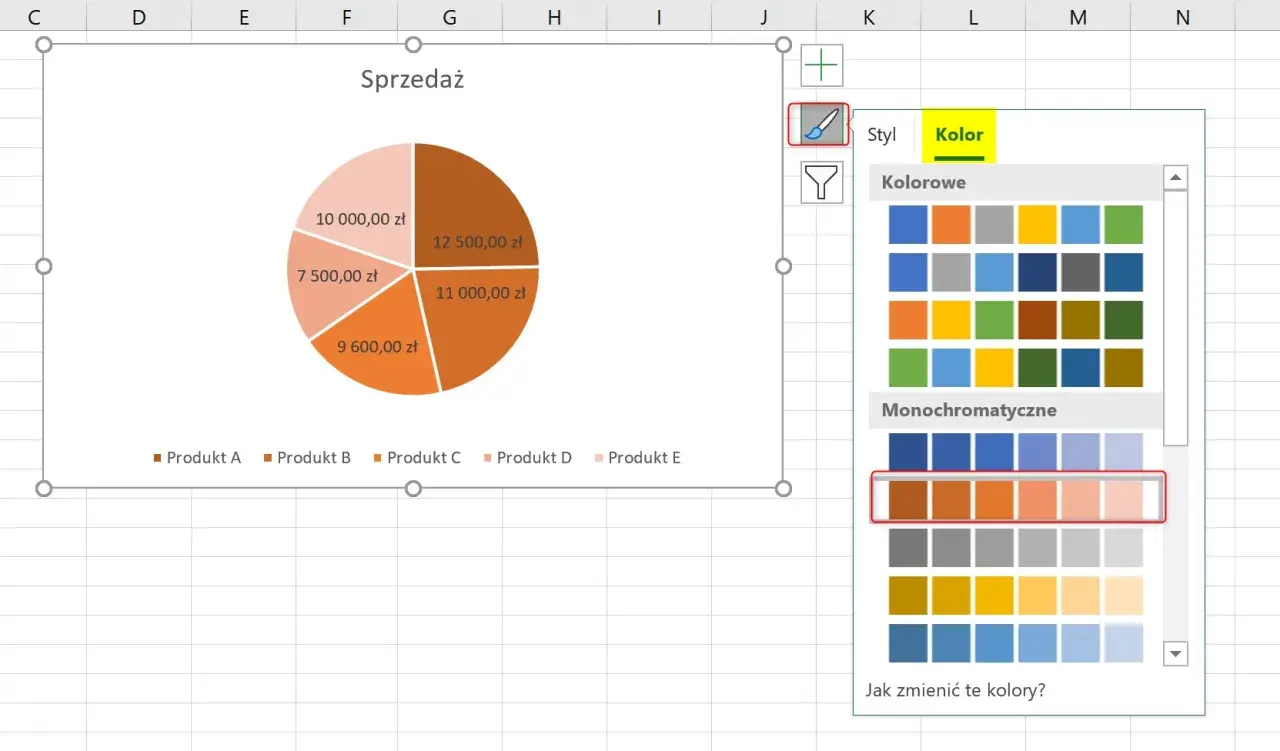
Dostosowanie kolorów i stylu wykresu jest kluczowe dla jego estetyki i spójności z resztą prezentacji. Po zaznaczeniu wykresu, na górnej wstążce pojawią się dwie nowe zakładki: "Projektowanie wykresu" i "Formatowanie". W zakładce "Projektowanie wykresu" możesz wybrać gotowy styl lub schemat kolorów. Jeśli chcesz zmienić kolor pojedynczego wycinka, kliknij na wykres dwukrotnie (najpierw raz, aby zaznaczyć cały wykres, potem drugi raz, aby zaznaczyć konkretny wycinek), a następnie w zakładce "Formatowanie" wybierz opcję "Wypełnienie kształtu". Dobór odpowiednich kolorów może znacząco poprawić odbiór Twojej wizualizacji.Tytuł i legenda – dlaczego bez nich Twój wykres jest bezużyteczny?
Tytuł i legenda to absolutne podstawy każdego wykresu. Tytuł powinien krótko i precyzyjnie opisywać, co przedstawia wykres na przykład "Udział wydatków w budżecie domowym w czerwcu". Bez tytułu odbiorca może mieć problem ze zrozumieniem kontekstu. Legenda natomiast wyjaśnia, co oznaczają poszczególne kolory lub wzory na wykresie. W przypadku wykresu kołowego, jeśli nie używasz etykiet z nazwami kategorii, legenda jest niezbędna. Aby edytować tytuł, wystarczy kliknąć na niego i zacząć pisać. Legendę możesz dodać lub usunąć, klikając na wykres i wybierając opcję "Dodaj element wykresu" -> "Legenda", a następnie wybierając jej pozycję.Jak wyróżnić jeden kluczowy fragment? Sztuczka z "wysuwaniem" wycinka
Czasami chcesz zwrócić szczególną uwagę na jeden konkretny element wykresu. W przypadku wykresu kołowego możesz to zrobić, "wysuwając" jeden lub więcej wycinków. Aby to zrobić, kliknij dwukrotnie na wycinek, który chcesz wyróżnić, a następnie kliknij na niego jeszcze raz i przytrzymując przycisk myszy, przeciągnij go lekko na zewnątrz od środka koła. Możesz w ten sposób wyciągnąć jeden wycinek lub kilka, aby podkreślić ich znaczenie.
Zaawansowane techniki i rozwiązywanie problemów
Mój wykres jest nieczytelny! Jak poradzić sobie ze zbyt dużą liczbą małych wycinków?
Jak już wspominałem, głównym problemem wykresów kołowych jest ich czytelność przy dużej liczbie kategorii. Jeśli zauważysz, że Twój wykres jest przeładowany małymi, trudnymi do odróżnienia wycinkami, masz kilka opcji. Po pierwsze, możesz pogrupować mniejsze kategorie w jedną, zbiorczą kategorię o nazwie "Inne". Na przykład, jeśli masz wiele drobnych wydatków, możesz je wszystkie połączyć w jedną pozycję. Po drugie, i często jest to lepsze rozwiązanie, rozważ użycie innego typu wykresu, na przykład wykresu słupkowego, który znacznie lepiej radzi sobie z prezentacją wielu danych.
Co zrobić, gdy wykres nie wyświetla się poprawnie? Diagnostyka błędów
Czasami wykres może nie wyglądać tak, jakbyśmy tego oczekiwali. Oto kilka wskazówek, jak zdiagnozować najczęstsze problemy:
- Niepoprawne zaznaczenie danych: Upewnij się, że zaznaczyłeś wszystkie potrzebne dane, w tym nagłówki kolumn, jeśli chcesz, aby zostały użyte jako etykiety.
- Błędy w danych źródłowych: Sprawdź, czy w kolumnie wartości nie ma przypadkiem tekstu zamiast liczb, lub czy nie występują błędnie wprowadzone liczby ujemne.
- Problemy z aktualizacją: Jeśli po zmianie danych w tabeli wykres się nie aktualizuje, upewnij się, że zakres danych wykresu jest poprawnie ustawiony. Czasami konieczne może być ponowne utworzenie wykresu.
Przeczytaj również: Jak przenieść tabelę z Excela do Worda bez problemów i frustracji
Alternatywa dla przeładowanego wykresu: jak użyć wykresu "kołowego kołowego"?
Excel oferuje specjalne typy wykresów, które pomagają rozwiązać problem z dużą liczbą małych wycinków. Są to wykresy takie jak "kołowy kołowego" (Pie of Pie) lub "słupkowy kołowego" (Bar of Pie). Działają one w ten sposób, że główny wykres kołowy pokazuje największe kategorie, a mniejsze wartości są automatycznie przenoszone na dodatkowy, mniejszy wykres kołowy lub słupkowy umieszczony obok. Jest to świetne rozwiązanie, gdy chcesz zachować wizualizację proporcji, ale jednocześnie upewnić się, że wszystkie dane są widoczne i czytelne.
