
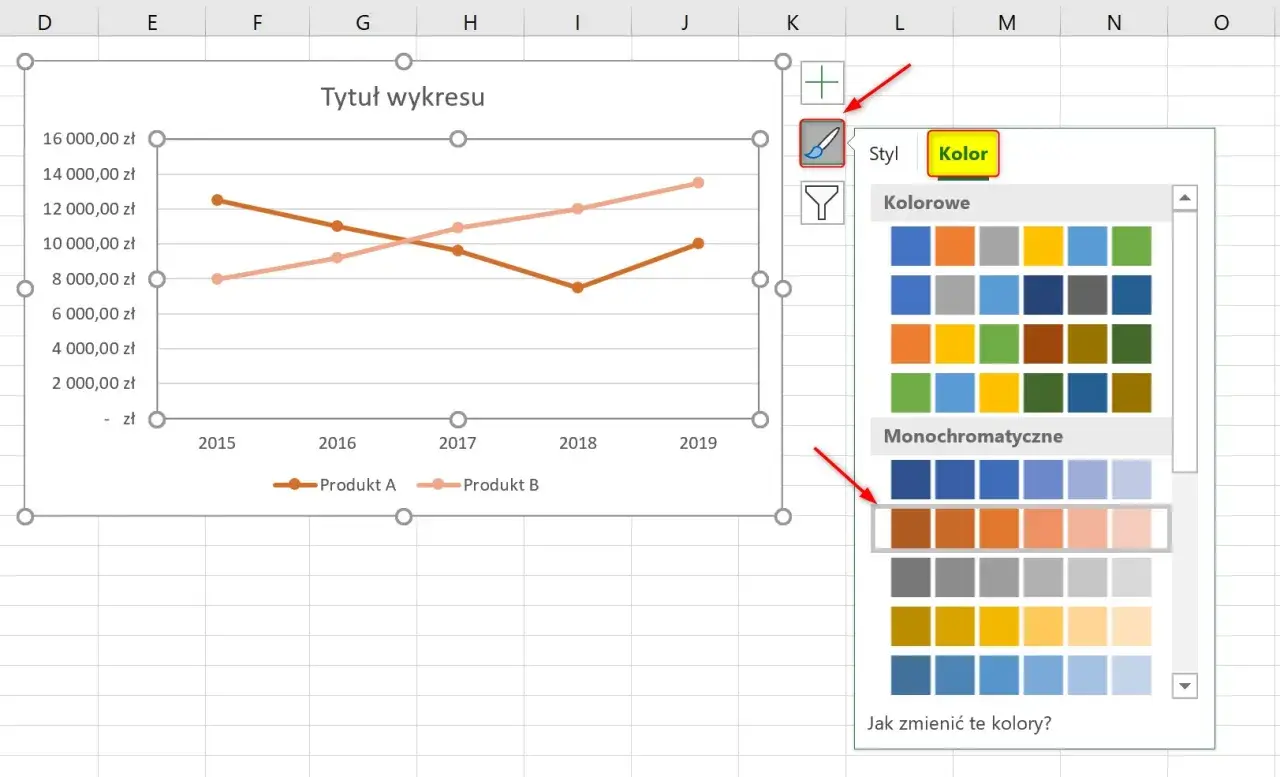
Wykres liniowy w programie Excel to jedno z najpopularniejszych narzędzi do wizualizacji danych, szczególnie efektywne w pokazywaniu trendów i zmian w czasie. Użytkownicy najczęściej wykorzystują go do analizy szeregów czasowych, takich jak dane sprzedażowe, wyniki finansowe, pomiary temperatur czy wahania kursów walut. Jako ekspert od lat pracujący z Excelem, widzę, jak często ten prosty z pozoru wykres ratuje analizę danych, pozwalając dostrzec ukryte zależności, które łatwo przeoczyć w surowych tabelach.
Wykres liniowy w Excelu – Kiedy jest najlepszym wyborem do wizualizacji danych?
Do czego służy wykres liniowy i jakie dane prezentuje najskuteczniej?
Wykres liniowy jest niezwykle wszechstronnym narzędziem, które świetnie sprawdza się tam, gdzie chcemy pokazać ewolucję wartości w określonym przedziale czasowym lub w odniesieniu do ciągłej zmiennej. Jego siła tkwi w prostocie linie łączące kolejne punkty danych naturalnie sugerują ciągłość i dynamikę zmian. Dlatego też, analizując dane sprzedażowe z miesiąca na miesiąc, śledząc miesięczne przychody firmy, obserwując zmiany temperatury w ciągu dnia, czy analizując historyczne wahania kursów walut, wykres liniowy jest moim pierwszym wyborem. Pozwala szybko zidentyfikować wzrosty, spadki, stabilizację, a nawet cykliczność danych.
Różnice między wykresem liniowym, słupkowym i kołowym – jak wybrać właściwy?
Wybór odpowiedniego typu wykresu jest kluczowy dla skutecznej komunikacji danych. Wykres liniowy jest niezastąpiony, gdy chcemy pokazać trend i zmiany w czasie. Jeśli natomiast celem jest porównanie wartości między różnymi, dyskretnymi kategoriami na przykład wyników sprzedaży różnych produktów w jednym kwartale znacznie lepiej sprawdzi się wykres słupkowy. Z kolei wykres kołowy jest najlepszy do prezentacji proporcji części do całości, pokazując, jaki procentowy udział ma dana kategoria w całym zbiorze. Używanie wykresu liniowego do porównywania kategorii, które nie mają związku czasowego, lub wykresu kołowego do pokazywania trendów, jest po prostu marnowaniem potencjału wizualizacji.
Przegląd typów wykresów liniowych dostępnych w Excelu: od prostych po skumulowane
Excel oferuje bogactwo wariantów wykresów liniowych, które można dopasować do specyfiki analizowanych danych:
- Wykres liniowy: To najbardziej podstawowa forma, idealna do jasnego przedstawienia ogólnego trendu.
- Wykres liniowy ze znacznikami: Dodatkowe znaczniki w miejscach danych uwydatniają poszczególne punkty, co jest pomocne, gdy mamy do czynienia z mniejszą liczbą obserwacji lub chcemy podkreślić dokładne wartości.
- Wykres skumulowany liniowy: Ten typ jest świetny do pokazywania, jak zmienia się całość w czasie, jednocześnie uwzględniając wkład poszczególnych części. Widzimy, jak rośnie suma, a także jak zmienia się udział poszczególnych serii.
- Wykres 100% skumulowany liniowy: Tutaj skupiamy się na procentowym udziale każdej serii w całości, co pozwala analizować względne zmiany, niezależnie od całkowitej wielkości.
- Wykres liniowy 3-W: Jest to wariant trójwymiarowy, który może dodać wizualnej głębi, choć należy go używać ostrożnie, aby nie utrudnić odczytu danych.
Jak stworzyć swój pierwszy wykres liniowy w Excelu? Przewodnik krok po kroku
Prawidłowe przygotowanie danych w arkuszu – fundament czytelnego wykresu
Zanim w ogóle pomyślimy o wstawieniu wykresu, musimy zadbać o dane. To absolutna podstawa. W Excelu dane do wykresu liniowego zazwyczaj powinny być zorganizowane w kolumnach. Najczęściej pierwsza kolumna zawiera etykiety dla osi poziomej (X), czyli na przykład daty, miesiące, lata, czy kolejne etapy procesu. Kolejne kolumny zawierają wartości liczbowe, które będą prezentowane na osi pionowej (Y). Pamiętaj, że nagłówki kolumn staną się nazwami serii danych, a nagłówek pierwszej kolumny jeśli istnieje może zostać użyty jako tytuł osi X. Dobrze przygotowane dane to już połowa sukcesu w tworzeniu czytelnego i poprawnego wykresu.
Wstawianie wykresu w 3 kliknięciach: zaznacz dane i wybierz typ
Sam proces tworzenia podstawowego wykresu liniowego jest banalnie prosty i można go wykonać w zaledwie kilku krokach:
- Zaznacz zakres danych: Najedź kursorem na lewy górny róg tabeli z danymi i przeciągnij myszką aż do prawego dolnego rogu, zaznaczając wszystkie komórki, które mają znaleźć się na wykresie, włącznie z nagłówkami.
- Przejdź do karty "Wstawianie": Na górnej wstążce Excela znajdź i kliknij kartę o nazwie "Wstawianie".
- Wybierz "Wykres liniowy": W sekcji "Wykresy" poszukaj ikony przedstawiającej wykres liniowy. Kliknij ją, a następnie wybierz spośród dostępnych wariantów ten, który najlepiej odpowiada Twoim potrzebom (np. prosty wykres liniowy lub z zaznacznikami).
I to wszystko! Excel automatycznie utworzy wykres na podstawie zaznaczonych danych.
Podstawowe elementy wykresu: oś X, oś Y, tytuł, legenda – co oznaczają i jak je edytować?
Każdy wykres liniowy składa się z kilku kluczowych elementów, które nadają mu sens i pozwalają na jego interpretację:
- Oś X (oś pozioma): Zazwyczaj przedstawia czas lub kategorie. W przypadku wykresów czasowych znajdziemy tu daty, miesiące, lata.
- Oś Y (oś pionowa): Pokazuje wartości liczbowe, które analizujemy.
- Tytuł wykresu: Powinien krótko i zwięźle opisywać, co przedstawia wykres.
- Legenda: Identyfikuje poszczególne serie danych, jeśli na wykresie znajduje się ich więcej niż jedna.
Edycja tych elementów jest intuicyjna. Wystarczy kliknąć dwukrotnie na dany element (np. tytuł, oś), aby otworzyć panel formatowania i wprowadzić pożądane zmiany. Można zmienić tekst, czcionkę, kolor, a także zakresy osi czy format liczb.
Jeden wykres, wiele możliwości – jak zarządzać seriami danych?
Jak dodać drugą (i kolejne) serię danych do istniejącego wykresu?
Często zdarza się, że po stworzeniu podstawowego wykresu chcemy porównać go z innymi danymi. Na szczęście dodawanie kolejnych serii jest proste:
- Kliknij prawym przyciskiem myszy na wykresie: Wywołaj menu kontekstowe, które pojawia się po kliknięciu prawym przyciskiem myszy na obszarze wykresu.
- Wybierz opcję "Wybierz dane": Spowoduje to otwarcie okna dialogowego, w którym można zarządzać źródłem danych dla wykresu.
- Kliknij "Dodaj": W sekcji "Legenda (serie)" kliknij przycisk "Dodaj". Pojawi się okno, w którym możesz nadać nazwę nowej serii (np. "Sprzedaż Produktu B") i wskazać zakres komórek zawierających jej wartości.
Po potwierdzeniu zmian Excel automatycznie doda nową linię do Twojego wykresu.
Porównywanie trendów: wizualizacja sprzedaży dwóch różnych produktów na jednym wykresie
Wyobraźmy sobie, że chcemy porównać, jak zmieniała się sprzedaż dwóch różnych produktów w ciągu ostatniego roku. Zamiast tworzyć dwa osobne wykresy, możemy na jednym przedstawić obie serie danych. Po dodaniu drugiej serii danych, na wykresie pojawią się dwie linie, każda reprezentująca jeden produkt. Dzięki legendzie łatwo zidentyfikujemy, która linia odpowiada któremu produktowi. Taka wizualizacja od razu pozwala dostrzec, który produkt radzi sobie lepiej, czy ich trendy są podobne, czy rozbieżne, a także czy występują okresy, w których jeden produkt zyskuje na popularności kosztem drugiego.
Zarządzanie seriami danych – zmiana nazw, kolorów i kolejności
Po dodaniu serii danych często potrzebujemy je nieco dopracować:
- Zmiana nazw serii: W oknie "Wybierz dane" (dostępnym po kliknięciu prawym przyciskiem myszy na wykresie i wybraniu "Wybierz dane") możesz edytować nazwy istniejących serii. Wystarczy zaznaczyć serię i kliknąć "Edytuj".
- Zmiana kolorów linii: Aby zmienić wygląd pojedynczej linii, kliknij na nią dwukrotnie. Otworzy się panel "Formatuj serię danych", gdzie w sekcji "Kolor linii" możesz wybrać dowolny kolor, a także zmienić jego grubość czy styl (np. na przerywaną).
- Zmiana kolejności serii: Kolejność, w jakiej serie są wyświetlane na wykresie i w legendzie, można zazwyczaj zmienić w oknie "Wybierz dane", używając przycisków "Przenieś w górę" i "Przenieś w dół" obok listy serii.
Dostosuj wykres do swoich potrzeb – zaawansowane formatowanie i personalizacja
Jak zmienić wygląd linii? Grubość, kolor i styl, który przyciąga uwagę
Linie na wykresie to jego serce, dlatego warto zadbać o ich estetykę i czytelność. Po dwukrotnym kliknięciu na linię, otworzy się panel "Formatuj serię danych". Tutaj, w zakładce "Opcje linii", masz pełną kontrolę. Możesz wybrać spośród szerokiej palety kolorów, dopasować grubość linii (od bardzo cienkiej po grubą, rzucającą się w oczy), a także wybrać styl ciągły, przerywany, kropkowany. Dodatkowo, można dodać efekt cienia lub wygładzenia, co może nadać wykresowi bardziej nowoczesny wygląd. Pamiętaj, że kluczem jest spójność jeśli masz wiele serii, warto użyć różnych, ale dobrze kontrastujących kolorów.
Znaczniki danych (punkty) – jak je dodać, usunąć i sformatować?
Znaczniki danych, czyli małe punkty na linii, mogą znacząco poprawić czytelność wykresu, szczególnie gdy analizujemy dane z mniejszą liczbą punktów. Aby je dodać, zaznacz wykres, przejdź do karty "Projektowanie wykresu" (lub "Projekt"), kliknij "Dodaj element wykresu", a następnie "Znaczniki" i wybierz preferowany typ. Jeśli znaczniki są już obecne, możesz je sformatować. Ponownie, dwukrotne kliknięcie na linię otwiera panel "Formatuj serię danych". W sekcji "Znacznik" możesz wybrać kształt (koło, kwadrat, romb itp.), rozmiar, a także kolor wypełnienia i obramowania znacznika. Możliwość dostosowania znaczników pozwala na podkreślenie kluczowych punktów danych.
Etykiety danych – jak wyświetlić konkretne wartości bezpośrednio na wykresie?
Czasami chcemy, aby konkretne wartości były widoczne bezpośrednio przy punktach na wykresie. Służą do tego etykiety danych. Aby je dodać, zaznacz wykres, kliknij "Dodaj element wykresu", a następnie "Etykiety danych" i wybierz pozycję, w której mają się pojawić (np. nad punktem, pod punktem). Po dodaniu etykiet możesz je formatować. Kliknij na jedną z etykiet, a otworzy się panel "Formatuj etykiety danych". Tam możesz wybrać, jakie informacje mają być wyświetlane (wartość, nazwa serii, nazwa kategorii, a nawet formuła), a także dostosować ich pozycję, czcionkę i kolor. Etykiety danych są niezwykle pomocne, gdy chcemy, aby odbiorca wykresu od razu widział dokładne liczby.
Jak poprawić czytelność? Modyfikacja siatki, osi i tła wykresu
Oprócz elementów bezpośrednio związanych z danymi, czytelność wykresu można poprawić, modyfikując jego otoczenie:
- Modyfikacja siatki: Linie siatki pomagają w odczytywaniu wartości. Możesz je włączyć, wyłączyć, a także zmienić ich styl i kolor. W tym celu kliknij prawym przyciskiem myszy na istniejącej linii siatki i wybierz "Formatuj siatkę".
- Formatowanie osi: Osiom można nadać bardziej czytelny wygląd. Kliknij dwukrotnie na oś X lub Y, a otworzy się panel "Formatuj oś". Tutaj możesz dostosować zakresy (minimum i maksimum), jednostki główne i pomocnicze, a także format liczb (np. walutowy, procentowy).
- Tło wykresu: Możesz nadać wykresowi bardziej profesjonalny wygląd, zmieniając kolor wypełnienia obszaru wykresu (całego obszaru z tytułem, legendą itp.) lub obszaru kreślenia (gdzie znajdują się dane). Kliknij prawym przyciskiem myszy na odpowiednim obszarze i wybierz "Formatuj obszar wykresu" lub "Formatuj obszar kreślenia".
Wykres dla profesjonalistów: rozwiązywanie typowych problemów
Jak stworzyć wykres z dwiema osiami Y? Rozwiązanie dla danych o różnych jednostkach
Jednym z bardziej zaawansowanych, ale często potrzebnych rozwiązań, jest stworzenie wykresu z dwiema osiami Y. Jest to niezbędne, gdy chcemy porównać na jednym wykresie dwie serie danych, które mają zupełnie różne jednostki miary lub bardzo odmienne skale. Przykładem może być porównanie sprzedaży produktu w sztukach (np. od 0 do 1000) z przychodem ze sprzedaży w złotówkach (np. od 0 do 100 000). Bez drugiej osi, jedna z serii danych byłaby praktycznie niewidoczna. Oto jak to zrobić:
- Zaznacz serię danych: Kliknij na linię danych, którą chcesz przypisać do drugiej osi (osi pomocniczej).
- Otwórz panel "Formatuj serię danych": Kliknij prawym przyciskiem myszy na zaznaczonej serii i wybierz tę opcję.
- Wybierz "Oś pomocnicza": W panelu formatowania, w sekcji "Opcje serii", znajdź opcję przypisania osi i zmień ją z "Oś podstawowa" na "Oś pomocnicza".
- Dostosuj formatowanie osi: Po dodaniu osi pomocniczej, pojawi się ona po prawej stronie wykresu. Należy ją odpowiednio sformatować nadać jej tytuł (np. "Przychód w PLN"), ustawić właściwy zakres i jednostki, aby była czytelna i spójna z danymi, które reprezentuje.
Według danych z vertexaisearch.cloud.google.com, tworzenie wykresów z dwiema osiami Y jest kluczowe dla analizy danych o różnych skalach, co potwierdza ich praktyczne zastosowanie.
Jak dodać linię trendu, aby prognozować przyszłe wyniki?
Linia trendu to potężne narzędzie, które pozwala na ekstrapolację danych historycznych i prognozowanie przyszłych wartości. Jest ona szczególnie użyteczna przy analizie danych sprzedażowych czy prognoz finansowych.
- Zaznacz serię danych: Kliknij na linię danych, do której chcesz dodać linię trendu.
- Dodaj element wykresu: Przejdź do karty "Projektowanie wykresu" (lub "Projekt"), kliknij "Dodaj element wykresu", a następnie wybierz "Linia trendu".
- Wybierz typ linii trendu: Excel oferuje kilka typów linii trendu, takich jak liniowa, wykładnicza, logarytmiczna czy wielomianowa. Wybór zależy od charakteru danych. Dodatkowo, w opcjach linii trendu można zaznaczyć wyświetlenie równania regresji oraz wartości R-kwadrat, które mówią o dopasowaniu modelu do danych.
Linia trendu wizualnie pokazuje kierunek, w jakim zmierzają dane, co jest nieocenione przy planowaniu strategicznym.
Problem z datami na osi X? Jak poprawnie sformatować oś czasu?
Jednym z częstszych problemów, z jakimi spotykają się użytkownicy, jest nieprawidłowe wyświetlanie dat na osi X. Excel może traktować daty jako tekst, co prowadzi do nieprawidłowych interwałów między punktami lub całkowitego pomieszania kolejności. Aby temu zaradzić, należy poprawnie sformatować oś X jako oś dat:
- Kliknij prawym przyciskiem myszy na osi X.
- Wybierz "Formatuj oś".
- W panelu formatowania, w sekcji "Opcje osi", upewnij się, że typ osi jest ustawiony jako "Oś dat" (lub "Oś czasu").
- Dostosuj jednostki podstawowe i pomocnicze (np. dni, miesiące, lata), aby odpowiadały skali Twoich danych.
Poprawne formatowanie osi dat zapewnia, że wykres liniowy będzie odzwierciedlał rzeczywisty upływ czasu.
Najczęstsze błędy przy tworzeniu wykresów liniowych i jak ich skutecznie unikać
Błąd #1: Zbyt wiele serii danych na jednym wykresie – jak zachować czytelność?
Widziałem wykresy z dziesięcioma, a nawet piętnastoma liniami jednocześnie. Efekt? Chaos. Zamiast analizy, mamy wizualny galimatias, w którym trudno odróżnić jedną serię od drugiej. Kluczem do czytelności jest umiar. Jeśli masz bardzo dużo serii danych, rozważ podzielenie ich na mniejsze grupy i stworzenie kilku osobnych wykresów. Alternatywnie, możesz skupić się tylko na kilku najważniejszych seriach, a resztę pominąć lub przedstawić w osobnym, mniej szczegółowym zestawieniu. Pamiętaj, że celem wykresu jest uproszczenie, a nie skomplikowanie.
Błąd #2: Niewłaściwe skalowanie osi Y, które zakłamuje obraz danych
To jeden z najbardziej podstępnych błędów, który może celowo lub przypadkowo zniekształcić percepcję danych. Jeśli zakres osi Y jest zbyt wąski, nawet niewielkie wahania mogą wyglądać na dramatyczne zmiany. Z kolei zbyt szeroki zakres może sprawić, że istotne różnice staną się niezauważalne. Szczególnie ważne jest świadome podejście do punktu zero na osi Y. W przypadku wykresów liniowych pokazujących np. sprzedaż, brak zera na osi może sztucznie wyolbrzymić wzrosty. Zawsze analizuj, czy skalowanie osi Y jest uczciwe i nie wprowadza odbiorcy w błąd.
Przeczytaj również: Jak utworzyć listę rozwijaną w Excelu i uniknąć typowych błędów
Błąd #3: Ignorowanie tytułu i etykiet – dlaczego kontekst jest tak ważny?
Wykres bez tytułu i opisanych osi jest jak zdanie bez kropki nie wiadomo, gdzie się zaczyna i kończy, ani co właściwie oznacza. Tytuł powinien jasno komunikować, co przedstawia wykres (np. "Miesięczna sprzedaż produktów A i B w 2023 roku"). Etykiety osi wyjaśniają, co mierzymy (np. "Sprzedaż w sztukach" dla osi Y i "Miesiąc" dla osi X). Bez tych elementów odbiorca musi zgadywać, co widzi, co prowadzi do błędnych interpretacji. Dobre wykresy są samodzielne i komunikują swoją historię bez dodatkowych wyjaśnień.
