
Tworzenie interaktywnych elementów w arkuszach kalkulacyjnych Excela może znacząco usprawnić pracę z danymi, czyniąc je bardziej dynamicznymi i łatwiejszymi w analizie. W tym artykule pokażę Ci, jak krok po kroku stworzyć i skonfigurować w Excelu zarówno pole wyboru (checkbox), jak i listę rozwijaną, które pozwolą na wybór opcji "Tak" lub "Nie". Dzięki temu nie tylko zwiększysz efektywność wprowadzania danych, ale także otworzysz drzwi do automatyzacji procesów i zaawansowanej analizy informacji.
Szybkie tworzenie interaktywnych pól Tak/Nie w Excelu
- Wstawianie pola wyboru (checkbox) w Excelu 365 i starszych wersjach.
- Tworzenie listy rozwijanej "Tak/Nie" za pomocą Poprawności danych.
- Wykorzystanie formatowania warunkowego do dynamicznej zmiany wyglądu komórek.
- Automatyczne zliczanie i filtrowanie danych na podstawie zaznaczonych opcji.
- Rozwiązywanie typowych problemów z kontrolkami formularzy.
Dlaczego zwykłe wpisywanie "Tak/Nie" w Excelu to już przeszłość
Ręczne wprowadzanie tekstu "Tak" lub "Nie" do komórek Excela, choć proste, często prowadzi do błędów literowych, niespójności danych i jest czasochłonne. Wyobraź sobie arkusz z setkami wierszy każdorazowe wpisywanie tych samych odpowiedzi staje się uciążliwe. Interaktywne elementy, takie jak pola wyboru czy listy rozwijane, eliminują te problemy. Zapewniają standaryzację danych, minimalizują ryzyko pomyłek i co najważniejsze, otwierają drogę do automatyzacji, która pozwala na błyskawiczne analizy i raportowanie. To nie tylko kwestia wygody, ale przede wszystkim efektywności i dokładności.
Krótkie wprowadzenie: Odkryj moc interaktywnych komórek
Przejście od statycznych, ręcznie wypełnianych arkuszy do dynamicznych, interaktywnych narzędzi to kluczowy krok w kierunku efektywnego zarządzania danymi. Interaktywne komórki w Excelu pozwalają na tworzenie bardziej intuicyjnych formularzy, list zadań czy ankiet, gdzie użytkownik może łatwo zaznaczyć lub wybrać pożądaną opcję. Taki sposób pracy nie tylko przyspiesza proces wprowadzania informacji, ale także ułatwia ich późniejszą analizę i wizualizację, co jest nieocenione w codziennej pracy.Różnica, która ma znaczenie: Pole wyboru (checkbox) vs. lista rozwijana
Zanim zagłębimy się w szczegóły, warto zrozumieć fundamentalną różnicę między dwoma głównymi sposobami uzyskania opcji "Tak/Nie". Pole wyboru (checkbox) jest obiektem "pływającym", który po zaznaczeniu zwraca wartość logiczną PRAWDA, a po odznaczeniu FAŁSZ. Jest idealne do prostego potwierdzania lub odznaczania czegoś, jak w listach zadań. Z kolei lista rozwijana, tworzona za pomocą narzędzia Poprawność danych, wstawia tekst "Tak" lub "Nie" bezpośrednio do komórki. Wybór tej metody zależy od tego, czy potrzebujesz wartości logicznej do dalszych obliczeń i automatyzacji, czy preferujesz bezpośrednie wprowadzanie tekstu do komórki, co może być prostsze w niektórych zastosowaniach.
Metoda 1: Interaktywne pole wyboru (checkbox) – idealne do list zadań
Pole wyboru to niezwykle intuicyjne narzędzie, które doskonale sprawdza się w sytuacjach, gdy chcemy oznaczyć wykonanie zadania, potwierdzić zgodność lub po prostu zaznaczyć pewien status. Jego główną zaletą jest to, że zwraca wartość logiczną (PRAWDA/FAŁSZ), co jest idealne do wykorzystania w formułach i automatyzacji.
Sposób błyskawiczny w Excel 365: Jak wstawić pole wyboru jednym kliknięciem
Jeśli korzystasz z nowszych wersji Excela, takich jak Microsoft 365, proces wstawiania pola wyboru jest niezwykle prosty. Wystarczy przejść do karty Wstawianie, a następnie w grupie Kontrolki wybrać Pole wyboru. Po kliknięciu w arkuszu, pole wyboru pojawi się w wybranym miejscu. Co ważne, kliknięcie w nie spowoduje automatyczną zmianę wartości w powiązanej komórce na PRAWDA (gdy jest zaznaczone) lub FAŁSZ (gdy jest odznaczone), bez potrzeby dodatkowej konfiguracji.
Klasyczna droga dla wszystkich wersji Excela: Aktywacja karty "Deweloper"
W starszych wersjach Excela lub gdy potrzebujesz większej kontroli nad obiektami, konieczne jest skorzystanie z karty "Deweloper". Jeśli jej nie widzisz na wstążce, musisz ją najpierw włączyć. Przejdź do Plik -> Opcje, a następnie wybierz Dostosowywanie Wstążki. Po prawej stronie okna zaznacz pole wyboru przy opcji Deweloper i kliknij OK.
Krok po kroku: Wstawianie i konfigurowanie pola wyboru z karty "Deweloper"
- Przejdź do karty Deweloper, która właśnie została aktywowana.
- W grupie Kontrolki kliknij przycisk Wstaw.
- W sekcji Kontrolki formularza wybierz ikonę Pole wyboru (wygląda jak mały kwadracik z zaznaczeniem).
- Kliknij w dowolnym miejscu arkusza, aby wstawić pole wyboru. Możesz je następnie przeciągnąć i zmienić jego rozmiar.
Kluczowy element: Jak połączyć checkbox z komórką, by zwracał wartość PRAWDA/FAŁSZ
Pole wyboru wstawione z karty "Deweloper" jest niezależnym obiektem graficznym. Aby Excel "wiedział", jaki jest jego stan i móc wykorzystać tę informację w formułach, musisz je połączyć z konkretną komórką. Kliknij prawym przyciskiem myszy na wstawione pole wyboru, a następnie wybierz opcję Formatuj kontrolkę. W oknie dialogowym, które się pojawi, przejdź do zakładki Kontrolka. W polu Łącze komórki wskaż komórkę arkusza, w której ma się wyświetlać wartość PRAWDA (zaznaczone) lub FAŁSZ (niezaznaczone). Kliknij OK. To połączenie jest absolutnie kluczowe dla dalszych zastosowań tego elementu.
Metoda 2: Lista rozwijana "Tak/Nie" – gdy liczy się porządek i szybkość wprowadzania danych
Lista rozwijana to doskonała alternatywa dla pól wyboru, szczególnie gdy zależy nam na tym, aby w komórce widoczny był konkretny tekst ("Tak" lub "Nie"), a nie wartość logiczna. Jest to również świetny sposób na zapewnienie spójności danych, ponieważ użytkownik może wybrać tylko spośród predefiniowanych opcji.
Jak w 3 krokach stworzyć listę rozwijaną z opcjami "Tak" i "Nie" za pomocą poprawności danych
- Zaznacz komórkę lub zakres komórek, w których chcesz, aby pojawiła się lista rozwijana.
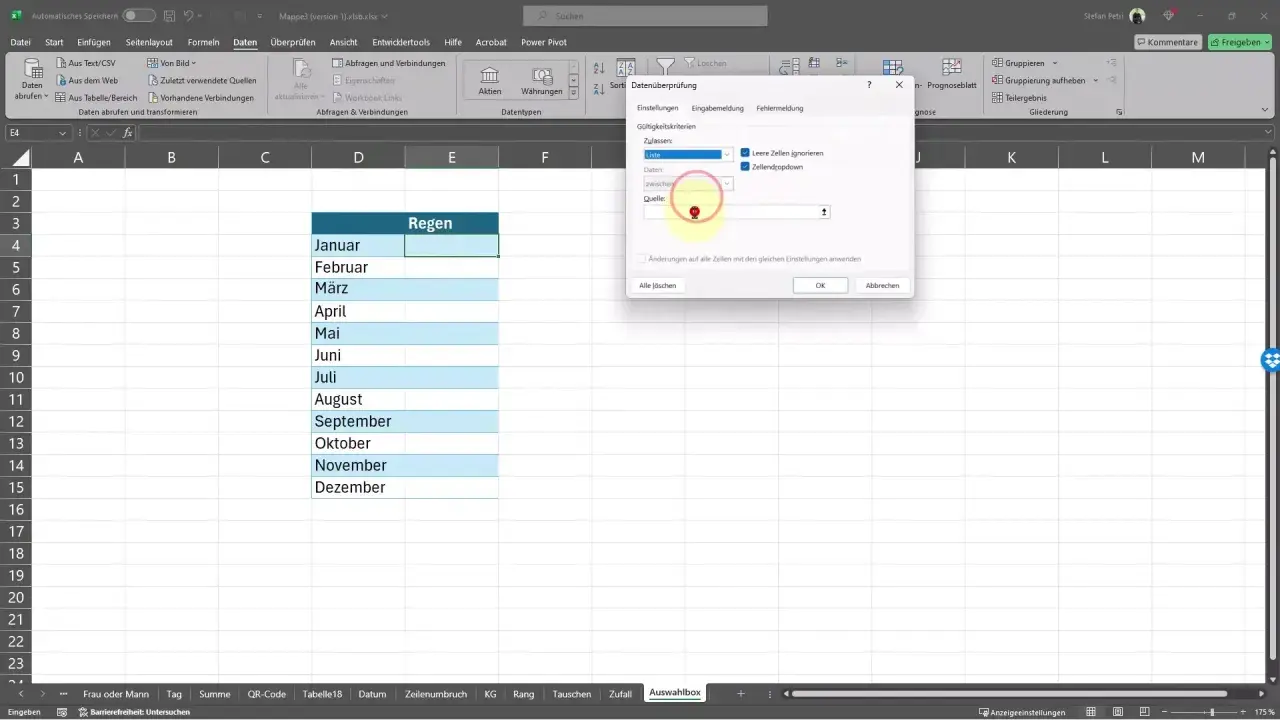
- Przejdź do karty Dane, a następnie w grupie Narzędzia danych kliknij przycisk Poprawność danych.
- W oknie dialogowym `Poprawność danych`, które się pojawi, przejdź do zakładki Ustawienia. W polu Dozwolone wybierz z listy opcję Lista.
- W polu Źródło wpisz ręcznie dostępne opcje, oddzielając je średnikiem. W naszym przypadku będzie to:
Tak; Nie. - Kliknij przycisk OK, aby zastosować ustawienia.
Plusy i minusy: Kiedy lista rozwijana jest lepszym wyborem niż checkbox
Wybór między polem wyboru a listą rozwijaną zależy od konkretnego zastosowania. Checkbox jest bardziej dynamiczny, zwraca wartości logiczne idealne do formuł, ale jest obiektem pływającym, co może utrudniać pracę z dużymi arkuszami. Lista rozwijana z kolei bezpośrednio umieszcza tekst w komórce, co jest czytelne i proste, ale mniej elastyczne, jeśli potrzebujemy wartości PRAWDA/FAŁSZ. Jeśli Twoim celem jest szybkie i spójne wprowadzanie tekstu "Tak" lub "Nie" do komórki, bez konieczności łączenia z obiektami graficznymi, lista rozwijana będzie lepszym wyborem. Jest również bardziej przyjazna dla użytkowników przyzwyczajonych do tradycyjnych formularzy.
Przenieś swoje dane na wyższy poziom: Praktyczne zastosowania pola wyboru
Interaktywne pola wyboru i listy rozwijane to nie tylko sposób na wygodniejsze wprowadzanie danych. To potężne narzędzia, które w połączeniu z innymi funkcjami Excela mogą zautomatyzować wiele procesów i znacząco poprawić czytelność Twoich arkuszy.
Automatyczne formatowanie: Jak sprawić, by wiersz zmieniał kolor po zaznaczeniu "Tak" (Formatowanie Warunkowe)
Jednym z najczęściej stosowanych rozwiązań jest dynamiczne formatowanie komórek lub całych wierszy w zależności od stanu pola wyboru lub wybranej opcji. Użyjemy do tego narzędzia Formatowanie warunkowe. Załóżmy, że pole wyboru jest połączone z komórką A1, a chcemy, aby cały wiersz zmienił kolor tła, gdy checkbox jest zaznaczony. W tym celu tworzymy nową regułę formatowania warunkowego opartą na formule. Wpisz formułę, która odwołuje się do połączonej komórki, na przykład: =($A1=PRAWDA). Pamiętaj o użyciu znaku dolara ($) przed literą kolumny, aby formuła działała dla całego wiersza, niezależnie od tego, w której kolumnie jest zastosowana. Następnie wybierz pożądane formatowanie (np. kolor tła) i zatwierdź.
Stwórz dynamiczną listę zadań: Przekreślanie wykonanych pozycji
Podobną technikę można zastosować do wizualnego zaznaczania ukończonych zadań. Jeśli masz listę zadań w kolumnie A, a obok (w kolumnie B) masz pola wyboru połączone z tymi komórkami, możesz ustawić formatowanie warunkowe tak, aby tekst zadania został przekreślony, gdy checkbox jest zaznaczony. Dla tekstu w komórce A1, gdzie checkbox jest połączony z komórką B1, formuła formatowania warunkowego mogłaby wyglądać tak: =($B1=PRAWDA). Następnie w ustawieniach formatowania wybierz efekt przekreślenia.
Jak błyskawicznie policzyć wszystkie odpowiedzi "Tak": Użycie funkcji LICZ. JEŻELI
Gdy masz wiele pól wyboru lub pozycji z list rozwijanych, często potrzebujesz szybko policzyć, ile z nich zostało zaznaczonych lub wybranych jako "Tak". Tutaj z pomocą przychodzi funkcja LICZ.JEŻELI. Jeśli Twoje pola wyboru są połączone z komórkami w zakresie C3:C12 i zwracają wartości PRAWDA/FAŁSZ, formuła do zliczenia zaznaczonych będzie wyglądać następująco: =LICZ.JEŻELI(C3:C12;PRAWDA). Jeśli natomiast używasz list rozwijanych z tekstem "Tak"/"Nie" w tym samym zakresie, formuła będzie wyglądać tak: =LICZ.JEŻELI(C3:C12;"Tak").
Filtrowanie na żywo: Wyświetlaj tylko zaznaczone pozycje za pomocą funkcji FILTRUJ
Funkcja FILTRUJ, dostępna w nowszych wersjach Excela, pozwala na tworzenie dynamicznych list wyników na podstawie określonych kryteriów. Możesz jej użyć do wyświetlenia tylko tych wierszy, w których pole wyboru jest zaznaczone (zwraca PRAWDA) lub w których lista rozwijana zawiera opcję "Tak". Przykładowa formuła, która przefiltruje dane z kolumn A do C, bazując na wartościach PRAWDA/FAŁSZ w kolumnie B, mogłaby wyglądać tak: =FILTRUJ(A:C;B:B=PRAWDA;"Brak danych"). Jeśli warunek nie zostanie spełniony, funkcja zwróci komunikat "Brak danych".
Najczęstsze problemy i ich rozwiązania – czyli co zrobić, gdy coś nie działa
Nawet najbardziej intuicyjne narzędzia mogą czasem sprawić problemy. Oto kilka najczęstszych trudności, na które możesz natrafić podczas pracy z polami wyboru i listami rozwijanymi, wraz z rozwiązaniami.
Problem: Nie widzę karty "Deweloper" na wstążce – jak ją włączyć
Jest to bardzo częsty problem, szczególnie w przypadku nowo zainstalowanego Excela. Karta "Deweloper" jest domyślnie ukryta. Aby ją włączyć, postępuj zgodnie z instrukcją: przejdź do menu Plik, wybierz Opcje, a następnie kliknij Dostosowywanie Wstążki. Po prawej stronie okna znajdź pozycję Deweloper i zaznacz ją. Kliknij OK, aby zastosować zmiany. Karta powinna teraz być widoczna na wstążce Excela.
Problem: Mój checkbox "pływa" i nie jest przypisany do komórki – jak to naprawić
Pole wyboru wstawione z karty "Deweloper" jest traktowane przez Excel jako obiekt graficzny, który nie jest bezpośrednio powiązany z żadną komórką. Aby Excel "widział" jego stan (PRAWDA/FAŁSZ), musisz ręcznie połączyć go z komórką. Kliknij prawym przyciskiem myszy na polu wyboru, wybierz Formatuj kontrolkę, a następnie przejdź do zakładki Kontrolka. W polu Łącze komórki wskaż komórkę arkusza, która ma odzwierciedlać stan zaznaczenia (np. kliknij w pustą komórkę obok checkboxa). Po kliknięciu OK, zaznaczenie lub odznaczenie pola wyboru będzie zmieniać wartość w tej powiązanej komórce.
Przeczytaj również: Jak obliczyć procent w Excelu - proste sposoby na łatwe wyniki
Problem: Formatowanie warunkowe koloruje tylko jedną komórkę, a nie cały wiersz
To klasyczny błąd wynikający z nieprawidłowego użycia odwołań w formule formatowania warunkowego. Aby formatowanie obejmowało cały wiersz, formuła musi być skonstruowana w taki sposób, aby odwołanie do kolumny było bezwzględne (z dolarem), a do wiersza względne. Na przykład, jeśli chcesz, aby cały wiersz został sformatowany, gdy pole wyboru połączone z komórką A1 jest zaznaczone, formuła powinna wyglądać tak: =($A1=PRAWDA). Użycie $A zapewnia, że formatowanie będzie sprawdzać kolumnę A dla każdego wiersza, podczas gdy brak dolara przed numerem wiersza (1) pozwala na automatyczne dostosowanie się formuły do kolejnych wierszy.
