
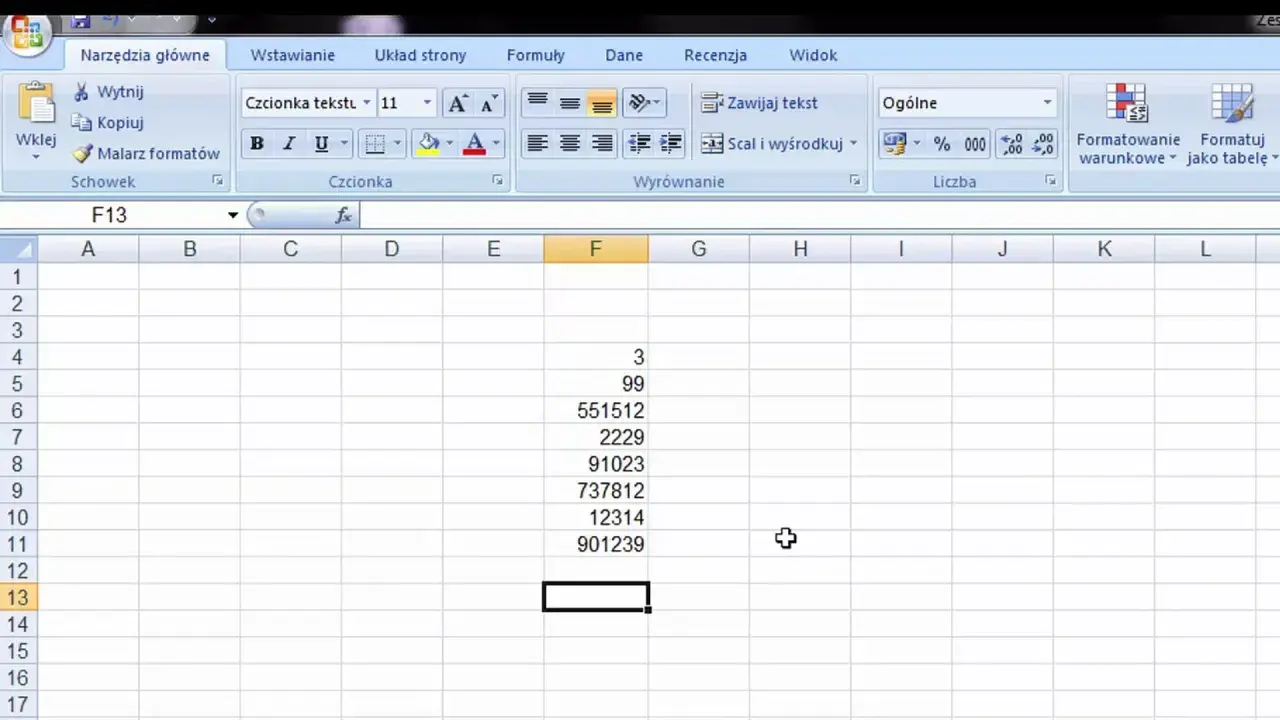
Wariancja to jedna z podstawowych miar statystycznych, która pozwala nam zrozumieć, jak bardzo dane w naszym zbiorze są rozproszone wokół średniej. W praktyce biznesowej i naukowej, umiejętność szybkiego i precyzyjnego obliczenia tej wartości w programie Excel jest nieoceniona. Pozwala to na lepsze zrozumienie charakterystyki danych i podejmowanie bardziej świadomych decyzji.
Obliczanie wariancji w Excelu to prosta droga do zrozumienia rozproszenia danych
- Wariancja to kluczowa miara statystyczna, która określa stopień rozproszenia danych wokół średniej.
- W Excelu dostępne są dedykowane funkcje do obliczania wariancji, takie jak WARIANCJA. PRÓBKI i WARIANCJA. POP.
- Wybór odpowiedniej funkcji zależy od tego, czy analizujesz próbkę danych, czy całą populację.
- Standardowe funkcje wariancji w Excelu ignorują wartości tekstowe i logiczne w zakresie obliczeń.
- Odchylenie standardowe, będące pierwiastkiem z wariancji, jest często łatwiejsze w interpretacji ze względu na zgodność jednostek.
- Istnieją również funkcje WARIANCJA. A i WARIANCJA. POPUL. A, które uwzględniają tekst (traktując go jako zero) oraz wartości logiczne.

Dlaczego obliczanie wariancji w Excelu jest kluczowe dla Twoich analiz?
Wariancja jest niezwykle ważną miarą, ponieważ mówi nam, jak bardzo nasze dane są "rozstrzelone". Wysoka wariancja oznacza, że wartości są mocno oddalone od średniej, podczas gdy niska wariancja sugeruje, że dane są ze sobą blisko powiązane i skupione wokół średniej. W analizie danych pozwala to ocenić jednorodność lub zróżnicowanie zbioru. Na przykład, jeśli analizujemy wyniki sprzedaży w różnych regionach, wysoka wariancja może wskazywać na duże różnice w efektywności, co wymaga dalszego zbadania. Rozumienie wariancji jest fundamentalne, zanim przejdziemy do bardziej złożonych analiz statystycznych, takich jak testowanie hipotez czy modelowanie regresji.
Czym jest wariancja i co mówi o Twoich danych?
Mówiąc najprościej, wariancja to średnia kwadratów odchyleń każdej wartości od średniej arytmetycznej całego zbioru danych. Brzmi to nieco technicznie, ale pomyśl o tym tak: jeśli wyniki egzaminu w jednej klasie są bardzo podobne (np. wszyscy dostali oceny 4 i 5), wariancja będzie niska. Jeśli w drugiej klasie wyniki są bardzo zróżnicowane (od 2 do 6), wariancja będzie wysoka. Im wyższa wariancja, tym większe zróżnicowanie danych i tym większe rozproszenie wartości wokół średniej. To właśnie ta informacja o rozproszeniu jest kluczowa dla wielu analiz.
Próba czy populacja? Kluczowe rozróżnienie, od którego musisz zacząć
Zanim zaczniemy obliczenia w Excelu, musimy odpowiedzieć sobie na jedno kluczowe pytanie: czy analizujemy dane, które stanowią całość badanej grupy, czy tylko jej część? Populacja to kompletny zbiór wszystkich elementów, które nas interesują na przykład wszyscy pracownicy w firmie, wszystkie wyprodukowane w danym dniu widgety, czy wszyscy mieszkańcy danego miasta. Próba to natomiast podzbiór tej populacji na przykład losowo wybrana grupa 100 pracowników, 50 widgetów z linii produkcyjnej, czy grupa 1000 ankietowanych mieszkańców. To rozróżnienie jest fundamentalne, ponieważ matematyczne wzory na obliczanie wariancji dla próby i populacji się różnią, a Excel posiada dedykowane funkcje dla obu przypadków.

Jak obliczyć wariancję w Excelu? Dwie funkcje, które musisz poznać
Excel oferuje nam gotowe narzędzia do obliczania wariancji, które znacząco ułatwiają pracę. Kluczem do sukcesu jest wybranie odpowiedniej funkcji, która odpowiada charakterowi analizowanych danych czy pracujemy na całej populacji, czy tylko na jej reprezentatywnej próbce. Poniżej przedstawiam dwie najważniejsze funkcje, które powinieneś znać.
Analiza próbki danych: Kiedy i jak używać funkcji WARIANCJA. PRÓBKI (VAR. S)?
Funkcja WARIANCJA. PRÓBKI (w starszych wersjach Excela znana jako WARIANCJA. S) jest zdecydowanie najczęściej używaną funkcją do obliczania wariancji. Stosujemy ją wtedy, gdy nasze dane są tylko fragmentem większej całości, czyli mówiąc bardziej formalnie gdy analizujemy próbkę danych. Przykładem może być badanie satysfakcji klientów na podstawie opinii 100 losowo wybranych osób, gdy chcemy wnioskować o satysfakcji wszystkich naszych klientów. Składnia funkcji jest prosta: `=WARIANCJA. PRÓBKI(liczba1; [liczba2]; ...)`. Argumenty `liczba1`, `liczba2` itd. to poszczególne wartości liczbowe lub, co jest znacznie częstsze, zakres komórek zawierających nasze dane. Na przykład, jeśli nasze dane znajdują się w komórkach od A1 do A100, formuła będzie wyglądać tak: `=WARIANCJA. PRÓBKI(A1:A100)`.
Analiza całej populacji: Jak poprawnie zastosować funkcję WARIANCJA. POP (VAR. P)?
Z kolei funkcja WARIANCJA. POP (w starszych wersjach WARIANCJA. A) jest przeznaczona do sytuacji, gdy dysponujemy kompletnym zbiorem danych dla całej badanej populacji. Oznacza to, że analizujemy wszystkie możliwe obserwacje, które nas interesują. Przykładem może być obliczanie wariancji wyników wszystkich studentów, którzy przystąpili do danego egzaminu na uczelni, lub analiza wszystkich pomiarów temperatury z jednego dnia dla danego procesu. Składnia jest analogiczna do funkcji dla próbki: `=WARIANCJA. POP(liczba1; [liczba2]; ...)`. Jeśli więc wszystkie dane dotyczące populacji znajdują się w kolumnie B, od B1 do B50, formuła będzie wyglądać następująco: `=WARIANCJA. POP(B1:B50)`.
WARIANCJA. PRÓBKI vs WARIANCJA. POP – którą funkcję wybrać i dlaczego to ma znaczenie?
Kluczowa różnica między tymi dwiema funkcjami leży w sposobie, w jaki dzielą sumę kwadratów odchyleń. Funkcja WARIANCJA. PRÓBKI dzieli przez `n-1` (gdzie `n` to liczba obserwacji w próbce), co jest tzw. poprawką Bessela, mającą na celu lepsze oszacowanie wariancji populacji na podstawie próby. Natomiast funkcja WARIANCJA. POP dzieli przez `n`. Ta subtelna różnica matematyczna ma jednak znaczący wpływ na wynik i jego interpretację. Niewłaściwy wybór funkcji może prowadzić do systematycznego zaniżenia lub zawyżenia rzeczywistej wariancji, co z kolei może skutkować błędnymi wnioskami. Jeśli nie jesteś pewien, czy masz do czynienia z całą populacją, czy tylko z próbką, zazwyczaj bezpieczniej jest użyć funkcji WARIANCJA. PRÓBKI, ponieważ jest ona bardziej konserwatywna i lepiej szacuje wariancję populacji.
Obliczanie wariancji w Excelu krok po kroku – praktyczny poradnik
Teoria jest ważna, ale nic nie zastąpi praktyki. Poniżej znajdziesz szczegółowe instrukcje, jak krok po kroku obliczyć wariancję w Excelu, korzystając z omówionych wcześniej funkcji. Prowadzę Cię przez proces, abyś mógł samodzielnie wykonać te obliczenia w swoich arkuszach.
Instrukcja dla funkcji WARIANCJA. PRÓBKI na konkretnym przykładzie
Załóżmy, że analizujemy miesięczne wyniki sprzedaży produktu X przez ostatnie 12 miesięcy. Nasze dane wyglądają następująco (wartości w złotych): 15000, 16500, 14000, 17000, 18500, 16000, 17500, 19000, 18000, 17000, 16500, 19500. Chcemy obliczyć wariancję sprzedaży, zakładając, że te 12 miesięcy to reprezentatywna próbka naszych rocznych wyników.
- Wprowadź dane do arkusza Excela: Wpisz każdą z powyższych wartości sprzedaży do osobnej komórki w kolumnie A, zaczynając od A1. Zatem A1 będzie miało wartość 15000, A2 wartość 16500, i tak dalej, aż do A12 z wartością 19500.
- Wybierz komórkę na wynik: Kliknij na pustą komórkę, w której chcesz zobaczyć wynik wariancji. Może to być na przykład komórka C1.
- Wpisz formułę: W wybranej komórce (C1) wpisz następującą formułę: `=WARIANCJA. PRÓBKI(A1:A12)`. Alternatywnie, możesz skorzystać z kreatora funkcji: przejdź do zakładki "Formuły", kliknij "Więcej funkcji", wybierz "Statystyczne", a następnie znajdź i wybierz funkcję "WARIANCJA. PRÓBKI". W oknie, które się pojawi, w polu "Liczba1" możesz wpisać zakres `A1:A12` lub zaznaczyć go myszką.
- Potwierdź i odczytaj wynik: Naciśnij Enter. W komórce C1 pojawi się obliczona wariancja. Dla podanych danych, wynik wyniesie około 2 000 000. Oznacza to, że średnie kwadratowe odchylenie miesięcznej sprzedaży od średniej wynosi około 2 milionów złotych kwadratowych. Choć ta wartość sama w sobie może nie być intuicyjna, jest podstawą do dalszych obliczeń, np. odchylenia standardowego.
Instrukcja dla funkcji WARIANCJA. POP z wizualizacją w arkuszu
Teraz załóżmy inny scenariusz. Mamy grupę 15 studentów, którzy zdawali egzamin, i dysponujemy wynikami wszystkich tych studentów. Chcemy obliczyć wariancję tych konkretnych 15 wyników, traktując ich jako całą populację. Wyniki to: 75, 80, 65, 90, 70, 85, 78, 92, 60, 88, 72, 95, 68, 82, 77.
- Wprowadź dane: Wpisz te 15 wyników do kolumny B arkusza Excela, zaczynając od komórki B1 (B1=75, B2=80 itd. aż do B15=77).
- Wybierz komórkę na wynik: Kliknij pustą komórkę, np. D1.
- Wpisz formułę: W komórce D1 wpisz formułę: `=WARIANCJA. POP(B1:B15)`.
- Potwierdź wynik: Naciśnij Enter. W komórce D1 pojawi się wariancja dla tej populacji. Dla podanych wyników, będzie to około 88.76.
- Wizualizuj dane: Aby lepiej zrozumieć rozproszenie ocen, warto stworzyć prosty wykres. Zaznacz dane w kolumnie B, przejdź do zakładki "Wstawianie", a następnie wybierz "Wykresy kolumnowe" lub "Histogram". Pozwoli to wizualnie ocenić, jak wyniki studentów są rozłożone wokół średniej i porównać to z wartością wariancji.
A co jeśli Twoje dane zawierają tekst? Poznaj funkcje WARIANCJA. A i WARIANCJA. POPUL. A
Standardowe funkcje wariancji w Excelu, takie jak WARIANCJA. PRÓBKI czy WARIANCJA. POP, są zaprojektowane do pracy z danymi liczbowymi i domyślnie ignorują wszelkie wartości tekstowe lub logiczne (jak PRAWDA czy FAŁSZ). Ale co w sytuacji, gdy takie dane znajdują się w naszym zbiorze i powinny zostać uwzględnione w obliczeniach? Wtedy z pomocą przychodzą nam alternatywne funkcje: WARIANCJA. A i WARIANCJA. POPUL. A.
Jak Excel interpretuje tekst i wartości logiczne w obliczeniach?
W większości przypadków, gdy w arkuszu kalkulacyjnym napotykamy tekst lub wartości logiczne w zakresie, który ma być analizowany przez funkcje statystyczne, Excel je po prostu pomija. Oznacza to, że nie są one wliczane ani do sumy wartości, ani do liczby obserwacji używanej do obliczenia średniej czy wariancji. Funkcje WARIANCJA. A oraz WARIANCJA. POPUL. A działają inaczej. W ich przypadku:
- Wartości tekstowe są traktowane jako liczby o wartości zero (0).
- Wartość logiczna PRAWDA jest traktowana jako 1.
- Wartość logiczna FAŁSZ jest traktowana jako 0.
Kiedy warto sięgnąć po alternatywne funkcje wariancji?
Funkcje WARIANCJA. A i WARIANCJA. POPUL. A są przydatne w specyficznych sytuacjach, gdy chcemy, aby wartości tekstowe i logiczne miały wpływ na nasze obliczenia wariancji. Może to być na przykład, gdy analizujemy dane ankietowe, gdzie odpowiedź "nie wiem" lub "nie dotyczy" ma być traktowana jako brak wartości (zero), lub gdy analizujemy wyniki testów, gdzie odpowiedź logiczna (np. "czy zadanie wykonano poprawnie?") ma być włączona do analizy jako 0 lub 1. Należy jednak pamiętać, że w większości standardowych analiz statystycznych, gdzie dane tekstowe są po prostu błędami lub nieistotnymi informacjami, preferowane są funkcje ignorujące tekst, aby uniknąć zafałszowania wyników. Użycie tych alternatywnych funkcji wymaga więc świadomej decyzji i zrozumienia, jak Excel interpretuje poszczególne typy danych.
Od wariancji do odchylenia standardowego – jak zrozumieć rozproszenie danych?
Wariancja jest kluczową miarą, ale jej interpretacja bywa trudna, ponieważ jest wyrażona w jednostkach podniesionych do kwadratu (np. złotych kwadratowych). Dlatego też w analizie danych często posługujemy się odchyleniem standardowym, które jest ściśle powiązane z wariancją i znacznie łatwiejsze do zrozumienia.
Czym jest odchylenie standardowe i dlaczego jest łatwiejsze w interpretacji?
Odchylenie standardowe to po prostu pierwiastek kwadratowy z wariancji. Jego główną zaletą jest to, że jest wyrażone w tych samych jednostkach co analizowane dane. Jeśli obliczamy wariancję miesięcznych przychodów w złotówkach, odchylenie standardowe również będzie w złotówkach. Dzięki temu możemy bezpośrednio porównać wartość odchylenia standardowego ze średnią. Na przykład, jeśli średni miesięczny przychód wynosi 10 000 zł, a odchylenie standardowe 2 000 zł, wiemy, że typowe odchylenie od średniej wynosi około 2 000 zł. To sprawia, że odchylenie standardowe jest znacznie bardziej intuicyjne i łatwiejsze do wizualizacji oraz komunikowania wyników analizy.
Jak błyskawicznie obliczyć odchylenie standardowe na podstawie wariancji?
Excel ułatwia nam obliczenie odchylenia standardowego na dwa sposoby:
-
Bezpośrednio, za pomocą funkcji: Podobnie jak w przypadku wariancji, Excel posiada dedykowane funkcje do obliczania odchylenia standardowego:
-
=ODCH.STANDARD.PRÓBKI(zakres_danych)używamy jej, gdy analizujemy próbkę danych. -
=ODCH.STANDARD.POP(zakres_danych)używamy jej, gdy analizujemy całą populację.
-
-
Pośrednio, obliczając pierwiastek z wariancji: Jeśli już obliczyliśmy wariancję i znajduje się ona w konkretnej komórce (np. C1), możemy obliczyć odchylenie standardowe, po prostu wyciągając pierwiastek kwadratowy z tej wartości. Używamy do tego funkcji
=PIERWIASTEK(komórka_z_wariancją). Jeśli nasza wariancja jest w komórce C1, formuła będzie wyglądać tak: `=PIERWIASTEK(C1)`. Ta metoda jest przydatna, gdy chcemy pokazać związek między tymi dwiema miarami lub gdy chcemy uniknąć ponownego wprowadzania zakresu danych.
Najczęstsze błędy przy obliczaniu wariancji w Excelu i jak ich unikać
Nawet przy użyciu tak intuicyjnych narzędzi jak Excel, łatwo jest popełnić błędy, które mogą prowadzić do nieprawidłowych wyników i błędnych wniosków. Świadomość najczęstszych pułapek jest kluczowa dla wiarygodności naszych analiz.
Pomyłka w wyborze funkcji (próba vs populacja) – jakie są konsekwencje?
Jak już wielokrotnie podkreślałem, jest to chyba najczęstszy i najbardziej fundamentalny błąd. Wybranie funkcji WARIANCJA. POP, gdy analizujemy jedynie próbkę danych, prowadzi do systematycznego zaniżania rzeczywistej wariancji populacji. Z kolei użycie WARIANCJA. PRÓBKI dla całej populacji spowoduje jej zawyżenie. Konsekwencje mogą być poważne, zwłaszcza w analizach statystycznych, gdzie na podstawie wariancji podejmuje się decyzje o istotności różnic, wielkości błędów czy ryzyku. Zawsze zastanów się, czy masz do czynienia z całością, czy tylko z jej częścią. Jeśli masz wątpliwości, wybór funkcji dla próbki jest zazwyczaj bezpieczniejszą opcją, ponieważ lepiej oszacowuje ona wariancję populacji.
Problem pustych komórek i wartości tekstowych – jak Excel sobie z nimi radzi?
Standardowe funkcje wariancji w Excelu ignorują puste komórki i tekst. Zazwyczaj jest to pożądane zachowanie, które zapobiega błędom w obliczeniach. Jednak może to być również pułapka. Jeśli na przykład użytkownik oczekuje, że puste komórki zostaną potraktowane jako zero, a funkcje je ignorują, wynik będzie nieprawidłowy. Podobnie, jeśli puste komórki są wynikiem błędu we wprowadzaniu danych, a my ich nie zauważymy, nasze obliczenia będą opierać się na niepełnym lub zafałszowanym zbiorze. Zawsze warto przeprowadzić szybką weryfikację danych wejściowych, upewniając się, że są one czyste i kompletne, a jeśli chcemy uwzględnić tekst lub wartości logiczne, sięgnąć po funkcje WARIANCJA. A lub WARIANCJA. POPUL. A.
Przeczytaj również: Jak obliczyć premie w Excelu - proste formuły, które zaoszczędzą czas
Niewłaściwe formatowanie danych – pułapka, która zafałszuje Twój wynik
Excel jest bardzo elastyczny, jeśli chodzi o formatowanie danych, ale ta elastyczność może czasem prowadzić do problemów. Liczby, które wyglądają jak liczby, ale są sformatowane jako tekst (na przykład przez dodanie apostrofu na początku, import z niektórych systemów zewnętrznych, lub po prostu przez błędne wpisanie), nie zostaną prawidłowo rozpoznane przez funkcje statystyczne. W najlepszym wypadku Excel je zignoruje (jak tekst w standardowych funkcjach), a w gorszym, może zwrócić błąd typu #LICZBA!. Upewnij się, że wszystkie dane, które mają być analizowane numerycznie, są faktycznie sformatowane jako liczby. Można to sprawdzić, klikając prawym przyciskiem myszy na komórkę, wybierając "Formatuj komórki" i upewniając się, że wybrany jest typ "Liczbowy" lub "Ogólny" (jeśli nie ma problemów z tekstem).
