
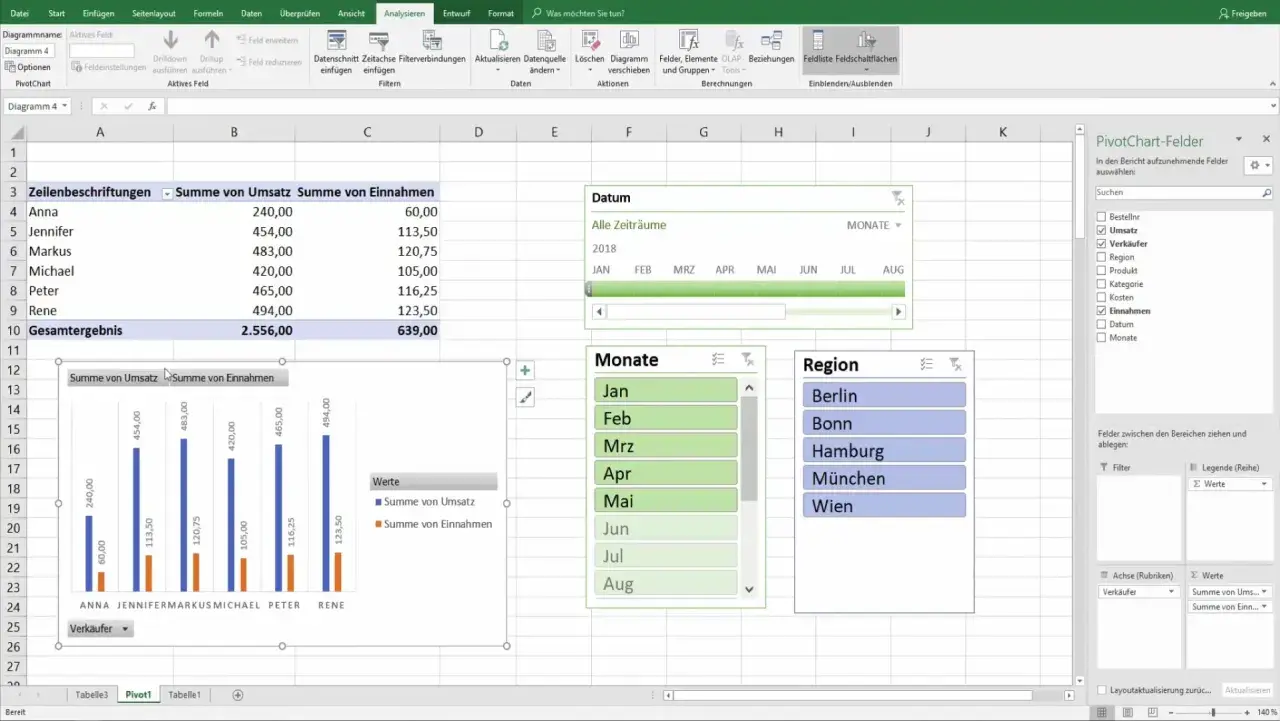
Wykresy przestawne w Excelu to potężne narzędzie, które pozwala na błyskawiczne przekształcenie surowych danych w zrozumiałe wizualizacje. Jeśli chcesz efektywnie analizować i prezentować swoje dane, ten praktyczny poradnik jest dla Ciebie. Dowiesz się, jak tworzyć i modyfikować wykresy przestawne, aby w pełni wykorzystać ich potencjał.
Wykres przestawny w Excelu to dynamiczne narzędzie do wizualizacji danych z tabeli przestawnej
- Wykres przestawny jest nierozerwalnie połączony z tabelą przestawną, automatycznie odzwierciedlając jej zmiany.
- Umożliwia szybką i interaktywną analizę danych z różnych perspektyw bez ręcznej modyfikacji zakresów.
- Kluczowe funkcjonalności to dynamiczne filtrowanie, łatwa zmiana układu oraz współpraca z fragmentatorami i osiami czasu.
- Wymaga poprawnie przygotowanych danych źródłowych, bez pustych wierszy czy kolumn i z nagłówkami.
- Po dodaniu nowych danych do źródła, wykres wymaga odświeżenia, aby uwzględnić aktualizacje.

Czym jest wykres przestawny i dlaczego zrewolucjonizuje Twoją analizę danych w Excelu?
Wykres przestawny w programie Excel to graficzna reprezentacja danych pochodzących bezpośrednio z tabeli przestawnej. Jego największą siłą jest dynamika i interaktywność. W przeciwieństwie do tradycyjnych wykresów, które są statycznym obrazem danych w momencie ich utworzenia, wykres przestawny automatycznie dostosowuje się do wszelkich zmian wprowadzanych w powiązanej tabeli przestawnej. Oznacza to, że jeśli przefiltrujesz dane w tabeli, zmienisz układ pól lub dodasz nowe dane, wykres przestawny natychmiast się zaktualizuje, odzwierciedlając te zmiany. To sprawia, że jest to narzędzie rewolucyjne dla każdego, kto potrzebuje szybko analizować i wizualizować złożone zbiory danych z różnych perspektyw, bez konieczności ręcznego tworzenia czy modyfikowania wielu wykresów.
Wykres przestawny a zwykły wykres – kluczowe różnice, które musisz znać
Podstawowa różnica między wykresem przestawnym a zwykłym wykresem w Excelu tkwi w ich naturze i sposobie interakcji z danymi. Zwykły wykres jest statyczny; tworzy się go na podstawie określonego zakresu danych i aby go zaktualizować lub zmienić jego perspektywę, zazwyczaj trzeba ręcznie modyfikować źródło danych lub sam wykres. Wykres przestawny natomiast jest dynamiczny i nierozerwalnie związany z tabelą przestawną. Pozwala na interaktywne filtrowanie, sortowanie i zmianę układu danych bezpośrednio na wykresie, co natychmiast wpływa na prezentowane informacje. To sprawia, że wykresy przestawne są idealne do eksploracji danych i szybkiego odpowiadania na zmieniające się pytania analityczne, podczas gdy zwykłe wykresy lepiej sprawdzają się do prezentacji ustalonej, statycznej analizy.
Kiedy warto postawić na wykres przestawny? Przede wszystkim wtedy, gdy potrzebujesz elastyczności i chcesz szybko badać dane z różnych punktów widzenia. Jeśli Twoje dane często się zmieniają i potrzebujesz, aby wizualizacje były zawsze aktualne, wykres przestawny jest bezkonkurencyjny. Natomiast jeśli tworzysz raport, który ma prezentować stałe wyniki i nie wymaga interakcji, zwykły wykres może być prostszym i wystarczającym rozwiązaniem.
Nierozłączny duet: Dlaczego wykres przestawny nie istnieje bez tabeli przestawnej?
Fundamentalną cechą wykresu przestawnego jest jego ścisłe powiązanie z tabelą przestawną. Można powiedzieć, że tabela przestawna jest sercem wykresu przestawnego, a wykres jest jego wizualnym odzwierciedleniem. Bez istniejącej lub tworzonej w tym samym czasie tabeli przestawnej, wykres przestawny po prostu nie może funkcjonować. Wszystkie dane, które widzisz na wykresie, są agregowane, sumowane lub przetwarzane przez logikę tabeli przestawnej. Dlatego też, każda operacja wykonana na tabeli przestawnej czy to dodanie lub usunięcie pól, zmiana ich rozmieszczenia w obszarach (wiersze, kolumny, wartości, filtry), zastosowanie filtrów, czy grupowanie danych jest natychmiast widoczna na wykresie przestawnym. Ta symbioza gwarantuje, że Twoja wizualizacja zawsze wiernie odzwierciedla aktualny stan analizowanych danych.
Główne korzyści: Kiedy warto postawić na interaktywny wykres przestawny?
- Szybka analiza danych z różnych perspektyw: Pozwala na błyskawiczne przełączanie się między różnymi widokami danych, co ułatwia odkrywanie trendów i wzorców.
- Łatwość tworzenia interaktywnych raportów i dashboardów: Dzięki możliwościom filtrowania i dynamicznego odświeżania, wykresy przestawne są idealnym budulcem dla interaktywnych pulpitów menedżerskich.
- Dynamiczne filtrowanie i sortowanie: Użytkownik może łatwo zawężać zakres danych prezentowanych na wykresie, co pozwala na skupienie się na kluczowych informacjach.
- Oszczędność czasu: Automatyczne aktualizacje i łatwość modyfikacji eliminują potrzebę ręcznego przeprojektowywania wykresów przy każdej zmianie danych.
- Wizualizacja złożonych danych: Umożliwia efektywne przedstawienie nawet bardzo dużych i skomplikowanych zbiorów danych w przystępnej formie graficznej.
Twój pierwszy wykres przestawny w 5 prostych krokach – kompletny poradnik
Stworzenie wykresu przestawnego może wydawać się skomplikowane, ale z odpowiednim przewodnikiem jest to proces intuicyjny i szybki. Poniżej znajdziesz szczegółową instrukcję, która krok po kroku przeprowadzi Cię przez cały proces, od przygotowania danych po finalną konfigurację wykresu.
Krok 1: Jak poprawnie przygotować dane źródłowe, by uniknąć błędów?
Kluczem do sukcesu w pracy z tabelami i wykresami przestawnymi jest odpowiednie przygotowanie danych źródłowych. Upewnij się, że Twój zakres danych jest zwarty, co oznacza brak pustych wierszy lub kolumn wewnątrz tabeli. Każda kolumna powinna mieć unikalny i jednoznaczny nagłówek w pierwszym wierszu te nagłówki staną się polami, które będziesz wykorzystywać w tabeli i wykresie przestawnym. Unikaj łączenia komórek w nagłówkach, ponieważ może to prowadzić do błędów. Dobre przygotowanie danych to fundament, który zapobiegnie wielu potencjalnym problemom w dalszych etapach analizy.
Krok 2: Wstawianie tabeli przestawnej jako fundamentu pod wizualizację
- Zaznacz dowolną komórkę w obrębie przygotowanego zakresu danych.
- Przejdź do karty Wstawianie na wstążce Excela.
- Kliknij przycisk Tabela przestawna.
- W oknie dialogowym, które się pojawi, Excel zazwyczaj automatycznie wykryje prawidłowy zakres danych. Sprawdź, czy zakres jest poprawny, a następnie wybierz, gdzie chcesz umieścić tabelę przestawną na nowym arkuszu (zalecane dla porządku) lub na istniejącym.
- Kliknij OK. Na arkuszu pojawi się pusta tabela przestawna wraz z panelem Pola tabeli przestawnej po prawej stronie.
Krok 3: Jak błyskawicznie przekształcić tabelę w wykres przestawny?
Istnieją dwa główne sposoby, aby powiązać tabelę przestawną z wykresem przestawnym. Pierwszy, gdy masz już stworzoną tabelę przestawną: kliknij dowolną komórkę wewnątrz tabeli przestawnej. Następnie przejdź do karty Analiza tabeli przestawnej (lub Opcje w starszych wersjach Excela) i wybierz opcję Wykres przestawny. Wybierz preferowany typ wykresu, a Excel automatycznie utworzy wykres oparty na Twojej tabeli.
Drugi sposób to jednoczesne tworzenie tabeli i wykresu. Przejdź do karty Wstawianie, a następnie kliknij przycisk Wykres przestawny. W nowym oknie dialogowym możesz wybrać opcję Tabela przestawna z wykresem przestawnym. Określ zakres danych źródłowych i miejsce docelowe, a Excel utworzy zarówno tabelę, jak i jej graficzną reprezentację od razu.
Krok 4: Konfiguracja pól wykresu – przeciągnij i upuść, aby ożywić dane
Po utworzeniu pustego wykresu przestawnego i tabeli, kluczowe jest skonfigurowanie pól, które będą na nich widoczne. Panel Pola tabeli przestawnej po prawej stronie ekranu zawiera listę wszystkich nagłówków z Twoich danych źródłowych. Masz cztery obszary, do których możesz przeciągać te pola: Filtry, Kolumny, Wiersze i Wartości. Przeciągając pole do obszaru Wartości (np. sprzedaż, ilość), dane zostaną zsumowane lub policzone. Umieszczenie pola w obszarze Wiersze (np. produkty, regiony) stworzy wiersze na tabeli i kategorie na osi wykresu. Pola w obszarze Kolumny (np. miesiące, kategorie) utworzą kolumny w tabeli i serie danych na wykresie. Eksperymentuj z przeciąganiem pól między tymi obszarami zobaczysz, jak dynamicznie zmienia się wygląd Twojego wykresu, pozwalając Ci odkrywać różne aspekty danych.
Krok 5: Jak odświeżyć wykres, gdy Twoje dane ulegną zmianie?
Pamiętaj, że wykres przestawny jest dynamiczny, ale tylko w odniesieniu do danych źródłowych, które zostały uwzględnione podczas jego tworzenia lub ostatniego odświeżenia. Jeśli dodasz nowe wiersze lub kolumny do swojego oryginalnego zakresu danych, lub zmodyfikujesz istniejące wartości, wykres przestawny nie zaktualizuje się automatycznie. Aby uwzględnić te zmiany, musisz ręcznie odświeżyć tabelę przestawną. Najprostszym sposobem jest kliknięcie prawym przyciskiem myszy na dowolnej komórce w tabeli przestawnej lub na samym wykresie przestawnym, a następnie wybranie opcji Odśwież. Po odświeżeniu tabeli, zmiany te zostaną natychmiast odzwierciedlone na wykresie przestawnym.
Opanuj wizualizację danych – poznaj zaawansowane funkcje wykresu przestawnego
Gdy już opanujesz podstawy tworzenia wykresów przestawnych, warto przyjrzeć się bardziej zaawansowanym funkcjom, które pozwolą Ci tworzyć jeszcze bardziej interaktywne i analityczne wizualizacje. Te narzędzia otwierają drzwi do tworzenia profesjonalnych dashboardów i głębszego zrozumienia danych.
Jak dynamicznie filtrować dane bezpośrednio na wykresie?
Jedną z najbardziej imponujących cech wykresów przestawnych jest możliwość interaktywnego filtrowania danych bezpośrednio na wykresie. Po utworzeniu wykresu, na jego osiach i w legendzie pojawiają się przyciski pól, które odpowiadają nagłówkom Twoich danych. Klikając na te przyciski, możesz rozwijać listy elementów i wybierać, które z nich mają być widoczne na wykresie. Na przykład, jeśli Twój wykres pokazuje sprzedaż według regionów i produktów, możesz kliknąć przycisk regionu i wybrać tylko kilka interesujących Cię województw. Natychmiast zobaczysz, jak wykres aktualizuje się, prezentując dane tylko dla wybranych regionów. To niezwykle wygodne narzędzie do szybkiego eksplorowania danych i znajdowania odpowiedzi na konkretne pytania.
Fragmentatory i osie czasu – sekret interaktywnych dashboardów
Fragmentatory (slicers) i osie czasu (timelines) to potężne narzędzia, które znacząco podnoszą interaktywność wykresów przestawnych i tabel przestawnych. Fragmentatory to wizualne przyciski, które pozwalają na łatwe filtrowanie danych. Możesz stworzyć fragmentator dla każdego pola, np. dla kategorii produktów, statusu zamówienia czy nazwiska sprzedawcy. Klikając na przyciski w fragmentatorze, filtrujesz dane w powiązanych tabelach i wykresach. Osie czasu działają podobnie, ale są specjalnie zaprojektowane do filtrowania danych opartych na datach, umożliwiając łatwe wybieranie zakresów czasowych (np. rok, kwartał, miesiąc). Połączenie fragmentatorów i osi czasu z kilkoma tabelami i wykresami przestawnymi na jednym arkuszu pozwala stworzyć dynamiczny pulpit menedżerski (dashboard), który reaguje na wybory użytkownika w czasie rzeczywistym.
Jak zmienić typ wykresu, by idealnie pasował do Twojej historii?
Czasami pierwotnie wybrany typ wykresu przestawnego może nie być najlepszym sposobem na przedstawienie danych lub opowiedzenie historii. Na szczęście Excel oferuje łatwość zmiany typu wykresu. Po zaznaczeniu wykresu przestawnego, przejdź do karty Projektowanie wykresu (lub Projekt w starszych wersjach). Tam znajdziesz opcję Zmień typ wykresu. Pozwala to na przekształcenie Twojego wykresu kolumnowego na liniowy, kołowy, słupkowy, a nawet bardziej złożone typy, takie jak wykresy warstwowe czy punktowe. Ta elastyczność pozwala Ci dopasować wizualizację do charakteru danych i celu prezentacji, upewniając się, że Twoja historia jest przekazana w najbardziej efektywny sposób.
Grupowanie danych na wykresie – jak analizować sprzedaż po kwartałach lub miesiącach?
Grupowanie danych jest niezwykle przydatne, szczególnie gdy pracujesz z danymi czasowymi lub chcesz skategoryzować dane liczbowe. Na przykład, jeśli masz daty sprzedaży, możesz chcieć analizować je w ujęciu rocznym, kwartalnym lub miesięcznym. Aby to zrobić, kliknij prawym przyciskiem myszy na pole daty w tabeli przestawnej (lub bezpośrednio na osi dat na wykresie), a następnie wybierz opcję Grupuj. W oknie dialogowym możesz wybrać, według jakich jednostek chcesz grupować dane np. lata, kwartały, miesiące, dni. Po zastosowaniu grupowania, Twoja tabela przestawna i wykres przestawny automatycznie zaktualizują się, pokazując zagregowane dane, np. łączną sprzedaż dla każdego kwartału. Podobnie można grupować dane liczbowe w przedziały, co jest pomocne przy analizie rozkładu wyników.
Spraw, by Twój wykres wyglądał profesjonalnie – techniki formatowania i personalizacji
Funkcjonalność wykresów przestawnych jest kluczowa, ale równie ważny jest ich wygląd. Dobrze sformatowany wykres jest czytelniejszy, bardziej profesjonalny i lepiej komunikuje Twoje spostrzeżenia. Excel oferuje szeroki wachlarz opcji formatowania, które pozwalają dostosować każdy element wykresu do Twoich potrzeb.
Jak dostosować tytuły, legendę i etykiety danych dla maksymalnej czytelności?
Tytuł wykresu, legenda i etykiety danych to podstawowe elementy, które pomagają odbiorcy zrozumieć prezentowane informacje. Aby edytować tytuł, wystarczy kliknąć na niego i wpisać nowy tekst. Podobnie, legendę można przenieść w inne miejsce lub zmienić jej formatowanie. Etykiety danych, które wyświetlają konkretne wartości na wykresie, można dodać, klikając prawym przyciskiem myszy na serie danych i wybierając Dodaj etykiety danych. Następnie można je formatować, zmieniając ich położenie, czcionkę czy kolor. Dobrze opisany tytuł, czytelna legenda i precyzyjne etykiety danych to gwarancja, że Twój wykres będzie zrozumiały dla każdego.
Ukrywanie przycisków pól – prosty trik na czystszy wygląd wykresu
Przycisk pól na wykresie przestawnym, choć przydatne do interakcji, mogą czasami sprawiać, że wykres wygląda na zagracony, szczególnie podczas prezentacji. Na szczęście można je łatwo ukryć. Po zaznaczeniu wykresu przestawnego, przejdź do karty Analiza wykresu przestawnego (lub Opcje). W grupie Pokazywanie/Ukrywanie znajdziesz opcje do ukrycia lub wyświetlenia przycisków pól. Odznaczenie odpowiednich opcji sprawi, że przyciski znikną, nadając wykresowi bardziej minimalistyczny i profesjonalny wygląd. Pamiętaj jednak, że po ukryciu przycisków, filtrowanie danych będzie wymagało użycia tabeli przestawnej lub fragmentatorów.
Zmiana kolorów i stylu – jak dopasować wykres do identyfikacji wizualnej firmy?
Wygląd wykresu ma znaczenie, zwłaszcza gdy tworzysz raporty firmowe. Excel oferuje szerokie możliwości personalizacji kolorów i stylów. Po zaznaczeniu wykresu, na karcie Projektowanie wykresu znajdziesz galerię Style wykresów, która pozwala na szybkie zastosowanie predefiniowanych, profesjonalnych stylów. Możesz również samodzielnie zmieniać kolory poszczególnych serii danych, tła wykresu czy elementów tekstowych. Klikając prawym przyciskiem myszy na dowolny element wykresu i wybierając Formatuj..., otwierasz panel z zaawansowanymi opcjami, gdzie możesz precyzyjnie dostosować każdy aspekt wizualny. Pozwala to na dopasowanie wykresu do identyfikacji wizualnej Twojej firmy lub po prostu na stworzenie estetycznej i przyciągającej wzrok wizualizacji.
Najczęstsze problemy z wykresami przestawnymi i gotowe rozwiązania
Praca z wykresami przestawnymi, jak z każdym narzędziem, może czasami napotkać na trudności. Oto przegląd najczęstszych problemów, z którymi możesz się spotkać, oraz praktyczne rozwiązania, które pomogą Ci je przezwyciężyć.
Dlaczego mój wykres nie aktualizuje się automatycznie? Problem z odświeżaniem danych
Najczęstszym powodem, dla którego wykres przestawny nie odzwierciedla najnowszych zmian w danych źródłowych, jest brak ręcznego odświeżenia. Wykres przestawny jest dynamiczny w stosunku do tabeli przestawnej, ale ta ostatnia nie aktualizuje się automatycznie po zmianie danych źródłowych. Aby naprawić tę sytuację, zawsze po dodaniu nowych danych, usunięciu rekordów lub modyfikacji istniejących wartości w arkuszu źródłowym, musisz kliknąć prawym przyciskiem myszy na tabelę przestawną (lub wykres przestawny) i wybrać opcję Odśwież. To spowoduje ponowne przetworzenie danych i aktualizację zarówno tabeli, jak i wykresu.
Jak radzić sobie z pustymi komórkami i błędami w danych źródłowych?
Puste komórki lub błędy w danych źródłowych mogą powodować nieoczekiwane rezultaty w tabelach i wykresach przestawnych. Excel często interpretuje puste komórki jako brak danych, co może prowadzić do pominięcia pewnych rekordów lub błędnych sumowań. Błędy tekstowe lub matematyczne (np. #N/A, #DZIEL/0!) w danych źródłowych również mogą zablokować poprawne działanie tabeli przestawnej. Najlepszym rozwiązaniem jest dokładne sprawdzenie i wyczyszczenie danych źródłowych przed utworzeniem tabeli przestawnej. Usuń puste wiersze i kolumny, popraw literówki i upewnij się, że wszystkie dane są w odpowiednim formacie. W niektórych przypadkach, jeśli puste komórki powinny być traktowane jako zero, można użyć funkcji `ZASTĄP` lub formuł logicznych, aby je uzupełnić przed analizą.
Przeczytaj również: Jak odkryć wiersze w Excelu i uniknąć frustracji z ukrytymi danymi
Wykres przestawny jest zablokowany – co zrobić, gdy nie mogę go przenieść ani edytować?
Zdarza się, że wykres przestawny staje się "zablokowany", uniemożliwiając jego przeniesienie, zmianę rozmiaru czy edycję. Najczęstszą przyczyną jest ochrona arkusza. Jeśli arkusz, na którym znajduje się wykres, jest chroniony hasłem, może to ograniczać możliwości edycji obiektów. Sprawdź, czy arkusz nie jest chroniony, a jeśli tak, usuń ochronę (karta Recenzja > Odshadowuj arkusz). Innym powodem może być to, że wykres jest częścią większej grupy obiektów lub został wstawiony w specyficzny sposób. Czasami rozwiązaniem jest skopiowanie zawartości wykresu (jako obrazu lub zaznaczenia) i wklejenie jej w nowym miejscu, lub przeniesienie wykresu na nowy, niechroniony arkusz.
