
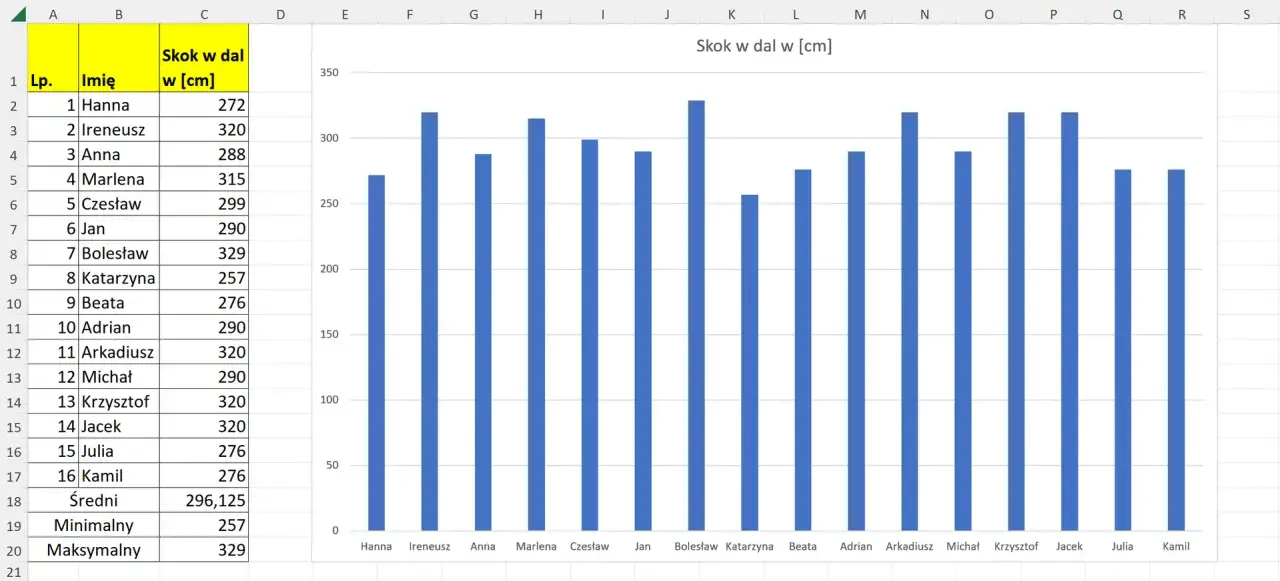
Sortowanie danych w Excelu to jedna z tych umiejętności, które potrafią diametralnie zmienić sposób, w jaki pracujemy z arkuszami kalkulacyjnymi. Zamiast godzin spędzonych na ręcznym przeglądaniu i porządkowaniu informacji, możemy uzyskać uporządkowany i przejrzysty widok danych w zaledwie kilka kliknięć. Ten przewodnik przeprowadzi Cię przez wszystkie aspekty sortowania od absolutnych podstaw, przez zaawansowane techniki, aż po nowoczesne funkcje, które sprawią, że analiza danych stanie się znacznie prostsza i szybsza.
Dlaczego sortowanie w Excelu to kluczowa umiejętność, która oszczędzi Ci godziny pracy?
W dzisiejszym świecie, gdzie dane są na wyciągnięcie ręki, umiejętność ich efektywnego porządkowania jest na wagę złota. Excel, jako jedno z najpotężniejszych narzędzi do pracy z danymi, oferuje funkcje sortowania, które przekształcają chaotyczny zbiór informacji w logiczny i łatwy do analizy porządek. Wyobraź sobie, że potrzebujesz szybko znaleźć największą sprzedaż w ostatnim kwartale, albo sprawdzić, jacy pracownicy należą do konkretnego działu. Bez sortowania byłoby to żmudne zadanie. Z sortowaniem to kwestia kilku sekund.
Dzięki sortowaniu możesz błyskawicznie:
- Znaleźć potrzebne informacje: Uporządkowane dane są łatwiejsze do przeszukiwania.
- Przeprowadzić szybszą analizę: Widząc dane w logicznej kolejności, łatwiej dostrzec trendy i zależności.
- Podejmować lepsze decyzje: Przejrzyste dane to podstawa trafnych wniosków.
Podstawą każdej operacji sortowania jest zrozumienie dwóch kluczowych kierunków: sortowania rosnąco (od A do Z, od najmniejszych do największych liczb) oraz sortowania malejąco (od Z do A, od największych do najmniejszych liczb). To fundament, na którym budujemy bardziej złożone techniki porządkowania danych.
Sortowanie dla początkujących: Jak poprawnie posortować dane w jednej kolumnie krok po kroku?
Zacznijmy od absolutnych podstaw, czyli sortowania danych w obrębie jednej kolumny. To najprostsza forma porządkowania, która stanowi punkt wyjścia do bardziej zaawansowanych operacji. Istnieją dwie główne metody, które pozwolą Ci szybko osiągnąć zamierzony efekt.
Metoda 1: Szybkie sortowanie za pomocą przycisków (A-Z, Z-A)
Jest to najszybszy sposób na posortowanie danych, idealny, gdy potrzebujesz natychmiastowego uporządkowania jednej kolumny. Oto jak to zrobić:
- Zaznacz komórkę: Kliknij dowolną komórkę w kolumnie, którą chcesz posortować. Excel zazwyczaj sam rozpozna, o którą kolumnę chodzi.
- Wybierz opcję sortowania: Przejdź do karty Dane na wstążce Excela. Znajdziesz tam przyciski Sortuj od A do Z (rosnąco) oraz Sortuj od Z do A (malejąco). Kliknij ten, który odpowiada Twoim potrzebom. Alternatywnie, możesz kliknąć prawym przyciskiem myszy na zaznaczonej komórce, wybrać "Sortuj" i następnie wybrać odpowiednią opcję.
Metoda 2: Okno dialogowe "Sortowanie"
Kiedy potrzebujesz większej kontroli lub chcesz zobaczyć wszystkie dostępne opcje, warto skorzystać z okna dialogowego "Sortowanie". Jest ono bardziej rozbudowane i pozwala na precyzyjne ustawienia.
- Otwórz okno sortowania: Na karcie Dane, w grupie Sortowanie i filtrowanie, kliknij przycisk Sortuj.
- Wybierz kolumnę: W oknie, które się pojawi, w polu "Sortuj według" wybierz kolumnę, którą chcesz uporządkować.
- Określ kryterium i kolejność: W polu "Kolejność" wybierz, czy chcesz sortować według wartości (domyślnie), kolorów komórek, kolorów czcionek czy ikon. Następnie wybierz, czy sortowanie ma być "Od A do Z", "Od Z do A", "Od najmniejszych do największych" lub "Od największych do najmniejszych".
Kluczowa opcja, o której często zapominasz: "Moje dane mają nagłówki"
To jedna z najważniejszych opcji, która zapobiega chaosowi w Twoim arkuszu. Jeśli Twoje dane posiadają wiersz z tytułami kolumn (np. "Imię", "Nazwisko", "Data"), koniecznie zaznacz pole wyboru "Moje dane mają nagłówki" w oknie dialogowym "Sortowanie". Dzięki temu Excel potraktuje pierwszy wiersz jako nagłówek i nie będzie go sortował razem z resztą danych. Jeśli tego nie zrobisz, nagłówek może zostać przeniesiony w środek tabeli, co jest bardzo kłopotliwe i prowadzi do błędów.
Jak opanować sortowanie wielopoziomowe? Porządkuj dane według kilku kolumn naraz
Sortowanie wielopoziomowe to potężne narzędzie, które pozwala na uporządkowanie danych według wielu kryteriów jednocześnie. Jest to niezwykle przydatne, gdy chcesz uzyskać bardziej szczegółowy podział informacji. Wyobraź sobie, że masz listę wszystkich pracowników w firmie i chcesz ich posortować najpierw według działu, a następnie w ramach każdego działu alfabetycznie według nazwiska. Oto jak to zrobić:
Krok po kroku: Dodawanie poziomów sortowania
Proces dodawania kolejnych poziomów sortowania odbywa się w oknie dialogowym "Sortowanie". Możesz dodać ich aż do 64, co daje ogromne możliwości konfiguracji.
- Otwórz okno "Sortowanie": Kliknij dowolną komórkę w zakresie danych, a następnie na karcie Dane wybierz Sortuj. Upewnij się, że opcja "Moje dane mają nagłówki" jest zaznaczona, jeśli dotyczy.
- Dodaj pierwszy poziom: W polu "Sortuj według" wybierz pierwszą kolumnę, według której chcesz sortować (np. "Dział"). W polu "Kolejność" wybierz sposób sortowania (np. "Od A do Z").
- Dodaj kolejny poziom: Kliknij przycisk Dodaj poziom. Pojawi się nowa sekcja "Następnie według". Wybierz drugą kolumnę (np. "Nazwisko") i określ jej kolejność sortowania.
- Dodawaj kolejne poziomy: Powtarzaj krok 3 dla każdego dodatkowego kryterium sortowania, które chcesz zastosować.
Priorytety mają znaczenie
Kolejność, w jakiej dodajesz poziomy sortowania, jest kluczowa. Excel interpretuje je od góry do dołu. Oznacza to, że pierwszy poziom sortowania jest najważniejszy. Dane są najpierw sortowane według tego kryterium, a następnie w obrębie każdej grupy utworzonej przez pierwszy poziom, dane są sortowane według drugiego kryterium, i tak dalej. Dlatego ważne jest, aby najpierw umieścić kryterium, które ma największe znaczenie.
Praktyczny przykład: Ranking sprzedaży
Załóżmy, że chcesz stworzyć ranking sprzedaży produktów w różnych regionach. Twoje dane zawierają kolumny: "Region", "Produkt" i "Wartość Sprzedaży". Aby uzyskać najlepszy widok:
- Poziom 1: Sortuj według "Regionu" (rosnąco).
- Poziom 2: Następnie według "Produktu" (rosnąco).
- Poziom 3: Na końcu według "Wartości Sprzedaży" (malejąco), aby zobaczyć najlepsze wyniki dla każdego produktu w każdym regionie.
Dzięki temu uzyskasz uporządkowaną listę, która najpierw grupuje dane według regionów, potem według produktów w ramach regionów, a na końcu pokazuje, które produkty sprzedawały się najlepiej w danej kategorii.
Wyjdź poza schemat: Odkryj zaawansowane techniki sortowania niestandardowego
Standardowe sortowanie alfabetyczne czy numeryczne to dopiero początek. Excel oferuje szereg zaawansowanych opcji, które pozwalają na jeszcze bardziej elastyczne porządkowanie danych, dopasowane do specyficznych potrzeb.
Sortowanie według koloru komórki lub czcionki
Czasami wizualne oznaczenia danych mogą być kluczem do ich organizacji. Excel pozwala na sortowanie na podstawie kolorów, co jest szczególnie przydatne, gdy używasz formatowania warunkowego lub ręcznie kolorujesz komórki, aby wyróżnić ważne informacje.
Aby posortować według koloru:
- Otwórz okno dialogowe "Sortowanie".
- W polu "Sortuj według" wybierz kolumnę zawierającą kolorowe komórki lub czcionki.
- W polu "Kolejność" wybierz opcję Kolor komórki, Kolor czcionki lub Ikona formatowania warunkowego.
- Następnie wybierz konkretny kolor lub ikonę, według której chcesz sortować. Możesz również określić, czy dany kolor ma być na górze, czy na dole listy.
Gdy alfabet to za mało: Jak stworzyć i sortować według własnej listy
Co jeśli chcesz posortować dni tygodnia w kolejności od poniedziałku do niedzieli, a nie alfabetycznie? Albo miesiące w kolejności kalendarzowej? W takich sytuacjach z pomocą przychodzi sortowanie według listy niestandardowej. Pozwala ono zdefiniować własną, predefiniowaną kolejność.
Aby stworzyć listę niestandardową:
- Przejdź do Plik > Opcje > Zaawansowane.
- Przewiń w dół do sekcji "Ogólne" i kliknij przycisk Edytuj listy niestandardowe....
- W polu "Lista niestandardowa" możesz wpisać elementy swojej listy (np. Poniedziałek, Wtorek, Środa...) w osobnych wierszach.
- Kliknij Dodaj, a następnie OK.
- Teraz, gdy będziesz sortować kolumnę zawierającą te dane, w oknie "Sortowanie" w polu "Kolejność" będziesz mógł wybrać swoją niestandardową listę.
To niezwykle przydatne do sortowania rozmiarów odzieży (S, M, L, XL), priorytetów (Niski, Średnio, Wysoki) czy etapów projektu.
Nietypowy kierunek: Jak sortować dane w poziomie (od lewej do prawej)?
Domyślnie sortujemy dane w wierszach, czyli pionowo. Jednak Excel umożliwia również sortowanie kolumn, czyli poziomo. Jest to przydatne, gdy Twoje dane są zorganizowane w taki sposób, że kolumny reprezentują poszczególne kategorie, które chcesz uporządkować.
Aby posortować w poziomie:
- Otwórz okno dialogowe "Sortowanie".
- Zanim wybierzesz kolumny, kliknij przycisk Opcje....
- W nowym oknie wybierz opcję Sortuj od lewej do prawej.
- Następnie, w głównym oknie "Sortowanie", będziesz mógł wybrać wiersze, według których chcesz sortować kolumny.
Najczęstsze błędy i pułapki przy sortowaniu – jak ich unikać i co zrobić, gdy coś pójdzie nie tak?
Sortowanie w Excelu jest zazwyczaj intuicyjne, ale jak w przypadku każdego narzędzia, można natknąć się na pewne pułapki. Oto najczęstsze problemy i sposoby, jak sobie z nimi radzić.Katastrofa w danych: Dlaczego posortowała mi się tylko jedna kolumna?
To klasyczny błąd początkujących. Jeśli zaznaczysz tylko jedną komórkę w kolumnie i uruchomisz sortowanie, Excel może posortować tylko tę jedną kolumnę, rozbijając powiązania między danymi w wierszach. W efekcie "Imię" może trafić do wiersza z innym "Nazwiskiem", co jest koszmarem do naprawienia.
Jak tego uniknąć? Zawsze upewnij się, że zaznaczyłeś cały zakres danych, który chcesz posortować, albo po prostu kliknij pojedynczą komórkę w obrębie danych, a Excel zazwyczaj sam rozpozna cały zakres. Pamiętaj o opcji "Moje dane mają nagłówki"!Pomieszane nagłówki: Jak zapobiec sortowaniu wiersza z tytułami kolumn?
Jak już wspominaliśmy, zaznaczenie opcji "Moje dane mają nagłówki" jest kluczowe. Jeśli Excel nie rozpozna nagłówka automatycznie (np. gdy w wierszu nagłówków znajdują się puste komórki lub są one połączone), możesz ręcznie zaznaczyć pierwszy wiersz jako nagłówek w oknie dialogowym "Sortowanie".
Problem z liczbami: Dlaczego Excel sortuje "10" przed "2" i jak to naprawić?
Czasami liczby są traktowane jak tekst. Dzieje się tak, gdy liczby zostały wprowadzone jako tekst (np. przez pomyłkę wpisano apostrof przed liczbą, lub dane zostały zaimportowane w taki sposób). Wtedy Excel sortuje je alfabetycznie, a nie numerycznie.
Jak to naprawić? Najpierw upewnij się, że nie masz zaznaczonej opcji sortowania tekstowego. Jeśli dane nadal są źle posortowane, spróbuj przekonwertować tekst na liczby. Możesz to zrobić na kilka sposobów, na przykład używając funkcji `WART.LICZBY()` lub zaznaczając komórki, klikając ikonę ostrzeżenia obok nich i wybierając "Konwertuj na liczbę".
Wróg sortowania numer 1: Połączone komórki i jak sobie z nimi radzić
Połączone komórki (Merge Cells) to jeden z największych wrogów sortowania w Excelu. Excel nie wie, jak je posortować, ponieważ jedna połączona komórka obejmuje wiele wierszy lub kolumn. To praktycznie uniemożliwia prawidłowe wykonanie operacji.
Rozwiązanie: Zanim przystąpisz do sortowania, musisz rozłączyć połączone komórki. Zaznacz obszar zawierający połączone komórki, a następnie na karcie Narzędzia główne w grupie "Wyrównanie" kliknij przycisk "Scal i wyśrodkuj" i wybierz "Anuluj scalanie komórek". Po rozłączeniu będziesz mógł posortować dane.Sortowanie w tabelach Excela: Automatyzacja i dynamiczne porządkowanie danych
Praca z danymi w formie tabeli Excela (utworzonej przez naciśnięcie Ctrl+T lub wybranie Wstawianie > Tabela) znacząco ułatwia wiele operacji, w tym sortowanie.
Różnica między zakresem a tabelą
Kiedy przekształcasz zakres danych w tabelę, Excel automatycznie rozpoznaje nagłówki kolumn i zakres danych. To oznacza, że sortowanie staje się prostsze:
- Nagłówki są zawsze widoczne: Podczas przewijania listy, nagłówki tabeli pozostają na miejscu, co ułatwia orientację.
- Automatyczne rozszerzanie zakresu: Gdy dodajesz nowe wiersze lub kolumny do tabeli, Excel automatycznie je uwzględnia w jej strukturze, co oznacza, że kolejne sortowania będą obejmować nowe dane bez potrzeby ponownego zaznaczania zakresu.
- Wbudowane filtry i sortowanie: Każda kolumna w tabeli ma rozwijane menu z opcjami filtrowania i sortowania, co pozwala na szybkie porządkowanie danych bezpośrednio z nagłówka.
Filtrowanie a sortowanie w tabeli
W tabelach Excela sortowanie i filtrowanie często idą w parze. Możesz najpierw posortować dane według jednej kolumny, a następnie użyć filtra w innej kolumnie, aby wyświetlić tylko te wiersze, które spełniają określone kryteria. Na przykład, możesz posortować listę produktów według sprzedaży (malejąco), a następnie przefiltrować ją, aby zobaczyć tylko te produkty, które zostały sprzedane w konkretnym regionie.
Nowoczesne podejście: Czym jest dynamiczna funkcja SORTUJ() w Microsoft 365?
Dla użytkowników nowszych wersji Excela (Microsoft 365) dostępna jest potężna, dynamiczna funkcja tablicowa o nazwie `SORTUJ()` (ang. `SORT()`). Jest to nowoczesne podejście do porządkowania danych, które oferuje znaczące korzyści w porównaniu do tradycyjnych metod.
Jak działa funkcja SORTUJ i dlaczego nie zmienia danych źródłowych?
Funkcja `SORTUJ()` pozwala na posortowanie zakresu danych i zwrócenie wyniku w postaci dynamicznej tablicy. Kluczową zaletą jest to, że nie modyfikuje ona oryginalnych danych. Zamiast tego, tworzy nową, posortowaną listę w pustym obszarze arkusza, która automatycznie się aktualizuje, gdy dane źródłowe ulegną zmianie.
Podstawowa składnia funkcji wygląda następująco:
=SORTUJ(tablica; [indeks_sortowania]; [kolejnosc_sortowania]; [wedlug_kolumny])
-
tablica: Zakres danych, który chcesz posortować. -
[indeks_sortowania]: (Opcjonalnie) Numer kolumny, według której chcesz sortować. -
[kolejnosc_sortowania]: (Opcjonalnie) Określa kolejność: 1 dla sortowania rosnącego (domyślnie), -1 dla sortowania malejącego. -
[wedlug_kolumny]: (Opcjonalnie) Określa, czy sortowanie ma odbywać się według kolumn (PRAWDA) czy wierszy (FAŁSZ - domyślnie).
Przeczytaj również: Jak utworzyć listę rozwijaną w Excelu i uniknąć typowych błędów
Praktyczne zastosowanie formuły SORTUJ do tworzenia dynamicznych raportów
Funkcja `SORTUJ()` otwiera drzwi do tworzenia dynamicznych raportów, które automatycznie odświeżają się w miarę napływu nowych danych. Na przykład, możesz jej użyć do:
- Tworzenia rankingów: Wyświetlania listy produktów posortowanych według sprzedaży, która automatycznie aktualizuje się po dodaniu nowych wyników.
- Generowania dynamicznych list: Tworzenia listy klientów posortowanej alfabetycznie, która zawsze zawiera najnowsze dane.
- Automatyzacji raportowania: Budowania raportów, które w czasie rzeczywistym pokazują dane w pożądanym porządku, bez potrzeby ręcznego sortowania.
Dzięki `SORTUJ()` możesz tworzyć bardziej zaawansowane i interaktywne arkusze, które oszczędzają czas i minimalizują ryzyko błędów.
