Łączenie tekstu w programie Excel to jedna z tych podstawowych, a zarazem niezwykle przydatnych umiejętności, które potrafią znacząco usprawnić pracę z danymi. Zamiast żmudnie kopiować i wklejać fragmenty tekstu z wielu komórek do jednej, możemy wykorzystać wbudowane narzędzia Excela, które zrobią to za nas szybko i precyzyjnie. W tym artykule pokażę Ci, jak skutecznie agregować dane tekstowe, aby zaoszczędzić cenny czas i uniknąć frustracji.
Dlaczego ręczne kopiowanie tekstu w Excelu to strata czasu? Odkryj sprytniejsze sposoby
Pamiętam swoje początki z Excelem, kiedy każde połączenie tekstu z kilku komórek wymagało ode mnie ręcznego przepisywania. To było nie tylko czasochłonne, ale też bardzo podatne na błędy. Jedno przeoczenie, literówka, brak spacji i cała praca mogła pójść na marne. Na szczęście Excel oferuje potężne narzędzia, które automatyzują ten proces. Dzięki nim nie tylko pracujemy szybciej, ale też znacznie dokładniej. To kluczowe, zwłaszcza gdy mamy do czynienia z dużymi ilościami danych.
Po co właściwie łączyć teksty? Typowe scenariusze z codziennej pracy
Potrzeba łączenia tekstu pojawia się w wielu sytuacjach. Często spotykam się z tym, gdy muszę na przykład:
- Stworzyć pełne imiona i nazwiska z osobnych kolumn na imię i nazwisko.
- Zbudować adresy, łącząc ulicę, numer domu, kod pocztowy i miasto.
- Generować unikalne identyfikatory, łącząc różne kody lub numery.
- Przygotować dane do raportów, gdzie potrzebne są skonsolidowane informacje.
- Tworzyć etykiety lub opisy produktów, łącząc ich nazwy z cechami.
- Formatować dane do importu do innych systemów, które wymagają określonej struktury tekstu.
Każdy z tych scenariuszy pokazuje, jak ważne jest efektywne zarządzanie danymi tekstowymi. Zamiast ręcznego przepisywania, możemy użyć prostych formuł lub narzędzi Excela.
Różnica, która ma znaczenie: łączenie tekstu vs. scalanie komórek
Zanim zagłębimy się w metody łączenia tekstu, muszę wyjaśnić ważną różnicę. Często mylimy łączenie tekstu (ang. concatenation) ze scalaniem komórek (ang. merging cells). Łączenie tekstu polega na stworzeniu nowej, pojedynczej wartości tekstowej w jednej komórce, która jest wynikiem połączenia zawartości innych komórek. Natomiast scalanie komórek fizycznie łączy kilka komórek w jedną większą. Problem w tym, że podczas scalania Excel zazwyczaj zachowuje tylko zawartość lewej górnej komórki, a reszta danych jest tracona. Co gorsza, scalone komórki często sprawiają problemy przy sortowaniu, filtrowaniu czy stosowaniu formuł. Dlatego w tym artykule skupiamy się wyłącznie na łączeniu tekstu, które jest bezpieczne i efektywne.
Metoda dla zabieganych: Błyskawiczne łączenie za pomocą operatora "&"
Jeśli szukasz najprostszego i najszybszego sposobu na połączenie tekstu, operator `&` jest Twoim najlepszym przyjacielem. Działa on jak "klej", który sklei ze sobą zawartość wskazanych komórek lub fragmentów tekstu. Jest niezwykle intuicyjny i dostępny we wszystkich wersjach Excela.
Krok po kroku: Jak połączyć imię i nazwisko, dodając niezbędną spację
Wyobraźmy sobie, że w kolumnie A mamy imiona, a w kolumnie B nazwiska. Chcemy je połączyć w kolumnie C, tak aby w każdej komórce widniało pełne imię i nazwisko, oddzielone spacją. Oto jak to zrobić:
- Wybierz komórkę, w której ma pojawić się połączony tekst, na przykład C2.
- Wpisz następującą formułę:
=A2&" "&B2. - Naciśnij Enter. W komórce C2 pojawi się połączone imię i nazwisko.
Co tu się dzieje? A2 to odwołanie do komórki z imieniem. Operator & mówi Excelowi: "połącz to z...". Następnie mamy " " to tekst, który chcemy dodać między imieniem a nazwiskiem. Cudzysłowy oznaczają, że jest to dosłowny tekst, a spacja w środku to właśnie ten separator. Kolejny & oznacza "połącz to dalej z...". Na końcu mamy B2, czyli komórkę z nazwiskiem.
Aby zastosować tę formułę do całej kolumny, wystarczy najechać kursorem na prawy dolny róg komórki C2 (pojawi się mały czarny krzyżyk) i dwukrotnie kliknąć lub przeciągnąć go w dół.
Triki i sztuczki: Dodawanie dowolnego tekstu i znaków interpunkcyjnych
Operator `&` jest niezwykle elastyczny. Możemy go używać do dodawania nie tylko spacji, ale także przecinków, myślników, kropek czy całych fraz. Na przykład, jeśli chcemy połączyć miasto (kolumna D) z kodem pocztowym (kolumna E), dodając myślnik i spacje, formuła mogłaby wyglądać tak: =D2&" - "&E2. Możemy też dodawać prefiksy, na przykład numer zamówienia: ="Zamówienie nr "&A2.
Najczęstszy błąd: Co się stanie, gdy zapomnisz o cudzysłowach?
Bardzo często początkujący użytkownicy zapominają o ujęciu tekstu lub separatorów w cudzysłowy. Jeśli wpiszesz na przykład =A2&" "&B2 jako =A2& B2, Excel zinterpretuje to jako próbę dodania wartości z komórki A2 do wartości z komórki B2, co w przypadku tekstu zazwyczaj działa. Ale jeśli spróbujesz dodać tekst, który nie jest odwołaniem do komórki, bez cudzysłowów, np. =A2&"ul. "&B2 zamiast =A2&" ul. "&B2, Excel zgłosi błąd, ponieważ nie wie, czym jest "ul.". Zawsze pamiętaj o cudzysłowach dla dosłownych fragmentów tekstu!
Funkcja ZŁĄCZ. TEKSTY: Klasyczne, ale już nie najlepsze rozwiązanie
Przez lata funkcja `ZŁĄCZ. TEKSTY` była standardowym narzędziem do łączenia tekstu w Excelu. Jest dostępna w starszych wersjach programu, co czyni ją uniwersalną. Jednak w porównaniu z nowszymi rozwiązaniami, ma ona swoje znaczące ograniczenia.
Jak działa ZŁĄCZ. TEKSTY? Budowa i praktyczne zastosowanie formuły
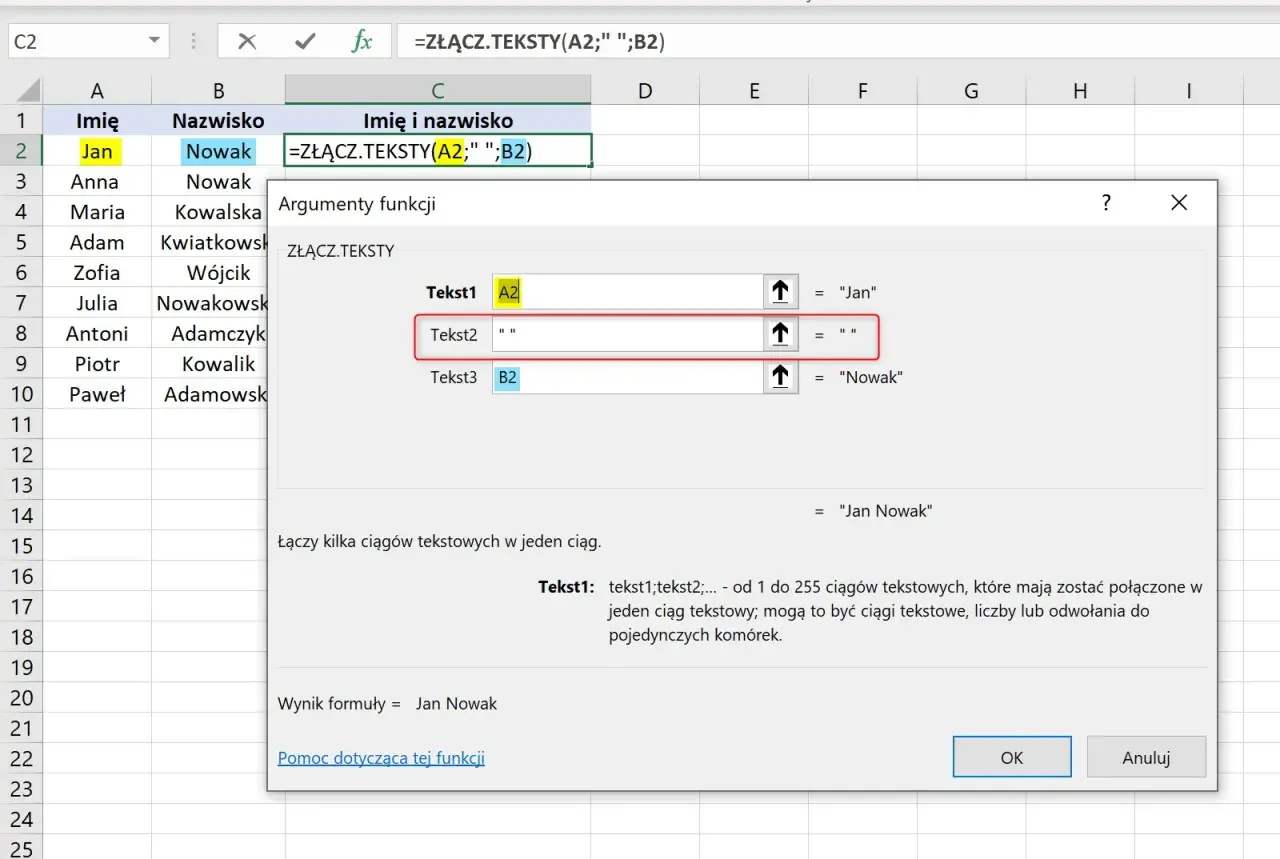
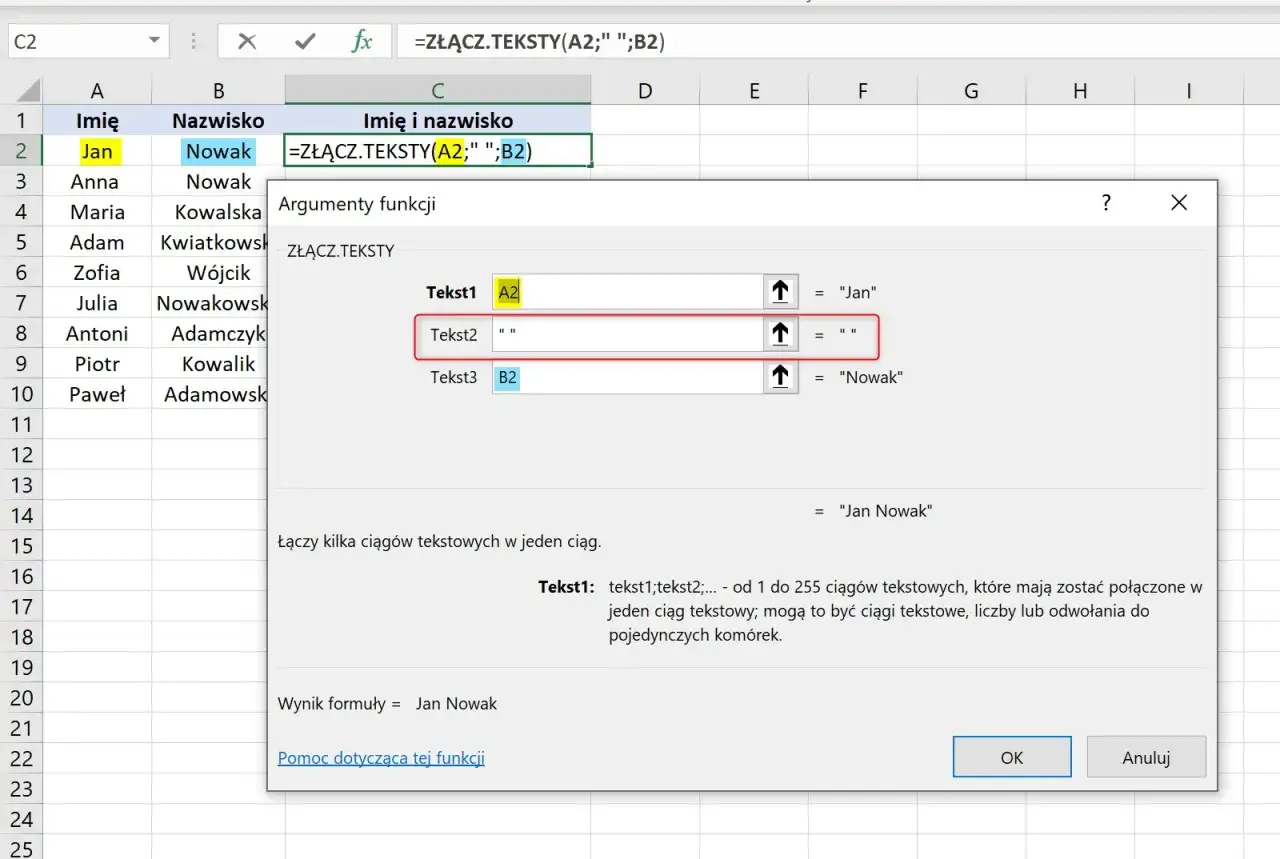
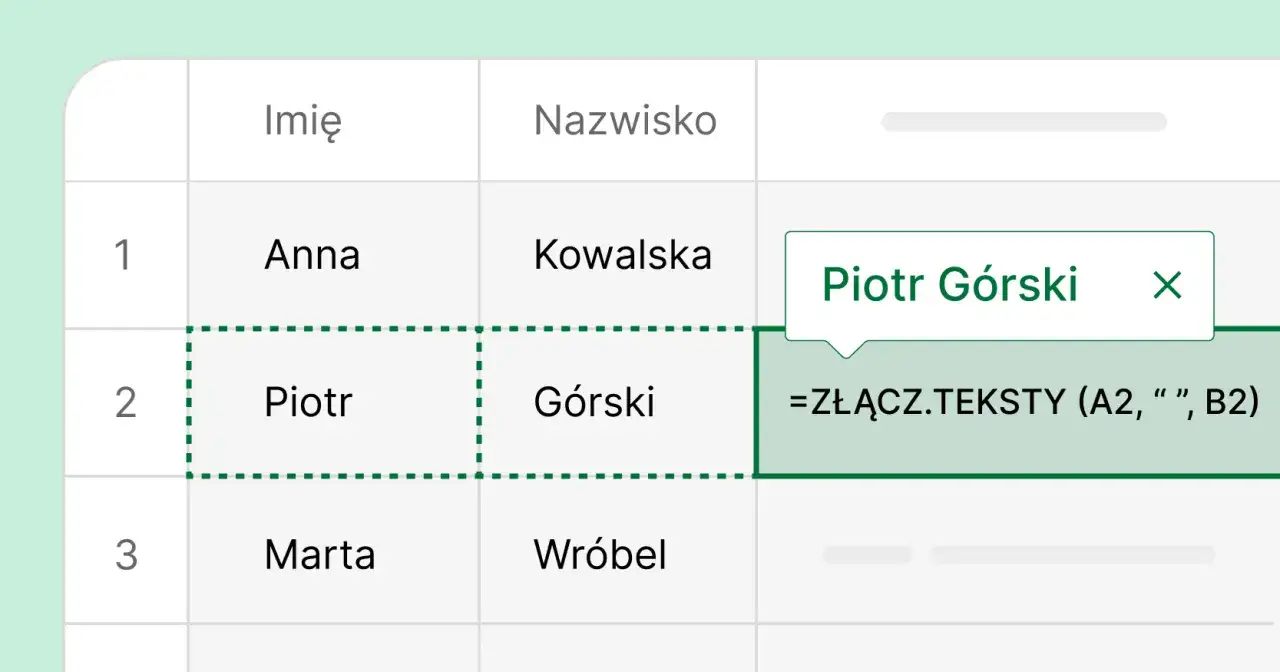
Składnia funkcji `ZŁĄCZ. TEKSTY` jest prosta, ale wymaga podania każdego elementu do połączenia jako osobnego argumentu, oddzielonego średnikiem (lub przecinkiem, w zależności od ustawień regionalnych Excela). Na przykład, aby połączyć imię z A2, spację i nazwisko z B2, formuła wyglądałaby tak: =ZŁĄCZ. TEKSTY(A2; " "; B2). Każdy tekst, który chcemy dodać, musi być ujęty w cudzysłowy.
Ograniczenia, o których musisz wiedzieć: Dlaczego ta funkcja odchodzi do lamusa?
Główne problemy z funkcją `ZŁĄCZ. TEKSTY` to:
- Brak obsługi zakresów: Nie można podać całego zakresu komórek (np. `A2:A10`) jako jednego argumentu. Trzeba wymieniać każdą komórkę z osobna, co jest bardzo niewygodne przy dużej liczbie danych.
- Brak opcji ignorowania pustych komórek: Jeśli któraś z łączonych komórek jest pusta, funkcja i tak doda separator, co może prowadzić do nieestetycznych wyników, np. "Jan Kowalski, , Warszawa" zamiast "Jan Kowalski, Warszawa".
- Mniej elastyczna i czasochłonna: Pisanie długich formuł z wieloma argumentami jest po prostu mniej efektywne niż w przypadku nowszych funkcji.
Dlatego, jeśli masz dostęp do nowszych wersji Excela, zdecydowanie polecam inne metody.
POŁĄCZ. TEKSTY: Nowoczesna funkcja, która zrewolucjonizuje Twoją pracę
Funkcja `POŁĄCZ. TEKSTY` (w angielskiej wersji `TEXTJOIN`) to prawdziwy game-changer w świecie łączenia tekstu w Excelu. Dostępna w nowszych wersjach programu (od Excela 2016 i Microsoft 365), oferuje znacznie większą elastyczność i moc niż jej starsza koleżanka.
Trzy kluczowe przewagi: Separator, ignorowanie pustych komórek i całe zakresy
To, co wyróżnia `POŁĄCZ. TEKSTY`, to jej trzy główne argumenty, które rozwiązują problemy znane z `ZŁĄCZ. TEKSTY`:
-
Separator: Pierwszy argument pozwala zdefiniować jeden, uniwersalny separator, który zostanie użyty między wszystkimi łączonymi elementami. Możemy wpisać dowolny tekst, np.
", "(przecinek ze spacją),"; "(średnik ze spacją) czy nawetCHAR(10)do tworzenia podziałów wiersza. -
Ignoruj puste: Drugi argument to wartość logiczna (
PRAWDAlubFAŁSZ). Jeśli ustawimy go naPRAWDA, funkcja automatycznie pominie puste komórki w łączonym zakresie. To ogromne ułatwienie, które zapobiega niechcianym separatorom. -
Zakresy: Możemy podać cały zakres komórek (np.
A2:A10) jako jeden argument. Excel sam "przejdzie" przez wszystkie komórki w tym zakresie, łącząc ich zawartość zgodnie z podanymi wytycznymi.
Praktyczny przykład: Jak stworzyć listę zakupów oddzieloną przecinkami w jednej komórce?
Załóżmy, że mamy listę produktów do kupienia w komórkach od A2 do A10, ale niektóre z nich są puste. Chcemy uzyskać jedną komórkę z listą oddzieloną przecinkami, pomijając puste miejsca. Formuła będzie wyglądać tak:
=POŁĄCZ. TEKSTY(", "; PRAWDA; A2:A10)
- Pierwszy argument
", "to nasz separator przecinek i spacja. - Drugi argument
PRAWDAinstruuje Excel, aby zignorował puste komórki. - Trzeci argument
A2:A10to zakres danych, który chcemy połączyć.
Dzięki temu otrzymamy czytelną listę, bez zbędnych przecinków tam, gdzie nie ma produktów.
ZŁĄCZ. TEKSTY kontra POŁĄCZ. TEKSTY: Bezpośrednie starcie i werdykt
Porównując te dwie funkcje, werdykt jest jasny: POŁĄCZ. TEKSTY jest zdecydowanie lepszym wyborem dla większości współczesnych zadań. Oferuje kontrolę nad separatorami, możliwość ignorowania pustych komórek i obsługę zakresów, co czyni ją niezwykle elastyczną i efektywną. Funkcja `ZŁĄCZ. TEKSTY` pozostaje użyteczna głównie w starszych wersjach Excela lub w bardzo prostych, jednorazowych zadaniach.
Magia bez formuł! Jak nauczyć Excela łączyć tekst za pomocą Błyskawicznego Wypełniania?
Dla tych, którzy wolą unikać formuł, Excel przygotował narzędzie o nazwie Błyskawiczne Wypełnianie (Flash Fill). To naprawdę intuicyjna funkcja, która działa na zasadzie rozpoznawania wzorców. Pokazujesz Excelowi, co chcesz osiągnąć, a on sam próbuje to powtórzyć.
Instrukcja w 3 krokach: Pokaż Excelowi, czego oczekujesz, a on zrobi resztę
Proces jest niezwykle prosty:
- Wprowadź pożądany wynik: Zacznij od ręcznego wpisania w pierwszej komórce docelowej (np. w C2) pożądanego połączonego tekstu. Na przykład, jeśli w A2 jest "Jan" i w B2 jest "Kowalski", w C2 wpisz "Jan Kowalski".
-
Pokaż wzorzec: Po wpisaniu pierwszego przykładu, przejdź do kolejnej komórki w tej samej kolumnie (np. C3) i zacznij wpisywać kolejny połączony tekst (np. "Anna Nowak"). W tym momencie Excel powinien automatycznie zasugerować wypełnienie reszty kolumny. Jeśli tak się nie stanie, możesz użyć skrótu klawiszowego
Ctrl+Elub wybrać opcję "Błyskawiczne wypełnianie" z karty "Dane". - Automatyczne wypełnianie: Excel analizuje wprowadzony przez Ciebie przykład i próbuje zidentyfikować wzorzec (np. "weź tekst z kolumny A, dodaj spację, dodaj tekst z kolumny B"). Jeśli wzorzec jest jasny, Excel automatycznie wypełni pozostałe komórki w kolumnie, stosując wykryty schemat.
Kiedy Błyskawiczne Wypełnianie może zawieść? Poznaj jego ograniczenia
Chociaż Błyskawiczne Wypełnianie jest świetne, nie jest nieomylne. Może zawieść w kilku sytuacjach:
- Niespójne wzorce: Jeśli dane źródłowe są bardzo nieregularne lub zawierają błędy, Excel może nie być w stanie jednoznacznie zidentyfikować wzorca.
- Brak danych: Jeśli w kolumnach źródłowych brakuje danych, Excel może mieć problem z wygenerowaniem poprawnego wyniku.
- Zbyt złożone operacje: Dla skomplikowanych transformacji, które wykraczają poza proste łączenie, formuły są zazwyczaj lepszym rozwiązaniem.
Mimo to, dla wielu typowych zadań, Błyskawiczne Wypełnianie jest najszybszą i najłatwiejszą metodą.
Zaawansowane techniki łączenia tekstu dla wymagających
Czasami potrzebujemy czegoś więcej niż tylko prostego połączenia tekstu. Excel oferuje narzędzia, które pozwalają na bardziej złożone operacje, na przykład łączenie tekstu z liczbami lub datami, zachowując ich formatowanie, czy tworzenie tekstu wieloliniowego.
Jak połączyć tekst z liczbą lub datą, nie tracąc formatowania?
Gdy próbujemy połączyć tekst z liczbą lub datą za pomocą operatora `&`, Excel domyślnie konwertuje te wartości do formatu ogólnego. Może to oznaczać utratę ważnego formatowania, np. formatu waluty czy daty. Aby temu zapobiec, używamy funkcji `TEKST()` (w angielskiej wersji `TEXT`). Pozwala ona sformatować liczbę lub datę według określonego wzorca przed jej połączeniem.
Na przykład, jeśli w komórce A2 mamy opis, a w B2 cenę, którą chcemy wyświetlić jako "Cena: 123,45 zł", formuła będzie wyglądać tak: =A2&" Cena: "&TEKST(B2;"0.00 zł"). Dla daty, jeśli w A2 mamy wydarzenie, a w B2 datę, a chcemy uzyskać "Wydarzenie dnia 25-12-2023", użyjemy: =A2&" dnia "&TEKST(B2;"dd-mm-rrrr").
Sposób na wieloliniowy tekst: Jak dodać podział wiersza (enter) w formule?
Czasami chcemy, aby tekst w jednej komórce wyświetlał się w kilku liniach, tak jakbyśmy nacisnęli Enter. Możemy to osiągnąć, używając funkcji `ZNAK(10)` (w angielskiej wersji `CHAR(10)`), która reprezentuje znak nowej linii. Połączymy ją z operatorem `&`.
Przykład: jeśli w A2 mamy tytuł, a w B2 podtytuł, chcemy je wyświetlić w dwóch liniach. Formuła będzie wyglądać tak: =A2&ZNAK(10)&B2.
Która metoda jest dla Ciebie najlepsza? Praktyczna ściągawka
Wybór odpowiedniej metody zależy od Twoich potrzeb. Oto krótka ściągawka, która pomoże Ci podjąć decyzję:
Gdy łączysz 2-3 komórki: Wybierz prostotę operatora "&"
Jeśli masz do połączenia tylko kilka komórek i nie potrzebujesz skomplikowanych separatorów ani ignorowania pustych wartości, operator `&` jest najszybszy i najbardziej intuicyjny. Jest zawsze pod ręką i nie wymaga znajomości żadnych specjalnych funkcji.
Gdy pracujesz z długą listą danych: Postaw na moc POŁĄCZ. TEKSTY
Dla większych zbiorów danych, gdzie liczy się efektywność, elastyczność i kontrola nad formatowaniem (separatory, pomijanie pustych komórek), funkcja `POŁĄCZ. TEKSTY` jest bezkonkurencyjna. Znacznie upraszcza pracę z wieloma elementami i zapobiega błędom.
Przeczytaj również: Jak obliczyć wiek w Excelu – proste metody i przydatne formuły
Gdy potrzebujesz szybkiego, jednorazowego efektu: Zaufaj Błyskawicznemu Wypełnianiu
Jeśli wykonujesz zadanie jednorazowo, wzorzec jest prosty i powtarzalny, a Ty po prostu chcesz szybko uzyskać wynik bez pisania formuł, Błyskawiczne Wypełnianie jest idealnym rozwiązaniem. Wystarczy pokazać Excelowi, co chcesz, a on zrobi resztę.