
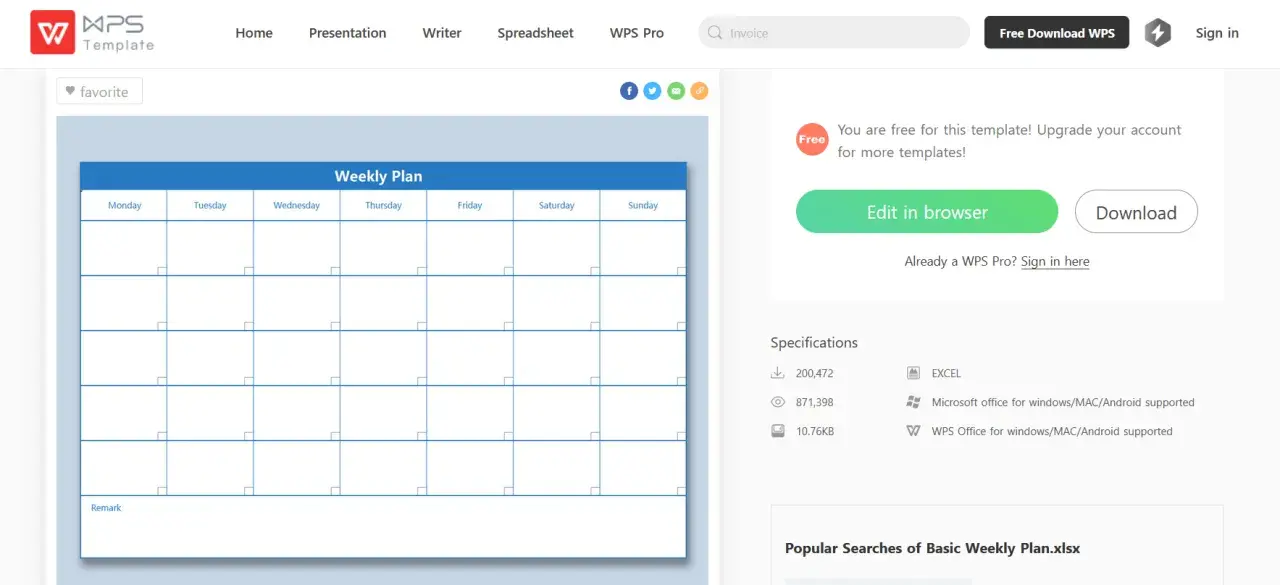
Tworzenie własnego kalendarza w programie Microsoft Excel to znacznie więcej niż tylko cyfrowe zapisanie dat. To możliwość stworzenia narzędzia idealnie dopasowanego do Twoich potrzeb od prostego planera dnia po zaawansowany harmonogram projektów. W tym przewodniku pokażę Ci, jak krok po kroku zbudować kalendarz, który będzie nie tylko funkcjonalny, ale także estetyczny i dopasowany do Twojego stylu pracy. Niezależnie od tego, czy jesteś początkującym użytkownikiem Excela, czy już masz pewne doświadczenie, znajdziesz tu metody i wskazówki, które pozwolą Ci osiągnąć zamierzony cel.
Stwórz spersonalizowany kalendarz w Excelu, dopasowany do Twoich potrzeb
- Wykorzystaj gotowe szablony Microsoft dla szybkiego startu.
- Zbuduj kalendarz od podstaw, kontrolując każdy element.
- Stwórz dynamiczny kalendarz, który sam się aktualizuje.
- Personalizuj, dodając święta, weekendy i własne wydarzenia.
- Poznaj kluczowe formuły i formatowanie warunkowe.
- Przygotuj kalendarz do druku, by idealnie pasował na kartkę.
Twój własny kalendarz w Excelu – dlaczego to lepsze niż myślisz?
W świecie pełnym gotowych aplikacji i papierowych planerów, Excel może wydawać się nieco archaiczny. Nic bardziej mylnego! Tworzenie kalendarza w tym programie otwiera przed Tobą drzwi do niemal nieograniczonej personalizacji. Zapomnij o sztywnych ramach gotowych rozwiązań. Tutaj to Ty decydujesz, jak Twój kalendarz ma wyglądać i jakie funkcje ma pełnić. Możesz stworzyć narzędzie, które będzie idealnie odzwierciedlać Twoje unikalne potrzeby od prostego harmonogramu dnia po skomplikowany system zarządzania projektami.
Elastyczność, której nie da Ci gotowy terminarz: od planu dnia po harmonogram projektu
Wyobraź sobie kalendarz, który nie tylko pokazuje daty, ale także pomaga Ci śledzić postępy w realizacji celów, planować posiłki na cały tydzień, zarządzać zadaniami w ramach projektu, a nawet monitorować nawyki. Właśnie taką elastyczność oferuje Excel. Możesz łatwo dodawać kolumny na notatki, przypisane osoby, priorytety zadań czy statusy ich realizacji. Co więcej, Twój kalendarz może ewoluować razem z Twoimi potrzebami. Potrzebujesz dodać nowy projekt? Po prostu rozszerz istniejącą strukturę. Chcesz zmienić sposób wyświetlania informacji? Kilka kliknięć i gotowe. To narzędzie, które rośnie razem z Tobą.
Trzy ścieżki do celu: poznaj metody tworzenia kalendarza dopasowane do Twoich umiejętności
Zdaję sobie sprawę, że nie każdy czuje się komfortowo z zaawansowanymi funkcjami Excela. Dlatego przygotowałem trzy główne metody tworzenia kalendarza, które dopasujesz do swojego poziomu zaawansowania i czasu, jakim dysponujesz:
- Gotowe szablony: To najszybsza opcja dla tych, którzy potrzebują kalendarza "na wczoraj" i nie chcą zagłębiać się w skomplikowane formuły. Wystarczy kilka kliknięć, by pobrać gotowy, estetyczny szablon.
- Budowanie od zera (manualnie): Jeśli chcesz mieć pełną kontrolę nad strukturą i zrozumieć podstawy, ta metoda jest dla Ciebie. Pozwala stworzyć prosty, statyczny kalendarz, który możesz potem dowolnie modyfikować.
- Dynamiczny kalendarz z formułami: Dla tych, którzy lubią wyzwania i chcą stworzyć prawdziwie interaktywne narzędzie. Taki kalendarz sam się aktualizuje, wystarczy zmienić rok lub miesiąc.
Wybierz ścieżkę, która najlepiej odpowiada Twoim potrzebom i umiejętnościom. Zacznijmy tę przygodę z tworzeniem własnego kalendarza!
Sposób #1: Gotowy kalendarz w 3 minuty? Odkryj darmowe szablony Excela
Jeśli cenisz sobie czas i prostotę, mam dla Ciebie doskonałą wiadomość: Microsoft Excel oferuje bogatą bibliotekę gotowych, darmowych szablonów kalendarzy. To najszybszy sposób, aby uzyskać funkcjonalny planer bez konieczności zagłębiania się w formuły czy skomplikowane formatowanie. Wystarczy kilka kliknięć, aby pobrać szablon i zacząć z niego korzystać. Według Microsoft Support, wykorzystanie gotowych szablonów to rzeczywiście najszybsza droga do posiadania własnego kalendarza.
Jak znaleźć i uruchomić oficjalne szablony kalendarzy od Microsoft? Instrukcja krok po kroku
Otwarcie szablonu kalendarza w Excelu jest intuicyjne. Oto, jak to zrobić:
- Uruchom program Microsoft Excel.
- W lewym górnym rogu ekranu kliknij zakładkę "Plik".
- Z menu po lewej stronie wybierz opcję "Nowy".
- Na górze ekranu, w polu wyszukiwania oznaczonym jako "Wyszukaj szablony online", wpisz słowo "kalendarz".
- Naciśnij klawisz Enter, aby rozpocząć wyszukiwanie.
- Przejrzyj wyświetloną listę dostępnych szablonów. Znajdziesz tam różne warianty, np. kalendarze roczne, miesięczne, a nawet specjalistyczne, jak planery posiłków.
- Gdy znajdziesz szablon, który Ci odpowiada, kliknij na niego, a następnie kliknij przycisk "Utwórz" lub "Pobierz" (nazwa może się nieznacznie różnić w zależności od wersji Excela).
Po wykonaniu tych kroków, wybrany szablon otworzy się jako nowy, pusty skoroszyt w Twoim programie Excel, gotowy do użycia.
Od kalendarza rocznego po planer posiłków – przegląd najciekawszych darmowych szablonów
Microsoft oferuje szeroki wybór szablonów, które zaspokoją różnorodne potrzeby. Oto kilka przykładów najczęściej wybieranych i najbardziej użytecznych:
- Kalendarz roczny: Idealny do ogólnego planowania na cały rok. Pozwala zobaczyć wszystkie miesiące w jednym widoku, co ułatwia planowanie długoterminowe.
- Kalendarz miesięczny: Doskonały do szczegółowego planowania każdego miesiąca. Zazwyczaj oferuje więcej miejsca na wpisywanie wydarzeń i zadań.
- Kalendarz akademicki/szkolny: Często podzielony na semestry, z uwzględnieniem typowych dla roku akademickiego przerw. Niezastąpiony dla studentów i nauczycieli.
- Planer posiłków: Pomaga w organizacji tygodniowego menu, ułatwiając planowanie zakupów i zdrowe odżywianie.
- Kalendarz projektowy/harmonogram Gantta: Specjalistyczne narzędzie do zarządzania zadaniami, terminami i kamieniami milowymi w projektach.
Każdy z tych szablonów można dodatkowo dostosować, aby idealnie pasował do Twojego stylu pracy.
Dostosuj szablon do swoich potrzeb: jak edytować kolory, czcionki i dodawać własne notatki
Szablony kalendarzy w Excelu są w pełni edytowalne, co oznacza, że możesz je modyfikować według własnych upodobań. Oto kilka podstawowych sposobów personalizacji:
- Zmiana kolorów: Aby nadać kalendarzowi unikalny wygląd, możesz łatwo zmienić kolory wypełnienia komórek lub kolor tekstu. Wystarczy zaznaczyć odpowiednie komórki, a następnie skorzystać z opcji "Kolor wypełnienia" lub "Kolor czcionki" dostępnych na karcie "Narzędzia główne".
- Zmiana czcionek: Dopasuj styl i rozmiar czcionki, aby poprawić czytelność lub dopasować kalendarz do estetyki Twojego systemu pracy. Zaznacz tekst, który chcesz zmienić, i wybierz nową czcionkę z listy rozwijanej na karcie "Narzędzia główne".
- Dodawanie notatek/wydarzeń: Najważniejsza funkcja wpisuj swoje zadania, spotkania czy ważne daty bezpośrednio do komórek kalendarza. Po prostu kliknij w wybraną komórkę i zacznij pisać.
- Usuwanie/dodawanie wierszy/kolumn: Jeśli potrzebujesz więcej miejsca na notatki lub chcesz usunąć niepotrzebne sekcje, możesz łatwo dodawać lub usuwać wiersze i kolumny. Kliknij prawym przyciskiem myszy na nagłówek wiersza lub kolumny i wybierz odpowiednią opcję.
Pamiętaj, że możliwości personalizacji są niemal nieograniczone. Eksperymentuj śmiało!
Sposób #2: Budujemy kalendarz od zera – przewodnik dla ambitnych początkujących
Jeśli szablony to dla Ciebie za mało i chcesz mieć pełną kontrolę nad każdym elementem swojego kalendarza, budowanie go od podstaw będzie świetnym wyborem. Ta metoda pozwala zrozumieć strukturę i podstawy działania Excela, jednocześnie dając Ci swobodę w projektowaniu. Skupimy się na stworzeniu czytelnej siatki i podstawowym formatowaniu, które sprawią, że Twój kalendarz będzie zarówno funkcjonalny, jak i estetyczny.
Krok 1: Przygotowanie siatki – czyli jak stworzyć idealną strukturę dla Twojego miesiąca
Zacznijmy od stworzenia podstawowej struktury naszego kalendarza. Oto jak przygotować siatkę:
- Nagłówki dni tygodnia: W pierwszym wierszu arkusza (np. od komórki A1 do G1) wpisz skrócone nazwy dni tygodnia: "Pon", "Wt", "Śr", "Czw", "Pt", "Sob", "Ndz".
- Szerokość kolumn: Aby kalendarz był czytelny, wszystkie kolumny powinny mieć tę samą, odpowiednią szerokość. Zaznacz kolumny A-G, kliknij prawym przyciskiem myszy na nagłówek jednej z nich i wybierz "Szerokość kolumny". Wpisz wartość, która pozwoli na swobodne zmieszczenie dat (np. 12-15).
- Wiersze na daty: Poniżej nagłówków dni tygodnia przygotuj 5 lub 6 pustych wierszy na wpisanie dat. Możesz dostosować wysokość tych wierszy, zaznaczając je, klikając prawym przyciskiem myszy i wybierając "Wysokość wiersza".
- Nagłówek miesiąca/roku: Nad siatką, w pustym wierszu (np. w komórce A0 lub łącząc komórki A0:G0), dodaj miejsce na wpisanie nazwy miesiąca i roku. To będzie nagłówek Twojego kalendarza.
Krok 2: Wprowadzanie dat bez wysiłku – poznaj trik z automatycznym wypełnianiem
Ręczne wpisywanie każdej daty jest żmudne i podatne na błędy. Excel oferuje jednak znacznie prostszy sposób:
- W komórce, która odpowiada pierwszemu dniu miesiąca (np. jeśli pierwszy dzień miesiąca wypada w środę, wpisz datę w odpowiedniej komórce pod nagłówkiem "Śr"), wpisz pełną datę, np. 1.01.2024.
- Zaznacz tę komórkę. Zobaczysz mały, kwadratowy uchwyt w prawym dolnym rogu.
- Kliknij i przytrzymaj ten uchwyt, a następnie przeciągnij go w prawo, aż do ostatniego dnia tygodnia. Excel automatycznie wypełni kolejne komórki kolejnymi datami.
- Następnie, zaznacz cały wypełniony wiersz z datami i ponownie przeciągnij uchwyt wypełniania w dół, aby wypełnić kolejne tygodnie miesiąca.
- Po automatycznym wypełnieniu, przejrzyj kalendarz. Może się zdarzyć, że daty będą wychodzić poza bieżący miesiąc (np. ostatnie dni stycznia w kalendarzu na luty). Te daty będziesz musiał ręcznie poprawić lub usunąć w kolejnym kroku.
Krok 3: Estetyka i czytelność – formatowanie komórek, obramowania i kolory
Teraz, gdy mamy już daty, czas nadać naszemu kalendarzowi profesjonalny wygląd:
- Obramowania: Aby wyraźnie oddzielić poszczególne dni, zaznacz cały zakres komórek z datami (od pierwszego dnia tygodnia pierwszego tygodnia do ostatniego dnia ostatniego tygodnia). Następnie na karcie "Narzędzia główne", w grupie "Czcionka", kliknij ikonę "Obramowania" i wybierz "Wszystkie obramowania".
- Kolory tła: Możesz użyć kolorów, aby wyróżnić nagłówki dni tygodnia lub poszczególne tygodnie. Zaznacz komórki z nazwami dni tygodnia i wybierz dla nich kolor wypełnienia. Podobnie możesz postąpić z innymi elementami.
- Format daty: Często chcemy, aby w komórkach widoczny był tylko numer dnia, a nie pełna data. Zaznacz wszystkie komórki z datami, kliknij prawym przyciskiem myszy, wybierz "Formatuj komórki", a następnie w zakładce "Liczby" wybierz kategorię "Data" i jako typ wybierz format pokazujący tylko dzień (np. "1" lub "dd").
- Wyrównanie tekstu: Aby daty wyglądały estetycznie, wyśrodkuj je w komórkach. Zaznacz komórki z datami i na karcie "Narzędzia główne", w grupie "Wyrównanie", wybierz wyrównanie poziome i pionowe do środka.
Twój prosty, ale funkcjonalny kalendarz jest już prawie gotowy!
Sposób #3: Stwórz dynamiczny kalendarz, który sam się aktualizuje – wejdź na poziom PRO
Jeśli chcesz przenieść swój kalendarz na wyższy poziom i sprawić, by był on prawdziwie interaktywnym narzędziem, stworzenie dynamicznego kalendarza jest strzałem w dziesiątkę. Taki kalendarz automatycznie dostosowuje się do wybranego roku i miesiąca, eliminując potrzebę ręcznego przepisywania dat. To rozwiązanie dla tych, którzy cenią sobie efektywność i chcą wykorzystać pełny potencjał Excela.
Jak to działa? Koncepcja kalendarza sterowanego dwiema komórkami (rok i miesiąc)
Kluczem do dynamicznego kalendarza są dwie proste komórki, które pełnią rolę "sterowników". W jednej z nich wpisujesz rok, a w drugiej numer miesiąca. Cała reszta kalendarza daty, dni tygodnia, a nawet formatowanie jest generowana automatycznie na podstawie tych dwóch wartości. Gdy zmienisz rok lub miesiąc w komórkach sterujących, cały kalendarz natychmiast się zaktualizuje. To jak posiadanie magicznego narzędzia, które samo dostosowuje się do Twoich potrzeb.
Kluczowe formuły, które musisz znać: DATA, DZIEŃ. TYG i MIESIĄC w praktyce
Aby zbudować dynamiczny kalendarz, będziemy potrzebować kilku podstawowych, ale potężnych formuł Excela. Oto te najważniejsze:
-
DATA(rok; miesiąc; dzień): Ta funkcja służy do tworzenia daty z podanych przez Ciebie trzech elementów: roku, miesiąca i dnia. W naszym przypadku użyjemy jej do wyznaczenia pierwszego dnia wybranego miesiąca. -
DZIEŃ. TYG(data; [typ_zwracany]): Ta funkcja zwraca numer dnia tygodnia dla podanej daty. W Polsce zazwyczaj pracujemy z systemem, gdzie poniedziałek to 1, a niedziela to 7. Aby uzyskać taki wynik, musisz użyć argumentu[typ_zwracany]ustawionego na 2. -
MIESIĄC(data): Jak sama nazwa wskazuje, ta funkcja zwraca numer miesiąca z podanej daty. Będzie nam potrzebna do sprawdzenia, czy dana data w kalendarzu faktycznie należy do wybranego przez nas miesiąca.
Znajomość tych funkcji to pierwszy krok do stworzenia zaawansowanego, dynamicznego kalendarza.
Instrukcja krok po kroku: tworzenie interaktywnego kalendarza na dowolny rok
Teraz przejdźmy do praktyki. Załóżmy, że masz już przygotowaną siatkę z nagłówkami dni tygodnia, tak jak w metodzie manualnej (np. od A3 do G3 dla dni tygodnia, a daty mają zaczynać się od wiersza 4).
-
Komórki sterujące: W pustych komórkach arkusza (np. B1 i B2) umieść etykiety i wartości sterujące. W komórce A1 wpisz "Rok:", a w B1 wpisz aktualny rok, np.
2024. W komórce A2 wpisz "Miesiąc:", a w B2 wpisz numer miesiąca, który chcesz wyświetlić (np.1dla stycznia,2dla lutego itd.). -
Pierwszy dzień miesiąca: W jakiejś pomocniczej komórce (np. H1) wpisz formułę, która obliczy datę pierwszego dnia wybranego miesiąca:
=DATA(B1;B2;1). -
Pierwsza data w kalendarzu: Teraz najważniejszy krok obliczenie daty, która pojawi się w pierwszej komórce kalendarza (np. A4, zakładając, że A3 to "Pon"). Użyjemy formuły, która uwzględni dzień tygodnia pierwszego dnia miesiąca:
=H1-DZIEŃ.TYG(H1;2)+1. Ta formuła obliczy datę pierwszego poniedziałku w tygodniu, w którym wypada pierwszy dzień miesiąca. -
Wypełnianie pozostałych dat:
- W komórce obok pierwszej daty (np. B4) wpisz prostą formułę:
=A4+1. Następnie przeciągnij tę formułę w prawo, aż do ostatniego dnia tygodnia (np. do G4). - W komórce pod pierwszą datą (np. A5) wpisz formułę, która doda 7 dni do daty powyżej:
=A4+7. Następnie przeciągnij tę formułę w dół, aby wypełnić kolejne tygodnie. - Możesz też zaznaczyć cały pierwszy tydzień (A4:G4) i przeciągnąć jego zawartość w dół, aby wypełnić pozostałe tygodnie (zazwyczaj potrzebne jest 5-6 tygodni).
- W komórce obok pierwszej daty (np. B4) wpisz prostą formułę:
- Formatowanie dat: Zaznacz wszystkie komórki zawierające daty (np. A4:G10). Kliknij prawym przyciskiem myszy, wybierz "Formatuj komórki" i w kategorii "Liczba" wybierz format "Data", a następnie ustaw wyświetlanie tylko numeru dnia (np. "d" lub "dd").
-
Ukrywanie dat spoza miesiąca: Aby kalendarz wyglądał schludnie, daty należące do poprzedniego lub następnego miesiąca powinny być niewidoczne. Zaznacz cały zakres dat (A4:G10), przejdź do "Formatowanie warunkowe" > "Nowa reguła" > "Użyj formuły...". Wpisz formułę:
=MIESIĄC(A4)<>$B$2(zakładając, że A4 to pierwsza komórka z datą, a B2 zawiera numer miesiąca). Ustaw kolor czcionki na biały lub taki sam jak kolor tła. Kliknij OK.
Gratulacje! Właśnie stworzyłeś dynamiczny kalendarz, który reaguje na zmiany roku i miesiąca.
Nowoczesne podejście w Microsoft 365: jak funkcja SEKWENCJA tworzy kalendarz jedną formułą?
Jeśli korzystasz z najnowszej wersji Excela (Microsoft 365), mam dla Ciebie jeszcze prostsze rozwiązanie. Funkcja SEKWENCJA pozwala wygenerować całą tablicę liczb (a w naszym przypadku dat) za pomocą jednej, potężnej formuły. To prawdziwa rewolucja w tworzeniu kalendarzy!
Oto przykład formuły, którą możesz umieścić w komórce, która ma być lewym górnym rogiem Twojego kalendarza (np. A4):
=SEKWENCJA(6;7;DATA(B1;B2;1)-DZIEŃ.TYG(DATA(B1;B2;1);2)+1;1)
Wyjaśnienie formuły:
-
SEKWENCJA(6;7;...): Generuje tablicę o 6 wierszach i 7 kolumnach. -
DATA(B1;B2;1)-DZIEŃ.TYG(DATA(B1;B2;1);2)+1: To obliczenie, które wyznacza datę pierwszego dnia tygodnia (poniedziałku), w którym rozpoczyna się wybrany miesiąc. Jest to odpowiednik formuły z poprzedniego przykładu, ale zintegrowany w jednej funkcji. -
1: Określa, że każda kolejna data ma być zwiększana o 1 (czyli o jeden dzień).
Po zastosowaniu tej formuły, Excel automatycznie wypełni siatkę 6x7 datami. Następnie, tak jak w poprzednim przykładzie, zastosuj formatowanie komórek (aby widzieć tylko dzień) oraz formatowanie warunkowe do ukrycia dat spoza wybranego miesiąca. To znacznie szybszy i bardziej elegancki sposób na stworzenie dynamicznego kalendarza.
Spraw, by Twój kalendarz był naprawdę funkcjonalny: personalizacja i dodatki
Sam kalendarz z datami to dopiero początek. Prawdziwa moc Excela tkwi w możliwości jego personalizacji. Dzięki zaawansowanym funkcjom, takim jak formatowanie warunkowe, możesz sprawić, że Twój kalendarz będzie nie tylko estetyczny, ale także inteligentny i pomocny w codziennym zarządzaniu czasem.
Jak automatycznie wyróżnić weekendy? Magia formatowania warunkowego
Automatyczne zaznaczanie weekendów to jedna z najczęściej wykorzystywanych funkcji formatowania warunkowego. Pozwala ona natychmiast zidentyfikować dni wolne od pracy, co jest niezwykle przydatne przy planowaniu.
- Zaznacz zakres: Zaznacz wszystkie komórki w swoim kalendarzu, które zawierają daty (np. A4:G10).
- Nowa reguła: Przejdź do karty "Narzędzia główne", kliknij "Formatowanie warunkowe", a następnie wybierz "Nowa reguła...".
- Formuła: W oknie nowej reguły wybierz opcję "Użyj formuły do określenia komórek do sformatowania".
-
Wpisz formułę: W polu tekstowym wpisz następującą formułę (zakładając, że A4 to pierwsza komórka z datą w zaznaczonym zakresie):
=LUB(DZIEŃ.TYG(A4;2)=6;DZIEŃ.TYG(A4;2)=7)Ta formuła sprawdza, czy dzień tygodnia dla danej komórki to sobota (6) lub niedziela (7). - Formatowanie: Kliknij przycisk "Formatuj...", a następnie w zakładce "Wypełnienie" wybierz kolor, którym chcesz zaznaczyć weekendy. Możesz również zmienić kolor czcionki w zakładce "Czcionka".
- Potwierdź: Kliknij "OK" dwukrotnie, aby zastosować regułę.
Od teraz wszystkie soboty i niedziele w Twoim kalendarzu będą automatycznie podświetlone wybranym kolorem!
Dodawanie polskich świąt: stwórz listę dni wolnych, która sama oznaczy je w kalendarzu
Integracja listy polskich świąt z kalendarzem to kolejny krok do jego pełnej funkcjonalności. Pozwoli Ci to uniknąć pomyłek i lepiej zaplanować czas wolny.
- Stwórz listę świąt: W osobnym arkuszu lub w niewidocznej części bieżącego arkusza utwórz kolumnę z datami polskich świąt. Na przykład, w arkuszu "Dane" w kolumnie J możesz wpisać daty: 1.01.2024, 6.01.2024, 1.05.2024 itd.
-
Nazwij zakres: Zaznacz wszystkie daty świąt, a następnie w polu nazwy (po lewej stronie paska formuły) wpisz nazwę dla tego zakresu, np.
Swieta, i naciśnij Enter. Użycie nazwanego zakresu ułatwi zarządzanie formułami. -
Zastosuj formatowanie warunkowe:
- Zaznacz ponownie cały zakres komórek z datami w kalendarzu (np. A4:G10).
- Przejdź do "Formatowanie warunkowe" > "Nowa reguła" > "Użyj formuły...".
- Wpisz formułę sprawdzającą, czy data z kalendarza znajduje się na liście świąt (zakładając, że A4 to pierwsza komórka z datą, a nazwa zakresu to "Swieta"):
=LICZ.JEŻELI(Swieta;A4)>0Ta formuła policzy, ile razy dana data (A4) pojawia się na liście "Swieta". Jeśli wynik jest większy od zera, oznacza to, że jest to święto. - Kliknij "Formatuj..." i wybierz kolor dla świąt.
- Kliknij "OK" dwukrotnie.
Teraz Twój kalendarz będzie automatycznie oznaczał wszystkie polskie święta!
Planujesz urlop? Jak kolorować wybrane zakresy dat na stałe
Niezależnie od tego, czy planujesz urlop, ważne szkolenie, czy cykliczne wydarzenie, możesz łatwo wyróżnić te daty w swoim kalendarzu.
- Ręczne kolorowanie: Najprostszym sposobem jest zaznaczenie komórek odpowiadających dniom, które chcesz wyróżnić, a następnie ręczna zmiana koloru wypełnienia. To szybkie rozwiązanie dla jednorazowych wydarzeń.
-
Formatowanie warunkowe (dla powtarzalnych wydarzeń): Jeśli chcesz, aby pewne okresy (np. Twój coroczny urlop) były zawsze zaznaczone, możesz użyć formatowania warunkowego.
- Stwórz dwie komórki sterujące, np. K1 dla daty początkowej urlopu i K2 dla daty końcowej.
- Zaznacz zakres dat w kalendarzu.
- Utwórz nową regułę formatowania warunkowego z formułą:
=I(A4>=$K$1;A4<=$K$2)(Zakładając, że A4 to pierwsza komórka z datą, a K1 i K2 zawierają daty początkową i końcową urlopu). - Ustaw pożądane formatowanie i kliknij OK.
Teraz zaznaczone okresy będą automatycznie wyróżnione w Twoim kalendarzu.
Jak przygotować kalendarz do druku, by idealnie pasował na kartkę A4?
Stworzenie kalendarza w Excelu to jedno, ale przygotowanie go do wydruku, tak aby wyglądał profesjonalnie na kartce A4, to kolejne wyzwanie. Oto kilka praktycznych wskazówek:
- Ustawienie obszaru wydruku: Zanim zaczniesz drukować, upewnij się, że Excel wie, co ma drukować. Zaznacz cały obszar swojego kalendarza, a następnie przejdź do "Plik" > "Drukuj". W sekcji "Ustawienia" znajdź opcję "Drukuj zaznaczone arkusze" i zmień ją na "Drukuj zaznaczenie" lub "Ustaw obszar wydruku" (w zależności od wersji Excela).
- Dopasowanie do strony: Często kalendarz jest zbyt duży, aby zmieścić się na jednej stronie. W tym samym menu "Drukuj", w sekcji "Skalowanie", wybierz opcję "Dopasuj arkusz do jednej strony". To sprawi, że Excel automatycznie przeskaluje Twój kalendarz, aby idealnie wpasował się na kartkę A4.
- Marginesy: Dostosuj marginesy, aby Twój kalendarz wyglądał estetycznie. Możesz to zrobić w menu "Drukuj" > "Ustawienia" > "Pokaż ustawienia strony" > "Marginesy".
- Podgląd wydruku: Zawsze korzystaj z podglądu wydruku ("Plik" > "Drukuj"), aby upewnić się, że wszystko wygląda tak, jak powinno, zanim zużyjesz papier i tusz.
Dzięki tym wskazówkom Twój wydrukowany kalendarz będzie wyglądał równie dobrze, jak ten na ekranie.
Najczęstsze błędy przy tworzeniu kalendarza i jak sobie z nimi poradzić
Nawet najbardziej doświadczeni użytkownicy Excela mogą napotkać na swojej drodze pewne trudności. Tworzenie kalendarza, zwłaszcza tego dynamicznego, nie jest wyjątkiem. W tej sekcji omówię najczęściej pojawiające się problemy i pokażę, jak sobie z nimi poradzić, aby proces tworzenia kalendarza przebiegał gładko.
Pomocy, Excel pokazuje dziwne liczby zamiast dat! Problem z formatem komórek
To jeden z najbardziej frustrujących problemów dla początkujących. Widzisz w komórkach liczby takie jak 45300 zamiast "1.01.2024"? Nie panikuj, to normalne zachowanie Excela.
Przyczyna: Excel przechowuje daty jako liczby seryjne. Każda liczba reprezentuje liczbę dni od 1 stycznia 1900 roku. Kiedy komórka ma ustawiony format "Ogólne" lub "Liczba", wyświetla tę właśnie liczbę.
Rozwiązanie:
- Zaznacz wszystkie komórki, w których zamiast dat widzisz liczby.
- Przejdź do karty "Narzędzia główne".
- W grupie "Liczba", kliknij na rozwijane menu formatów (domyślnie ustawione na "Ogólne").
- Wybierz z listy "Krótka data" lub "Długa data".
- Jeśli chcesz dostosować format, wybierz "Więcej formatów liczb..." i w zakładce "Liczby" wybierz kategorię "Data", a następnie wybierz preferowany typ wyświetlania (np. tylko dzień "d", dzień i miesiąc "dd.mm").
Po zastosowaniu odpowiedniego formatu, liczby zamienią się na czytelne daty.
Moje formuły nie działają – przegląd błędów #NAZWA? , #ARG! i jak je szybko naprawić
Błędy formuł to codzienność w pracy z Excelem. Dwa najczęściej pojawiające się komunikaty to #NAZWA? i #ARG!. Oto, co oznaczają i jak je naprawić:
-
#NAZWA?:
- Przyczyna: Ten błąd zazwyczaj oznacza, że popełniłeś literówkę w nazwie funkcji (np. wpisałeś "DATA" zamiast "DATE" w angielskiej wersji Excela, lub po prostu pomyliłeś literę). Może też wystąpić, gdy odwołujesz się do nazwanego zakresu, który nie istnieje lub został usunięty.
- Rozwiązanie: Dokładnie sprawdź pisownię wszystkich funkcji i nazw zakresów w swojej formule. Upewnij się, że używasz polskich nazw funkcji w polskiej wersji Excela. Jeśli korzystasz z nazwanych zakresów, sprawdź ich poprawność w menedżerze nazw (Karta "Formuły" > "Menedżer nazw").
-
#ARG!:
- Przyczyna: Ten błąd pojawia się, gdy formuła otrzymuje argumenty niewłaściwego typu lub w złej kolejności. Na przykład, jeśli funkcja `DATA` ma otrzymać trzy liczby (rok, miesiąc, dzień), a Ty podasz jej tekst lub pustą komórkę.
- Rozwiązanie: Przejrzyj argumenty swojej formuły. Upewnij się, że każdy argument jest odpowiedniego typu (liczba, tekst, odwołanie do komórki) i znajduje się na właściwym miejscu. Sprawdź, czy komórki, do których się odwołujesz, zawierają poprawne dane.
Dokładne czytanie komunikatów o błędach i sprawdzanie argumentów formuł to klucz do szybkiego rozwiązywania tych problemów.
Przeczytaj również: Jak odkryć wiersze w Excelu i uniknąć frustracji z ukrytymi danymi
Dlaczego formatowanie warunkowe koloruje nie te dni, co trzeba? Sprawdź adresowanie komórek ($)
Formatowanie warunkowe jest potężnym narzędziem, ale jego poprawne działanie zależy od prawidłowego adresowania komórek w formułach. Błędy w tym zakresie są bardzo częste.
Problem: Kiedy stosujesz formułę formatowania warunkowego do całego zakresu komórek (np. A4:G10), Excel automatycznie dostosowuje odwołania do komórek. Jednak czasami potrzebujesz, aby pewne odwołania pozostały stałe.
Rozwiązanie: Zrozumienie adresowania jest kluczowe:
-
Adresowanie względne (np.
A4): Gdy formuła jest kopiowana lub stosowana do innych komórek, odwołanie doA4będzie się zmieniać naB4,C4,A5itd. Jest to zazwyczaj pożądane, gdy formuła odnosi się do "bieżącej" komórki w zakresie, np. przy sprawdzaniu dnia tygodnia dla każdej daty. -
Adresowanie bezwzględne (np.
$B$2): Znaki dolara blokują odwołanie do konkretnej komórki.$B$2zawsze będzie odwoływać się do komórki B2, niezależnie od tego, do której komórki kalendarza stosowane jest formatowanie. Jest to niezbędne, gdy formuła odwołuje się do komórek sterujących, takich jak rok czy miesiąc, które są stałe dla całego kalendarza. -
Adresowanie mieszane (np.
A$4lub$A4): Pozwala zablokować tylko wiersz lub tylko kolumnę. Rzadziej używane w prostych kalendarzach, ale może być przydatne w bardziej złożonych układach. -
Sprawdź formułę: Wróć do formuły formatowania warunkowego. Upewnij się, że odwołania do komórek w samym kalendarzu (np.
A4) są względne, a odwołania do komórek sterujących (np.$B$2dla miesiąca) są bezwzględne.
Poprawne użycie znaków dolara to często rozwiązanie zagadki źle działającego formatowania warunkowego.
