
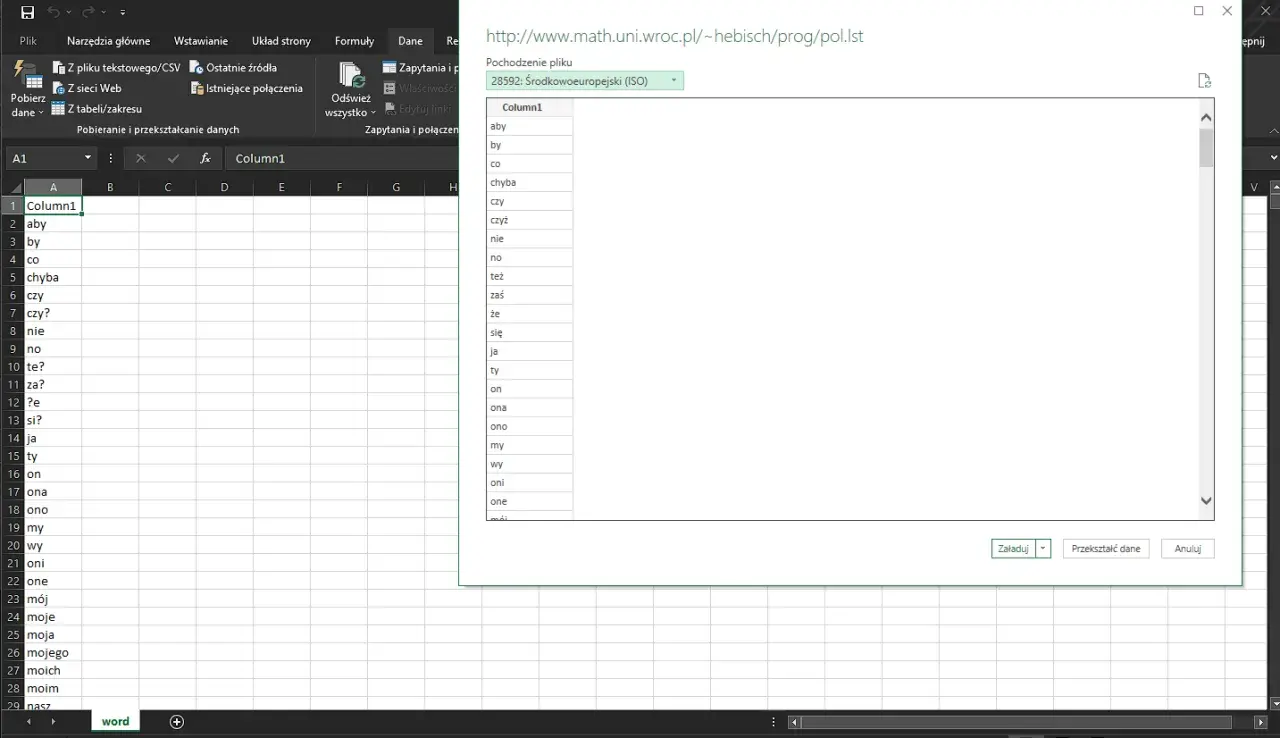
Tworzenie pliku CSV w programie Excel to proces zapisywania arkusza kalkulacyjnego w uniwersalnym formacie tekstowym, gdzie dane rozdzielone są separatorem. Jest to kluczowa umiejętność przy wymianie danych między różnymi aplikacjami i systemami, które nie obsługują natywnych formatów Excela (.xlsx, .xls). W tym praktycznym przewodniku krok po kroku pokażę Ci, jak to zrobić poprawnie, rozwiązując typowe problemy z polskimi znakami i separatorami. Dzięki temu Twoje dane będą zawsze czytelne i kompatybilne. Warto poznać ten format dla jego uniwersalności w wymianie danych.
Skuteczny eksport danych z Excela do CSV z zachowaniem polskich znaków i właściwym separatorem
- CSV to uniwersalny format tekstowy do wymiany danych między systemami.
- Kluczowe kroki to "Plik" -> "Zapisz jako" i wybór odpowiedniego formatu CSV.
- Dla poprawnego wyświetlania polskich znaków niezbędne jest użycie kodowania CSV UTF-8.
- Separator (przecinek vs. średnik) jest ważny; domyślnie w Polsce często jest to średnik.
- Zapis do CSV usuwa formatowanie i formuły, zachowując tylko wartości wynikowe.
- Zawsze zachowaj kopię oryginalnego pliku w formacie XLSX.

Dlaczego plik CSV, a nie zwykły Excel? Szybkie wyjaśnienie, kiedy to ma sens
Czym tak naprawdę jest plik CSV i dlaczego jest tak uniwersalny?
Plik CSV, czyli Comma Separated Values, to prosty format tekstowy, w którym dane są zapisane w postaci zwykłego tekstu, a poszczególne wartości w wierszu są rozdzielone zdefiniowanym separatorem najczęściej jest to przecinek lub średnik. Ta prostota sprawia, że CSV jest niezwykle uniwersalny. Wiele aplikacji, baz danych czy systemów, które nie potrafią bezpośrednio odczytać złożonych plików Excela (.xlsx, .xls), bez problemu poradzi sobie z plikiem CSV. Dzięki temu jest to idealne rozwiązanie do wymiany danych między różnymi, często niekompatybilnymi ze sobą, narzędziami.
XLSX vs. CSV: Kluczowe różnice, które musisz znać, zanim zapiszesz plik
| Cecha | XLSX | CSV |
|---|---|---|
| Format | Binarny, złożony | Tekstowy, prosty |
| Formatowanie | Zachowane (kolory, czcionki, pogrubienia itp.) | Brak (zapisywane są tylko wartości) |
| Formuły | Zachowane (obliczane przez Excela) | Brak (zapisywane są tylko wyniki formuł) |
| Wiele arkuszy | Możliwe | Tylko jeden arkusz na plik |
| Rozmiar pliku | Zazwyczaj większy | Zazwyczaj mniejszy |
| Kompatybilność | Głównie Microsoft Excel i podobne programy | Bardzo wysoka, większość aplikacji potrafi odczytać CSV |
Praktyczne scenariusze: Kiedy eksport do CSV jest absolutnie konieczny?
- Import danych do baz danych: Wiele systemów bazodanowych, takich jak MySQL, PostgreSQL czy SQL Server, preferuje import danych z plików CSV.
- Integracja z systemami CRM/ERP: Systemy zarządzania relacjami z klientem (CRM) czy planowania zasobów przedsiębiorstwa (ERP) często wymagają danych w formacie CSV do importu kontaktów, produktów czy zamówień.
- Narzędzia marketing automation: Platformy takie jak Mailchimp czy HubSpot używają CSV do masowego importu list mailingowych i segmentacji odbiorców.
- Platformy e-commerce: Sklepy internetowe (np. na platformach Shopify, PrestaShop) często pozwalają na import lub eksport danych produktów, klientów czy zamówień właśnie za pomocą plików CSV.
- Wymiana danych z programistami: Jeśli współpracujesz z programistą lub analitykiem danych, CSV jest często najprostszym i najbardziej uniwersalnym sposobem na przekazanie mu danych do dalszej obróbki.

Jak utworzyć plik CSV w Excelu? Instrukcja krok po kroku, która zawsze działa
Krok 1: Przygotowanie danych w arkuszu – o czym nie można zapomnieć?
- Upewnij się, że dane są czyste: Usuń zbędne spacje na początku i końcu tekstu, wyeliminuj puste wiersze między danymi, które nie są celowe.
- Jednolity format dat i liczb: Daty powinny być w jednym, spójnym formacie (np. RRRR-MM-DD lub DD.MM.RRRR). Unikaj formatów mieszanych. Podobnie liczby jeśli mają być eksportowane jako liczby, upewnij się, że nie zawierają symboli walut ani innych znaków, które mogłyby zostać zinterpretowane jako tekst.
- Brak scalonych komórek: Scalone komórki mogą powodować problemy przy eksporcie do CSV. Rozdziel je przed zapisem.
- Pamiętaj o utracie formuł: Excel zapisze tylko wartości wynikowe formuł. Jeśli potrzebujesz formuł, zachowaj oryginalny plik XLSX.
Krok 2: Wybór właściwej opcji "Zapisz jako" – przewodnik po menu
- Otwórz swój arkusz kalkulacyjny w programie Microsoft Excel.
- Kliknij na zakładkę "Plik" w lewym górnym rogu ekranu.
- Z menu po lewej stronie wybierz opcję "Zapisz jako".
- Jeśli chcesz zapisać plik w innej lokalizacji niż domyślna, kliknij "Przeglądaj" i wybierz folder, w którym chcesz umieścić plik CSV.
Krok 3: Wybór formatu – "CSV (rozdzielany przecinkami)" czy "CSV UTF-8"? Który jest lepszy?
Po wybraniu lokalizacji zapisu pojawi się okno dialogowe "Zapisz jako". W polu "Zapisz jako typ" znajdziesz listę dostępnych formatów. Tutaj kluczowe jest, aby wybrać właściwą opcję. Dla poprawnego wyświetlania polskich znaków diakrytycznych (takich jak ą, ć, ę, ł, ń, ó, ś, ź, ż) zdecydowanie zalecam wybór formatu "CSV UTF-8 (rozdzielany przecinkami)". Dlaczego? Standardowe kodowanie "CSV (rozdzielany przecinkami)" może nieprawidłowo interpretować polskie znaki, co skutkuje pojawieniem się tzw. "krzaczków". Kodowanie UTF-8 jest uniwersalne i zapewnia poprawne wyświetlanie znaków w większości systemów i aplikacji.
Jeśli jednak system, do którego będziesz importować dane, wymaga użycia średnika jako separatora i nie obsługuje UTF-8, możesz wybrać opcję "CSV (rozdzielany średnikami)", ale zawsze staraj się najpierw użyć UTF-8 z przecinkiem.
Krok 4: Finalizacja zapisu i weryfikacja pliku – jak sprawdzić, czy wszystko się udało?
Po wybraniu odpowiedniego formatu pliku CSV kliknij przycisk "Zapisz". Excel może wyświetlić ostrzeżenie informujące o tym, że niektóre funkcje arkusza mogą zostać utracone, ponieważ zapisujesz w formacie bez obsługi tych funkcji (np. formuły, formatowanie). Potwierdź, klikając "Tak".
Aby upewnić się, że wszystko zostało zapisane poprawnie, otwórz nowo utworzony plik CSV w prostym edytorze tekstu, takim jak Notatnik (Windows) lub TextEdit (macOS). Sprawdź, czy polskie znaki są wyświetlane prawidłowo i czy dane są rozdzielone właściwym separatorem (przecinkiem lub średnikiem, w zależności od wybranego formatu). Jeśli widzisz "krzaczki", oznacza to, że prawdopodobnie nie wybrałeś formatu CSV UTF-8.
Najczęstsze problemy przy tworzeniu plików CSV i jak sobie z nimi radzić
Problem nr 1: "Krzaczki" zamiast polskich znaków – proste rozwiązanie z kodowaniem UTF-8
Najczęstszym problemem przy eksporcie danych z Excela do pliku CSV w Polsce są "krzaczki", czyli nieprawidłowo wyświetlane polskie znaki diakrytyczne. Dzieje się tak, gdy plik jest zapisywany w nieodpowiednim kodowaniu znaków. Rozwiązanie jest proste i polega na tym, aby podczas zapisywania pliku w Excelu zawsze wybierać opcję "CSV UTF-8 (rozdzielany przecinkami)". Kodowanie UTF-8 jest standardem, który poprawnie obsługuje szeroki zakres znaków, w tym polskie litery, zapewniając ich właściwe odwzorowanie w różnych systemach i aplikacjach.
Problem nr 2: Wszystkie dane w jednej kolumnie? Jak poradzić sobie ze złym separatorem (przecinek vs. średnik)
Często zdarza się, że po otwarciu pliku CSV w Excelu lub innym programie, wszystkie dane lądują w jednej kolumnie. Jest to zazwyczaj spowodowane nieprawidłowym separatorem. W polskiej wersji systemu Windows domyślnym separatorem listy jest często średnik (`;`), podczas gdy wiele programów oczekuje przecinka (`,`). Oto jak sobie z tym poradzić:
- Ręczna zmiana separatora w pliku CSV: Otwórz plik CSV w Notatniku lub innym zaawansowanym edytorze tekstu (np. Notepad++). Użyj funkcji "Znajdź i zamień" (Ctrl+H), aby zamienić wszystkie średniki (`;`) na przecinki (`,`) lub odwrotnie, w zależności od tego, czego oczekuje docelowy system. Pamiętaj, aby podczas tej operacji nie modyfikować innych znaków.
- Zmiana ustawień regionalnych w systemie Windows: Możesz na stałe zmienić domyślny separator listy w swoim systemie. Wejdź w Panel Sterowania, następnie wybierz "Region". W oknie ustawień regionalnych kliknij "Ustawienia dodatkowe" i w zakładce "Liczby" znajdź pole "Separator listy". Zmień go na przecinek (`,`) lub średnik (`;`) według potrzeb. Pamiętaj, że ta zmiana wpłynie na sposób wyświetlania list w całym systemie.
- Wskazanie separatora podczas importu: Jeśli importujesz dane do innej aplikacji (np. bazy danych, programu księgowego), zazwyczaj podczas procesu importu masz możliwość wskazania, jakiego separatora używa plik CSV. W takim przypadku wybierz separator, który faktycznie znajduje się w Twoim pliku (najczęściej jest to średnik w Polsce).
Problem nr 3: Utrata formatowania i formuł – dlaczego tak się dzieje i jak się przed tym zabezpieczyć?
Plik CSV jest formatem czysto tekstowym. Oznacza to, że nie przechowuje on żadnych informacji o formatowaniu wizualnym, takich jak kolory komórek, pogrubienia, kursywy, czy też o formułach matematycznych i logicznych, które znajdują się w arkuszu Excela. Zapis do CSV powoduje, że zapisywane są jedynie wartości widoczne w komórkach. Dlatego też, jeśli potrzebujesz zachować formatowanie lub formuły, zapis do CSV nie jest odpowiednim rozwiązaniem. Najlepszym zabezpieczeniem jest zawsze zachowanie oryginalnego pliku w formacie XLSX. Plik CSV traktuj jako "migawkę" danych, która służy do wymiany informacji, a nie do dalszej edycji w Excelu z zachowaniem wszystkich jego możliwości.
Problem nr 4: Excel wyświetla daty jako dziwne liczby – jak poprawnie przygotować format komórek?
Czasami po imporcie danych z pliku CSV do Excela, daty mogą być wyświetlane jako długie liczby (np. 44562). Dzieje się tak, ponieważ Excel wewnętrznie przechowuje daty jako liczby porządkowe (liczbę dni od 1 stycznia 1900 roku). Aby temu zapobiec podczas zapisu do CSV, upewnij się, że kolumny zawierające daty są odpowiednio sformatowane w oryginalnym arkuszu Excela. Najlepiej sformatować je jako "Tekst" lub w konkretnym, czytelnym formacie daty (np. RRRR-MM-DD). Po takim przygotowaniu, przy eksporcie do CSV, daty zostaną zapisane jako tekst, a nie jako liczby, co zapewni ich poprawne odczytanie po ponownym zaimportowaniu do dowolnego programu.
Zaawansowane wskazówki dla wymagających: Optymalizacja pracy z plikami CSV
Jak zmienić domyślny separator CSV w systemie Windows, by Excel zawsze używał przecinka?
Jeśli często pracujesz z plikami CSV i chcesz, aby Excel domyślnie używał przecinka jako separatora (zamiast średnika, co jest częste w Polsce), możesz zmienić ustawienia regionalne w systemie Windows. Oto jak to zrobić:
- Otwórz Panel Sterowania. Możesz to zrobić, wpisując "Panel Sterowania" w wyszukiwarce Windows.
- W Panelu Sterowania znajdź i kliknij opcję "Region".
- W oknie ustawień regionalnych kliknij przycisk "Ustawienia dodatkowe".
- Przejdź do zakładki "Liczby".
- Znajdź pole "Separator listy" i zmień je na przecinek (,).
- Kliknij "Zastosuj", a następnie "OK", aby zapisać zmiany.
Po wykonaniu tych kroków, Excel powinien domyślnie używać przecinka jako separatora podczas zapisywania plików w formacie CSV. Pamiętaj jednak, że ta zmiana wpłynie na sposób wyświetlania list w całym systemie Windows.
Automatyzacja eksportu do CSV za pomocą makra VBA – dla kogo to jest i jak zacząć?
Jeśli regularnie eksportujesz te same lub podobne dane z Excela do formatu CSV, możesz zautomatyzować ten proces za pomocą makra VBA (Visual Basic for Applications). Jest to rozwiązanie idealne dla osób, które wykonują tę czynność wielokrotnie i chcą zaoszczędzić czas. Makra pozwalają na wykonanie serii poleceń jednym kliknięciem lub po spełnieniu określonych warunków.
Aby zacząć, możesz nagrać proste makro, które wykonuje operację "Zapisz jako" w formacie CSV, a następnie edytować je w edytorze VBA, dodając bardziej zaawansowane funkcje, takie jak wybór nazwy pliku, określenie ścieżki zapisu czy filtrowanie danych. Przykładowy fragment kodu VBA do zapisu aktywnego skoroszytu do pliku CSV UTF-8 może wyglądać tak:
ActiveWorkbook.SaveAs Filename:="C:\MojeDane\Raport_" & Format(Date, "yyyy-mm-dd") & ".csv", FileFormat:=xlCSVUTF8Ten kod zapisze aktywny skoroszyt jako plik CSV UTF-8, dodając do nazwy pliku aktualną datę.
Przeczytaj również: Jak przenieść tabelę z PDF do Excela w prosty sposób bez błędów
Otwieranie i edycja pliku CSV w Notatniku – szybki sposób na sprawdzenie struktury i poprawności danych
Notatnik (lub jego bardziej zaawansowany odpowiednik, jak Notepad++) jest nieocenionym narzędziem do szybkiego przeglądania i weryfikacji plików CSV. Pozwala on zobaczyć surową strukturę pliku tekstowego, bez żadnych dodatkowych interpretacji formatowania czy formuł. Jest to idealny sposób, aby sprawdzić, czy polskie znaki zostały poprawnie zapisane, jaki separator jest używany i czy dane są w odpowiedniej kolejności.
Aby otworzyć plik CSV w Notatniku, wystarczy kliknąć prawym przyciskiem myszy na pliku CSV w Eksploratorze Windows, wybrać opcję "Otwórz za pomocą", a następnie wybrać "Notatnik". Możesz wtedy łatwo przejrzeć zawartość i upewnić się, że wszystko jest zgodne z oczekiwaniami.
