
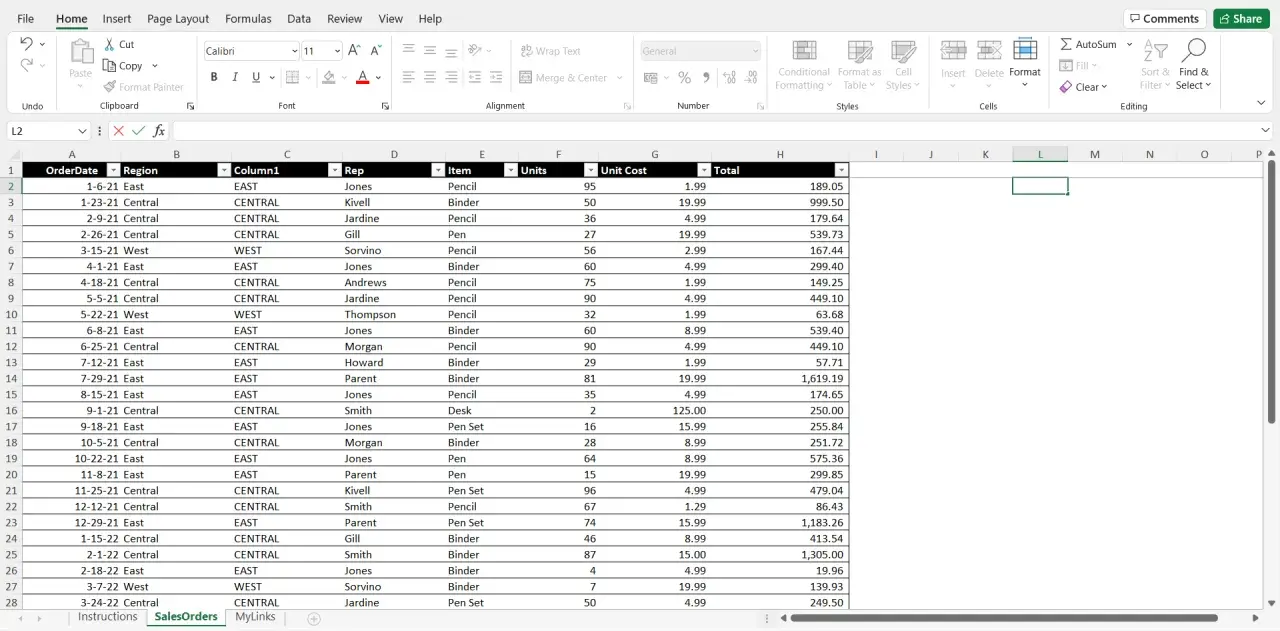
Przenoszenie tabel z programu Excel do dokumentu Word to zadanie, które może wydawać się proste, ale często kryje w sobie kilka pułapek. W tym przewodniku krok po kroku pokażę Ci, jak skutecznie kopiować tabele, od najprostszych metod po te bardziej zaawansowane, z uwzględnieniem dynamicznego łączenia danych i rozwiązywania typowych problemów, abyś mógł wybrać najlepsze rozwiązanie dla swoich potrzeb.
Skuteczne przenoszenie tabel z Excela do Worda
- Standardowe kopiuj-wklej (Ctrl+C, Ctrl+V) to najszybsza, ale często niewystarczająca metoda, która nie gwarantuje zachowania formatowania i aktualizacji danych.
- Opcje wklejania w Wordzie dają pełną kontrolę nad formatowaniem (zachowanie źródłowego, scalanie) oraz umożliwiają tworzenie dynamicznych połączeń z plikiem źródłowym.
- Wklejanie tabeli jako obraz gwarantuje idealne odwzorowanie wyglądu, ale uniemożliwia edycję danych bezpośrednio w dokumencie Word.
- Osadzanie obiektu arkusza Excela pozwala na edycję tabeli w Wordzie przy użyciu narzędzi Excela, zapewniając pełną funkcjonalność.
- Typowe problemy, takie jak zbyt szeroka tabela czy utrata formatowania, można rozwiązać za pomocą funkcji "Autodopasowanie" lub odpowiednich opcji wklejania.
- Problemy z dynamicznymi łączami często wynikają z przeniesienia lub zmiany nazwy plików źródłowych, co wymaga ręcznej aktualizacji lub ponownego utworzenia połączenia.
Dlaczego proste “kopiuj-wklej” to często za mało? Poznaj pułapki przenoszenia tabel
Zacznijmy od podstaw. Wiele osób sięga po najprostsze rozwiązanie: zaznacz, skopiuj (Ctrl+C), wklej (Ctrl+V). I choć ta metoda jest niewątpliwie najszybsza, to często okazuje się niewystarczająca. Powód? Standardowe kopiowanie i wklejanie rzadko kiedy zachowuje oryginalne formatowanie tabeli z Excela, a co gorsza, dane w dokumencie Word stają się statyczne nie aktualizują się automatycznie, gdy zmienisz coś w pliku źródłowym.
Chaos w formatowaniu: co dzieje się z Twoją tabelą po wklejeniu do Worda
Kiedy decydujesz się na proste Ctrl+C i Ctrl+V, możesz doświadczyć prawdziwego chaosu. Twoja starannie przygotowana tabela z Excela może nagle stracić swoje obramowania, kolory komórek mogą zniknąć, a czcionki mogą stać się nieczytelne. Często zdarza się, że kolumny się "rozjeżdżają", a tekst wychodzi poza ich zakres. To wszystko sprawia, że dokument wygląda nieprofesjonalnie i wymaga czasochłonnej, ręcznej korekty, która potrafi odebrać całą przyjemność z pracy.
Utrata stylów, kolorów, obramowań, czy nieprawidłowe dopasowanie czcionek to tylko niektóre z problemów. Potem trzeba poświęcić cenny czas na przywrócenie pierwotnego wyglądu, co często jest frustrujące.
Statyczna kopia vs. dynamiczne dane: kluczowa różnica, o której musisz wiedzieć
To fundamentalna kwestia, która odróżnia proste kopiowanie od bardziej zaawansowanych metod. Kiedy wklejasz tabelę jako zwykłą kopię, tworzysz statyczny obraz jej zawartości z momentu kopiowania. Jakiekolwiek zmiany, które później wprowadzisz w oryginalnym pliku Excela, nie zostaną odzwierciedlone w dokumencie Word. Tabela staje się niezależnym bytem, który nie komunikuje się ze swoim źródłem.
Z drugiej strony, dynamiczne połączenie danych pozwala na to, by tabela w Wordzie "żyła" razem z plikiem Excela. Gdy tylko zmienisz dane w arkuszu kalkulacyjnym, możesz zaktualizować tabelę w dokumencie, aby odzwierciedlić te zmiany. Jest to nieocenione, gdy pracujesz z danymi, które często się modyfikują, i chcesz mieć pewność, że Twój dokument zawsze zawiera najnowsze informacje. Według danych Vertex AI Search, możliwość automatycznej aktualizacji danych znacząco redukuje ryzyko błędów ludzkich i oszczędza czas.
Metoda 1: Najszybszy sposób na wklejenie tabeli – kiedy warto z niego skorzystać?
Zacznijmy od metody, którą zna każdy standardowego kopiowania i wklejania. Jest to zdecydowanie najszybsza opcja, idealna w sytuacjach, gdy liczy się czas i nie potrzebujesz skomplikowanego formatowania ani późniejszych aktualizacji danych.
Krok 1: Poprawne zaznaczenie i skopiowanie danych w Excelu (Ctrl+C)
- Otwórz swój plik Excela i zlokalizuj tabelę, którą chcesz skopiować.
- Kliknij lewym przyciskiem myszy w pierwszą komórkę tabeli, a następnie przeciągnij kursor, aby zaznaczyć wszystkie komórki zawierające dane, które chcesz przenieść. Możesz też kliknąć w pierwszą komórkę, a następnie przytrzymać klawisz Shift i kliknąć w ostatnią komórkę, aby zaznaczyć cały zakres.
- Po zaznaczeniu danych, naciśnij kombinację klawiszy Ctrl+C na klawiaturze, aby skopiować je do schowka.
Krok 2: Proste wklejenie w Wordzie (Ctrl+V) i jego natychmiastowy efekt
- Otwórz dokument Word, do którego chcesz wkleić tabelę.
- Ustaw kursor w miejscu, w którym ma się pojawić tabela.
- Naciśnij kombinację klawiszy Ctrl+V na klawiaturze, aby wkleić dane ze schowka.
Po wklejeniu możesz spodziewać się, że Word spróbuje odtworzyć strukturę tabeli. Jednak, jak wspomnieliśmy, formatowanie może być dalekie od ideału, a dane będą statyczne.
Kiedy ta metoda jest wystarczająca i pozwala zaoszczędzić czas?
- Gdy potrzebujesz szybko przenieść prostą tabelę bez skomplikowanego formatowania (np. tylko tekst i liczby).
- Jeśli dane z tabeli nie będą się już zmieniać i nie potrzebujesz późniejszych aktualizacji.
- Gdy chcesz jedynie szybko podglądnąć dane z Excela w dokumencie Word, a ich wygląd nie jest priorytetem.
- W sytuacjach, gdy masz do przeniesienia tylko kilka prostych tabel i ręczna korekta formatowania nie zajmie Ci dużo czasu.
Metoda 2: Pełna kontrola nad wyglądem, czyli potęga “Opcji wklejania”
Jeśli proste kopiuj-wklej nie spełnia Twoich oczekiwań, czas sięgnąć po narzędzie, które daje znacznie większą kontrolę nad tym, jak tabela z Excela będzie wyglądać w dokumencie Word. Mowa o magicznych "Opcjach wklejania", które pojawiają się tuż po wklejeniu danych.
Jak znaleźć i aktywować menu “Opcje wklejania” w Wordzie?
Po wklejeniu danych za pomocą Ctrl+V, zauważysz w prawym dolnym rogu wklejonego elementu małą ikonkę z literą "P" i kluczem. To właśnie jest przycisk "Opcje wklejania". Kliknięcie w niego otworzy podręczne menu z różnymi sposobami wklejenia. Alternatywnie, możesz kliknąć prawym przyciskiem myszy w miejscu, gdzie chcesz wkleić tabelę, a następnie wybrać jedną z dostępnych opcji wklejania pod nagłówkiem "Opcje wklejania".
“Zachowaj formatowanie źródłowe”: Twoja tabela identyczna jak w Excelu
Ta opcja jest idealna, gdy chcesz, aby tabela w Wordzie wyglądała dokładnie tak samo, jak w oryginalnym pliku Excela. Word spróbuje przenieść wszystkie style, kolory, obramowania, czcionki i ich rozmiary. Jest to najlepszy wybór, gdy zależy Ci na wizualnej spójności z arkuszem kalkulacyjnym i nie chcesz martwić się o dopasowanie do stylu dokumentu Word.
Pamiętaj jednak, że nawet przy tej opcji, bardzo szerokie tabele mogą nadal sprawiać problemy z dopasowaniem do szerokości strony w Wordzie.
“Scal formatowanie”: Jak idealnie wkomponować tabelę w styl Twojego dokumentu
Jeśli Twój dokument Word ma już określony styl formatowania własne czcionki, kolory nagłówków czy akapitów opcja "Użyj stylów docelowych" (często nazywana "Scal formatowanie") jest dla Ciebie. Word zastosuje do wklejonej tabeli istniejące style z Twojego dokumentu. Oznacza to, że tabela będzie wyglądać spójnie z resztą tekstu, zamiast narzucać formatowanie z Excela.
Jest to świetna opcja, gdy chcesz, aby wszystkie elementy w Twoim dokumencie miały jednolity wygląd, niezależnie od tego, skąd pochodzą dane.
Metoda 3: Stwórz dynamiczną tabelę, która sama się aktualizuje – poznaj opcję “Połącz dane”
Jeśli pracujesz z danymi, które często się zmieniają, to jest opcja dla Ciebie. "Połącz i zachowaj formatowanie źródłowe" to najbardziej zaawansowana metoda, która tworzy dynamiczne połączenie między Twoim dokumentem Word a plikiem Excela.
Na czym polega magia połączonej tabeli?
Magia polega na tym, że tabela w Wordzie nie jest już statyczną kopią, ale żywym połączeniem z plikiem źródłowym w Excelu. Oznacza to, że gdy tylko wprowadzisz zmiany w arkuszu kalkulacyjnym, możesz je łatwo zaktualizować w dokumencie Word. Nie musisz już ręcznie kopiować i wklejać danych za każdym razem, co oszczędza mnóstwo czasu i minimalizuje ryzyko popełnienia błędu przy przepisywaniu.
Jest to idealne rozwiązanie dla raportów, zestawień czy danych finansowych, które wymagają regularnych aktualizacji.
Instrukcja krok po kroku: Jak wkleić tabelę z opcją “Połącz i zachowaj formatowanie źródłowe”
- Zaznacz i skopiuj tabelę w Excelu (Ctrl+C).
- W Wordzie, zamiast używać Ctrl+V, kliknij prawym przyciskiem myszy w miejscu, gdzie chcesz wkleić tabelę.
- W menu kontekstowym, pod "Opcjami wklejania", wybierz ikonę z napisem "Połącz i zachowaj formatowanie źródłowe". Zazwyczaj jest to ostatnia opcja z prawej strony, wyglądająca jak arkusz z łańcuchem.
Po wykonaniu tych kroków, tabela zostanie wklejona do Worda i połączona z plikiem Excela. Pamiętaj, aby plik Excela pozostał w tej samej lokalizacji i pod tą samą nazwą, aby połączenie działało poprawnie.
Jak ręcznie zaktualizować dane w Wordzie po zmianach w arkuszu Excela?
Chociaż Word często sam wykrywa zmiany i proponuje aktualizację, czasami trzeba to zrobić ręcznie. Po wprowadzeniu zmian w pliku Excela, otwórz dokument Word. Następnie kliknij prawym przyciskiem myszy na wklejoną tabelę. W menu, które się pojawi, wybierz opcję "Aktualizuj łącze". Word pobierze najnowsze dane z pliku źródłowego i zaktualizuje tabelę.
Jeśli napotkasz problemy z połączeniem, sprawdź ścieżkę do pliku źródłowego w opcjach Worda (Plik > Informacje > Edytuj łącza do plików).
Metoda 4: Wklejanie jako obraz – kiedy wygląd jest ważniejszy niż edycja?
Czasami najważniejsze jest, aby tabela wyglądała dokładnie tak, jak została zaprojektowana w Excelu, bez względu na to, czy będziesz mógł ją edytować w Wordzie. W takich sytuacjach najlepszym rozwiązaniem jest wklejenie tabeli jako obrazu.
Dlaczego warto zamienić tabelę na statyczny obrazek?
- Perfekcyjne odwzorowanie wyglądu: Tabela jako obraz zachowuje 100% swojego oryginalnego formatowania, kolorów i układu.
- Brak problemów z układem: Obraz nie "rozjedzie się" i nie będzie sprawiał problemów z dopasowaniem do strony, tak jak może to być w przypadku tekstowej tabeli.
- Niemożliwość przypadkowej edycji: Dane nie mogą zostać przypadkowo zmienione przez Ciebie ani przez innych użytkowników dokumentu.
- Gwarancja wyglądu: Wygląd tabeli będzie identyczny na każdym komputerze i w każdej wersji programu, ponieważ jest to po prostu grafika.
Jak wkleić tabelę jako obraz, by zagwarantować jej perfekcyjny wygląd?
- Zaznacz i skopiuj tabelę w Excelu (Ctrl+C).
- W Wordzie, kliknij prawym przyciskiem myszy w miejscu docelowym.
- W menu "Opcje wklejania" wybierz ikonę "Obraz". Zazwyczaj wygląda ona jak mały krajobraz.
Alternatywnie, możesz użyć opcji "Wklej specjalnie" (Paste Special) i wybrać "Obraz (PNG)" lub "Obraz (JPEG)".
Ograniczenia tej metody: czego nie zrobisz z tabelą w formie grafiki?
- Brak edycji: Nie możesz edytować tekstu ani liczb w tabeli bezpośrednio w dokumencie Word. Wszelkie zmiany wymagają powrotu do pliku Excela, ponownego skopiowania i wklejenia jako obraz.
- Brak interaktywności: Nie możesz sortować, filtrować ani wykonywać żadnych innych operacji, które są możliwe w prawdziwej tabeli Excela.
- Rozmiar pliku: Obrazy mogą czasami zwiększać rozmiar pliku dokumentu Word, zwłaszcza jeśli tabela jest duża lub ma wiele kolorów.
- Dostępność dla czytników ekranu: Czytniki ekranu mogą mieć problem z odczytaniem treści tabeli wklejonej jako obraz.
Metoda 5 (dla zaawansowanych): Wstawianie tabeli jako edytowalny obiekt Excela
Dla tych, którzy potrzebują pełnej funkcjonalności Excela bezpośrednio w dokumencie Word, istnieje metoda osadzania obiektu arkusza kalkulacyjnego. Pozwala to na edycję tabeli z użyciem narzędzi Excela, bez opuszczania dokumentu Word.
Jak osadzić w pełni funkcjonalny arkusz Excela wewnątrz dokumentu Word?
Osadzenie obiektu Excela oznacza wbudowanie całego, działającego arkusza kalkulacyjnego w Twój dokument Word. Zachowuje to wszystkie funkcje Excela formuły, wykresy, sortowanie, filtrowanie i pozwala na ich używanie bezpośrednio w kontekście dokumentu tekstowego. Jest to najbardziej zaawansowana opcja, która daje największą elastyczność.
Krok po kroku: Użycie opcji “Wklej specjalnie” -> “Obiekt arkusza programu Microsoft Excel”
- Zaznacz i skopiuj dane w Excelu (Ctrl+C).
- W Wordzie, przejdź do zakładki "Narzędzia główne".
- Kliknij strzałkę pod przyciskiem "Wklej", a następnie wybierz "Wklej specjalnie...".
- W oknie dialogowym "Wklej specjalnie" wybierz opcję "Wklej łączem" lub "Wklej" (jeśli nie chcesz tworzyć połączenia) i jako typ obiektu wybierz "Obiekt arkusza programu Microsoft Excel".
- Kliknij "OK".
W ten sposób wstawisz do dokumentu Word w pełni funkcjonalny arkusz Excela.
Jak edytować dane w osadzonym obiekcie bez opuszczania Worda?
Gdy chcesz edytować dane w osadzonym obiekcie Excela, po prostu dwukrotnie kliknij na wstawioną tabelę w dokumencie Word. Spowoduje to otwarcie interfejsu Excela bezpośrednio w oknie Twojego dokumentu. Możesz wtedy wprowadzać zmiany, używać formuł, formatować tekst wszystko tak, jakbyś pracował w normalnym arkuszu Excela. Po zakończeniu edycji kliknij poza obszarem tabeli, aby wrócić do trybu edycji dokumentu Word.
Najczęstsze problemy i ich błyskawiczne rozwiązania – Twój niezbędnik
Nawet przy najlepszych chęciach, podczas przenoszenia tabel z Excela do Worda mogą pojawić się problemy. Oto najczęstsze z nich i sposoby, jak sobie z nimi szybko poradzić.
Problem: Tabela jest za szeroka i nie mieści się na stronie – co robić?
To klasyczny problem, gdy tabela ma więcej kolumn, niż pozwala na to szerokość strony w pionowym układzie dokumentu. Rozwiązania są następujące:
- Autodopasowanie: Po wklejeniu tabeli, zaznacz ją, a następnie w zakładce "Narzędzia tabel" (pojawia się po zaznaczeniu tabeli) wybierz "Autodopasowanie" i wypróbuj opcje "Autodopasowanie do zawartości" lub "Autodopasowanie do okna".
- Zmiana orientacji strony: Jeśli tabela jest bardzo szeroka, rozważ zmianę orientacji strony w dokumencie Word na poziomą (Układ > Orientacja > Pozioma).
- Ręczne zmniejszenie kolumn: Możesz ręcznie przeciągnąć krawędzie kolumn, aby je zwęzić.
- Zmniejszenie czcionki: Czasami wystarczy zmniejszyć rozmiar czcionki w tabeli.
- Wklejenie jako obraz: Jeśli żadne z powyższych nie działa, wklejenie tabeli jako obrazu (Metoda 4) pozwoli Ci na dowolne skalowanie grafiki.
Problem: Formatowanie zupełnie się “rozjechało” – jak je szybko naprawić?
Gdy formatowanie jest zniekształcone, najpierw spróbuj ponownie wkleić tabelę, tym razem korzystając z bardziej zaawansowanych "Opcji wklejania" (Metoda 2). Wypróbuj "Zachowaj formatowanie źródłowe" lub "Użyj stylów docelowych". Jeśli to nie pomoże, możesz spróbować wkleić tabelę jako obraz, aby zachować jej wygląd (Metoda 4). W ostateczności, będziesz musiał ręcznie poprawić formatowanie w Wordzie, dostosowując czcionki, kolory i obramowania.
Problem: Dynamiczne łącze do danych przestało działać – gdzie szukać przyczyny?
Najczęstszym powodem niedziałających dynamicznych łączy jest zmiana lokalizacji lub nazwy pliku źródłowego Excela. Po przeniesieniu pliku Excela lub zmianie jego nazwy, Word traci ścieżkę do danych. Aby to naprawić:
- Kliknij prawym przyciskiem myszy na tabeli w Wordzie i wybierz "Aktualizuj łącze".
- Jeśli to nie zadziała, przejdź do zakładki "Plik" > "Informacje" > "Edytuj łącza do plików". Tutaj możesz sprawdzić ścieżkę do pliku źródłowego i ją zaktualizować lub utworzyć nowe łącze.
- Czasami problemy mogą wynikać z ustawień zabezpieczeń programu Word, które blokują aktualizację łączy. Sprawdź komunikaty o zabezpieczeniach wyświetlane u góry dokumentu.
Dobre praktyki i wskazówki, które uczynią Twoją pracę łatwiejszą
Aby praca z przenoszeniem tabel była jeszcze płynniejsza i bardziej efektywna, warto stosować kilka sprawdzonych zasad i dobrych praktyk.
Przygotowanie tabeli w Excelu przed kopiowaniem – o czym warto pamiętać?
- Uporządkuj dane: Upewnij się, że dane w tabeli są czyste i uporządkowane. Usuń zbędne wiersze, kolumny czy puste komórki, które mogą powodować problemy przy kopiowaniu.
- Ujednolicenie formatowania: Staraj się używać spójnego formatowania w całej tabeli w Excelu.
- Usuń ukryte elementy: Sprawdź, czy w tabeli nie ma ukrytych wierszy, kolumn lub arkuszy, które mogłyby zostać przypadkowo skopiowane.
- Nazwij arkusz: Jeśli używasz wielu arkuszy, nadaj im czytelne nazwy.
Używanie narzędzi “Autodopasowanie” w Wordzie do perfekcyjnego ułożenia tabeli
Narzędzia "Autodopasowanie" w Wordzie to prawdziwy ratunek dla tabel, które nie chcą się zmieścić na stronie. Po wklejeniu tabeli, zaznacz ją. Pojawi się nowa zakładka "Narzędzia tabel" z podzakładkami "Projektowanie" i "Układ". W zakładce "Układ" znajdziesz opcję "Autodopasowanie". Wypróbuj kolejno:
- "Autodopasowanie do zawartości": Dopasuje szerokość kolumn do ich zawartości, aby tekst idealnie mieścił się w komórkach.
- "Autodopasowanie do okna": Rozciągnie całą tabelę tak, aby pasowała do szerokości marginesów w dokumencie Word.
Przeczytaj również: Jak obliczyć procent w Excelu - proste sposoby na łatwe wyniki
Jak zarządzać wieloma połączonymi tabelami w jednym dokumencie?
- Śledź źródła danych: Zawsze pamiętaj, skąd pochodzą dane. Dobrą praktyką jest nadawanie plikom Excela, które są źródłem danych, jasnych i opisowych nazw.
- Regularnie aktualizuj: Jeśli używasz połączonych tabel, regularnie sprawdzaj i aktualizuj łącza, aby mieć pewność, że dokument zawiera najnowsze informacje.
- Używaj "Edytuj łącza do plików": W Wordzie, w sekcji "Plik" > "Informacje", znajdziesz opcję "Edytuj łącza do plików". Pozwala ona na przeglądanie wszystkich aktywnych połączeń w dokumencie, ich aktualizację lub zmianę ścieżki źródłowej, co jest nieocenione przy pracy z wieloma połączonymi tabelami.
- Zachowaj spójność: Staraj się utrzymywać spójny styl formatowania dla wszystkich tabel, niezależnie od tego, czy są połączone, czy wklejone jako obraz.
