
Szybkie sposoby na odkrycie ukrytych wierszy w Excelu i rozwiązanie typowych problemów
- Ukryte wiersze można szybko odkryć, zaznaczając cały arkusz i używając prawego przycisku myszy lub skrótu Ctrl + Shift + 9.
- Problem z pierwszym wierszem (wierszem 1) rozwiązuje się poprzez wpisanie "A1" w polu nazwy i użycie opcji "Odkryj wiersze" z menu Format.
- Jeśli opcja "Odkryj" jest nieaktywna, sprawdź, czy wiersze nie mają zerowej wysokości, czy dane nie są przefiltrowane, lub czy arkusz nie jest chroniony.
- Zawsze warto rozważyć wykonanie kopii zapasowej przed masowym odkrywaniem wierszy, aby uniknąć utraty celowo ukrytych danych.
Ukryte wiersze w Excelu – skąd bierze się ten problem i jak go rozpoznać?
Wiersze w Excelu mogą zniknąć z kilku powodów. Czasami jest to celowe działanie twórcy arkusza, mające na celu uproszczenie prezentacji danych lub ukrycie informacji nieistotnych dla bieżącego widoku jak wspomina Digital Team, jest to często stosowane dla poprawy przejrzystości raportów. Innym razem ukrycie może być wynikiem przypadkowego działania użytkownika, który nieświadomie zastosował funkcję "Ukryj". Niekiedy problemem jest również zastosowanie filtrów, które automatycznie ukrywają wiersze niespełniające określonych kryteriów, lub po prostu ustawienie wysokości niektórych wierszy na zero, co sprawia, że stają się niewidoczne.
Rozpoznanie, że w arkuszu znajdują się ukryte wiersze, jest kluczowe do rozwiązania problemu. Istnieje kilka wizualnych sygnałów, na które warto zwrócić uwagę, aby zidentyfikować taki stan.
Dlaczego wiersze znikają? Najczęstsze przyczynyPrzyczyn ukrywania wierszy w Excelu jest kilka, a zrozumienie ich pozwala na szybsze zdiagnozowanie problemu. Najczęściej spotykamy się z:
- Celowym ukryciem przez twórcę arkusza: Jest to powszechna praktyka stosowana w celu zwiększenia czytelności dużych zestawów danych lub ukrycia informacji pomocniczych.
- Przypadkowym użyciem funkcji "Ukryj": Użytkownicy mogą niechcący ukryć wiersze, na przykład poprzez błędne zaznaczenie i zastosowanie tej opcji.
- Zastosowaniem filtrów: Filtry w Excelu potrafią ukryć wiersze, które nie pasują do zdefiniowanych kryteriów wyszukiwania, co może być mylone ze stałym ukryciem.
- Wierszami o zerowej wysokości: Czasami wiersze nie są formalnie ukryte, ale ich wysokość została ustawiona na 0 pikseli, co czyni je niewidocznymi.
Istnieją wyraźne sygnały wizualne, które pomogą Ci zidentyfikować, że w Twoim arkuszu Excela znajdują się ukryte wiersze. Zwróć uwagę na:
- Brakujące numery wierszy w sekwencji: Najbardziej oczywistym znakiem jest przerwa w numeracji wierszy. Na przykład, jeśli po wierszu 3 od razu pojawia się wiersz 7, oznacza to, że wiersze 4, 5 i 6 są ukryte.
- Grubsze lub podwójne linie między nagłówkami wierszy: W niektórych przypadkach Excel może wizualnie zaznaczyć obszar, w którym znajdują się ukryte wiersze, poprzez zmianę grubości lub podwójne linie oddzielające widoczne wiersze.
- Strzałki lub ikony wskazujące na ukryte wiersze: Szczególnie w przypadku grupowania danych, Excel może wyświetlać ikony (np. plusy, minusy, strzałki) pozwalające na zwijanie i rozwijanie grup wierszy. Chociaż nie zawsze oznaczają one ukryte wiersze w tradycyjnym sensie, mogą wskazywać na obszary, które nie są w pełni widoczne.
Zrozumienie tych sygnałów to pierwszy krok do odzyskania dostępu do wszystkich danych w Twoim arkuszu.
Błyskawiczne metody na odkrycie wszystkich wierszy w arkuszu
Gdy już wiesz, że w Twoim arkuszu znajdują się ukryte wiersze, czas na ich odzyskanie. Na szczęście Excel oferuje kilka bardzo szybkich i intuicyjnych metod, które pozwolą Ci przywrócić widoczność wszystkich danych w mgnieniu oka.
Metoda 1: Odkrywanie za pomocą myszki w trzech prostych krokachTa metoda jest niezwykle prosta i nie wymaga znajomości skrótów klawiszowych. Oto, jak ją zastosować:
- Zaznacz cały arkusz: Najłatwiej zrobić to, klikając w szary prostokąt znajdujący się w lewym górnym rogu arkusza, na przecięciu nagłówków wierszy i kolumn. Alternatywnie możesz użyć skrótu klawiszowego `Ctrl + A`.
- Kliknij prawym przyciskiem myszy: Po zaznaczeniu całego arkusza, kliknij prawym przyciskiem myszy na numerze dowolnego wiersza w zaznaczonym obszarze.
- Wybierz "Odkryj": Z menu kontekstowego, które się pojawi, wybierz opcję "Odkryj". Wszystkie ukryte wiersze w arkuszu zostaną natychmiastowo przywrócone do widoku.
Dla osób preferujących pracę z klawiaturą, istnieje skrót klawiszowy, który pozwala na błyskawiczne odkrycie wszystkich wierszy. Jest to niezwykle efektywne rozwiązanie:
- Zaznacz cały arkusz lub zakres: Użyj skrótu `Ctrl + A`, aby zaznaczyć cały arkusz, lub zaznacz konkretny zakres komórek, w którym podejrzewasz obecność ukrytych wierszy.
-
Użyj skrótu klawiszowego: Naciśnij kombinację klawiszy
Ctrl + Shift + 9. Ten skrót natychmiast odkryje wszystkie ukryte wiersze w zaznaczonym obszarze.
Te dwie metody są najczęściej stosowane i zazwyczaj wystarczają do rozwiązania większości problemów z ukrytymi wierszami.
Jak poradzić sobie z nietypowymi przypadkami ukrytych wierszy?
Czasami standardowe metody odkrywania wierszy mogą nie zadziałać lub napotkamy na specyficzne problemy. Na szczęście Excel oferuje rozwiązania również dla tych trudniejszych przypadków, pozwalając odzyskać dostęp do danych nawet wtedy, gdy wydaje się to niemożliwe.
Problem z pierwszym wierszem jak odkryć wiersz nr 1, gdy nie da się go zaznaczyć?Ukrycie pierwszego wiersza (wiersza numer 1) bywa kłopotliwe, ponieważ tradycyjne metody zaznaczania mogą go nie obejmować. Oto jak sobie z tym poradzić:
- Zaznacz komórkę A1: W polu nazwy, które znajduje się po lewej stronie paska formuły (nad nagłówkiem kolumny A), wpisz odwołanie "A1" i naciśnij klawisz Enter. Spowoduje to zaznaczenie komórki A1, a tym samym całego pierwszego wiersza.
- Przejdź do zakładki `Narzędzia główne`: Upewnij się, że jesteś na karcie "Narzędzia główne" na wstążce Excela.
- Otwórz menu `Formatuj`: W grupie `Komórki` znajdź i kliknij przycisk `Formatuj`.
- Wybierz "Odkryj wiersze": Z rozwijanego menu wybierz `Ukryj i odkryj`, a następnie kliknij `Odkryj wiersze`. Wiersz numer 1 powinien stać się widoczny.
Jeśli wiesz, które konkretnie wiersze są ukryte, lub podejrzewasz, że znajdują się one między dwoma konkretnymi, widocznymi wierszami, możesz je odkryć precyzyjnie. Zaznacz wiersze znajdujące się bezpośrednio powyżej i poniżej ukrytego obszaru. Następnie kliknij prawym przyciskiem myszy na zaznaczeniu i wybierz opcję "Odkryj" z menu kontekstowego. Ta metoda pozwoli na odsłonięcie tylko tych wierszy, które znajdują się pomiędzy zaznaczonymi.
Odkrywanie za pomocą opcji "Przejdź do -> Specjalnie" technika dla zaawansowanychFunkcja "Przejdź do -> Specjalnie" (Go To Special) w Excelu jest potężnym narzędziem, które może pomóc w identyfikacji i zarządzaniu różnymi elementami arkusza, w tym ukrytymi wierszami. Chociaż nie odkrywa ona bezpośrednio wierszy, pozwala na zaznaczenie określonych typów komórek. Można jej użyć na przykład do zaznaczenia wszystkich widocznych komórek, co może pomóc w zlokalizowaniu obszarów, gdzie znajdują się ukryte dane, poprzez analizę ich otoczenia. Jest to bardziej zaawansowana technika, która wymaga pewnego doświadczenia w obsłudze Excela.
Radzenie sobie z nietypowymi przypadkami wymaga cierpliwości i znajomości specyficznych funkcji programu.
Opcja "Odkryj" jest nieaktywna lub nie działa? Poznaj rozwiązania najczęstszych problemów
Zdarza się, że mimo prób, opcja "Odkryj" w menu kontekstowym jest wyszarzona lub nie przynosi oczekiwanych rezultatów. Nie panikuj zazwyczaj oznacza to, że problem leży gdzie indziej, a Excel sygnalizuje Ci, że standardowe ukrycie nie jest przyczyną niewidoczności wierszy. Oto najczęstsze przyczyny i sposoby ich rozwiązania:
Problem: Wiersze mają wysokość "zero" jak to naprawić?Czasami wiersze nie są technicznie ukryte, ale ich wysokość została ustawiona na 0 pikseli. Wygląda to tak, jakby wiersze zniknęły, ale w rzeczywistości po prostu nie mają żadnej przestrzeni wizualnej. Aby to naprawić:
- Zaznacz wiersze wokół problematycznego obszaru: Zaznacz wiersze znajdujące się bezpośrednio powyżej i poniżej obszaru, w którym podejrzewasz wiersze o zerowej wysokości.
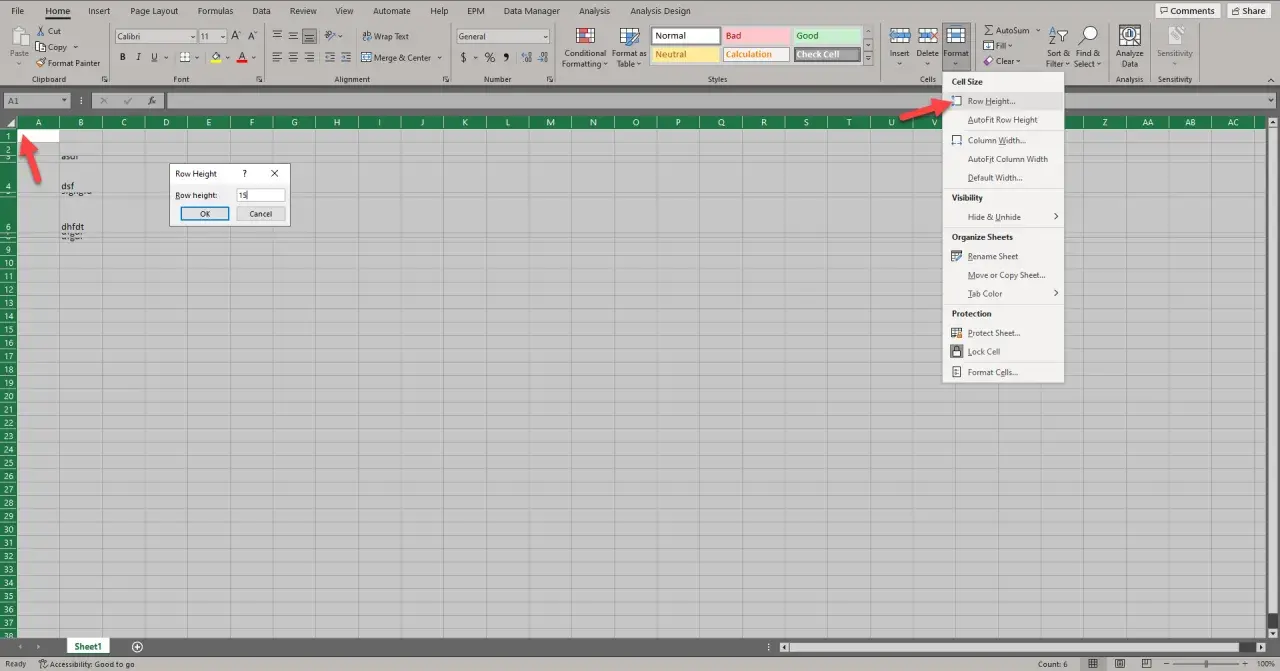
- Dostosuj wysokość wiersza: Kliknij prawym przyciskiem myszy na zaznaczeniu i wybierz opcję "Wysokość wiersza".
- Wprowadź nową wartość: W oknie dialogowym wpisz wartość większą od zera, na przykład 15, a następnie kliknij "OK". Wiersze powinny natychmiast stać się widoczne.
Kluczowa różnica polega na tym, że filtrowanie tymczasowo ukrywa wiersze niespełniające kryteriów, podczas gdy ukrywanie jest celowym działaniem na konkretnych wierszach. Aktywny filtr można rozpoznać po ikonach lejka w nagłówkach kolumn oraz po tym, że numery widocznych wierszy są zazwyczaj pokolorowane na niebiesko. Aby przywrócić widoczność wszystkich danych:
- Przejdź do zakładki `Dane`: Na wstążce Excela wybierz kartę "Dane".
- Wyczyść filtry: W grupie `Sortowanie i filtrowanie` kliknij przycisk `Wyczyść`. Spowoduje to usunięcie wszystkich aktywnych filtrów i przywrócenie widoczności wszystkich wierszy w arkuszu.
Jeśli arkusz jest chroniony hasłem, Excel może ograniczyć możliwość wprowadzania zmian, w tym odkrywania wierszy. W takiej sytuacji opcja "Odkryj" może być wyszarzona, ponieważ system uniemożliwia modyfikację struktury arkusza. Jeśli napotkasz taki problem, musisz albo skontaktować się z autorem pliku, aby poprosić o zdjęcie ochrony lub hasło, albo jeśli posiadasz hasło, odblokować arkusz samodzielnie. Aby odblokować arkusz, przejdź do zakładki `Recenzja` > `Chroń arkusz` i podaj hasło, jeśli jest wymagane.
Rozwiązanie tych problemów pozwoli Ci odzyskać pełny dostęp do danych, niezależnie od tego, co spowodowało ich ukrycie.
Dobre praktyki i kluczowe wskazówki, o których warto pamiętać
Praca z ukrytymi wierszami w Excelu może być prosta, jeśli znamy odpowiednie metody. Jednakże, aby uniknąć potencjalnych problemów i pracować efektywniej, warto pamiętać o kilku dobrych praktykach i rozróżnieniach.
Zanim odkryjesz wszystko dlaczego warto zrobić kopię zapasową?Zanim przystąpisz do masowego odkrywania wierszy, zwłaszcza w ważnych plikach lub dokumentach współdzielonych, zawsze rozważ wykonanie kopii zapasowej. Wiersze mogły zostać ukryte celowo przez autora pliku w celu zachowania czytelności, organizacji lub ukrycia danych wrażliwych. Ich nagłe odkrycie może zaburzyć strukturę raportu, wprowadzić chaos lub ujawnić informacje, które nie powinny być widoczne dla wszystkich użytkowników. Kopia zapasowa da Ci pewność, że w razie potrzeby będziesz mógł wrócić do pierwotnego stanu arkusza.
Różnica między ukrywaniem a grupowaniem wierszy kiedy stosować każde z rozwiązań?W Excelu istnieją dwie główne funkcje służące do zarządzania widocznością wierszy: "Ukryj" i "Grupuj". Zrozumienie różnicy między nimi jest kluczowe dla efektywnego organizowania danych:
- Ukrywanie wierszy: Jest to proces, który sprawia, że wybrane wiersze stają się całkowicie niewidoczne. Używamy go, gdy chcemy trwale usunąć pewne dane z widoku lub gdy są one nieistotne dla bieżącej analizy.
- Grupowanie wierszy: Ta funkcja pozwala na tworzenie hierarchicznych struktur danych, które można łatwo zwijać i rozwijać. Jest idealna do tymczasowego ukrywania sekcji danych, zachowując jednocześnie możliwość szybkiego dostępu do nich poprzez kliknięcie ikony plusa lub minusa. Grupowanie jest często stosowane w raportach, gdzie chcemy umożliwić użytkownikowi samodzielne decydowanie, które szczegóły chce zobaczyć.
Stosując te zasady i pamiętając o różnicach między funkcjami, będziesz w stanie lepiej zarządzać swoimi arkuszami Excela i unikać nieporozumień związanych z widocznością danych.
