
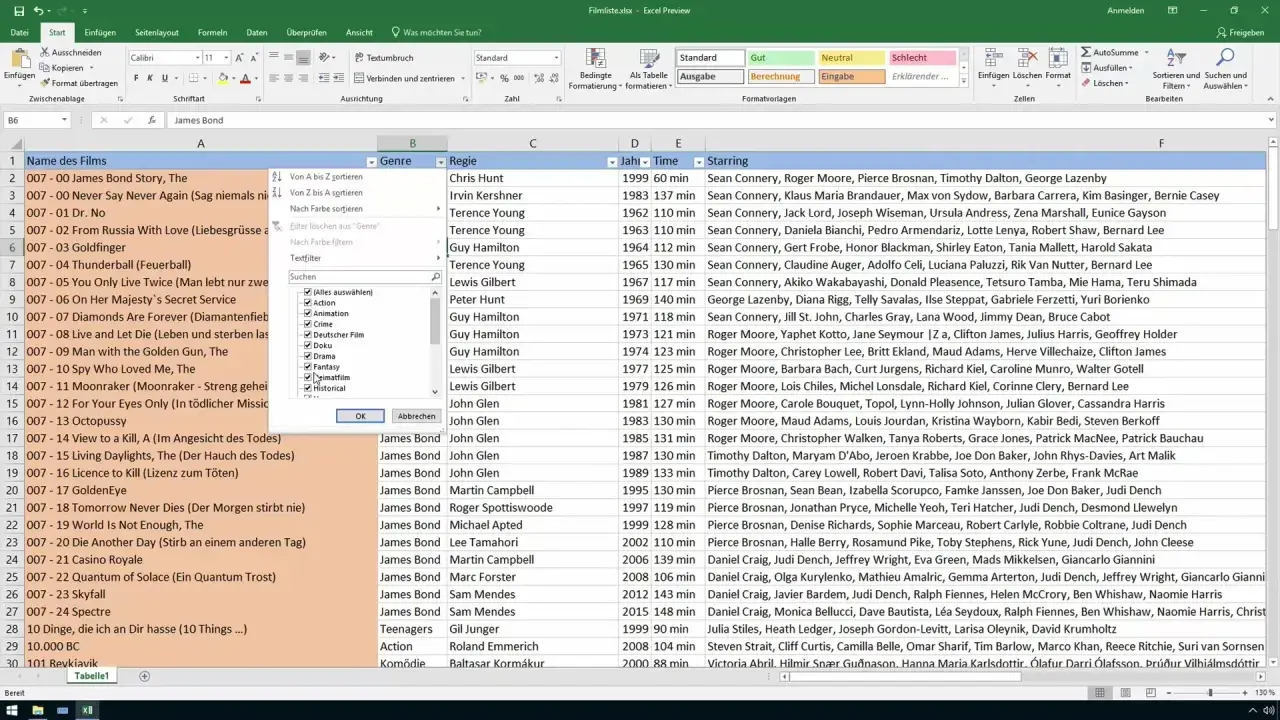
Czy zdarzyło Ci się posortować dane w Excelu, a potem z przerażeniem odkryć, że nie możesz wrócić do pierwotnej kolejności? Ten problem jest frustrujący, ale na szczęście istnieją sprawdzone metody, które pomogą Ci odzyskać kontrolę nad swoimi danymi. W tym artykule przeprowadzimy Cię krok po kroku przez najszybsze rozwiązania i nauczymy Cię, jak zabezpieczyć się przed podobnymi sytuacjami w przyszłości.
Szybkie przywracanie kolejności danych w Excelu po sortowaniu
- Skrót Ctrl+Z lub przycisk "Cofnij" działa natychmiast po sortowaniu, jeśli plik nie został zapisany
- Po zapisaniu pliku operacja sortowania staje się nieodwracalna za pomocą standardowych funkcji cofania
- Najskuteczniejszą i niezawodną metodą na przywrócenie pierwotnej kolejności jest użycie wcześniej przygotowanej kolumny indeksującej
- Kolumna indeksująca pozwala na odtworzenie oryginalnego układu danych w dowolnym momencie, niezależnie od zapisania pliku
- Dobre praktyki w Excelu to zawsze tworzenie kolumny indeksu przed sortowaniem i praca na kopiach danych

Pomocy, moje dane są w chaosie! Czy da się cofnąć sortowanie w Excelu?
Każdy, kto pracuje z danymi w arkuszach kalkulacyjnych, prędzej czy później natknie się na sytuację, w której niechciane sortowanie wprowadzi chaos. Czasem wystarczy jeden klik, by poukładane informacje obróciły się o 180 stopni, a co gorsza, byśmy stracili możliwość łatwego powrotu do pierwotnego stanu. Na szczęście, zanim ogarnie nas panika, warto wiedzieć, jakie mamy opcje. Zacznijmy od tych najprostszych, które mogą uratować sytuację w mgnieniu oka.
Magiczny skrót Ctrl+Z: Kiedy działa, a kiedy zawodzi?
Pierwszą i najczęściej stosowaną metodą ratunkową w Excelu jest oczywiście niezawodny skrót klawiaturowy Ctrl+Z. Jest to uniwersalny sposób na cofnięcie ostatniej wykonanej akcji. Jeśli więc posortowałeś dane i od razu zorientowałeś się, że popełniłeś błąd, a plik nadal jest otwarty i nie został zapisany, naciśnięcie Ctrl+Z powinno przywrócić poprzedni układ. To jak magiczne pstryknięcie palcami, które cofa czas. Jednak ta metoda ma swoje ograniczenia. Działa ona tylko wtedy, gdy operacja sortowania była jedną z ostatnich czynności, które wykonałeś, i co kluczowe nie zamknąłeś pliku od momentu sortowania.
Przycisk "Cofnij" na pasku narzędzi: Gdzie go szukać i jak używać?
Jeśli nie jesteś fanem skrótów klawiaturowych lub po prostu chcesz mieć wizualne potwierdzenie możliwości cofnięcia zmian, możesz skorzystać z przycisku "Cofnij". Znajduje się on zazwyczaj w lewym górnym rogu okna Excela, na Pasku narzędzi Szybkiego dostępu. Jest to zazwyczaj ikona ze strzałką skierowaną w lewo. Jego działanie jest identyczne ze skrótem Ctrl+Z. Kliknięcie w ten przycisk spowoduje cofnięcie ostatniej operacji, w tym przypadku sortowania. Pamiętaj jednak, że tak jak w przypadku skrótu klawiaturowego, ta metoda jest skuteczna tylko wtedy, gdy plik jest nadal otwarty i nie został zapisany po wykonaniu sortowania.

Kiedy Ctrl+Z nie działa? Zrozumienie ograniczeń i alternatywne ścieżki
Niestety, świat Excela nie zawsze jest tak prosty, jakbyśmy tego chcieli. Istnieją sytuacje, w których proste cofnięcie zmian okazuje się niemożliwe. Zrozumienie, dlaczego tak się dzieje, pomoże nam uniknąć frustracji i szukać bardziej zaawansowanych rozwiązań.
Dlaczego po zapisaniu pliku nie mogę cofnąć zmian? Zrozumienie ograniczeń Excela
Kluczową zasadą działania funkcji "Cofnij" w Excelu jest to, że historia operacji jest czyszczona w momencie zapisania lub zamknięcia skoroszytu. Oznacza to, że jeśli posortowałeś dane, zapisałeś plik, a następnie zamknąłeś Excela, to po ponownym otwarciu pliku operacja sortowania staje się trwała. Nie ma już możliwości jej cofnięcia za pomocą Ctrl+Z ani przycisku "Cofnij". To samo tyczy się niektórych bardziej złożonych operacji, takich jak na przykład uruchomienie makra, które również może wyczyścić historię cofania. Według danych Experto24, sortowanie jest operacją nieodwracalną po zapisaniu pliku, co podkreśla wagę posiadania alternatywnych strategii.
Inne metody ratunkowe: Przywracanie wersji pliku
W sytuacjach, gdy standardowe cofnięcie nie działa, istnieją pewne alternatywne, choć często mniej niezawodne metody. Jeśli korzystasz z systemu Windows i masz włączoną funkcję Historii Plików, możesz spróbować przywrócić poprzednią wersję swojego pliku z momentu sprzed sortowania. Podobnie działają usługi chmurowe, takie jak OneDrive, które automatycznie tworzą wersje robocze dokumentów. Należy jednak pamiętać, że skuteczność tych metod zależy od wcześniejszej konfiguracji systemu i sposobu zapisywania plików. Nie zawsze mamy pewność, że poprzednia wersja będzie zawierała dokładnie ten stan danych, który nas interesuje, co czyni je mniej pewnymi niż dedykowane rozwiązania.
Plik zapisany, a sortowanie błędne? Oto Twój plan awaryjny na przyszłość!
Gdy już wiemy, że proste cofnięcie nie zawsze jest możliwe, warto poznać metodę, która daje nam pełną kontrolę nad danymi, nawet po zapisaniu i zamknięciu pliku. Mowa o proaktywnym podejściu, które polega na przygotowaniu się na ewentualne problemy. Najskuteczniejszym sposobem, który mogę Ci polecić z mojego doświadczenia, jest stworzenie kolumny pomocniczej, czyli indeksu.
Złota zasada Excela: Jak stworzyć kolumnę pomocniczą (indeks), która zawsze uratuje porządek?
To, co nazywam "złotą zasadą Excela", polega na dodaniu do naszego arkusza dodatkowej kolumny, która będzie zawierała unikalne, kolejno numerowane wartości. Najczęściej używam prostych liczb: 1, 2, 3 i tak dalej, aż do ostatniego wiersza z danymi. Kluczowe jest, aby dodać tę kolumnę *przed* jakimkolwiek sortowaniem. Działa ona jak swoista "kotwica" dla naszych danych. Dzięki niej, niezależnie od tego, jak bardzo namieszamy w kolejności wierszy, zawsze będziemy mieli punkt odniesienia, który pozwoli nam odtworzyć pierwotny układ.
Instrukcja krok po kroku: Dodawanie i wykorzystanie kolumny indeksującej do przywrócenia kolejności
Oto jak krok po kroku możesz wdrożyć tę niezawodną metodę:
- Dodaj nową kolumnę: Zazwyczaj najwygodniej zrobić to po lewej stronie danych, klikając prawym przyciskiem myszy na nagłówek kolumny i wybierając "Wstaw". Nazwij tę kolumnę na przykład "Indeks" lub "ID".
- Wpisz pierwsze wartości: W pierwszej komórce nowej kolumny (np. A1) wpisz liczbę 1. W kolejnej komórce poniżej (np. A2) wpisz liczbę 2.
- Automatycznie wypełnij serię: Zaznacz obie wprowadzone komórki (A1 i A2). Następnie najedź kursorem na mały kwadrat w prawym dolnym rogu zaznaczenia (tzw. uchwyt wypełniania) i przeciągnij go w dół, aż do ostatniego wiersza zawierającego Twoje dane. Excel automatycznie wypełni pozostałe komórki kolejnymi numerami.
- Sortuj dane jak zwykle: Teraz możesz śmiało sortować swoje dane według dowolnych kryteriów. Kolumna indeksująca pozostanie na swoim miejscu, a jej numery będą nadal odzwierciedlać pierwotną kolejność wierszy.
- Przywróć pierwotną kolejność: Jeśli kiedykolwiek będziesz chciał wrócić do oryginalnego układu, wystarczy, że zaznaczysz całą tabelę danych (łącznie z kolumną indeksującą!) i wykonasz sortowanie rosnąco według kolumny "Indeks".
Mam już kolumnę indeksującą – jak teraz posortować dane, aby wróciły na swoje miejsce?
Posiadanie kolumny indeksującej to Twój klucz do spokoju. Kiedy tylko zechcesz przywrócić oryginalny porządek swoich danych, proces jest niezwykle prosty. Upewnij się, że zaznaczyłeś wszystkie kolumny w swojej tabeli to niezwykle ważne, aby nie rozdzielić powiązanych ze sobą informacji. Następnie wybierz opcję sortowania i jako kryterium wybierz swoją kolumnę "Indeks". Sortując rosnąco według tej kolumny, w jednej chwili przywrócisz dane do ich pierwotnego, logicznego układu. To potężne narzędzie, które ratuje wiele godzin pracy.
Jak uniknąć problemu z sortowaniem w przyszłości? Dobre praktyki, które oszczędzą Twój czas
Najlepszym sposobem na poradzenie sobie z problemem cofania sortowania jest oczywiście unikanie go w pierwszej kolejności. Wdrożenie kilku prostych nawyków może zaoszczędzić Ci mnóstwo czasu, nerwów i potencjalnych błędów w przyszłości. Oto kilka kluczowych wskazówek, które warto zapamiętać.
Nawyk nr 1: Zawsze twórz kolumnę z indeksem przed jakimkolwiek sortowaniem
Powtórzę to jeszcze raz, bo to naprawdę najważniejsza zasada: zanim zaczniesz sortować dane, zawsze dodaj kolumnę z indeksem. To prosta czynność, która zajmuje dosłownie minutę, a może uchronić Cię przed godzinami pracy nad odzyskiwaniem danych lub poprawianiem błędów. Traktuj to jako obowiązkowy pierwszy krok przed każdą operacją sortowania.
Nawyk nr 2: Pracuj na kopii danych, jeśli planujesz duże zmiany
Jeśli Twoje dane są szczególnie cenne, a operacje, które zamierzasz wykonać, są skomplikowane lub obejmują wiele etapów, zawsze warto pracować na kopii. Możesz to zrobić na kilka sposobów: skopiować cały arkusz, tworząc jego duplikat w tym samym pliku, lub zapisać cały skoroszyt pod nową nazwą. To dodatkowa warstwa bezpieczeństwa, która pozwoli Ci wrócić do pierwotnego stanu, jeśli coś pójdzie nie tak.
Przeczytaj również: Jak usunąć linie w Excelu i poprawić wygląd arkusza pracy
Uważaj na pułapkę: Sortowanie tylko jednej kolumny zamiast całej tabeli – jak to robić poprawnie?
Jednym z najczęstszych błędów popełnianych przez użytkowników Excela jest sortowanie tylko jednej kolumny, nie zaznaczając przy tym całej tabeli. Prowadzi to do rozdzielenia danych wiersze zostają pomieszane, a informacje, które powinny być ze sobą powiązane, trafiają do różnych rekordów. Aby tego uniknąć, zawsze upewnij się, że przed wykonaniem sortowania zaznaczyłeś cały zakres danych, który chcesz posortować. Dzięki temu Excel wie, że wszystkie kolumny w zaznaczonym obszarze są ze sobą powiązane i powinien je traktować jako jedną całość podczas zmiany kolejności.
