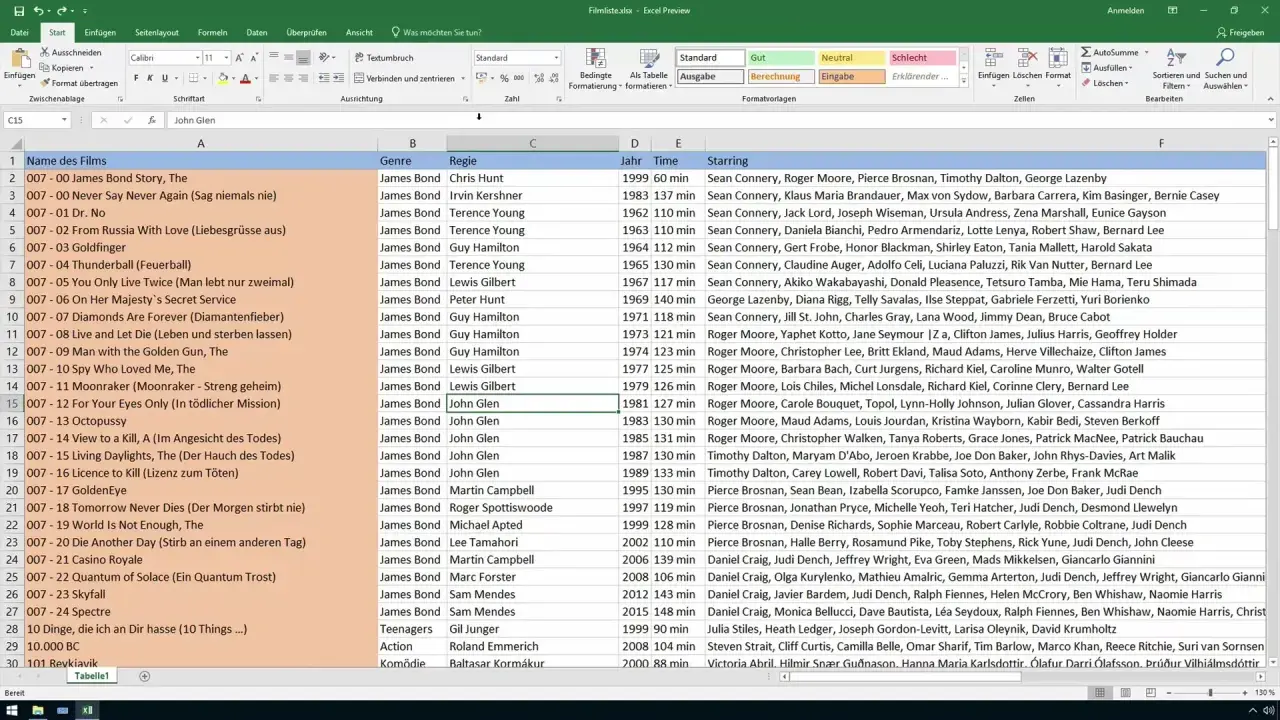
Wielu użytkowników Excela, pracując z danymi, natrafia na sytuację, w której chce "wyłączyć sortowanie". Często jednak nie zdają sobie sprawy, że to pojęcie kryje w sobie dwie zupełnie różne intencje: albo chcą pozbyć się wizualnych wskaźników sortowania i filtrowania (strzałek przy nagłówkach), albo co bardziej prawdopodobne pragną przywrócić dane do ich pierwotnej, nieposortowanej kolejności. W tym artykule precyzyjnie wyjaśnię te dwie kwestie i przedstawię konkretne, krok po kroku rozwiązania.
Jak skutecznie zarządzać sortowaniem i filtrowaniem w Excelu
- Sortowanie jest operacją prawie nieodwracalną po zapisaniu pliku
- Aby usunąć strzałki filtru, wystarczy ponownie kliknąć "Filtruj" lub użyć Ctrl+Shift+L
- Natychmiastowe cofnięcie sortowania to Ctrl+Z
- Najlepszą metodą prewencyjną jest dodanie kolumny indeksowej przed sortowaniem
- Błąd "Wyczyść" nie przywraca pierwotnej kolejności danych
- Zawsze sortuj cały zakres danych, nie tylko jedną kolumnę
Dlaczego "wyłączenie sortowania" w Excelu to nie to, czego szukasz?
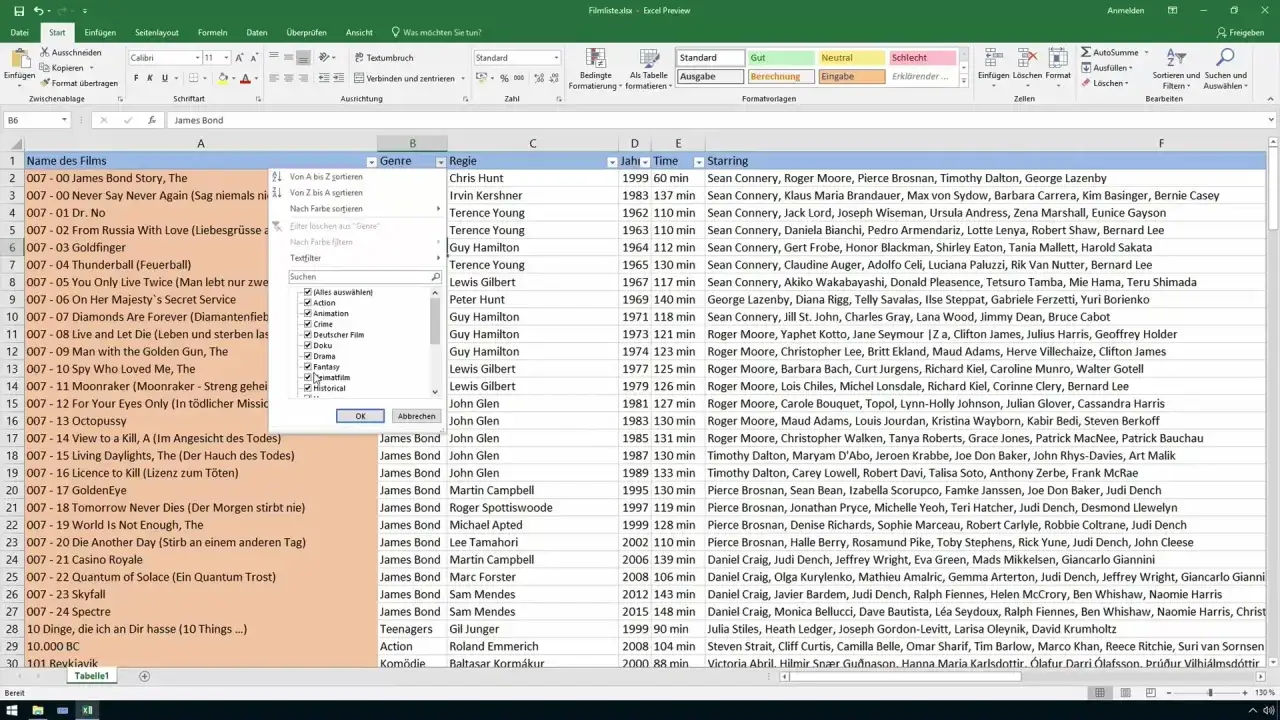
Kiedy mówimy o "wyłączeniu sortowania" w Excelu, zazwyczaj mamy na myśli jedną z dwóch rzeczy. Po pierwsze, chcemy po prostu pozbyć się strzałek, które pojawiają się przy nagłówkach kolumn po zastosowaniu filtru. Po drugie, i to jest częstszy scenariusz, chcemy przywrócić dane do ich oryginalnego stanu, sprzed jakiejkolwiek operacji sortowania. Ważne jest, aby zrozumieć, że Excel nie posiada funkcji, która nazywa się "wyłącz sortowanie" w sensie cofnięcia tej operacji. To, co możemy zrobić, to albo usunąć wizualne wskaźniki, albo, jeśli byliśmy przygotowani, przywrócić pierwotny porządek danych.
Sortowanie a filtrowanie – kluczowa różnica, której nie możesz ignorować
Zanim przejdziemy do rozwiązań, musimy jasno rozróżnić dwie fundamentalne operacje w Excelu: sortowanie i filtrowanie. Sortowanie to proces zmiany kolejności wierszy w arkuszu na podstawie wartości w jednej lub kilku kolumnach. Na przykład, możemy posortować listę klientów alfabetycznie według nazwiska lub chronologicznie według daty zamówienia. Filtrowanie natomiast służy do tymczasowego ukrywania wierszy, które nie spełniają określonych kryteriów, bez zmiany ich faktycznej kolejności. Przyciski strzałek przy nagłówkach kolumn pozwalają na oba te działania. Warto pamiętać, że przycisk "Wyczyść", który znajduje się na karcie "Dane", usuwa zastosowane filtry, ale nie przywraca sortowania danych do ich pierwotnej kolejności. To częste nieporozumienie, które prowadzi do frustracji.
Prawda o sortowaniu: dlaczego jest to operacja (prawie) nieodwracalna?
Kiedy wykonujesz sortowanie w Excelu, faktycznie zmieniasz fizyczną kolejność wierszy w swoim arkuszu. Excel przestawia dane, aby dopasować je do Twojego polecenia. Jeśli następnie zapiszesz plik i go zamkniesz, ta operacja staje się w zasadzie nieodwracalna w standardowy sposób. Nie ma magicznego przycisku, który przywróci dane do stanu sprzed sortowania, chyba że wcześniej podjęliśmy odpowiednie kroki zapobiegawcze. Dlatego tak ważne jest, aby rozumieć konsekwencje sortowania i być przygotowanym na potencjalne cofnięcie tej operacji.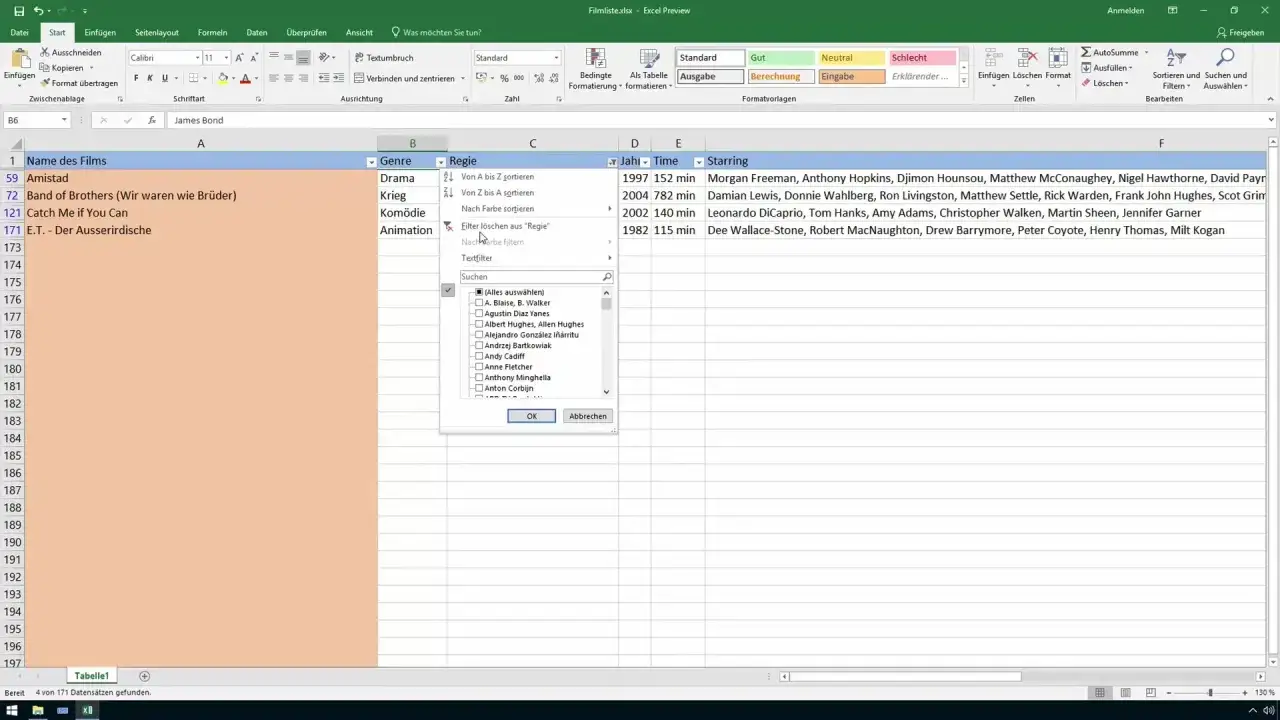
Chcę tylko usunąć strzałki! Jak wyłączyć widok filtrowania w 3 sekundy?
Często użytkownicy, mówiąc o "wyłączeniu sortowania", tak naprawdę chcą po prostu pozbyć się tych irytujących strzałek przy nagłówkach kolumn. Na szczęście jest to bardzo proste i szybkie do zrobienia. Nie wymaga to żadnych skomplikowanych operacji ani cofania zmian. Oto dwa najszybsze sposoby, aby to osiągnąć.
Metoda 1: Użycie przycisku "Filtruj" na Wstążce
Najprostszym sposobem na usunięcie strzałek filtrujących jest ponowne użycie przycisku "Filtruj".
- Przejdź do karty Dane na Wstążce Excela.
- W grupie Sortuj i filtruj kliknij przycisk Filtruj.
Ta akcja wyłączy widok filtru, a co za tym idzie, znikną strzałki przy nagłówkach kolumn. Pamiętaj, że jeśli dane były wcześniej posortowane, to sortowanie pozostanie, znikną jedynie wizualne wskaźniki.
Metoda 2: Błyskawiczny skrót klawiszowy, który musisz znać
Jeśli cenisz sobie szybkość i efektywność, pokochasz ten skrót klawiszowy. Kombinacja Ctrl+Shift+L działa jak przełącznik dla funkcji filtrowania. Jedno naciśnięcie włącza strzałki filtrujące, a drugie je wyłącza. To najszybszy sposób, aby pozbyć się strzałek, gdy już ich nie potrzebujesz.
Jak cofnąć sortowanie i przywrócić pierwotny porządek danych?
Jeśli jednak Twoim celem jest faktyczne przywrócenie danych do ich oryginalnej kolejności, a nie tylko usunięcie strzałek, sytuacja jest nieco bardziej złożona. Tutaj kluczowe jest, jak szybko zareagujesz po wykonaniu operacji sortowania.
Natychmiastowa pomoc: użyj "Cofnij" (Ctrl+Z), zanim będzie za późno
Najprostszym i najszybszym sposobem na cofnięcie sortowania jest użycie funkcji "Cofnij". Wystarczy nacisnąć kombinację klawiszy Ctrl+Z natychmiast po wykonaniu operacji sortowania. Excel cofnie ostatnią czynność, przywracając dane do stanu sprzed sortowania. Kluczowe jest jednak, aby zrobić to natychmiast, zanim wykonasz jakąkolwiek inną czynność lub, co najważniejsze, zanim zapiszesz plik.
Co zrobić, gdy plik został już zapisany? Czy jest jeszcze jakaś nadzieja?
Jeśli zapisałeś plik po sortowaniu, funkcja "Cofnij" (Ctrl+Z) niestety przestaje działać. W tym momencie, bez wcześniejszego przygotowania, przywrócenie oryginalnej kolejności danych staje się niemożliwe. Excel nie przechowuje historii zmian po zamknięciu i ponownym otwarciu pliku. Dlatego tak ważne jest, aby być świadomym tej ograniczenia i stosować metody zapobiegawcze, o których opowiem w następnej sekcji.
Zabezpiecz się na przyszłość: niezawodny sposób na powrót do oryginalnej kolejności
Najlepszą praktyką, która pozwoli Ci bezproblemowo wrócić do pierwotnego porządku danych, jest zastosowanie pewnego prostego, ale niezwykle skutecznego triku. Zanim w ogóle zaczniesz sortować, dodaj specjalną kolumnę, która będzie służyć jako "kotwica" dla Twoich danych.
Krok po kroku: tworzenie "kolumny ratunkowej" z indeksem
Zastosowanie tej metody jest banalnie proste:
- Dodaj nową kolumnę na początku swojej tabeli danych (lub w dowolnym innym, łatwo dostępnym miejscu). Możesz to zrobić, klikając prawym przyciskiem myszy na nagłówek kolumny i wybierając "Wstaw".
- W pierwszej komórce tej nowej kolumny wpisz liczbę 1.
- W drugiej komórce wpisz liczbę 2.
- Zaznacz obie te komórki (z liczbami 1 i 2).
- Najedź kursorem na mały kwadracik w prawym dolnym rogu zaznaczenia. Kursor zmieni się w czarny krzyżyk.
- Kliknij i przeciągnij ten kwadracik w dół, aż do ostatniego wiersza z danymi. Excel automatycznie wypełni kolumnę kolejnymi liczbami (3, 4, 5 itd.).
Ta kolumna, którą nazwaliśmy "kolumną ratunkową" lub "kolumną indeksową", teraz zawiera unikalny numer dla każdego wiersza, odzwierciedlający jego pierwotną kolejność.
Praktyczny przykład: jak posortować dane według kolumny indeksu, by wszystko wróciło do normy
Posiadając taką kolumnę indeksową, przywrócenie pierwotnego porządku danych jest dziecinnie proste. Jeśli kiedykolwiek posortujesz dane według innej kolumny i będziesz chciał wrócić do oryginalnego układu, wystarczy wykonać jedną prostą czynność:
- Zaznacz cały zakres danych, włączając w to nowo dodaną kolumnę indeksową.
- Przejdź do karty Dane.
- W grupie Sortuj i filtruj kliknij przycisk Sortuj.
- W oknie dialogowym, które się pojawi, w polu Sortuj według wybierz nazwę swojej kolumny indeksowej.
- Upewnij się, że w polu Kolejność wybrana jest opcja Od najmniejszych do największych (lub Rosnąco).
- Kliknij OK.
Wszystkie Twoje dane natychmiast wrócą do pierwotnej kolejności, zgodnie z numeracją w kolumnie indeksowej. To niezawodny sposób na uniknięcie utraty danych i chaosu.
Najczęstsze błędy i pułapki – tego unikaj podczas sortowania
Podczas pracy z sortowaniem w Excelu łatwo o drobne pomyłki, które mogą prowadzić do sporych problemów. Zrozumienie tych pułapek pozwoli Ci uniknąć niepotrzebnej frustracji i potencjalnej utraty danych.
Pomyłka "Wyczyść" z "Cofnij": dlaczego to nie przywróci porządku?
Jak już wspominałem, przycisk "Wyczyść" na karcie "Dane" (w grupie "Sortuj i filtruj") służy wyłącznie do usuwania zastosowanych filtrów. Oznacza to, że ukryte wiersze zostaną ponownie pokazane, ale kolejność danych, jeśli została zmieniona przez sortowanie, pozostanie niezmieniona. Wielu użytkowników myli tę funkcję z cofnięciem sortowania, co jest błędnym założeniem. "Wyczyść" i "Cofnij" (Ctrl+Z) to dwie zupełnie różne operacje, które rozwiązują inne problemy.
Zaznaczenie tylko jednej kolumny – prosty błąd, który tworzy chaos w danych
To jeden z najczęstszych i najbardziej destrukcyjnych błędów. Jeśli zaznaczysz tylko jedną kolumnę i zastosujesz na niej sortowanie, Excel przestawi tylko wiersze w tej jednej kolumnie, podczas gdy pozostałe dane w tych samych wierszach pozostaną na swoich miejscach. W efekcie dane w poszczególnych wierszach przestaną do siebie pasować, tworząc kompletny chaos i często prowadząc do nieodwracalnej utraty spójności danych. Pamiętaj: zawsze sortuj cały zakres danych, aby mieć pewność, że wszystkie informacje w danym wierszu pozostaną razem.
Przeczytaj również: Jak przenieść tabelę z PDF do Excela w prosty sposób bez błędów
Praca bez kopii zapasowej: dlaczego sortowanie ważnych danych to ryzyko?
Sortowanie, mimo że jest podstawową funkcją, może być niebezpieczne, jeśli pracujesz z krytycznymi danymi i nie masz planu awaryjnego. Zawsze, gdy masz do czynienia z ważnym zbiorem danych, przed przystąpieniem do jakichkolwiek operacji modyfikujących ich kolejność, rozważ utworzenie kopii zapasowej lub przynajmniej pracę na kopii pliku. Dzięki temu, nawet jeśli popełnisz błąd lub coś pójdzie nie tak, będziesz miał pewność, że możesz wrócić do bezpiecznej, oryginalnej wersji danych.