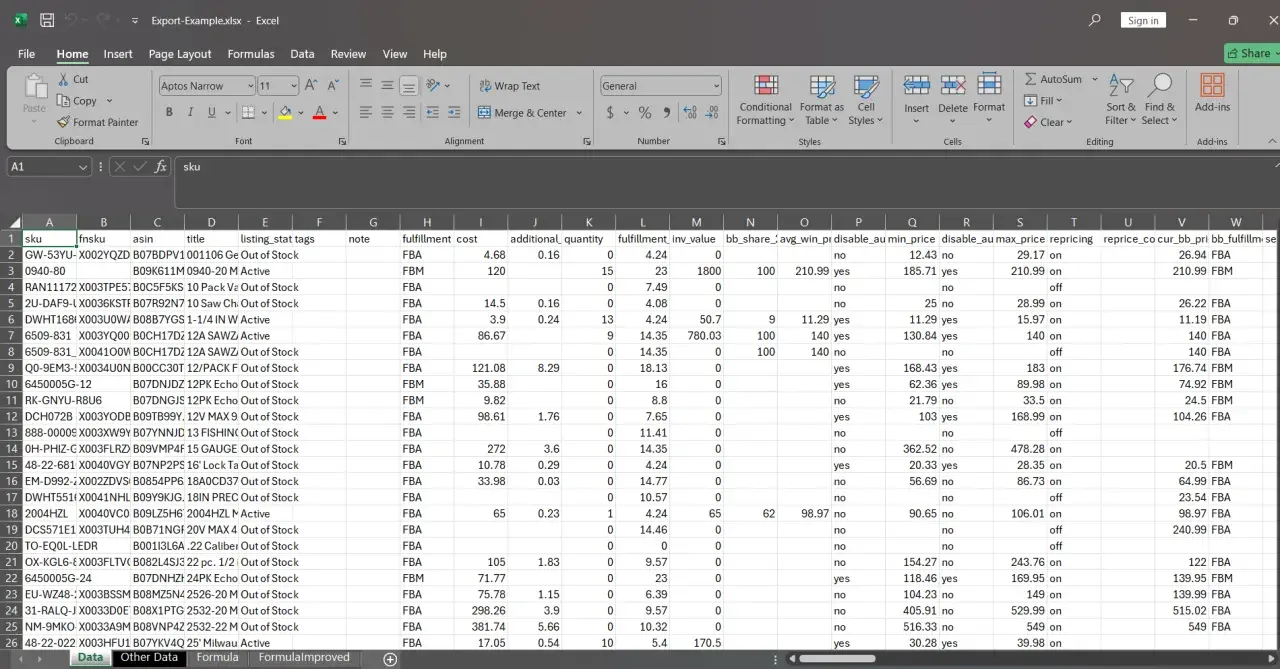
Ten artykuł to kompleksowy przewodnik po zliczaniu niepustych komórek w Excelu. Dowiesz się, jak skutecznie wykorzystywać funkcję ILE.NIEPUSTYCH oraz jej alternatywy, aby precyzyjnie analizować swoje dane i unikać typowych pułapek. To niezbędna wiedza dla każdego, kto chce efektywnie pracować z arkuszami kalkulacyjnymi.
Jak skutecznie zliczać niepuste komórki w Excelu
- Główną funkcją do zliczania niepustych komórek jest ILE.NIEPUSTYCH (COUNTA).
- ILE.NIEPUSTYCH zlicza liczby, tekst, daty, wartości logiczne i błędy.
- Funkcja ta zlicza również komórki zawierające spacje lub formuły zwracające pusty ciąg ("").
- Całkowicie puste komórki nie są zliczane przez ILE.NIEPUSTYCH.
- Dostępne są alternatywne funkcje, takie jak ILE.LICZB, LICZ.PUSTE, LICZ.JEŻELI i LICZ.WARUNKI, dla bardziej specyficznych potrzeb.
- Zliczanie niepustych komórek jest kluczowe do weryfikacji kompletności danych.
Dlaczego sprawne liczenie wypełnionych komórek w Excelu to klucz do efektywnej analizy danych
W świecie opartym na danych, umiejętność szybkiego i precyzyjnego zliczania informacji jest fundamentalna. W Excelu nie zawsze chodzi o to, aby coś zsumować często kluczowe jest po prostu wiedzieć, ile czegoś jest. Czy to lista zadań do wykonania, baza klientów, czy wyniki ankiety, potrzebujemy wiedzieć, ile elementów zostało zarejestrowanych. Ta wiedza pozwala nam ocenić kompletność danych, monitorować postęp prac i podejmować świadome decyzje. Zrozumienie, jak policzyć niepuste komórki, to pierwszy krok do efektywnej analizy.
Często spotykam się z sytuacją, gdy użytkownicy Excela skupiają się na formułach obliczeniowych, zapominając o prostym, ale potężnym narzędziu, jakim jest zliczanie. Wiele analiz zaczyna się od pytania "ile?", a nie "ile wynosi suma?". Dlatego opanowanie technik zliczania jest tak ważne. Pozwala to szybko uzyskać przegląd sytuacji, zidentyfikować braki i upewnić się, że nasze dane są kompletne i wiarygodne, co jest podstawą każdej dobrej analizy.Kiedy potrzebujesz policzyć "coś", a niekoniecznie to zsumować: praktyczne scenariusze
- Weryfikację kompletności raportu (np. ile zadań zostało przypisanych).
- Sprawdzanie liczby unikalnych klientów lub produktów w liście.
- Monitorowanie postępu projektu (ile kamieni milowych zostało zrealizowanych).
- Analizę frekwencji (ile osób potwierdziło obecność).
Różnica między liczeniem a sumowaniem – podstawowa zasada, o której musisz pamiętać
Sumowanie w Excelu polega na dodawaniu do siebie wartości liczbowych znajdujących się w komórkach. Chodzi o agregację wielkości, np. sumę sprzedaży czy kosztów. Liczenie natomiast skupia się na ilości wystąpień po prostu zlicza, ile komórek spełnia określone kryteria. Może to być liczenie wszystkich niepustych komórek, tylko komórek z liczbami, czy też komórek spełniających konkretne warunki. To dwie odrębne operacje, które służą różnym celom analitycznym.
Funkcja ILE. NIEPUSTYCH – Twój podstawowy oręż do zliczania danych
Kiedy potrzebujesz dowiedzieć się, ile komórek w danym zakresie nie jest pustych, Twoim głównym narzędziem w Excelu jest funkcja `ILE.NIEPUSTYCH`. Jest to niezwykle uniwersalne i proste w użyciu narzędzie, które stanowi podstawę wielu analiz danych. Jej głównym zadaniem jest policzenie wszystkiego, co nie jest całkowicie puste, co czyni ją idealną do szybkiej weryfikacji kompletności wprowadzonych informacji.
Jak działa funkcja ILE. NIEPUSTYCH (COUNTA)? Definicja i składnia bez tajemnic
- Polska nazwa funkcji to `ILE.NIEPUSTYCH`, a jej angielski odpowiednik to `COUNTA`.
- Podstawowe działanie funkcji polega na zliczaniu wszystkich komórek w podanym zakresie, które nie są puste.
- Składnia funkcji wygląda następująco: `=ILE.NIEPUSTYCH(wartość1; [wartość2]; ...)`.
- Argumenty `wartość1`, `wartość2` itd. mogą być pojedynczymi komórkami, zakresami komórek lub konkretnymi wartościami. Można podać ich aż do 255, co pozwala na analizę wielu rozłącznych obszarów danych jednocześnie.
Prosty przykład: liczymy wypełnione komórki w jednej kolumnie krok po kroku
- Załóżmy, że mamy listę produktów w kolumnie A, od wiersza 1 do 10. Chcemy wiedzieć, ile produktów zostało wprowadzonych.
- W pustej komórce wpisujemy formułę: `=ILE.NIEPUSTYCH(A1:A10)`.
- Excel sprawdzi każdą komórkę od A1 do A10. Jeśli komórka zawiera jakąkolwiek wartość (tekst, liczbę, datę, formułę zwracającą coś innego niż pusty ciąg), zostanie ona policzona. Wynik pokaże nam dokładną liczbę produktów z listy.
Jak policzyć dane w wielu rozłącznych zakresach za jednym razem?
Funkcja `ILE.NIEPUSTYCH` pozwala na analizę danych znajdujących się w różnych, niepołączonych ze sobą częściach arkusza. Jest to niezwykle przydatne, gdy Twoje dane są rozproszone.
- Przykład takiej formuły to: `=ILE.NIEPUSTYCH(A1:A5; C1:C5; E1:E5)`.
- Taka metoda jest idealna, gdy chcesz zliczyć np. liczbę komentarzy w kilku różnych sekcjach raportu lub policzyć liczbę wprowadzonych danych w oddzielnych blokach arkusza.
Co tak naprawdę widzi Excel? Zrozumienie, co jest liczone jako "niepuste"
Kluczem do efektywnego wykorzystania funkcji `ILE.NIEPUSTYCH` jest zrozumienie, co Excel tak naprawdę uważa za "niepuste". Często to, co dla nas wygląda na puste, dla programu może być czymś więcej. Ta wiedza pozwoli uniknąć błędów i lepiej interpretować wyniki.
Liczby, tekst, daty – jakie typy danych zlicza funkcja ILE. NIEPUSTYCH?
- Liczby: Wszystkie wartości numeryczne są zliczane.
- Tekst: Dowolny ciąg znaków, włączając w to puste ciągi znaków `""`, które są traktowane jako zawartość komórki.
- Daty i godziny: Excel wewnętrznie przechowuje daty i godziny jako liczby, dlatego są one w pełni zliczane.
- Wartości logiczne: Wartości `PRAWDA` i `FAŁSZ` są również uwzględniane.
- Wartości błędów: Komórki zawierające błędy, takie jak `#DZIEL/0!`, `#N/D!`, `#ADR!`, są traktowane jako niepuste i zliczane.
Podsumowując, funkcja `ILE.NIEPUSTYCH` zlicza praktycznie wszystko, co nie jest *całkowicie* pustą komórką.
Uwaga na pułapki: komórki, które wyglądają na puste, a jednak są liczone
Istnieją pewne sytuacje, w których komórki mogą wydawać się puste, ale funkcja `ILE.NIEPUSTYCH` je zliczy. Jest to częste źródło nieporozumień i błędów w analizie danych.
Jak poradzić sobie z komórkami zawierającymi spacje lub ukryte znaki?
- Komórka zawierająca tylko spację (`" "`) lub inne niewidoczne znaki (np. tabulator) jest traktowana przez Excela jako niepusta i zostanie policzona przez `ILE.NIEPUSTYCH`.
- Aby rozwiązać ten problem, możesz użyć funkcji `USUŃ.ZBĘDNE.ODSTĘPY` (TRIM) przed zliczeniem, aby oczyścić dane. Alternatywnie, możesz zastosować kombinację funkcji `DŁ` (LEN) i `LICZ.JEŻELI`, aby zidentyfikować i wykluczyć takie komórki z liczenia.
Problem z formułami zwracającymi pusty ciąg ("") – jak je traktuje Excel?
Formuły, które zwracają pusty ciąg znaków (`""`), na przykład `=JEŻELI(A1>10;"";"Za mało")`, również są zliczane przez `ILE.NIEPUSTYCH`. Dzieje się tak, ponieważ komórka zawiera formułę, a nie jest *całkowicie* pusta. Według danych Microsoft Support, takie komórki są traktowane jako zawierające dane.
Jeśli chcesz zliczać tylko te komórki, które zawierają faktyczną, widoczną treść (a nie tylko formułę zwracającą pusty ciąg), powinieneś rozważyć użycie funkcji `LICZ.JEŻELI` z odpowiednim kryterium, na przykład `"<>"&""` (nie równe pustemu ciągowi) lub `"*?"` (dowolny tekst). Pozwoli to na precyzyjniejsze filtrowanie danych.
Gdy ILE. NIEPUSTYCH to za mało: alternatywne metody zliczania
Chociaż `ILE.NIEPUSTYCH` jest niezwykle przydatna, czasami potrzebujemy bardziej precyzyjnych narzędzi do analizy danych. Excel oferuje szereg innych funkcji zliczających, które pozwalają na bardziej szczegółowe analizy, w zależności od konkretnych potrzeb.
Jak policzyć tylko komórki z liczbami? Poznaj funkcję ILE. LICZB
- Funkcja `ILE.LICZB` (ang. `COUNT`) jest przeznaczona do zliczania wyłącznie komórek zawierających wartości liczbowe. Obejmuje to również daty i godziny, które Excel traktuje jako liczby.
- Składnia jest prosta: `=ILE.LICZB(zakres)`.
- Przykład: `=ILE.LICZB(A1:A10)` policzy tylko te komórki w zakresie A1:A10, które zawierają liczby.
Chcę policzyć tylko komórki z tekstem – jak to zrobić za pomocą LICZ. JEŻELI?
Nie istnieje bezpośrednia funkcja w Excelu, która zliczałaby tylko komórki zawierające tekst. Jednakże, możemy to łatwo osiągnąć, wykorzystując potęgę funkcji `LICZ.JEŻELI` (ang. `COUNTIF`).
- Użyjemy kryterium `"*?"`, które oznacza "dowolny ciąg znaków o długości co najmniej jednego znaku". To efektywnie policzy wszystkie komórki z tekstem, które nie są pustymi ciągami `""`.
- Przykład formuły: `=LICZ.JEŻELI(A1:A10;"*?")`.
Liczenie w odwrotną stronę: jak szybko znaleźć wszystkie puste komórki funkcją LICZ. PUSTE?
Jeśli interesuje Cię przeciwny wynik czyli ile komórek jest *całkowicie* pustych idealnie sprawdzi się funkcja `LICZ.PUSTE` (ang. `COUNTBLANK`).
- Ta funkcja zlicza tylko te komórki, które nie zawierają żadnej wartości, formuły, spacji ani innych znaków.
- Składnia: `=LICZ.PUSTE(zakres)`.
- Przykład: `=LICZ.PUSTE(A1:A10)` policzy wszystkie całkowicie puste komórki w zakresie A1:A10.
Zliczanie warunkowe dla zaawansowanych: wprowadzenie do funkcji LICZ. WARUNKI
Dla bardziej złożonych analiz, gdy potrzebujesz zliczyć komórki spełniające jednocześnie wiele kryteriów, niezastąpiona jest funkcja `LICZ.WARUNKI` (ang. `COUNTIFS`).
- Pozwala ona na określenie wielu warunków, a funkcja zwróci liczbę komórek, które spełniają je wszystkie.
- Ogólna składnia: `=LICZ.WARUNKI(zakres_kryteriów1; kryteria1; [zakres_kryteriów2; kryteria2]; ...)`.
- Prosty przykład: `=LICZ.WARUNKI(A1:A10;"Jabłko";B1:B10;">5")` policzy wiersze, gdzie w kolumnie A jest "Jabłko", a w kolumnie B wartość jest większa niż 5.
Praktyczne zastosowania i triki, które przyspieszą Twoją pracę
Opanowanie funkcji zliczających w Excelu to nie tylko teoria, ale przede wszystkim praktyka. Oto kilka wskazówek, które pomogą Ci wykorzystać zdobytą wiedzę w codziennej pracy i unikać typowych błędów.
Jak szybko zweryfikować kompletność raportu lub listy zadań?
Jednym z najszybszych sposobów na sprawdzenie, czy wszystkie wpisy zostały dokonane, jest porównanie wyniku funkcji `ILE.NIEPUSTYCH` z całkowitą liczbą wierszy przeznaczonych na dane. Jeśli masz na przykład tabelę z 100 wierszami na dane i funkcja `ILE.NIEPUSTYCH` zwraca 95, natychmiast wiesz, że brakuje 5 wpisów. To błyskawiczna metoda kontroli jakości danych.
Tworzenie dynamicznych podsumowań w tabelach – sprawdzony sposób
Funkcje zliczające doskonale nadają się do tworzenia dynamicznych podsumowań. Umieszczając je w nagłówkach lub stopkach tabel Excela, możesz uzyskać automatycznie aktualizowane informacje o liczbie elementów. Gdy dodajesz nowe dane, podsumowanie samo się odświeża, dostarczając zawsze aktualny obraz sytuacji.
Przeczytaj również: Jak przenieść tabelę z PDF do Excela w prosty sposób bez błędów
Najczęstsze błędy przy zliczaniu niepustych komórek i jak ich unikać
- Niezrozumienie, co ILE.NIEPUSTYCH traktuje jako "niepuste": Pamiętaj, że komórki ze spacjami lub formułami zwracającymi `""` są liczone. Zawsze sprawdzaj swoje dane pod kątem takich "ukrytych" zawartości.
- Używanie ILE.NIEPUSTYCH, gdy potrzebna jest ILE.LICZB/LICZ.JEŻELI: Dobieraj funkcję do konkretnego celu. Jeśli chcesz policzyć tylko liczby, użyj `ILE.LICZB`. Jeśli chcesz policzyć tekst, użyj `LICZ.JEŻELI` z odpowiednim kryterium.
- Brak oczyszczania danych: Zanim zaczniesz zliczać, upewnij się, że Twoje dane są "czyste". Użyj funkcji `USUŃ.ZBĘDNE.ODSTĘPY` lub innych narzędzi do usuwania zbędnych znaków i spacji.
- Niepoprawne zakresy: Zawsze dokładnie sprawdzaj, czy zakresy komórek podane w formule są prawidłowe i obejmują wszystkie dane, które chcesz analizować.