
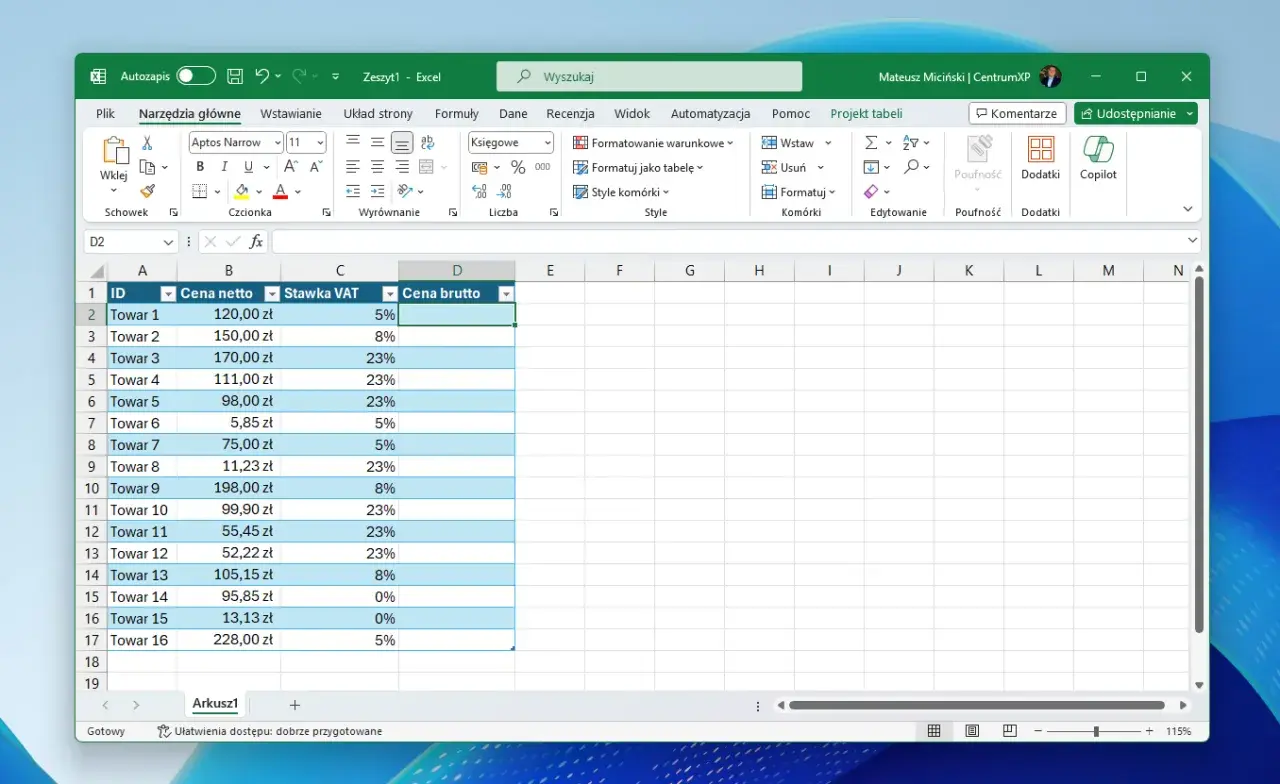
Analiza intencji wyszukiwania dla frazy "jak obliczyć vat w excelu" wskazuje jednoznacznie na intencję informacyjną, skoncentrowaną na praktycznym rozwiązaniu problemu. Użytkownicy poszukują konkretnej, łatwej do zastosowania instrukcji "krok po kroku". Oczekują gotowych formuł do skopiowania, które umożliwią im obliczenie podatku VAT od kwoty netto (doliczenie VAT) oraz z kwoty brutto (wyliczenie VAT). Drugorzędną potrzebą jest stworzenie prostego, zautomatyzowanego kalkulatora VAT w arkuszu kalkulacyjnym. Artykuł musi zatem dostarczyć bezpośrednich, technicznych wskazówek, najlepiej zilustrowanych przykładami i zrzutami ekranu, aby maksymalnie ułatwić użytkownikowi wykonanie zadania.
Szybkie obliczanie VAT w Excelu to klucz do efektywności
- Excel pozwala na automatyzację obliczeń VAT od kwot netto i brutto.
- Kluczowe stawki VAT w Polsce to 23%, 8%, 5% i 0%.
- Formuły takie jak
=A2*(1+B2)służą do obliczania brutto z netto. - Do wyliczenia netto z brutto użyj formuły
=A2/(1+B2). - Pamiętaj o prawidłowym zaokrąglaniu wyników funkcją
ZAOKR(). - Twórz dynamiczne kalkulatory VAT, odwołując się do komórek ze stawkami.

Dlaczego Excel to Twój najlepszy sojusznik w obliczeniach VAT
Program Excel to nieocenione narzędzie, gdy przychodzi do zarządzania finansami, a obliczanie podatku VAT jest tego doskonałym przykładem. Szczególnie w małych firmach i w codziennej pracy biurowej, gdzie liczy się czas i dokładność, arkusze kalkulacyjne oferują niezrównane możliwości. Możliwość automatyzacji obliczeń dla wielu pozycji jednocześnie to ogromna oszczędność czasu, która jednocześnie znacząco minimalizuje ryzyko ludzkich błędów. Zamiast ręcznie przeliczać każdą fakturę czy paragon, możemy polegać na precyzji Excela. Ogólne zalety arkuszy kalkulacyjnych w kontekście finansowym takie jak przejrzystość, możliwość analizy danych i tworzenia raportów sprawiają, że Excel staje się wręcz niezbędny w każdym przedsiębiorstwie.Zanim zaczniesz liczyć – kluczowe stawki VAT w Polsce, które musisz znać
Zanim zanurzymy się w świat formuł Excela, kluczowe jest zrozumienie stawek podatku VAT, które obowiązują w Polsce. Prawidłowe zastosowanie właściwej stawki to podstawa każdego obliczenia. Warto pamiętać, że Excel jest elastyczny możemy wprowadzać stawki w formacie procentowym (np. 23%) lub jako ułamki dziesiętne (np. 0,23). Wybór sposobu wprowadzania jest ważny, ponieważ wpływa na to, jak formuły będą interpretować te wartości. Zrozumienie tych podstaw pozwoli nam na precyzyjne i bezbłędne obliczenia.
Stawka podstawowa 23% – kiedy jej używać?
Stawka 23% to podstawowa stawka VAT, którą stosujemy do większości towarów i usług. Obejmuje ona szeroki zakres produktów, od elektroniki, przez odzież, aż po usługi konsultingowe czy budowlane (w zależności od specyfiki). Jeśli nie jesteś pewien, jaką stawkę zastosować, a dany towar lub usługa nie jest objęta przepisami o stawkach obniżonych lub zerowej, najprawdopodobniej powinieneś użyć właśnie 23%.
Stawki obniżone 8% i 5% – gdzie mają zastosowanie?
Niższe stawki VAT zostały wprowadzone, aby wesprzeć konsumpcję w określonych sektorach. Stawka 8% dotyczy między innymi niektórych usług gastronomicznych, robót budowlano-montażowych o charakterze mieszkaniowym, a także usług transportowych. Z kolei stawka 5% obejmuje podstawowe produkty żywnościowe, takie jak niektóre rodzaje pieczywa, nabiału czy mięsa, a także książki i czasopisma fachowe. Zawsze warto sprawdzić aktualne przepisy, aby upewnić się, czy dana pozycja kwalifikuje się do stawki obniżonej.
Jak poprawnie wpisać stawkę VAT w komórce Excela (procent vs. ułamek dziesiętny)?
W Excelu możesz wprowadzić stawkę VAT na dwa główne sposoby. Pierwszy to wpisanie wartości procentowej, np. 23%. Excel automatycznie zinterpretuje to jako 0,23. Drugi sposób to wpisanie wartości dziesiętnej, np. 0,23. Oba te formaty działają poprawnie w formułach, pod warunkiem, że Excel jest odpowiednio skonfigurowany. Jednak dla jasności i uniknięcia potencjalnych błędów, często preferowane jest używanie formatu procentowego bezpośrednio w komórce, lub ułamka dziesiętnego, jeśli formuła tego wymaga. Ważne jest, aby być konsekwentnym w całym arkuszu.
Jak obliczyć kwotę brutto? Krok po kroku od netto do brutto w Excelu
Przejdźmy do praktyki! Obliczanie kwoty brutto z kwoty netto w Excelu jest jednym z najczęściej wykonywanych zadań. Dzięki prostym formułom możemy to zrobić błyskawicznie. Oto jak krok po kroku przygotować arkusz i zastosować odpowiednie wzory.
Krok 1: Przygotuj przejrzysty układ danych w arkuszu
Aby obliczenia były czytelne i łatwe do zarządzania, warto zadbać o porządek w arkuszu. Sugeruję stworzenie kilku kolumn: "Nazwa produktu/usługi", "Kwota Netto", "Stawka VAT", "Kwota VAT" oraz "Kwota Brutto". Taki układ pozwoli nam na łatwe śledzenie poszczególnych wartości i szybkie wprowadzanie zmian.
Krok 2: Uniwersalna formuła na obliczenie kwoty brutto, którą musisz znać
Mając przygotowane dane, możemy wprowadzić formułę. Załóżmy, że kwota netto znajduje się w komórce A2, a stawka VAT (wprowadzona jako procent, np. 23%) w komórce B2. Aby obliczyć kwotę brutto, możemy użyć jednej z poniższych formuł:
=A2*(1+B2)
lub równoważnej:
=A2+(A2*B2)
Pierwsza formuła dodaje do kwoty netto (A2) wartość stawki VAT (B2) pomnożoną przez kwotę netto, efektywnie zwiększając kwotę netto o należny podatek. Druga formuła robi to w dwóch krokach: najpierw oblicza sam VAT (A2*B2), a następnie dodaje go do kwoty netto.
Krok 3: Jak przeciągnąć formułę, by błyskawicznie obliczyć VAT dla setek produktów?
Gdy już wprowadzisz formułę w pierwszej komórce (np. w komórce D2 dla kwoty brutto), nie musisz wpisywać jej od nowa dla każdego kolejnego wiersza. Wystarczy najechać kursorem na prawy dolny róg aktywnej komórki z formułą pojawi się mały kwadratowy uchwyt. Kliknij go i przeciągnij w dół, obejmując wszystkie wiersze z danymi. Excel automatycznie dostosuje odwołania do komórek dla każdego kolejnego wiersza, błyskawicznie obliczając kwotę brutto dla wszystkich produktów.
Jak wyliczyć VAT i kwotę netto z brutto? Odwrócona kalkulacja w praktyce
Często zdarza się, że otrzymujemy dokumenty, gdzie podana jest już kwota brutto i musimy wyliczyć, jaka część tej kwoty to netto, a jaka to podatek VAT. Ta "odwrócona kalkulacja" jest równie prosta w Excelu, o ile znamy odpowiednie formuły.
Kluczowa formuła na wyodrębnienie VAT z kwoty brutto (metoda "w stu")
Aby obliczyć sam podatek VAT z kwoty brutto, możemy zastosować tzw. metodę "w stu". Przyjmijmy, że kwota brutto znajduje się w komórce A2, a stawka VAT (jako ułamek dziesiętny, np. 0,23) w komórce B2. Formuła wygląda następująco:
=A2-(A2/(1+B2))
Ta formuła najpierw oblicza kwotę netto, dzieląc kwotę brutto przez (1 + stawka VAT), a następnie odejmuje wyliczoną kwotę netto od kwoty brutto, co daje nam wartość samego podatku VAT.
Jak za pomocą prostego wzoru obliczyć podstawę opodatkowania (netto)?
Aby wyliczyć kwotę netto z kwoty brutto, korzystamy z podobnego podejścia. Zakładając te same lokalizacje komórek (A2 dla kwoty brutto, B2 dla stawki VAT), formuła na kwotę netto jest następująca:
=A2/(1+B2)
Dzielimy kwotę brutto przez sumę jedności i stawki VAT (wyrażonej jako ułamek dziesiętny). Wynik tej operacji to właśnie kwota netto, czyli podstawa opodatkowania.
Praktyczny przykład: Analiza faktury i sprawdzanie poprawności kwot w Excelu
Wyobraźmy sobie, że otrzymaliśmy fakturę na kwotę 1230 zł brutto, gdzie stawka VAT wynosi 23%. Chcemy sprawdzić, czy kwoty netto i VAT zostały poprawnie naliczone. W Excelu, w komórce A2 wpisujemy 1230, a w komórce B2 wpisujemy 23%. Następnie, w komórce C2 obliczamy kwotę netto za pomocą formuły =A2/(1+B2), co powinno dać 1000 zł. W komórce D2 obliczamy kwotę VAT za pomocą formuły =A2-C2 (lub =A2-(A2/(1+B2))), co powinno dać 230 zł. Jeśli nasze obliczenia zgadzają się z danymi na fakturze, możemy mieć pewność co do jej poprawności.
Jak stworzyć własny, automatyczny kalkulator VAT w Excelu?
Chcesz mieć narzędzie, które samo dopasuje się do Twoich potrzeb? Stworzenie własnego, automatycznego kalkulatora VAT w Excelu jest w zasięgu ręki. Pozwoli Ci to na elastyczne obliczenia, które działają w obie strony możesz wprowadzić kwotę netto i uzyskać brutto, lub odwrotnie. Oto jak się do tego zabrać.
Projektowanie interfejsu: Gdzie umieścić pola na kwotę netto, brutto i stawkę VAT?
Kluczem do intuicyjnego kalkulatora jest prosty i przejrzysty układ. Sugeruję wyznaczenie trzech głównych obszarów: jedna komórka na wprowadzenie stawki VAT (np. B1), jedna komórka na wprowadzenie kwoty bazowej (netto lub brutto, np. B2), oraz dwie komórki na wyniki jedna dla kwoty brutto (np. C1) i jedna dla kwoty netto (np. C2). Możesz dodać też etykiety, aby jasno oznaczyć przeznaczenie każdej komórki.
Użycie formuł warunkowych, aby kalkulator działał "w obie strony"
Aby kalkulator działał dynamicznie, użyjemy funkcji JEŻELI (IF). Załóżmy, że w B1 wprowadzamy stawkę VAT, w B2 kwotę (netto lub brutto). W C1 chcemy otrzymać kwotę brutto, a w C2 kwotę netto. W komórce C1 (obliczanie brutto) wpiszemy formułę, która sprawdzi, czy wprowadzona wartość w B2 jest kwotą netto czy brutto. Często robi się to poprzez porównanie z potencjalną kwotą brutto obliczoną z netto. Bardziej praktyczne jest jednak stworzenie dwóch oddzielnych pól: jedno do wprowadzania netto i obliczania brutto, drugie do wprowadzania brutto i obliczania netto, a następnie użycie prostego przełącznika lub instrukcji dla użytkownika.
Prostszym podejściem jest stworzenie dwóch zestawów formuł i instrukcji dla użytkownika, gdzie w zależności od tego, co wprowadzi, używa odpowiedniego zestawu. Na przykład, jeśli użytkownik chce obliczyć brutto, wpisuje netto w B2, a formuła w C2 to =B2*(1+B1). Jeśli chce obliczyć netto z brutto, wpisuje brutto w B2, a formuła w C2 to =B2/(1+B1). Kluczem jest jasne poinformowanie użytkownika, gdzie ma wprowadzić daną kwotę.
Wskazówka dla zaawansowanych: Stwórz listę rozwijaną do szybkiego wyboru stawki VAT
Aby jeszcze bardziej usprawnić pracę i uniknąć literówek przy wprowadzaniu stawek VAT, możemy skorzystać z funkcji "Poprawność danych" (Data Validation). Wystarczy zaznaczyć komórkę, w której ma pojawić się lista (np. B1), przejść do zakładki "Dane" -> "Poprawność danych". W oknie dialogowym wybrać "Zezwalaj na: Listę" i w polu "Źródło:" wpisać dostępne stawki VAT oddzielone średnikiem, np. 23%;8%;5%;0%. Teraz w komórce B1 pojawi się rozwijana lista, z której można łatwo wybrać odpowiednią stawkę.
Najczęstsze błędy przy obliczaniu VAT w Excelu – jak ich unikać?
Nawet najlepsze narzędzia mogą czasem sprawić nam kłopot, jeśli nie używamy ich poprawnie. W obliczeniach VAT w Excelu istnieje kilka pułapek, które mogą prowadzić do błędów. Oto najczęstsze z nich i sposoby, jak ich unikać.
Błąd #1: Problemy z zaokrągleniami – dlaczego funkcja ZAOKR() jest tak ważna?
W finansach, nawet najmniejsze różnice mogą mieć znaczenie. Obliczenia VAT często generują wyniki z wieloma miejscami po przecinku. Jeśli nie zaokrąglimy ich prawidłowo do dwóch miejsc po przecinku (jak wymaga tego prawo dla wartości pieniężnych), możemy uzyskać drobne rozbieżności, które mogą być problematyczne przy rozliczeniach. Dlatego tak ważna jest funkcja ZAOKR(). Przykładowo, aby poprawnie zaokrąglić obliczoną kwotę VAT (np. z komórki C2), użyjemy formuły: =ZAOKR(C2; 2). To zapewni, że wynik zawsze będzie miał dokładnie dwa miejsca po przecinku.
Błąd #2: Wpisywanie stawki VAT "na sztywno" w formule zamiast odwołania do komórki
Jednym z największych błędów jest wpisywanie stawki VAT bezpośrednio w formule, np. =A2*0,23. Problem pojawia się, gdy stawka VAT ulegnie zmianie (np. z 23% na 25% w przyszłości) lub gdy pracujemy z różnymi stawkami w tym samym arkuszu. Wówczas musielibyśmy edytować każdą formułę z osobna, co jest czasochłonne i podatne na błędy. Znacznie lepszym rozwiązaniem jest odwołanie się do komórki, w której zapisana jest stawka VAT (np. =A2*B2). Wtedy wystarczy zmienić wartość w komórce B2, a wszystkie powiązane obliczenia automatycznie się zaktualizują.
Przeczytaj również: Jak wyłączyć ochronę arkusza w Excelu i edytować dane bez przeszkód
Błąd #3: Niewłaściwy format komórek, który psuje całe obliczenia
Excel oferuje wiele formatów dla komórek: liczbowy, walutowy, księgowy, procentowy i inne. Używanie niewłaściwego formatu może prowadzić do nieoczekiwanych rezultatów. Na przykład, jeśli wprowadzimy kwotę jako tekst, Excel nie będzie mógł jej użyć w obliczeniach. Jeśli chcemy wprowadzić stawkę VAT jako 23%, powinniśmy użyć formatu "Procentowy" lub "Liczbowy" z odpowiednią liczbą miejsc po przecinku (np. 0,23). Kwoty pieniężne najlepiej formatować jako "Walutowy" lub "Księgowy", co zapewni prawidłowe wyświetlanie symboli walut i separatorów tysięcy oraz miejsc dziesiętnych.
Czy istnieją gotowe szablony i funkcje do obliczania VAT w Excelu?
Excel sam w sobie nie posiada wbudowanych, specyficznych funkcji do obliczania VAT, które działałyby jak magiczne przyciski. Jednak jego siła tkwi w elastyczności formuł, które sami możemy tworzyć. Istnieje wiele gotowych szablonów arkuszy kalkulacyjnych dostępnych online, które mogą pomóc w zarządzaniu podatkiem VAT, często zawierających predefiniowane formuły. Niemniej jednak, moim zdaniem, najlepszym i najbardziej elastycznym rozwiązaniem jest stworzenie własnych, dostosowanych formuł. Daje to pełną kontrolę nad obliczeniami, pozwala na precyzyjne dopasowanie do specyfiki działalności i zapewnia, że rozumiemy, jak dane są przetwarzane. W ten sposób budujemy narzędzie, które naprawdę nam służy.
