
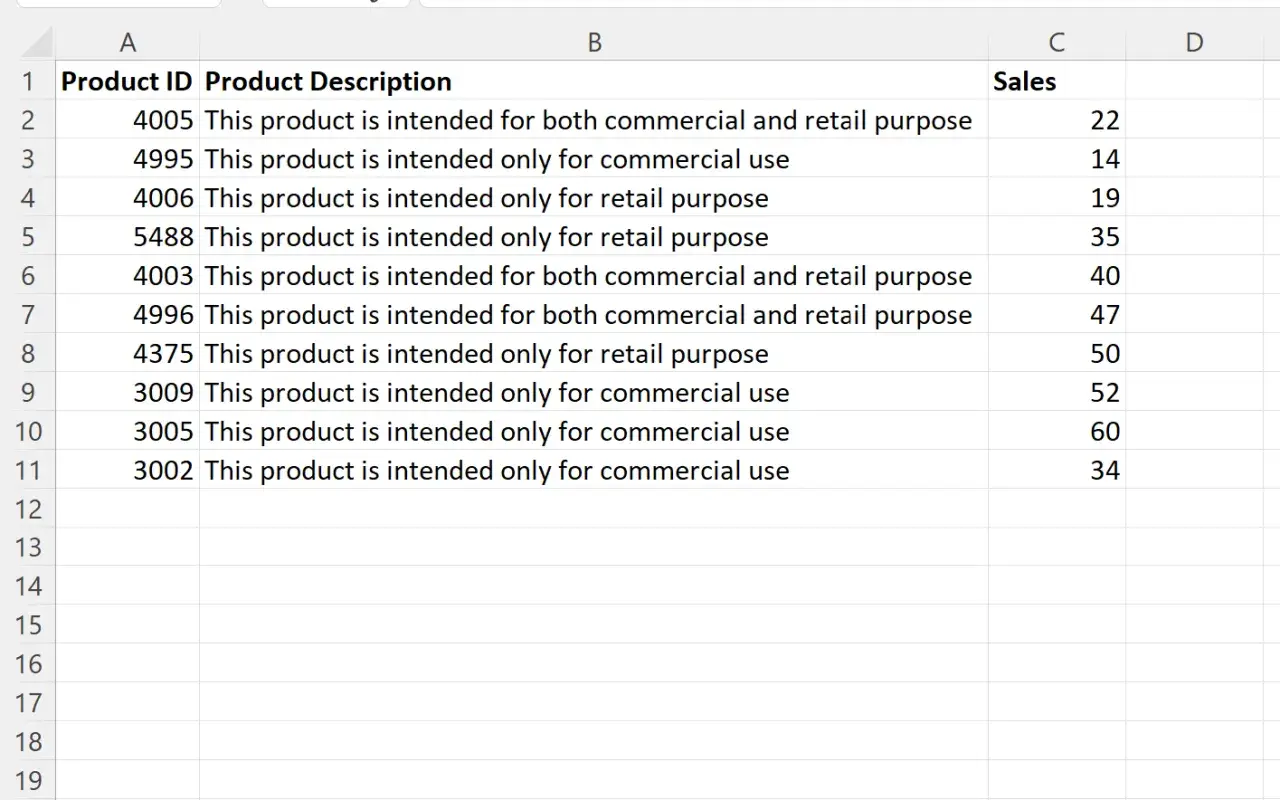
Ten artykuł to kompleksowy przewodnik, który krok po kroku pokaże Ci, jak efektywnie zarządzać tekstem w komórkach Excela za pomocą funkcji zawijania. Dowiesz się, jak szybko rozwiązać problem uciętego tekstu, korzystając z różnych metod od szybkiego przycisku na wstążce po precyzyjne ręczne łamanie wierszy. Poznaj sprawdzone techniki i uniknij frustracji związanej z nieczytelnymi danymi w arkuszach kalkulacyjnych.
Jak zawinąć tekst w Excelu, aby był zawsze czytelny i dopasowany
- Zawijanie tekstu to klucz do wyświetlania długiej treści w wielu wierszach jednej komórki, co zwiększa czytelność arkusza.
- Najszybsza metoda to użycie przycisku "Zawijaj tekst" na wstążce w grupie "Wyrównanie".
- Ręczne łamanie wiersza (Alt + Enter) pozwala na precyzyjne formatowanie w dowolnym miejscu tekstu.
- Opcja "Formatuj komórki" oferuje alternatywną ścieżkę do włączenia zawijania tekstu.
- Problemy z zawijaniem często wynikają z ręcznie ustawionej wysokości wiersza lub scalonych komórek.
- Automatyczne dopasowanie wysokości wiersza (dwuklik lub opcja w menu) jest niezbędne dla prawidłowego wyświetlania zawiniętego tekstu.
Dlaczego tekst w komórce Excela jest ucięty i jak to natychmiast naprawić?
Problem: długi tekst, który "wylewa się" lub chowa – szybka diagnoza
Zdarza się, że wprowadzony do komórki Excela tekst jest zbyt długi, aby zmieścić się w jej standardowej szerokości. W takiej sytuacji Excel domyślnie albo "wylewa" nadmiarowy tekst na sąsiednie komórki (jeśli są puste), albo go ucina, jeśli sąsiednia komórka zawiera jakieś dane. Oba te zachowania prowadzą do problemów z czytelnością arkusza. Długie frazy stają się niekompletne, a dane mogą być trudne do analizy, ponieważ nie widzimy ich w całości. Jest to niezwykle powszechny problem, z którym boryka się wielu użytkowników Excela, zwłaszcza podczas pracy z raportami, opisami czy listami.
Rozwiązanie: Czym jest zawijanie tekstu i dlaczego to klucz do czytelnych tabel?
Funkcja zawijania tekstu w programie Excel to proste, ale niezwykle potężne narzędzie, które pozwala na rozwiązanie problemu uciętego lub "wylewającego się" tekstu. Kiedy ją włączysz, Excel automatycznie podzieli długi tekst na wiele wierszy w obrębie tej samej komórki. Dzięki temu cała zawartość jest widoczna bez konieczności rozszerzania kolumny na całą szerokość ekranu. Zawijanie tekstu zapobiega również niechcianemu "rozlewaniu się" danych na sąsiednie komórki, co jest kluczowe dla utrzymania porządku i przejrzystości w Twoich arkuszach kalkulacyjnych. To podstawowa technika, która znacząco podnosi jakość prezentowanych danych.
Automatyczne zawijanie tekstu w 3 sekundy – najszybsza metoda na wstążce
Instrukcja krok po kroku: Jak włączyć zawijanie jednym kliknięciem?
- Zacznij od zaznaczenia komórki lub zakresu komórek, które chcesz sformatować. Możesz kliknąć pojedynczą komórkę, przeciągnąć myszką, aby zaznaczyć grupę, lub użyć kombinacji klawiszy (np. Ctrl + A, aby zaznaczyć cały arkusz).
- Następnie, na górnym pasku programu Excel, przejdź do karty "Narzędzia główne".
- W grupie przycisków o nazwie "Wyrównanie" znajdź i kliknij przycisk o nazwie "Zawijaj tekst".
Po kliknięciu przycisku, jeśli tekst w zaznaczonych komórkach jest zbyt długi, zostanie automatycznie przeniesiony do nowego wiersza w obrębie tej samej komórki. Excel automatycznie dostosuje również wysokość wiersza, aby cały tekst był widoczny.
Jak zastosować formatowanie do wielu komórek jednocześnie?
Aby zastosować zawijanie tekstu do większej ilości danych naraz, wystarczy odpowiednio zaznaczyć komórki przed kliknięciem przycisku "Zawijaj tekst". Możesz zaznaczyć:
- Cały wiersz: Kliknij nagłówek wiersza (numer po lewej stronie arkusza).
- Całą kolumnę: Kliknij nagłówek kolumny (literę u góry arkusza).
- Wiele wierszy lub kolumn: Kliknij pierwszy nagłówek, a następnie, trzymając klawisz Shift, kliknij ostatni nagłówek.
- Cały arkusz: Kliknij przycisk zaznaczania całego arkusza, znajdujący się w lewym górnym rogu, nad nagłówkiem pierwszego wiersza i obok nagłówka pierwszej kolumny (przecięcie nagłówków).
Zastosowanie zawijania tekstu do zaznaczonego obszaru sprawi, że formatowanie obejmie wszystkie komórki w tym obszarze.
Pełna kontrola nad tekstem: Jak ręcznie złamać wiersz w dowolnym miejscu?
Skrót klawiszowy Alt + Enter: Twój sposób na precyzyjne formatowanie
Czasami automatyczne zawijanie tekstu nie daje nam pożądanej struktury. Na szczęście Excel oferuje możliwość ręcznego łamania wiersza w dowolnym miejscu w tekście. Aby to zrobić, musisz wejść w tryb edycji komórki. Możesz to osiągnąć na dwa sposoby: poprzez podwójne kliknięcie na komórkę lub zaznaczenie jej i naciśnięcie klawisza F2. Gdy kursor będzie migał wewnątrz tekstu, umieść go w miejscu, w którym chcesz rozpocząć nowy wiersz, a następnie naciśnij kombinację klawiszy Alt + Enter. Natychmiast po naciśnięciu zobaczysz, że tekst został podzielony na dwa wiersze. Co ważne, użycie tego skrótu automatycznie włącza opcję zawijania tekstu dla tej konkretnej komórki, nawet jeśli wcześniej nie była włączona.Kiedy warto stosować ręczne łamanie wiersza zamiast automatu?
Ręczne łamanie wiersza jest nieocenione, gdy potrzebujesz precyzyjnie kontrolować układ tekstu. Wyobraź sobie, że chcesz stworzyć w jednej komórce listę punktowaną, gdzie każdy punkt ma być w nowej linii, ale nie chcesz, aby reszta tekstu również się zawijała automatycznie. Albo gdy chcesz podkreślić ważny element, umieszczając go w osobnym wierszu. Ręczne łamanie pozwala na zachowanie specyficznej struktury tekstu, która jest kluczowa dla jego czytelności i zrozumienia, na przykład przy tworzeniu adresów, opisów produktów z podziałem na cechy, czy nawet krótkich instrukcji w jednej komórce. To narzędzie daje Ci pełną swobodę w aranżacji treści.
Zawijanie tekstu przez menu "Formatuj komórki" – alternatywna ścieżka do celu
Przewodnik: Gdzie znaleźć i jak używać opcji w oknie formatowania?
- Zacznij od zaznaczenia komórki lub zakresu komórek, dla których chcesz włączyć zawijanie tekstu.
- Następnie kliknij prawym przyciskiem myszy na zaznaczonym obszarze, aby otworzyć menu kontekstowe.
- Z menu kontekstowego wybierz opcję "Formatuj komórki...".
- W nowo otwartym oknie "Formatowanie komórek" przejdź do zakładki "Wyrównanie".
- W sekcji "Kontrola tekstu" znajdź pole wyboru "Zawijaj tekst" i zaznacz je.
Po potwierdzeniu zmian przyciskiem "OK", tekst w zaznaczonych komórkach zostanie zawinięty zgodnie z ustawieniami.
Porównanie: Kiedy ta metoda jest lepsza od przycisku na wstążce?
Metoda przez okno "Formatuj komórki" jest bardzo podobna do użycia przycisku na wstążce, ale może być preferowana w sytuacjach, gdy potrzebujesz wykonać więcej niż jedno formatowanie jednocześnie. Jeśli oprócz zawijania tekstu chcesz również zmienić wyrównanie poziome lub pionowe, ustawić wcięcie, orientację tekstu, czy zmienić format liczb, wszystko to możesz zrobić w jednym miejscu w oknie "Formatuj komórki". Jest to bardziej wszechstronne podejście, które pozwala na zebranie wszystkich ustawień formatowania w jednym, przejrzystym dialogu, zamiast przełączać się między różnymi grupami przycisków na wstążce.
Dlaczego zawijanie tekstu nie działa? Najczęstsze problemy i ich rozwiązania
- Problem nr 1: Wysokość wiersza się nie zmienia jak to naprawić?
Często zdarza się, że po włączeniu zawijania tekstu wysokość wiersza pozostaje niezmieniona, a tekst jest nadal ucięty. Najczęstszą przyczyną jest ręczne ustawienie stałej wysokości wiersza w przeszłości. Excel przestaje wtedy automatycznie dopasowywać wysokość. Aby to naprawić, możesz użyć opcji "Autodopasowanie wysokości wierszy", która znajduje się na karcie "Narzędzia główne" w menu "Formatuj". Alternatywnie, możesz po prostu dwukrotnie kliknąć dolną krawędź nagłówka wiersza, co spowoduje jego automatyczne rozszerzenie do odpowiedniej wysokości. - Problem nr 2: Zawijanie tekstu w scalonych komórkach czy to w ogóle możliwe?
Scalone komórki to jeden z największych wrogów poprawnego zawijania tekstu. Funkcja ta często działa nieprzewidywalnie lub wcale nie działa w scalonych obszarach. Najlepszym i najpewniejszym rozwiązaniem jest rozłączenie scalonych komórek przed zastosowaniem zawijania tekstu. Po sformatowaniu tekstu możesz ewentualnie ponownie scalić komórki, jeśli jest to absolutnie konieczne, ale pamiętaj, że może to ponownie spowodować problemy z wyświetlaniem. - Problem nr 3: Tekst jest nadal niewidoczny mimo włączonej opcji
Nawet jeśli tekst jest poprawnie zawinięty, przy bardzo wąskiej kolumnie może on pozostać nieczytelny, ponieważ kolejne wiersze będą bardzo krótkie. W takim przypadku problemem nie jest sama funkcja zawijania, ale niewystarczająca szerokość kolumny. Rozwiązaniem jest po prostu dostosowanie szerokości kolumny do potrzeb, aby cały zawinięty tekst był łatwo widoczny. Możesz to zrobić ręcznie, przeciągając krawędź nagłówka kolumny, lub użyć opcji autodopasowania szerokości kolumny.
Automatyczne dopasowanie wysokości wiersza – jak sprawić, by Excel robił to za Ciebie?
Metoda dwukliku: Błyskawiczne dopasowanie wiersza do zawartości
Najszybszym i najczęściej stosowanym sposobem na automatyczne dopasowanie wysokości wiersza do jego zawartości, zwłaszcza po włączeniu zawijania tekstu, jest użycie metody dwukliku. Po prostu najedź kursorem myszy na dolną krawędź nagłówka wiersza (numer po lewej stronie arkusza), aż kursor zmieni się w dwukierunkową strzałkę. Następnie kliknij dwukrotnie lewym przyciskiem myszy. Excel natychmiast dopasuje wysokość wiersza tak, aby pomieścić cały zawinięty tekst.
Opcja "Autodopasowanie wysokości wierszy" w menu – jak z niej korzystać?
Jeśli chcesz dopasować wysokość wielu wierszy jednocześnie, lub wolisz korzystać z bardziej formalnych opcji menu, możesz użyć funkcji "Autodopasowanie wysokości wierszy". Aby z niej skorzystać, wykonaj następujące kroki:
- Zaznacz wiersze, których wysokość chcesz dopasować. Możesz zaznaczyć pojedyncze wiersze, grupy wierszy lub cały arkusz.
- Przejdź do karty "Narzędzia główne".
- W grupie "Komórki" kliknij przycisk "Formatuj".
- Z rozwijanego menu wybierz opcję "Autodopasowanie wysokości wierszy".
Excel automatycznie dostosuje wysokość zaznaczonych wierszy, aby wszystkie zawinięte teksty były w pełni widoczne.
Zawijanie tekstu w różnych wersjach Excela: Czy są jakieś różnice?
Jak zawijać tekst w Excel Online?
Dobra wiadomość jest taka, że funkcjonalność zawijania tekstu w Excel Online działa bardzo podobnie jak w wersjach desktopowych programu. Interfejs może się nieco różnić, ale podstawowe mechanizmy pozostają te same. Przycisk "Zawijaj tekst" znajdziesz zazwyczaj na karcie "Narzędzia główne" w grupie "Wyrównanie". Możesz również skorzystać z opcji formatowania komórek, które są dostępne w menu kontekstowym po kliknięciu prawym przyciskiem myszy.Przeczytaj również: Jak utworzyć listę rozwijaną w Excelu i uniknąć typowych błędów
Czy funkcja działa tak samo w Excelu 2016, 2019 i Microsoft 365?
Tak, możesz być spokojny. Funkcja zawijania tekstu jest jedną z podstawowych i najbardziej stabilnych opcji w programie Excel. Działa ona konsekwentnie i identycznie we wszystkich nowoczesnych wersjach programu, w tym w najnowszym Excel dla Microsoft 365, a także w starszych, ale wciąż popularnych wersjach takich jak Excel 2021, Excel 2019 czy Excel 2016. Niezależnie od tego, którą wersję posiadasz, kroki do włączenia zawijania tekstu pozostają takie same.
