
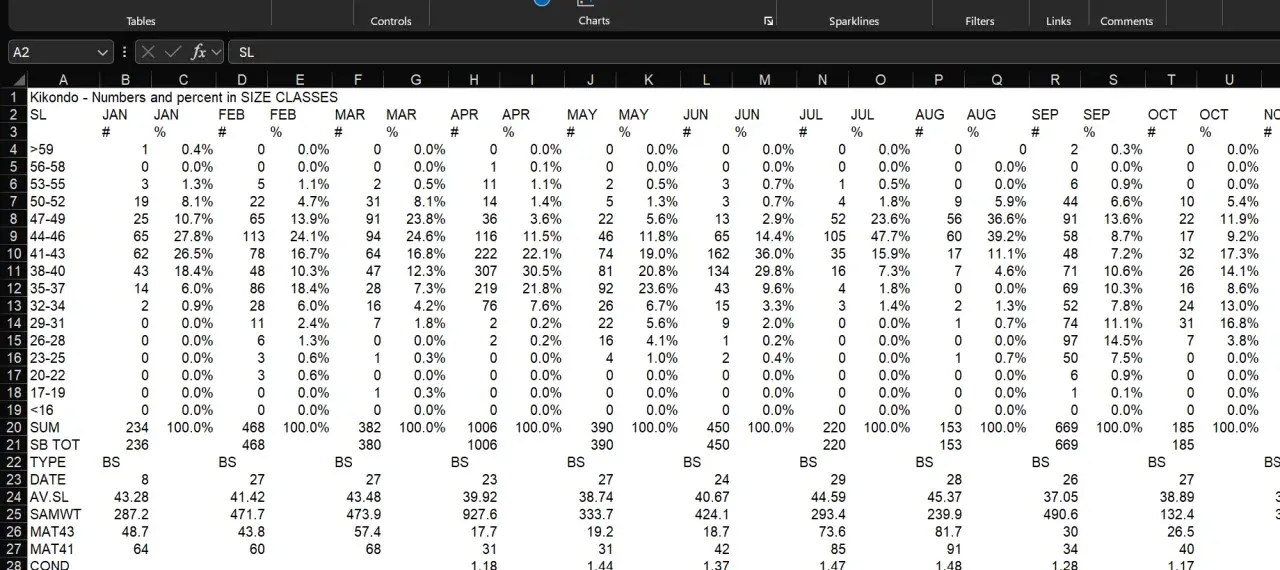
Tworzenie czytelnych i informatywnych wykresów to kluczowa umiejętność w analizie danych. W tym artykule pokażę Ci krok po kroku, jak samodzielnie wygenerować diagram częstości względnych w programie Microsoft Excel. Pozwoli Ci to lepiej zrozumieć proporcje i rozkład Twoich danych, co jest nieocenione przy prezentacji wyników.
Dlaczego wizualizacja danych ma znaczenie? Szybkie wprowadzenie do częstości względnej
W dzisiejszym świecie przepełnionym danymi, umiejętność ich efektywnej wizualizacji jest na wagę złota. Dobre wykresy pozwalają nam szybko dostrzec trendy, wzorce i anomalie, które w surowych liczbach mogłyby pozostać niezauważone. Wizualizacja danych przekształca skomplikowane zestawy informacji w zrozumiałe obrazy, ułatwiając podejmowanie decyzji i komunikację wyników.
Jednym z podstawowych narzędzi do analizy rozkładu danych jest częstość względna. Jest to stosunek częstości bezwzględnej, czyli liczby wystąpień danej wartości, do całkowitej liczby wszystkich obserwacji w zbiorze. Częstość względna jest niezwykle ważna, ponieważ pozwala nam zrozumieć proporcje i udział poszczególnych kategorii w całości, niezależnie od wielkości całego zbioru danych.
Wyobraźmy sobie prosty przykład: w grupie 100 osób, 30 osób lubi kolor niebieski. Częstość bezwzględna dla koloru niebieskiego wynosi 30. Natomiast częstość względna to 30/100, czyli 0.3, co po zamianie na procenty daje 30%. Ten prosty rachunek pokazuje, że niebieski jest ulubionym kolorem 30% badanej grupy. Bez częstości względnej trudno byłoby porównać wyniki z inną grupą, np. 50-osobową, w której kolor niebieski wybrało 20 osób (częstość bezwzględna 20, częstość względna 20/50 = 40%).
Krok 1: Przygotowanie danych i obliczenie częstości względnej w Excelu
Zanim zaczniemy tworzyć jakikolwiek wykres, musimy upewnić się, że nasze dane są odpowiednio przygotowane i że potrafimy obliczyć kluczowe wartości. Ten etap jest fundamentem całego procesu, a jego dokładne wykonanie zapewni nam poprawność wyników.
- Organizacja danych w tabeli: Aby Excel mógł efektywnie przetwarzać Twoje dane, najlepiej umieścić je w jednej kolumnie. Obok tej kolumny, w oddzielnych komórkach, wypisz unikalne wartości, które chcesz analizować, a następnie przygotuj kolumny na obliczenie ich częstości bezwzględnej i względnej.
- Formuła, bez której nie ruszysz: Obliczanie częstości bezwzględnej za pomocą LICZ. JEŻELI. Funkcja `LICZ. JEŻELI` (w angielskiej wersji Excela `COUNTIF`) jest idealna do zliczania wystąpień konkretnej wartości w zadanym zakresie. Jej składnia jest prosta: `=LICZ. JEŻELI(zakres; kryterium)`. Na przykład, jeśli Twoje dane znajdują się w kolumnie A (od A1 do A100), a chcesz policzyć, ile razy występuje "Wartość1", formuła będzie wyglądać tak: `=LICZ. JEŻELI(A1:A100;"Wartość1")`.
- Przeliczanie na procenty: Prosta formuła na częstość względną. Po obliczeniu częstości bezwzględnej dla każdej unikalnej wartości, musimy je przeliczyć na częstość względną. Najpierw potrzebujemy całkowitej liczby obserwacji. Możesz ją uzyskać, sumując wszystkie obliczone częstości bezwzględne za pomocą funkcji `SUMA` lub zliczając wszystkie niepuste komórki w oryginalnym zakresie danych za pomocą funkcji `ILE. NIEPUSTYCH` (ang. `COUNTA`). Następnie, częstość względna obliczasz, dzieląc częstość bezwzględną przez całkowitą liczbę obserwacji. Ważne jest, aby wynik ten sformatować jako procent, klikając prawym przyciskiem myszy na komórkę i wybierając "Formatuj komórki" -> "Procent".
-
Praktyczny przykład: Tabela z częstościami gotowa w 3 minuty. Załóżmy, że ankietowaliśmy 50 osób o ich ulubione kolory. Dane znajdują się w kolumnie A (A1:A50). Nasze unikalne kolory to "Niebieski", "Czerwony", "Zielony", "Żółty".
- W komórce C1 wpisujemy "Kolor". W D1 "Częstość bezwzględna". W E1 "Częstość względna".
- W C2 wpisujemy "Niebieski". W C3 "Czerwony". W C4 "Zielony". W C5 "Żółty".
- W D2 wpisujemy formułę: `=LICZ. JEŻELI(A1:A50;C2)`. Następnie przeciągamy tę formułę w dół do D5.
- Obliczamy całkowitą liczbę obserwacji, np. w F1 wpisujemy `=ILE. NIEPUSTYCH(A1:A50)`.
- W E2 wpisujemy formułę: `=D2/$F$1`. Używamy znaku `$` przed literą kolumny i numerem wiersza, aby zablokować odniesienie do komórki F1 podczas przeciągania formuły. Przeciągamy formułę w dół do E5.
- Formatujemy komórki E2:E5 jako procenty.
Krok 2: Tworzenie idealnego diagramu częstości względnych – instrukcja obrazkowa
Posiadając już przygotowane dane z obliczonymi częstościami względnymi, możemy przejść do ich wizualizacji. Wybór odpowiedniego typu wykresu i jego właściwe skonstruowanie to klucz do efektywnego przekazania informacji.
- Wybór odpowiedniego wykresu: Kolumnowy czy kołowy co sprawdzi się lepiej? Wykres kolumnowy jest doskonałym wyborem, gdy chcemy porównać proporcje między różnymi kategoriami. Pozwala łatwo dostrzec, która wartość jest największa, a która najmniejsza. Wykres kołowy natomiast świetnie nadaje się do pokazania, jaki procent całości stanowi każda z kategorii, pod warunkiem, że liczba kategorii nie jest zbyt duża. Według danych z vertexaisearch.cloud.google.com, wykresy te są najczęściej wybierane do prezentacji danych procentowych.
-
Jak stworzyć czytelny wykres kolumnowy krok po kroku?
- Zaznacz dwie kolumny zawierające nazwy kategorii (np. kolory) oraz ich częstości względne.
- Przejdź do zakładki "Wstawianie" na wstążce Excela.
- W grupie "Wykresy" wybierz "Wstaw wykres kolumnowy lub słupkowy" i zdecyduj się na dwuwymiarowy wykres kolumnowy.
- Excel automatycznie wygeneruje wykres. Możesz teraz zacząć go formatować.
-
Kiedy warto postawić na wykres kołowy? Instrukcja tworzenia.
- Podobnie jak w przypadku wykresu kolumnowego, zaznacz kolumny z kategoriami i ich częstościami względnymi.
- Przejdź do zakładki "Wstawianie".
- Wybierz "Wstaw wykres kołowy lub warstwowy" i zdecyduj się na dwuwymiarowy wykres kołowy.
- Pamiętaj, że wykres kołowy jest mniej czytelny, gdy mamy więcej niż 5-7 kategorii.
Jak ulepszyć swój diagram? Proste triki dla maksymalnej czytelności
Sam wykres to dopiero początek. Aby naprawdę przyciągnąć uwagę i ułatwić odbiorcy zrozumienie danych, warto poświęcić chwilę na jego dopracowanie. Drobne zmiany mogą znacząco podnieść jakość prezentacji.
- Dodawanie etykiet danych: Pokaż procenty bezpośrednio na wykresie. Aby odbiorca nie musiał zgadywać wartości, warto dodać etykiety danych. Kliknij prawym przyciskiem myszy na jedną z kolumn (lub wycinek koła) na wykresie, a następnie wybierz "Dodaj etykiety danych". Możesz następnie sformatować te etykiety, aby wyświetlały wartości procentowe, co jest szczególnie przydatne przy wykresach częstości względnych.
- Tytuł wykresu i etykiety osi jak je nazwać, by każdy zrozumiał dane? Jasny i opisowy tytuł wykresu jest kluczowy. Powinien on krótko informować, co przedstawia wykres (np. "Rozkład preferencji kolorystycznych wśród ankietowanych"). Jeśli używasz wykresu kolumnowego, upewnij się, że etykiety osi są zrozumiałe oś X powinna opisywać kategorie, a oś Y wartości (w tym przypadku częstość względną, często wyrażoną jako procent).
- Dostosowywanie kolorów i stylu, czyli jak dopasować wykres do prezentacji. Excel oferuje szerokie możliwości dostosowywania wyglądu wykresów. Możesz zmieniać kolory poszczególnych elementów, czcionki, dodawać cienie czy efekty 3D. Pamiętaj jednak, aby zachować umiar. Celem jest czytelność, a nie artystyczna ekspresja. Wybieraj kolory, które są spójne z resztą Twojego dokumentu lub prezentacji, i unikaj zbyt jaskrawych lub utrudniających odczytanie kombinacji.
Problem z danymi ciągłymi? Jak stworzyć histogram częstości względnych?
Czasami nasze dane nie są dyskretnymi kategoriami, ale ciągłymi wartościami, takimi jak wzrost, temperatura czy czas. W takich przypadkach tradycyjne wykresy kolumnowe czy kołowe mogą nie być najlepszym rozwiązaniem, a do analizy częstości potrzebujemy histogramu.
- Grupowanie danych w przedziały (klasy) podstawowa zasada dla histogramu. Ponieważ dane ciągłe mogą przyjmować nieskończoną liczbę wartości, musimy je pogrupować w tzw. przedziały (lub klasy). Na przykład, zamiast analizować dokładny wzrost każdej osoby, możemy pogrupować wszystkich mierzących od 160 do 170 cm w jedną klasę, od 170 do 180 cm w drugą, i tak dalej. Następnie zliczamy, ile obserwacji wpada do każdego przedziału.
- Automatyzacja w nowoczesnym Excelu: Użycie wbudowanego wykresu typu „Histogram”. Jeśli korzystasz z nowszej wersji Excela (od 2016 roku), proces tworzenia histogramu jest znacznie prostszy. Po zaznaczeniu danych, przejdź do zakładki "Wstawianie", wybierz "Wstaw wykres statystyczny" i zdecyduj się na "Histogram". Excel automatycznie zaproponuje podział na klasy i wygeneruje odpowiedni wykres. Możesz dostosować liczbę przedziałów lub ich szerokość.
- Dla zaawansowanych: Wykorzystanie funkcji CZĘSTOŚĆ i dodatku Analysis ToolPak. Jeśli pracujesz na starszej wersji Excela lub potrzebujesz większej kontroli nad procesem grupowania danych, możesz skorzystać z funkcji tablicowej `CZĘSTOŚĆ` (ang. `FREQUENCY`). Wymaga ona zdefiniowania zarówno zakresu danych, jak i zakresu przedziałów. Alternatywnie, możesz użyć potężnego, choć nieco ukrytego, narzędzia jakim jest dodatek "Analysis ToolPak", który również oferuje funkcję tworzenia histogramów.
Najczęstsze pułapki i jak ich unikać – stwórz wykres bez błędów
Nawet przy najlepszych chęciach, podczas tworzenia wykresów w Excelu można wpaść w kilka typowych pułapek. Świadomość tych błędów pozwoli Ci uniknąć frustracji i stworzyć naprawdę wartościową wizualizację.
- Błąd w formule: Podwójne sprawdzenie zakresów w LICZ. JEŻELI i SUMA. Najczęstszym źródłem błędów są nieprawidłowe zakresy w formułach. Zawsze dokładnie sprawdzaj, czy formuła `LICZ. JEŻELI` obejmuje wszystkie dane, które chcesz zliczyć, a formuła `SUMA` lub `ILE. NIEPUSTYCH` prawidłowo określa całkowitą liczbę obserwacji. Błąd w tych podstawowych obliczeniach natychmiast przełoży się na niepoprawny wykres.
- Zły typ wykresu: Dlaczego wykres liniowy to zły pomysł dla częstości? Wykresy liniowe są świetne do pokazywania trendów w czasie lub w danych ciągłych, ale są zazwyczaj złym wyborem do prezentowania częstości względnych dla danych kategorycznych. Mogą one sugerować ciągłość lub możliwość interpolacji między punktami, co nie ma miejsca w przypadku dyskretnych kategorii, wprowadzając odbiorcę w błąd.
- Przeładowanie informacjami: Jak zadbać o prostotę i przejrzystość diagramu? Pamiętaj, że celem wykresu jest jasne przekazanie informacji. Unikaj nadmiaru elementów: zbyt wielu kolorów, efektów 3D, które często utrudniają porównanie wartości, czy zbyt wielu etykiet. Skup się na tym, co najważniejsze. Prostota i przejrzystość są kluczami do skutecznej wizualizacji danych.
