
Tworzenie wykresów słupkowych w programie Excel to jedna z podstawowych, a zarazem niezwykle cennych umiejętności dla każdego, kto pracuje z danymi. Niezależnie od tego, czy dopiero zaczynasz swoją przygodę z arkuszami kalkulacyjnymi, czy masz już pewne doświadczenie, ten kompleksowy przewodnik przeprowadzi Cię przez wszystkie etapy tworzenia i formatowania tych wszechstronnych wizualizacji. Wykresy słupkowe to potężne narzędzie do szybkiego zrozumienia i prezentacji porównań między kategoriami, a opanowanie ich tworzenia otworzy przed Tobą nowe możliwości analizy danych.
Dlaczego wykres słupkowy w Excelu to kluczowe narzędzie do prezentacji danych
W dzisiejszym świecie, gdzie dane są na wyciągnięcie ręki, umiejętność ich efektywnego prezentowania jest kluczowa. Wykresy słupkowe stanowią jedno z najprostszych i najbardziej intuicyjnych narzędzi do wizualizacji danych, pozwalając na szybkie uchwycenie kluczowych informacji i trendów. Są one niezwykle pomocne w analizie porównawczej, umożliwiając łatwe zestawienie wartości należących do różnych kategorii. Dzięki nim możemy szybko dostrzec, która kategoria wypada najlepiej, a która najsłabiej, co jest nieocenione przy podejmowaniu decyzji biznesowych czy prezentowaniu wyników badań.
Kiedy wykres słupkowy jest lepszym wyborem niż kołowy czy liniowy
Wybór odpowiedniego typu wykresu ma fundamentalne znaczenie dla jasności przekazu. Wykres słupkowy sprawdza się najlepiej, gdy chcemy porównać wartości między odrębnymi kategoriami. Na przykład, jeśli analizujesz sprzedaż różnych produktów w jednym kwartale, wykres słupkowy pozwoli Ci natychmiast zobaczyć, który produkt sprzedał się najlepiej. Jest on znacznie lepszym wyborem niż wykres kołowy, który najlepiej nadaje się do pokazywania proporcji poszczególnych części do całości (np. udziału poszczególnych kategorii w całkowitej sprzedaży). Z kolei wykres liniowy jest idealny do prezentowania trendów i zmian w czasie, pokazując, jak dana wartość ewoluuje na przestrzeni miesięcy czy lat. Wykres słupkowy natomiast skupia się na porównaniu konkretnych punktów danych, a nie na ciągłości zmian.
Różnica, o której musisz wiedzieć: wykres słupkowy a kolumnowy
Często spotykam się z tym, że użytkownicy mylą wykres słupkowy z kolumnowym, a czasem używają tych terminów zamiennie. Warto jednak pamiętać o ich podstawowej różnicy, która wynika z orientacji elementów graficznych. Standardowo, wykres kolumnowy prezentuje dane w formie pionowych prostokątów (kolumn), gdzie kategorie znajdują się na osi poziomej (X), a wartości na osi pionowej (Y). Z kolei wykres słupkowy wykorzystuje poziome prostokąty (słupki), z kategoriami umieszczonymi na osi pionowej (Y) i wartościami na osi poziomej (X). Ta subtelna zmiana orientacji może mieć znaczenie, zwłaszcza gdy mamy do czynienia z długimi nazwami kategorii, które lepiej prezentują się na osi pionowej.
Tworzenie pierwszego wykresu słupkowego: instrukcja krok po kroku dla początkujących
Teraz, gdy już rozumiemy, dlaczego i kiedy warto używać wykresów słupkowych, przejdźmy do praktyki. Przygotowałem dla Was szczegółową instrukcję, która krok po kroku przeprowadzi Was przez proces tworzenia Waszego pierwszego wykresu słupkowego w Excelu. Nawet jeśli nigdy wcześniej tego nie robiliście, z tym poradnikiem poradzicie sobie bez problemu.
Krok 1: Jak poprawnie przygotować i zaznaczyć dane w arkuszu
- Uporządkuj dane: Najpierw upewnij się, że Twoje dane są zorganizowane w czytelny sposób w arkuszu Excela. Zazwyczaj najlepiej jest mieć dwie kolumny: pierwsza z etykietami kategorii (np. nazwy miesięcy, produktów, regionów), a druga z odpowiadającymi im wartościami liczbowymi.
- Zaznacz zakres: Po uporządkowaniu danych, kliknij i przeciągnij myszką, aby zaznaczyć wszystkie komórki zawierające zarówno etykiety kategorii, jak i wartości liczbowe. Upewnij się, że zaznaczasz również nagłówki kolumn, jeśli chcesz, aby zostały one automatycznie użyte do stworzenia legendy lub tytułów osi.
Krok 2: Wstawianie wykresu – gdzie znaleźć odpowiednią opcję
- Przejdź do zakładki "Wstawianie": Na górnym pasku menu Excela znajdź i kliknij zakładkę o nazwie "Wstawianie".
- Znajdź sekcję "Wykresy": Po kliknięciu "Wstawianie", na pasku ukaże się grupa opcji związanych z tworzeniem wykresów. Szukaj sekcji zatytułowanej "Wykresy".
- Wybierz typ wykresu: W sekcji "Wykresy" zobaczysz różne ikony reprezentujące typy wykresów. Kliknij ikonę, która wygląda jak wykres kolumnowy lub słupkowy (często jest to ikona z pionowymi lub poziomymi paskami). Po kliknięciu otworzy się menu z różnymi wariantami wykresów słupkowych i kolumnowych.
Krok 3: Wybór odpowiedniego typu wykresu słupkowego (grupowany, skumulowany, 2D/3D)
Po kliknięciu ikony wykresu słupkowego/kolumnowego, Excel zaproponuje Ci kilka wariantów. Oto krótki opis najpopularniejszych, abyś mógł wybrać ten najlepiej dopasowany do Twoich potrzeb:
- Wykres słupkowy grupowany 2D: Jest to najczęściej używany typ. Pokazuje porównanie między kategoriami, gdzie każdy słupek reprezentuje jedną wartość. Idealny do prostych porównań.
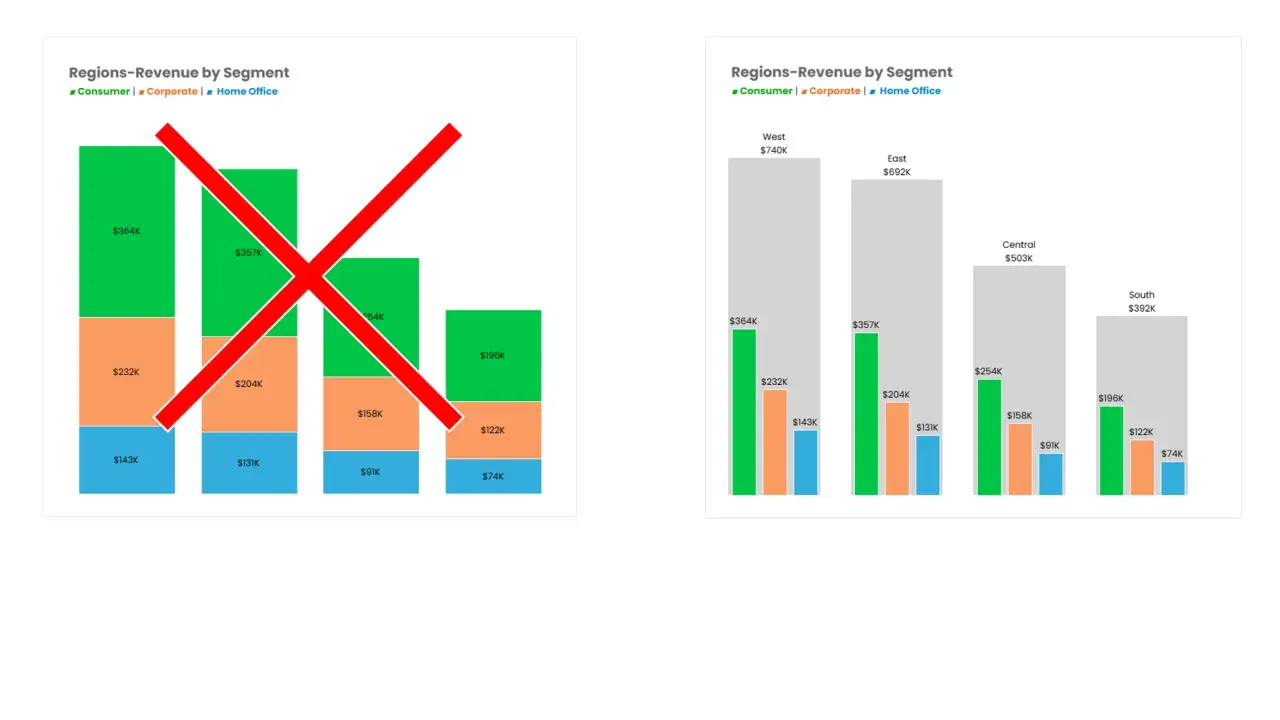
- Wykres słupkowy skumulowany 2D: Ten typ wykresu pokazuje nie tylko całkowitą wartość dla każdej kategorii, ale także wkład poszczególnych części w tę całość. Jest przydatny, gdy chcesz pokazać, jak poszczególne składowe sumują się do wyniku końcowego.
- Wykres słupkowy grupowany 3D / skumulowany 3D: Dodają one efekt trójwymiarowości, co może uatrakcyjnić prezentację, ale czasem może utrudnić odczytanie dokładnych wartości. Używaj ich rozważnie.
- Wykres słupkowy 100% skumulowany: Pokazuje procentowy udział każdej części w całości dla każdej kategorii, przydatny do porównywania proporcji, gdy całkowita suma nie jest istotna.
Po wybraniu interesującego Cię typu, kliknij go, a Excel automatycznie wstawi wykres do Twojego arkusza.
Jak "ożywić" swój wykres? Kluczowe techniki formatowania, które musisz znać
Sam wykres stworzony w Excelu to dopiero początek. Aby Twoja wizualizacja danych była nie tylko poprawna, ale także czytelna i estetyczna, kluczowe jest odpowiednie jej sformatowanie. Dobrze zaprojektowany wykres przyciąga uwagę i ułatwia zrozumienie nawet złożonych danych. W tej sekcji pokażę Ci, jak możesz dostosować każdy element wykresu, aby najlepiej służył Twojemu celowi.
Tytuł, który przyciąga uwagę – jak dodać i sformatować nagłówek wykresu
Każdy wykres powinien mieć jasny i zwięzły tytuł, który od razu informuje odbiorcę, czego dotyczy prezentowana grafika. Po utworzeniu wykresu, zazwyczaj domyślnie pojawi się pole z napisem "Tytuł wykresu". Kliknij dwukrotnie na ten tekst, aby go edytować i wpisać własny, opisowy tytuł. Możesz również sformatować czcionkę, jej rozmiar i kolor, aby tytuł był lepiej widoczny i pasował do ogólnego stylu prezentacji.
Aby dane były czytelne: dodawanie i formatowanie etykiet danych
Etykiety danych to wartości liczbowe wyświetlane bezpośrednio na słupkach lub obok nich. Są one niezwykle pomocne, ponieważ pozwalają na szybkie odczytanie dokładnych wartości bez konieczności analizowania skali osi. Aby je dodać, kliknij prawym przyciskiem myszy na wykres, a następnie wybierz "Dodaj etykiety danych". Możesz je następnie formatować zmieniać ich położenie (np. na końcu słupka, wewnątrz, na środku), rozmiar czcionki czy kolor, aby zapewnić maksymalną czytelność.
Pełna kontrola nad wyglądem: jak zmieniać kolory i style pojedynczych słupków
Excel oferuje ogromne możliwości personalizacji wyglądu wykresu. Możesz zmienić kolorystykę pojedynczych słupków, całej serii danych, a nawet zastosować predefiniowane style, które nadadzą Twojemu wykresowi profesjonalny wygląd. Aby zmienić kolor konkretnego słupka, kliknij na niego dwukrotnie (najpierw raz, aby zaznaczyć całą serię, potem drugi raz, aby zaznaczyć pojedynczy element). Następnie, klikając prawym przyciskiem myszy, wybierz "Formatuj serię danych" i w opcjach formatowania znajdź zakładkę "Wypełnienie i linia", gdzie możesz wybrać nowy kolor.
Dostosowywanie osi i linii siatki dla maksymalnej przejrzystości
Osie wykresu (zarówno ta z wartościami, jak i ta z kategoriami) są kluczowe dla zrozumienia prezentowanych danych. Możesz je formatować na wiele sposobów. Kliknij prawym przyciskiem myszy na oś, aby uzyskać dostęp do opcji formatowania. Możesz tam zmienić skalę osi (np. ustawić minimalną i maksymalną wartość), dodać tytuły osi (np. "Sprzedaż w tys. zł" dla osi wartości), a także dostosować linie siatki możesz je włączyć, wyłączyć lub zmienić ich styl, aby ułatwić odczytywanie wartości.
Legenda na wykresie – kiedy jest potrzebna i jak ją edytować
Legenda jest niezbędna, gdy na wykresie prezentujesz więcej niż jedną serię danych. Wyjaśnia ona, który kolor lub wzór odpowiada której serii (np. sprzedaż produktu A, sprzedaż produktu B). Jeśli Twój wykres ma więcej niż jedną serię, Excel zazwyczaj automatycznie dodaje legendę. Możesz ją edytować, klikając na nią prawym przyciskiem myszy i wybierając "Formatuj legendę". Możesz zmienić jej położenie na wykresie, rozmiar czcionki, a nawet usunąć ją, jeśli jest zbędna (np. gdy masz tylko jedną serię danych).
Poziom wyżej: zaawansowane techniki pracy z wykresem słupkowym
Po opanowaniu podstaw tworzenia i formatowania wykresów słupkowych, warto poznać kilka bardziej zaawansowanych technik. Pozwolą Ci one na tworzenie bardziej złożonych i informatywnych wizualizacji, które poradzą sobie nawet z trudnymi danymi. "Według danych Cognity.pl, umiejętność tworzenia zaawansowanych wykresów w Excelu może znacząco podnieść wartość prezentowanych analiz."
Jak stworzyć czytelny wykres słupkowy z dwiema (lub więcej) seriami danych
Tworzenie wykresów porównujących kilka serii danych jednocześnie jest bardzo proste. Po prostu upewnij się, że Twoje dane są przygotowane w arkuszu w odpowiedni sposób każda seria danych powinna mieć swoją własną kolumnę (lub wiersz), a nagłówki tych kolumn (lub wierszy) zostaną automatycznie wykorzystane jako legendy. Excel sam zaproponuje wykres grupowany, który doskonale nadaje się do takiego porównania. Pamiętaj, aby dobrać kolory i legendę tak, aby były one łatwe do rozróżnienia.
Funkcja "Przełącz wiersz/kolumnę" – Twoje tajne narzędzie do szybkiej zmiany perspektywy
Czasami dane są ułożone w arkuszu w sposób, który nie do końca odpowiada temu, jak chcemy je zaprezentować na wykresie. W takich sytuacjach z pomocą przychodzi funkcja "Przełącz wiersz/kolumnę". Gdy masz już utworzony wykres, kliknij na niego prawym przyciskiem myszy, a następnie w menu kontekstowym znajdź opcję "Zmień typ wykresu" lub poszukaj przycisku "Przełącz wiersz/kolumnę" na karcie "Projektowanie wykresu" (lub "Narzędzia wykresów" w starszych wersjach Excela). Ta funkcja pozwoli Ci szybko zamienić kategorie z osi X na legendę i odwrotnie, co może diametralnie zmienić sposób interpretacji danych.
Wykres z dwiema osiami Y – jak porównywać dane o różnych skalach (np. sztuki i złote)
Jednym z najczęstszych wyzwań przy prezentowaniu danych jest sytuacja, gdy chcemy porównać dwie serie o zupełnie różnych skalach, na przykład liczbę sprzedanych sztuk produktu i całkowity przychód w złotówkach. Bez dodatkowych zabiegów, wykres może być nieczytelny, bo jedna seria danych zdominuje drugą. W Excelu można temu zaradzić, dodając drugą oś wartości (oś Y). Aby to zrobić, kliknij prawym przyciskiem myszy na serię danych, którą chcesz przedstawić na drugiej osi, wybierz "Formatuj serię danych" i w opcjach formatowania zaznacz "Oś pomocnicza". Excel automatycznie doda nową oś po prawej stronie wykresu, umożliwiając porównanie danych o różnych jednostkach i skalach.
Najczęstsze problemy z wykresami słupkowymi i jak sobie z nimi radzić
Nawet najbardziej doświadczeni użytkownicy Excela mogą napotkać na problemy podczas tworzenia wykresów. Oto kilka najczęściej pojawiających się trudności i sprawdzone sposoby na ich rozwiązanie, dzięki którym Twoje wykresy zawsze będą czytelne i profesjonalne.
Problem: Wykres jest nieczytelny, bo ma za dużo danych – co robić
Gdy na wykresie pojawia się zbyt wiele słupków, staje się on chaotyczny i trudny do odczytania. W takiej sytuacji warto rozważyć kilka rozwiązań. Po pierwsze, filtrowanie danych przed ich zaznaczeniem do wykresu. Możesz wybrać tylko te kategorie, które są kluczowe dla Twojej analizy. Po drugie, grupowanie danych jeśli masz dane dzienne, możesz je zagregować do tygodniowych lub miesięcznych. Po trzecie, użycie mniejszej liczby kategorii lub stworzenie kilku mniejszych, bardziej skoncentrowanych wykresów zamiast jednego ogromnego. Czasem warto też rozważyć inne typy wykresów, które lepiej radzą sobie z dużą liczbą danych, np. wykres liniowy.
Problem: Etykiety danych nakładają się na siebie – jak to naprawić
Nakładające się etykiety danych to frustrujący problem, który psuje czytelność wykresu. Na szczęście można go łatwo naprawić. Po pierwsze, zmień położenie etykiet w opcjach formatowania etykiet danych możesz wybrać różne pozycje (np. na końcu słupka, wewnątrz). Po drugie, zmniejsz rozmiar czcionki lub zmień jej styl. Po trzecie, dostosuj format liczbowy jeśli pokazujesz wiele miejsc po przecinku, spróbuj je zaokrąglić. W skrajnych przypadkach, możesz też zdecydować się na ukrycie niektórych etykiet, jeśli są one mniej istotne dla ogólnego przekazu.
Przeczytaj również: Jak zrobić fakturę w Excelu - proste kroki, które ułatwią pracę
Problem: Excel niepoprawnie interpretuje moje dane – jak wskazać właściwe zakresy
Zdarza się, że Excel automatycznie zaznaczy nieprawidłowy zakres danych podczas tworzenia wykresu. Nie panikuj! Masz pełną kontrolę nad tym, jakie dane są używane. Po utworzeniu wykresu, kliknij na niego, a następnie na karcie "Projektowanie wykresu" (lub "Narzędzia wykresów") znajdź przycisk "Zaznacz dane". Otworzy się okno, w którym możesz ręcznie poprawić zakres danych zarówno dla osi kategorii, jak i dla serii danych. Wystarczy kliknąć w odpowiednie pole i zaznaczyć myszką właściwe komórki w arkuszu.
