
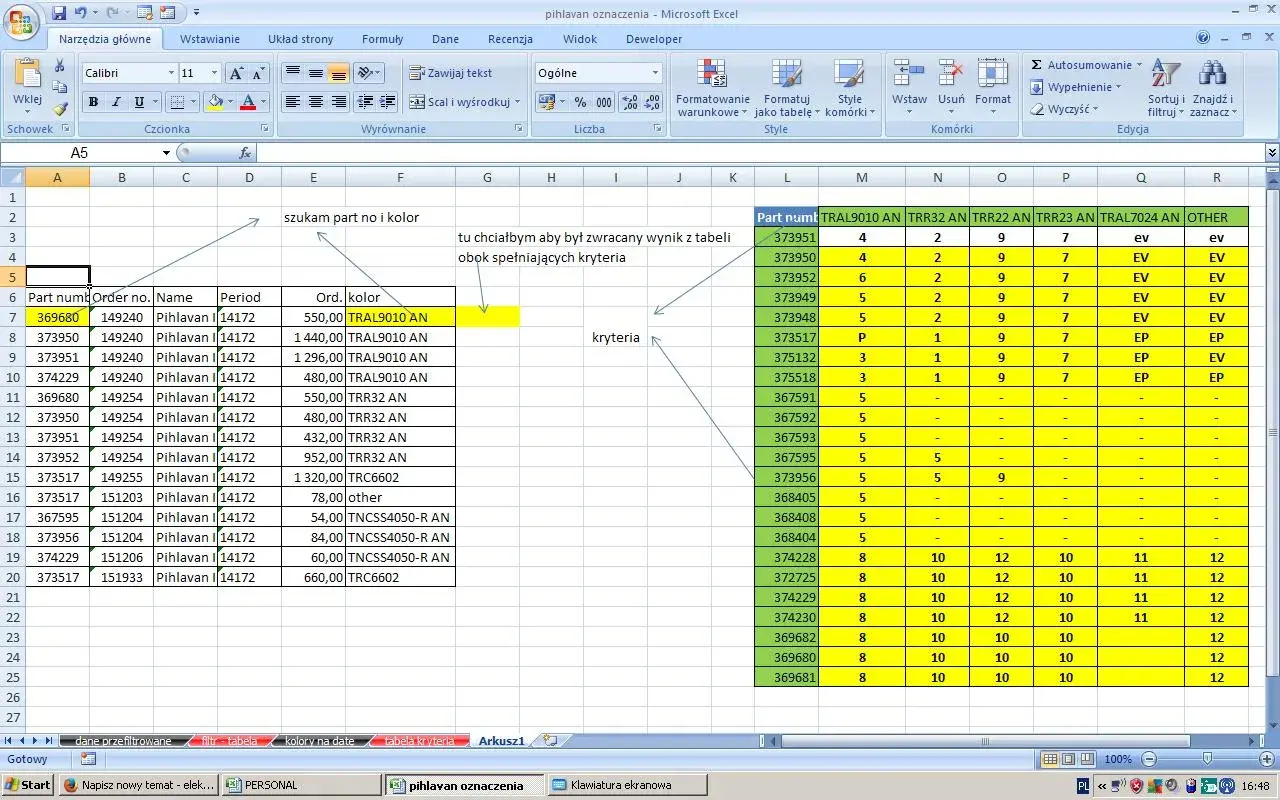
Połączenie funkcji INDEKS i PODAJ. POZYCJĘ to jedna z najpotężniejszych technik wyszukiwania danych w programie Excel, często uważana za bardziej elastyczną alternatywę dla popularnej funkcji WYSZUKAJ. PIONOWO. W tym przewodniku pokażę Ci, jak te dwie funkcje działają razem, dlaczego warto je znać, nawet jeśli korzystasz z nowszych wersji Excela, oraz jak tworzyć niezawodne formuły, które poradzą sobie z każdym wyzwaniem. Przygotuj się na solidną dawkę praktycznej wiedzy!
Odkryj potęgę funkcji INDEKS i PODAJ. POZYCJĘ w Excelu
- INDEKS i PODAJ. POZYCJĘ to elastyczna alternatywa dla WYSZUKAJ. PIONOWO.
- Umożliwiają wyszukiwanie danych w kolumnach po lewej stronie.
- Formuły są odporne na zmiany w strukturze arkusza (dodawanie/usuwanie kolumn).
- INDEKS zwraca wartość z komórki, PODAJ. POZYCJĘ lokalizuje numer wiersza/kolumny.
- Możliwe jest wyszukiwanie dwukierunkowe i obsługa błędów.
- Funkcja X. WYSZUKAJ to nowsza, prostsza alternatywa w Microsoft 365.
Dlaczego WYSZUKAJ. PIONOWO to nie wszystko? Odkryj ograniczenia najpopularniejszej funkcji Excela
Funkcja WYSZUKAJ. PIONOWO (VLOOKUP) jest niewątpliwie jedną z najczęściej używanych funkcji w Excelu, ale jej popularność nie oznacza, że jest pozbawiona wad. Wielu użytkowników prędzej czy później napotyka na jej ograniczenia, które mogą prowadzić do frustracji i niepotrzebnych komplikacji w analizie danych. Zrozumienie tych słabości jest pierwszym krokiem do odkrycia bardziej zaawansowanych i elastycznych rozwiązań.
Największą bolączką WYSZUKAJ. PIONOWO jest jej fundamentalne ograniczenie: może ona wyszukiwać wartość tylko w pierwszej kolumnie tabeli, a następnie zwracać dane z kolumn znajdujących się po jej prawej stronie. Oznacza to, że jeśli dane, których szukasz, znajdują się w kolumnie po lewej stronie od kolumny zawierającej kryterium wyszukiwania, WYSZUKAJ. PIONOWO po prostu nie da rady. Jest to znaczące utrudnienie w wielu realnych scenariuszach, gdzie struktura danych nie zawsze jest idealnie dopasowana do wymagań tej funkcji.Kolejnym problemem jest kruchość formuł opartych na WYSZUKAJ. PIONOWO. Kiedy dodasz nową kolumnę do swojej tabeli danych, zwłaszcza między kolumną wyszukiwania a kolumną zwracanych danych, Twoje istniejące formuły przestaną działać poprawnie. Dzieje się tak, ponieważ WYSZUKAJ. PIONOWO opiera się na numerze indeksu kolumny, a jego zmiana powoduje, że formuła wskazuje na niewłaściwe dane. W efekcie, nawet drobna modyfikacja struktury arkusza może wymagać ręcznego poprawiania wielu formuł, co jest czasochłonne i podatne na błędy.
Poznaj swoich nowych bohaterów: Jak działają funkcje INDEKS i PODAJ. POZYCJĘ?
Funkcja INDEKS (INDEX) działa jak precyzyjny GPS w Twoim arkuszu kalkulacyjnym. Jej zadaniem jest zwrócenie wartości znajdującej się w konkretnej komórce. Aby to zrobić, potrzebuje dwóch informacji: zakresu danych (tablicy), w którym ma szukać, oraz numeru wiersza i, opcjonalnie, numeru kolumny, na przecięciu których znajduje się szukana wartość. Składnia funkcji wygląda następująco:INDEKS(tablica; nr_wiersza; [nr_kolumny]). Dzięki niej możesz wskazać dokładnie, którą komórkę chcesz odczytać.
Z kolei funkcja PODAJ. POZYCJĘ (MATCH) jest niezawodnym lokalizatorem. Jej głównym celem jest odnalezienie szukanej wartości w podanym zakresie (wierszu lub kolumnie) i zwrócenie jej względnej pozycji, czyli numeru. Na przykład, jeśli szukasz słowa "jabłko" w liście owoców i znajduje się ono na trzeciej pozycji, PODAJ. POZYCJĘ zwróci liczbę 3. Składnia tej funkcji to: PODAJ. POZYCJĘ(szukana_wartość; przeszukiwana_tablica; [typ_porównania]). Kluczowe jest tutaj użycie argumentu [typ_porównania] ustawionego na 0, co gwarantuje wyszukanie dokładnego dopasowania czyli szuka dokładnie tego, czego potrzebujesz, bez zbędnych domysłów.
Krok po kroku: Tworzymy pierwszą, niezawodną formułę INDEKS(PODAJ. POZYCJĘ)
Sekret potęgi kombinacji INDEKS i PODAJ. POZYCJĘ tkwi w tym, jak te dwie funkcje współpracują. Funkcja PODAJ. POZYCJĘ działa jak zwiadowca znajduje numer wiersza (lub kolumny), w którym znajduje się szukana wartość. Następnie ten znaleziony numer jest przekazywany do funkcji INDEKS, która dzięki niemu wie, z której komórki ma pobrać i zwrócić ostateczny wynik. Ogólna struktura takiej formuły wygląda tak: INDEKS(zakres_wynikowy; PODAJ. POZYCJĘ(wartość_szukana; zakres_wyszukiwania; 0)).
Wyobraźmy sobie prostą tabelę z danymi o produktach: w kolumnie A mamy ID Produktu, w kolumnie B Nazwę Produktu, a w kolumnie C Cenę. Chcemy automatycznie wyszukać cenę produktu po jego nazwie. Załóżmy, że nazwa produktu, której szukamy, znajduje się w komórce E2. Nasza formuła będzie wyglądać następująco: =INDEKS(C2:C10; PODAJ. POZYCJĘ(E2; B2:B10; 0)). Tutaj C2:C10 to zakres, z którego chcemy pobrać cenę (nasz zakres_wynikowy). E2 to komórka zawierająca nazwę produktu, której szukamy (wartość_szukana). B2:B10 to zakres, w którym szukamy tej nazwy (zakres_wyszukiwania), a 0 zapewnia dokładne dopasowanie. Funkcja PODAJ. POZYCJĘ znajdzie pozycję nazwy produktu z E2 w zakresie B2:B10, a INDEKS zwróci cenę z tej samej pozycji, ale z kolumny C.
Największą zaletą tej kombinacji jest możliwość wyszukiwania "w lewo". Jeśli na przykład chcielibyśmy znaleźć ID produktu (kolumna A) na podstawie jego ceny (kolumna C), nasza formuła mogłaby wyglądać tak: =INDEKS(A2:A10; PODAJ. POZYCJĘ(E2; C2:C10; 0)). Tutaj E2 nadal zawiera cenę, którą chcemy znaleźć, ale teraz szukamy jej w zakresie cenowym C2:C10, a INDEKS ma za zadanie zwrócić wartość z kolumny A2:A10. To pokazuje, jak elastyczna jest ta metoda nie jesteśmy ograniczeni kierunkiem wyszukiwania, co jest niemożliwe przy użyciu WYSZUKAJ. PIONOWO.
Wejdź na wyższy poziom: Zaawansowane zastosowania duetu INDEKS i PODAJ. POZYCJĘ
Chcesz znaleźć wartość, która znajduje się na przecięciu konkretnego wiersza i kolumny w dużej tabeli? Żaden problem! Możesz to osiągnąć, używając dwóch zagnieżdżonych funkcji PODAJ. POZYCJĘ wewnątrz funkcji INDEKS. Jedna funkcja PODAJ. POZYCJĘ zlokalizuje numer wiersza na podstawie Twojego kryterium, a druga zlokalizuje numer kolumny na podstawie innego kryterium. Następnie INDEKS pobierze wartość z komórki znajdującej się dokładnie na tym przecięciu. Ogólna składnia dla wyszukiwania dwukierunkowego wygląda tak: INDEKS(tablica_danych; PODAJ. POZYCJĘ(kryterium_wiersza; zakres_wierszy; 0); PODAJ. POZYCJĘ(kryterium_kolumny; zakres_kolumn; 0)).
Co zrobić, gdy szukana wartość nie istnieje w danych? Zamiast widzieć irytujący błąd #N/D!, możemy zastosować profesjonalne rozwiązanie. Funkcja JEŻELI. BŁĄD (IFERROR) pozwala na zdefiniowanie, co ma się wyświetlić w przypadku wystąpienia błędu. Wystarczy zagnieździć naszą formułę INDEKS(PODAJ. POZYCJĘ) wewnątrz JEŻELI. BŁĄD. Na przykład: =JEŻELI. BŁĄD(INDEKS(C2:C10; PODAJ. POZYCJĘ(E2; B2:B10; 0)); "Nie znaleziono produktu"). Jeśli produkt zostanie znaleziony, zobaczysz jego cenę; w przeciwnym razie pojawi się komunikat "Nie znaleziono produktu".
A co jeśli potrzebujesz wyszukać dane na podstawie więcej niż jednego kryterium? Choć INDEKS(PODAJ. POZYCJĘ) w swojej podstawowej formie nie obsługuje wielu kryteriów bezpośrednio, można to obejść, stosując bardziej zaawansowane techniki, takie jak formuły tablicowe. Na przykład, można połączyć INDEKS z PODAJ. POZYCJĘ i funkcjami takimi jak WIERSZ (ROW) oraz JEŻELI (IF), aby stworzyć formułę, która przeszuka dane zgodnie z wieloma warunkami. Jest to już bardziej złożone zastosowanie, ale pokazuje ogromną elastyczność tej kombinacji funkcji.
INDEKS i PODAJ. POZYCJĘ vs X. WYSZUKAJ: Które rozwiązanie wybrać w erze Microsoft 365?
Wraz z pojawieniem się Microsoft 365, Excel zyskał nową, potężną funkcję o nazwie X. WYSZUKAJ (XLOOKUP). Jest ona zaprojektowana tak, aby być bardziej intuicyjna i elastyczna niż jej poprzedniczki. X. WYSZUKAJ domyślnie pozwala na wyszukiwanie w lewo, ma wbudowaną obsługę błędów (podobnie jak JEŻELI. BŁĄD) i jest ogólnie prostsza w zapisie i zrozumieniu. Dla nowych projektów w najnowszych wersjach Excela, X. WYSZUKAJ jest często zalecanym rozwiązaniem ze względu na swoją prostotę i wszechstronność.
Jednakże, znajomość kombinacji INDEKS(PODAJ. POZYCJĘ) pozostaje absolutnie niezbędna z kilku powodów. Po pierwsze, wiele firm nadal korzysta ze starszych wersji Excela, gdzie X. WYSZUKAJ nie jest dostępna. Formuły oparte na INDEKS i PODAJ. POZYCJĘ zapewnią kompatybilność wsteczną. Po drugie, zrozumienie, jak te dwie funkcje współpracują, daje głębsze pojęcie o mechanizmach wyszukiwania w Excelu, co jest nieocenione przy tworzeniu bardziej skomplikowanych, niestandardowych rozwiązań lub przy rozwiązywaniu nietypowych problemów. To solidny fundament wiedzy dla każdego zaawansowanego użytkownika Excela.
Najczęstsze błędy i pułapki: Na co uważać, by Twoja formuła zawsze działała poprawnie?
Jednym z najczęstszych błędów, szczególnie w funkcji PODAJ. POZYCJĘ, jest niewłaściwe użycie argumentu [typ_porównania]. Jeśli dane nie są posortowane, a Ty pominiesz ten argument lub użyjesz wartości innej niż 0 (np. 1 lub -1), Excel będzie próbował znaleźć dopasowanie przybliżone, co niemal na pewno doprowadzi do nieprawidłowych wyników lub błędów #N/D!. Zawsze pamiętaj o użyciu 0 dla dokładnego dopasowania, chyba że masz bardzo specyficzny powód, by tego nie robić.
Kolejną pułapką jest niezgodność zakresów. Formuła =INDEKS(zakres_wynikowy; PODAJ. POZYCJĘ(wartość_szukana; zakres_wyszukiwania; 0)) zadziała poprawnie tylko wtedy, gdy obie funkcje operują na zakresach, które mają sensowną relację. Na przykład, jeśli PODAJ. POZYCJĘ szuka w zakresie 10 wierszy, to INDEKS musi zwracać wartość z zakresu, który również ma co najmniej 10 wierszy, a numery wierszy muszą odpowiadać sobie. Niezgodność tych zakresów często skutkuje błędem #ARG! lub po prostu błędnymi wynikami.
Na koniec, podczas kopiowania formuł, które zawierają odwołania do zakresów, kluczowe jest użycie bezwzględnych odwołań, czyli znaku dolara ($). Jeśli Twoja formuła wygląda np. tak: =INDEKS(C2:C10; PODAJ. POZYCJĘ(E2; B2:B10; 0)), a Ty skopiujesz ją do komórki poniżej, zakresy C2:C10 i B2:B10 przesuną się do C3:C11 i B3:B11. Aby tego uniknąć i utrzymać stałe odwołanie do tych samych komórek, użyj znaku $: =INDEKS($C$2:$C$10; PODAJ. POZYCJĘ(E2; $B$2:$B$10; 0)). To zapewni, że formuła będzie działać poprawnie niezależnie od tego, gdzie ją skopiujesz.
