
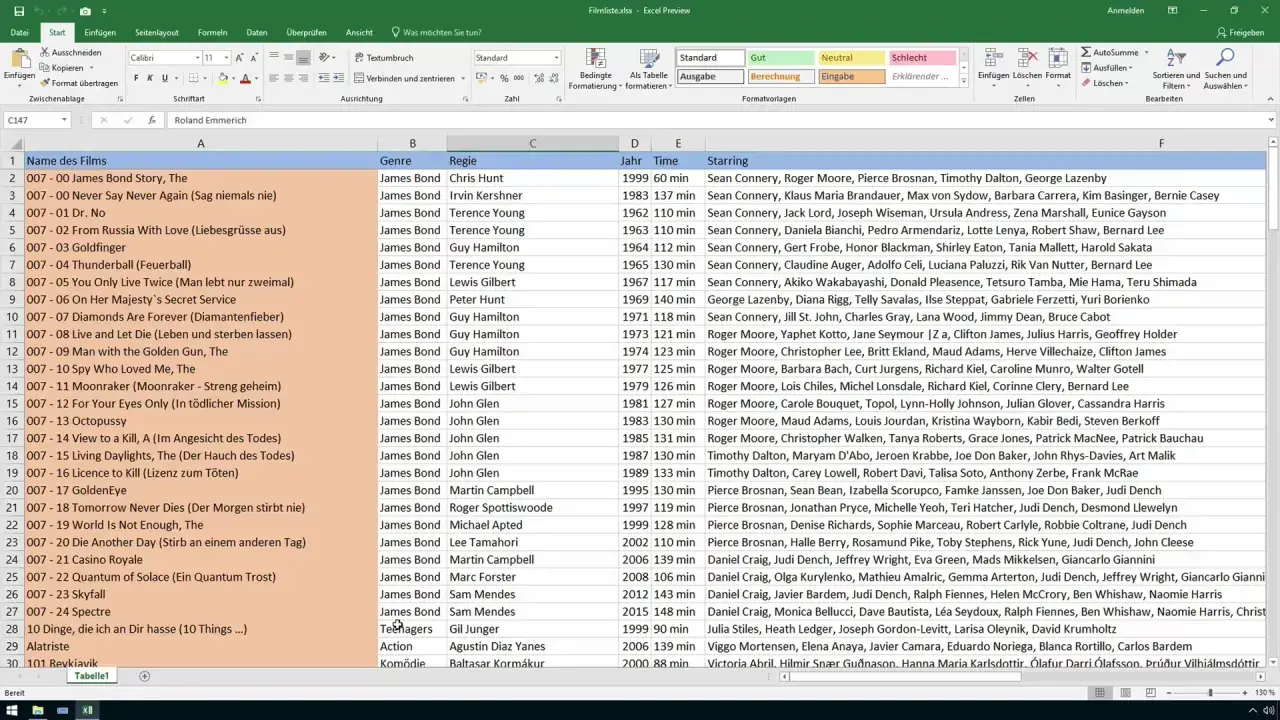
Zarządzanie widocznością danych w arkuszach kalkulacyjnych to jedna z tych umiejętności, która znacząco wpływa na efektywność pracy. W programie Microsoft Excel ukrywanie kolumn jest prostą, ale niezwykle potężną funkcją. Pozwala ona na tymczasowe schowanie informacji, które w danym momencie nie są potrzebne, dzięki czemu możemy skupić się na tym, co istotne. W tym praktycznym przewodniku pokażę Ci, jak krok po kroku opanować tę funkcję, a także jak radzić sobie z jej odwrotnością odkrywaniem kolumn. Niezależnie od tego, czy pracujesz z dużymi zestawami danych, przygotowujesz raporty, czy po prostu chcesz uporządkować swój arkusz, ta wiedza z pewnością Ci się przyda.
Szybkie ukrywanie i odkrywanie kolumn w Excelu to klucz do efektywnej pracy z danymi
- Ukrywanie kolumn pozwala tymczasowo schować dane, poprawiając czytelność arkusza bez ich usuwania.
- Najszybsze metody to użycie prawego przycisku myszy na nagłówku kolumny lub skrótu klawiszowego `Ctrl + 0`.
- Aby ukryć wiele kolumn, zaznacz je (również niesąsiadujące z `Ctrl`) i zastosuj wybraną metodę.
- Odkrywanie kolumn odbywa się poprzez zaznaczenie sąsiadujących kolumn i wybranie opcji "Odkryj" lub użycie skrótu `Ctrl + Shift + 0`.
- Grupowanie kolumn to alternatywa dla ukrywania, oferująca większą elastyczność w zarządzaniu widocznością.
- Ukryte kolumny można zabezpieczyć hasłem, aby uniemożliwić ich odkrycie przez nieupoważnione osoby.
Dlaczego ukrywanie kolumn w Excelu to umiejętność, która oszczędza czas i nerwy?
Praca z dużymi arkuszami danych może być przytłaczająca. Kolumny z informacjami, które są potrzebne tylko czasami, lub te zawierające dane pomocnicze, mogą zaśmiecać widok i utrudniać analizę. Tutaj właśnie z pomocą przychodzi funkcja ukrywania kolumn. Pozwala ona na zachowanie pełnej integralności danych, jednocześnie znacznie poprawiając przejrzystość i skupienie na kluczowych elementach arkusza. To proste narzędzie, które potrafi zaoszczędzić mnóstwo czasu i zredukować frustrację związaną z nawigacją po skomplikowanych tabelach.
Po co w ogóle ukrywać kolumny – praktyczne zastosowania
Zastanawiasz się, kiedy dokładnie ukrywanie kolumn może okazać się przydatne? Scenariuszy jest wiele. Po pierwsze, poprawia czytelność arkusza. Jeśli masz arkusz z dziesiątkami kolumn, a do analizy potrzebujesz tylko kilku, ukrycie pozostałych sprawi, że praca stanie się znacznie łatwiejsza. Po drugie, jest to nieocenione przed wydrukiem. Często chcemy wydrukować tylko podsumowanie danych, a kolumny zawierające np. szczegółowe obliczenia pośrednie, identyfikatory użytkowników czy dane, które nie są istotne dla odbiorcy raportu, mogą zostać ukryte. Wyobraź sobie, że przygotowujesz raport sprzedażowy dla zarządu ukrycie kolumn z danymi osobowymi pracowników czy szczegółowymi danymi logistycznymi, które nie są kluczowe dla tej prezentacji, sprawi, że raport będzie bardziej zwięzły i skupiony na celach biznesowych. Według danych Microsoft Support, ukrywanie kolumn służy właśnie takim celom, jak poprawa czytelności i przygotowanie danych do prezentacji czy wydruku.
Ukrywanie a usuwanie – kluczowa różnica, której musisz być świadomy
To bardzo ważne, aby zrozumieć fundamentalną różnicę między ukrywaniem a usuwaniem kolumn. Kiedy ukrywasz kolumnę, tak naprawdę jej nie usuwasz. Dane nadal istnieją w arkuszu; po prostu są niewidoczne. Możesz je w każdej chwili odkryć i wrócić do pierwotnego stanu. To jak schowanie czegoś do szafy przedmiot nadal tam jest, tylko go nie widać. Natomiast usunięcie kolumny to czynność nieodwracalna (bez użycia funkcji cofania). Dane z usuniętej kolumny znikają na zawsze. Dlatego zawsze, gdy masz wątpliwości, czy dana informacja będzie jeszcze potrzebna, lepiej ją ukryć, niż bezpowrotnie usunąć.
Najprostsze sposoby na ukrycie kolumn – instrukcja krok po kroku
Teraz, gdy już wiemy, dlaczego warto ukrywać kolumny, przejdźmy do konkretów. Pokażę Ci kilka najprostszych i najszybszych metod, które pozwolą Ci błyskawicznie zarządzać widocznością danych w Excelu.
Metoda 1: Magia prawego przycisku myszy – ukrywanie w 3 sekundy
To prawdopodobnie najbardziej intuicyjna metoda, którą większość użytkowników Excela zna. Jest szybka i wymaga tylko kilku kliknięć:
- Zaznacz nagłówek kolumny, którą chcesz ukryć. Nagłówek to ta literka na górze arkusza (np. A, B, C). Możesz kliknąć bezpośrednio na literę, aby zaznaczyć całą kolumnę.
- Kliknij prawym przyciskiem myszy na zaznaczonym nagłówku. Pojawi się menu kontekstowe.
- Z menu wybierz opcję "Ukryj". Kolumna natychmiast zniknie z widoku.
To wszystko! Kolumna jest teraz ukryta.
Metoda 2: Jak ukryć kilka kolumn naraz (sąsiadujących i rozproszonych)
Co jeśli chcesz ukryć więcej niż jedną kolumnę? Metoda z prawym przyciskiem myszy świetnie się do tego nadaje:
- Ukrywanie kolumn sąsiadujących: Kliknij na nagłówek pierwszej kolumny, którą chcesz ukryć, a następnie, trzymając wciśnięty lewy przycisk myszy, przeciągnij kursor w prawo (lub w lewo), aby zaznaczyć wszystkie kolumny między nimi. Następnie kliknij prawym przyciskiem myszy na którykolwiek z zaznaczonych nagłówków i wybierz "Ukryj".
- Ukrywanie kolumn niesąsiadujących: To właśnie tutaj klawisz `Ctrl` staje się Twoim przyjacielem. Kliknij na nagłówek pierwszej kolumny, którą chcesz ukryć. Następnie, trzymając wciśnięty klawisz `Ctrl`, klikaj na nagłówki kolejnych kolumn, które również chcesz ukryć. Zauważysz, że zaznaczone zostaną wszystkie wybrane, rozproszone kolumny. Kiedy skończysz zaznaczać, kliknij prawym przyciskiem myszy na jeden z zaznaczonych nagłówków i wybierz "Ukryj".
Dzięki tym technikom możesz błyskawicznie zarządzać widocznością wielu kolumn jednocześnie.
Metoda 3: Ukrywanie z wykorzystaniem wstążki menu – dla zwolenników klikania
Jeśli preferujesz nawigację po menu Excela, ta metoda jest dla Ciebie:
- Zaznacz kolumnę (lub kolumny), którą chcesz ukryć.
- Przejdź do karty "Narzędzia główne" na wstążce Excela.
- W sekcji "Komórki" znajdź przycisk "Formatuj".
- Z rozwijanej listy wybierz opcję "Ukryj i odkryj".
- Na końcu wybierz "Ukryj kolumny".
Choć wymaga więcej kliknięć niż metoda z prawym przyciskiem myszy, jest to dobra alternatywa, jeśli chcesz mieć pewność, że wykonujesz wszystkie kroki poprzez oficjalne menu programu.
Jak zostać mistrzem szybkości? Poznaj skróty klawiszowe do ukrywania kolumn
Dla tych, którzy cenią sobie każdą sekundę i chcą pracować z Excelem jak prawdziwi profesjonaliści, skróty klawiszowe są kluczem do sukcesu. Pozwalają one na wykonanie wielu operacji bez odrywania rąk od klawiatury.
Skrót Ctrl + 0: Twój nowy najlepszy przyjaciel w Excelu
Jeśli miałbyś zapamiętać jeden skrót do ukrywania kolumn, niech będzie to właśnie ten. Jest niezwykle prosty w użyciu:
- Zaznacz dowolną komórkę w kolumnie, którą chcesz ukryć, lub zaznacz całą kolumnę.
- Naciśnij kombinację klawiszy `Ctrl + 0` (cyfra zero).
Kolumna natychmiast zniknie. To błyskawiczne i niezwykle efektywne. Pamiętaj, że ten skrót działa tylko na kolumny. Do ukrywania wierszy służy inny skrót (`Ctrl + 9`).
Jak zastosować skrót do ukrycia wielu kolumn jednocześnie?
Tak jak w przypadku metody z prawym przyciskiem myszy, skrót `Ctrl + 0` również świetnie działa z zaznaczeniem wielu kolumn:
- Zaznacz kolumny sąsiadujące, przeciągając myszką po ich nagłówkach.
- Zaznacz kolumny niesąsiadujące, klikając na ich nagłówki z wciśniętym klawiszem `Ctrl`.
- Gdy wszystkie pożądane kolumny są zaznaczone, naciśnij kombinację klawiszy `Ctrl + 0`.
Wszystkie zaznaczone kolumny zostaną ukryte jednocześnie. To prawdziwy game-changer w pracy z dużymi arkuszami!
Ukryte kolumny zniknęły na dobre? Oto jak je skutecznie odkryć!
Ukrywanie kolumn to jedno, ale równie ważne jest wiedzieć, jak je ponownie odkryć, gdy tylko zajdzie taka potrzeba. Na szczęście proces ten jest równie prosty.
Odkrywanie za pomocą myszki – jak znaleźć ukryty obszar?
Istnieją dwa główne sposoby na odkrycie kolumn za pomocą myszki:
- Zaznaczenie sąsiadujących kolumn: Jeśli ukryłeś kolumnę (lub kilka kolumn) między innymi, możesz je odkryć, zaznaczając kolumny po obu jej stronach. Na przykład, jeśli ukryłeś kolumnę B, zaznacz kolumny A i C. Następnie kliknij prawym przyciskiem myszy na zaznaczone nagłówki i wybierz opcję "Odkryj".
- Dwukrotne kliknięcie na podwójną linię: Gdy kolumna jest ukryta, na jej miejscu w nagłówku (między literami sąsiadujących kolumn) pojawi się podwójna linia. Jeśli najedziesz na nią kursorem myszy, zmieni on kształt na pionową kreskę z dwoma strzałkami po bokach. Dwukrotne kliknięcie na tę podwójną linię spowoduje odkrycie ukrytej kolumny.
Skrót klawiszowy do odkrywania kolumn: Ctrl + Shift + 0
Podobnie jak w przypadku ukrywania, istnieje skrót klawiszowy do odkrywania kolumn. Jest on jednak nieco bardziej złożony:
- Zaznacz obszar arkusza, który zawiera ukryte kolumny. Najbezpieczniej jest zaznaczyć kolumny sąsiadujące z ukrytymi, lub cały arkusz, jeśli nie jesteś pewien, gdzie dokładnie się znajdują.
- Naciśnij kombinację klawiszy `Ctrl + Shift + 0` (cyfra zero). W niektórych wersjach Excela lub układach klawiatury może to być również `Ctrl + Shift + )` (nawias zamykający).
Ten skrót jest bardzo przydatny, szczególnie gdy masz wiele ukrytych kolumn i chcesz je szybko przywrócić.
Sposób na odkrycie wszystkich ukrytych kolumn w całym arkuszu jednym ruchem
Jeśli chcesz przywrócić widoczność wszystkich kolumn w całym arkuszu naraz, wykonaj następujące kroki:
- Zaznacz cały arkusz. Możesz to zrobić, klikając w lewy górny róg arkusza (w obszarze między nagłówkiem wiersza "1" a nagłówkiem kolumny "A"), lub używając skrótu klawiszowego `Ctrl + A` (czasem trzeba go nacisnąć dwukrotnie, aby zaznaczyć cały arkusz).
- Po zaznaczeniu całego arkusza, możesz zastosować jedną z metod odkrywania:
- Kliknij prawym przyciskiem myszy na zaznaczone nagłówki i wybierz "Odkryj".
- Użyj skrótu klawiszowego `Ctrl + Shift + 0` (lub `Ctrl + Shift + )`).
W ten sposób błyskawicznie przywrócisz widoczność wszystkich ukrytych kolumn w całym arkuszu.
Najczęstsze problemy z ukrywaniem i odkrywaniem kolumn – i jak je rozwiązać
Chociaż ukrywanie i odkrywanie kolumn jest zazwyczaj prostym procesem, czasami możemy napotkać na pewne trudności. Oto kilka najczęstszych problemów i ich rozwiązania.
Problem: Nie mogę odkryć pierwszej kolumny (kolumny A)! Co robić?
To dość częsta sytuacja, zwłaszcza gdy ukryjemy kolumnę A i próbujemy ją odkryć standardowymi metodami. Excel może mieć problem z jej "zobaczeniem". Oto jak sobie z tym poradzić:
- W polu nazwy (znajdującym się po lewej stronie paska formuły, zazwyczaj pokazuje adres aktywnej komórki) wpisz "A1".
- Naciśnij klawisz Enter. Spowoduje to zaznaczenie komórki A1, a tym samym "aktywowanie" kolumny A.
- Teraz przejdź do karty "Narzędzia główne", kliknij "Formatuj", a następnie "Ukryj i odkryj" i wybierz "Odkryj kolumny".
Powinno to skutecznie przywrócić widoczność kolumny A.
Problem: Skrót klawiszowy do odkrywania nie działa – poznaj alternatywę
Czasami skróty klawiszowe mogą nie działać z różnych powodów konflikty z innymi programami, specyficzne ustawienia klawiatury, czy po prostu wersja Excela. W takiej sytuacji nie panikuj! Zawsze możesz skorzystać z alternatywnych metod:
- Metoda z prawym przyciskiem myszy: Zaznacz kolumny sąsiadujące z ukrytymi i wybierz "Odkryj".
- Metoda z menu wstążki: Zaznacz obszar z ukrytymi kolumnami, przejdź do "Narzędzia główne" -> "Formatuj" -> "Ukryj i odkryj" -> "Odkryj kolumny".
Te metody są równie skuteczne i zawsze działają, niezależnie od ustawień skrótów.
Problem: Jak zlokalizować, które kolumny są ukryte w dużym pliku?
Gdy pracujesz z bardzo dużym plikiem, znalezienie ukrytych kolumn może być wyzwaniem. Oto kilka wskazówek:
- Wizualne wskazówki: Zwróć uwagę na nagłówki kolumn. Jeśli widzisz podwójne linie między literami (np. między A a C, jeśli B jest ukryta), oznacza to, że między tymi kolumnami znajduje się ukryta kolumna.
- Zaznacz cały arkusz i spróbuj odkryć: Najszybszym sposobem jest zaznaczenie całego arkusza (`Ctrl + A`) i próba odkrycia wszystkich kolumn jednocześnie (np. prawym przyciskiem myszy -> "Odkryj"). Jeśli po tej operacji układ kolumn się zmienił, oznacza to, że były tam ukryte kolumny.
- Użyj funkcji "Przejdź do": Jeśli wiesz, że w arkuszu mogą być ukryte kolumny, ale nie wiesz gdzie, możesz spróbować użyć funkcji "Przejdź do" (Ctrl+G), wpisując nazwę kolumny, która powinna być widoczna, ale jej nie ma.
Grupowanie kolumn: Lepsza alternatywa dla ukrywania?
Oprócz prostego ukrywania, Excel oferuje również bardziej zaawansowaną funkcję grupowanie kolumn. Jest to świetna alternatywa, która może być nawet wygodniejsza w niektórych sytuacjach.
Czym grupowanie różni się od ukrywania i kiedy warto go używać?
Podstawowa różnica polega na sposobie zarządzania widocznością. Podczas gdy ukrywanie całkowicie usuwa kolumny z widoku, grupowanie pozwala na tworzenie zwijanych i rozwijanych sekcji. Na górze arkusza pojawiają się przyciski z numerami (np. 1, 2, 3) oraz symbole "+" i "-". Klikając na "-", zwijasz grupę kolumn do jej podstawowego widoku, a klikając na "+", rozwijasz ją z powrotem. Kiedy warto używać grupowania? Gdy często potrzebujesz przełączać widoczność grupy kolumn, na przykład podczas analizy danych, gdzie chcesz szybko porównać różne zestawy informacji. Jest to bardziej elastyczne niż jednorazowe ukrywanie i odkrywanie. Grupowanie jest szczególnie przydatne, gdy chcesz zorganizować dane w logiczne bloki, które można łatwo włączać i wyłączać.
Jak stworzyć zwijane i rozwijane grupy kolumn za pomocą przycisków (+/-)?
Tworzenie grup jest bardzo proste:
- Zaznacz kolumny, które chcesz zgrupować.
- Przejdź do karty "Dane" na wstążce Excela.
- W sekcji "Konspekt" znajdź przycisk "Grupuj" i kliknij go.
Po wykonaniu tych kroków, po prawej stronie nagłówków kolumn pojawią się wspomniane przyciski "+" i "-" oraz linie tworzące konspekt. Teraz możesz łatwo zwijać i rozwijać zgrupowane kolumny, klikając na odpowiednie przyciski.
Czy można ukryć kolumny na stałe? Ochrona arkusza a widoczność danych
Ostatnią kwestią, którą warto poruszyć, są aspekty bezpieczeństwa i trwałości ukrywania kolumn.
Jak zabezpieczyć ukryte kolumny hasłem, by nikt ich nie odkrył?
Jeśli chcesz mieć pewność, że Twoje ukryte dane pozostaną ukryte, możesz skorzystać z funkcji ochrony arkusza. Pozwala ona na zablokowanie możliwości wykonywania pewnych akcji przez innych użytkowników, w tym odkrywania kolumn.
- Przejdź do karty "Recenzja".
- Kliknij "Chroń arkusz".
- W oknie dialogowym możesz wybrać, jakie akcje mają być dozwolone dla użytkowników. Upewnij się, że opcja "Formatuj kolumny" (lub podobna, która obejmuje ukrywanie/odkrywanie) jest odznaczona.
- Możesz również ustawić hasło, które będzie wymagane do zdjęcia ochrony.
Pamiętaj jednak, że hasła te nie są stuprocentowo bezpieczne i mogą zostać złamane przy użyciu odpowiednich narzędzi. Niemniej jednak, stanowią one dobrą barierę ochronną przed przypadkowym lub celowym odkryciem danych przez mniej zaawansowanych użytkowników.
Przeczytaj również: Jak odkryć wiersze w Excelu i uniknąć frustracji z ukrytymi danymi
Czy ukryte dane są widoczne po skopiowaniu i wklejeniu?
To ważne pytanie, szczególnie gdy udostępniasz dane innym. Domyślnie, gdy kopiujesz i wklejasz dane z Excela, program kopiuje tylko widoczne komórki. Oznacza to, że jeśli zaznaczysz obszar zawierający ukryte kolumny, a następnie użyjesz standardowej opcji "Kopiuj" i "Wklej", ukryte dane zazwyczaj nie zostaną wklejone. Jest to naturalne zachowanie mające na celu zachowanie czytelności wklejanych danych. Istnieją jednak specjalne opcje, które pozwalają na wklejenie również ukrytych danych, ale wymaga to świadomego wyboru tych opcji podczas procesu wklejania.
