
Ten artykuł to praktyczny przewodnik, który krok po kroku wyjaśni, jak wykonywać operacje potęgowania w programie Microsoft Excel. Dowiesz się, jak skutecznie używać operatora `^` oraz funkcji `POTĘGA()`, aby szybko i precyzyjnie obliczać potęgi, pierwiastki, a także radzić sobie z wykładnikami ujemnymi i ułamkowymi, co znacząco ułatwi Twoją pracę z danymi.
Sposoby potęgowania w Excelu: operator ^ i funkcja POTĘGA
- Potęgowanie w Excelu można wykonać za pomocą operatora `^` lub funkcji `POTĘGA()`.
- Operator `^` jest intuicyjny i szybki do prostych obliczeń, np. `=5^2`.
- Funkcja `POTĘGA()` (`=POTĘGA(liczba; potęga)`) oferuje większą czytelność w złożonych formułach.
- Potęgowanie ułamkowe (np. `liczba^(1/n)`) służy do obliczania pierwiastków n-tego stopnia.
- Obie metody obsługują wykładniki ujemne i ułamkowe.
- Należy zwracać uwagę na prawidłowe użycie separatorów (średnik) i nawiasów w formułach, aby uniknąć błędów.
Potęgowanie w Excelu bez tajemnic: Dwie proste metody na start
Dlaczego znajomość potęgowania w Excelu ułatwi Ci pracę z danymi?
Umiejętność potęgowania w Excelu to nie tylko podstawowa operacja matematyczna, ale klucz do efektywniejszej pracy z danymi. Znajomość tej funkcji otwiera drzwi do zaawansowanych analiz finansowych, gdzie procent składany odgrywa kluczową rolę, a także do zastosowań naukowych, takich jak modelowanie wzrostu populacji czy procesów rozpadu. W statystyce i codziennych obliczeniach, gdzie potrzebujemy szybko podnieść liczby do określonej potęgi, potęgowanie znacząco przyspiesza pracę i zwiększa precyzję. Pozwala to na automatyzację skomplikowanych obliczeń, które w przeciwnym razie pochłonęłyby mnóstwo czasu i byłyby podatne na błędy ludzkie.
Według danych Microsoft Support, efektywne wykorzystanie funkcji matematycznych w Excelu jest fundamentem dla każdego, kto pracuje z danymi numerycznymi. Potęgowanie jest jedną z tych podstawowych, a zarazem potężnych operacji, która znajduje zastosowanie w wielu dziedzinach.
Operator (^) czy funkcja POTĘGA() – którą metodę wybrać i kiedy?
W Excelu mamy do dyspozycji dwie główne metody potęgowania: operator `^` oraz funkcję `POTĘGA()`. Wybór między nimi zależy od kontekstu i złożoności zadania. Operator `^` jest niezwykle intuicyjny i szybki, idealny do prostych, jednorazowych obliczeń, gdzie liczy się błyskawiczne wprowadzenie formuły. Z kolei funkcja `POTĘGA()` oferuje większą czytelność, co jest nieocenione w bardziej skomplikowanych formułach, zagnieżdżonych obliczeniach lub gdy chcemy, aby formuła była łatwiejsza do zrozumienia dla innych użytkowników arkusza kalkulacyjnego. Choć obie metody dają ten sam wynik, funkcja może być preferowana w profesjonalnych projektach, gdzie przejrzystość formuł ma kluczowe znaczenie.
Metoda 1: Jak błyskawicznie podnieść liczbę do potęgi za pomocą operatora "^"?
Składnia i proste przykłady: potęga druga (kwadrat) i trzecia (sześcian)
Operator potęgowania `^` w Excelu jest bardzo prosty w użyciu. Jego podstawowa składnia to: =liczba^wykładnik. Tutaj `liczba` to podstawa potęgi, czyli liczba, którą będziemy podnosić, a `wykładnik` to liczba określająca, do jakiej potęgi podnosimy podstawę. Dla przykładu, jeśli chcemy obliczyć kwadrat liczby 5, wpisujemy formułę =5^2. Excel zwróci nam wynik 25. Podobnie, aby obliczyć sześcian liczby 2, użyjemy formuły =2^3, a wynikiem będzie 8.
Instrukcja krok po kroku: Wprowadzanie formuły z operatorem do komórki
Wprowadzenie formuły z operatorem `^` do komórki Excela jest proste i intuicyjne. Oto jak to zrobić:
- Wybierz komórkę w arkuszu kalkulacyjnym, w której chcesz wyświetlić wynik potęgowania.
- Rozpocznij wpisywanie formuły od znaku równości (`=`), który informuje Excel, że wprowadzasz formułę, a nie tekst.
- Wpisz liczbę bazową, czyli podstawę potęgi.
- Następnie wpisz operator potęgowania, którym jest znak daszka (`^`).
- Na koniec wpisz wykładnik, czyli stopień potęgi.
- Po wpisaniu całej formuły naciśnij klawisz Enter, aby zatwierdzić i zobaczyć wynik.
Gdzie na klawiaturze jest znak "^" (daszek)?
Znalezienie znaku `^` na klawiaturze jest zazwyczaj kwestią jednego prostego skrótu. Na standardowej klawiaturze w układzie QWERTY, znak daszka (`^`) znajduje się zazwyczaj nad cyfrą 6. Aby go wpisać, należy jednocześnie nacisnąć klawisz Shift i klawisz 6. W niektórych specyficznych układach klawiatury lub na urządzeniach mobilnych lokalizacja tego znaku może się nieznacznie różnić, ale kombinacja Shift + 6 jest najbardziej powszechna.
Metoda 2: Kiedy warto sięgnąć po funkcję POTĘGA? Przewodnik krok po kroku
Analiza składni: `=POTĘGA(liczba; potęga)` – co oznaczają poszczególne argumenty?
Funkcja `POTĘGA()` w Excelu jest alternatywą dla operatora `^`, oferującą nieco inną strukturę i potencjalnie większą czytelność w złożonych formułach. Składnia funkcji jest następująca: =POTĘGA(liczba; potęga). Tutaj argument liczba reprezentuje podstawę potęgi, a argument potęga to wykładnik. Oba te argumenty są wymagane do poprawnego działania funkcji. Na przykład, formuła =POTĘGA(5; 2) obliczy 5 do potęgi drugiej, dając wynik 25, identyczny jak przy użyciu operatora `^`. Warto pamiętać, że w polskiej wersji Excela argumenty funkcji są zazwyczaj rozdzielane średnikiem (;), a nie przecinkiem.
Praktyczny przykład: Jak użyć funkcji POTĘGA z odwołaniami do komórek?
Jedną z największych zalet funkcji `POTĘGA()` jest możliwość jej użycia z odwołaniami do komórek. Pozwala to na tworzenie dynamicznych formuł, gdzie podstawa potęgi lub jej wykładnik mogą być łatwo modyfikowane. Wyobraźmy sobie, że w komórce A1 mamy wpisaną liczbę bazową, a w komórce B1 wykładnik. Wówczas formuła do obliczenia potęgi będzie wyglądać następująco: =POTĘGA(A1; B1). Jeśli zmienimy wartość w komórce A1 lub B1, wynik formuły automatycznie się zaktualizuje. Ta metoda jest niezwykle przydatna, gdy pracujemy z wieloma zestawami danych lub chcemy szybko przetestować różne scenariusze, bez konieczności ręcznej edycji każdej formuły.
Jak szybko znaleźć i wstawić funkcję POTĘGA z biblioteki funkcji Excela?
Excel oferuje intuicyjny sposób na wyszukanie i wstawienie funkcji `POTĘGA()` bez konieczności pamiętania jej dokładnej składni. Oto, jak to zrobić:
- Przejdź do karty Formuły na wstążce Excela.
- Kliknij przycisk Wstaw funkcję.
- W oknie dialogowym "Wstaw funkcję" możesz wpisać "potęga" w polu wyszukiwania lub wybrać kategorię Matematyczne i trygonometryczne, a następnie odnaleźć funkcję `POTĘGA()` na liście.
- Po wybraniu funkcji kliknij OK.
- Otworzy się okno "Argumenty funkcji", gdzie możesz wprowadzić wartości dla argumentów
liczbaipotęga, korzystając z podpowiedzi i wskazówek Excela. Możesz wpisywać wartości bezpośrednio lub klikać na komórki w arkuszu, aby wstawić odwołania. - Po uzupełnieniu wszystkich argumentów kliknij OK, aby wstawić formułę do aktywnej komórki.
Potęgowanie w praktyce: Jak obliczyć pierwiastek i potęgę ujemną w Excelu?
Obliczanie pierwiastka kwadratowego i sześciennego przy użyciu potęgi ułamkowej
Potęgowanie w Excelu otwiera drzwi do obliczania pierwiastków n-tego stopnia, nawet jeśli nie ma dedykowanej funkcji dla każdego stopnia. Zasada jest prosta: pierwiastek n-tego stopnia z danej liczby jest równoważny podniesieniu tej liczby do potęgi 1/n. Na przykład, aby obliczyć pierwiastek kwadratowy z 64, możemy użyć formuły =64^(1/2) lub =POTĘGA(64; 1/2). Podobnie, pierwiastek sześcienny z 64 obliczymy jako =64^(1/3) lub =POTĘGA(64; 1/3). Dla pierwiastka kwadratowego Excel oferuje również dedykowaną funkcję =PIERWIASTEK(64), ale metoda z potęgą ułamkową jest uniwersalna dla każdego stopnia pierwiastka.
Zastosowanie potęgi ujemnej: Odwrotności i zaawansowane wzory matematyczne
Potęgi ujemne są równie użyteczne w Excelu, co dodatnie. Zgodnie z zasadami matematyki, podniesienie liczby do potęgi ujemnej -n jest równoważne obliczeniu odwrotności tej liczby podniesionej do potęgi n, czyli 1/(liczba^n). Przykładowo, formuła =10^-1 zwróci wartość 0.1, co jest poprawne, ponieważ 10 do potęgi -1 to 1/10. Potęgi ujemne znajdują zastosowanie w wielu dziedzinach nauki i inżynierii, na przykład przy obliczaniu odwrotności, w fizyce do opisu zjawisk fizycznych czy w analizie danych, gdzie pojawiają się skalowania odwrotne.
Przykłady z życia wzięte: Procent składany i wzrost wykładniczy
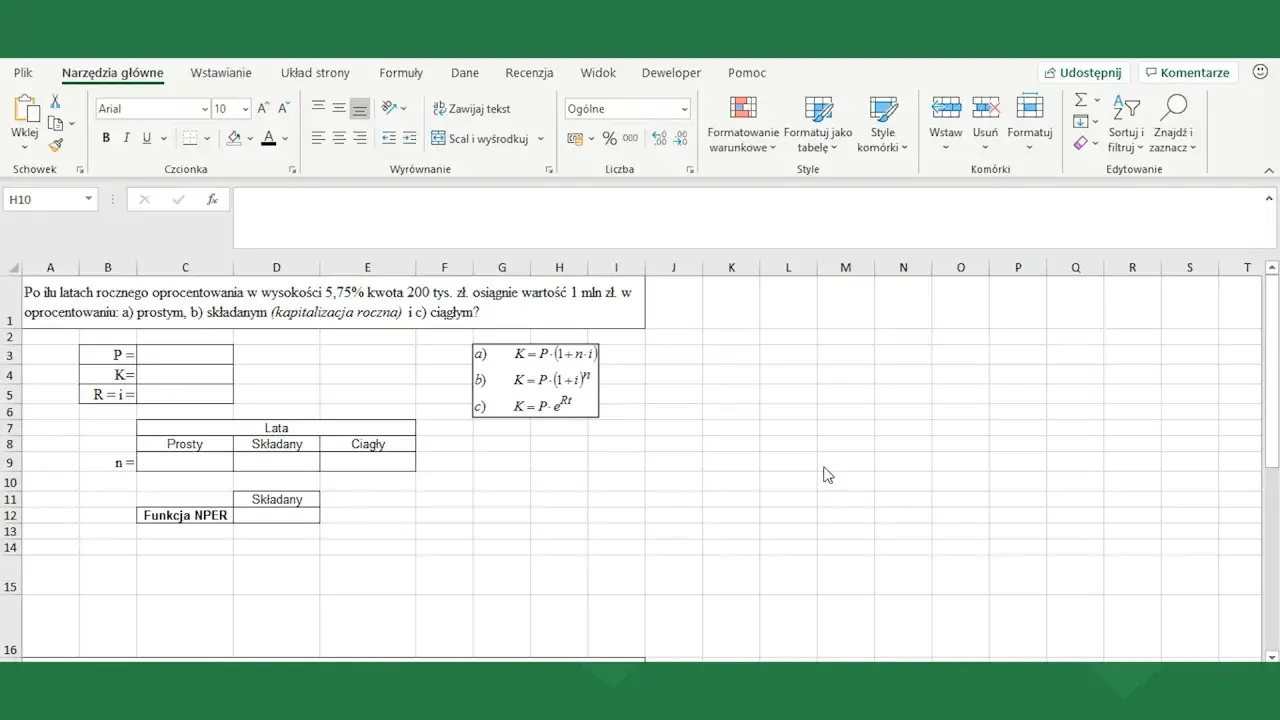
Potęgowanie jest fundamentem wielu realnych zastosowań finansowych i naukowych. Klasycznym przykładem jest obliczanie procentu składanego. Jeśli inwestujemy kwotę P na rok z oprocentowaniem r przez n lat, to przyszła wartość inwestycji obliczymy za pomocą formuły =P * (1 + r)^n. Tutaj potęgowanie jest kluczowe do prawidłowego uwzględnienia narastania odsetek. Podobnie, modele wzrostu wykładniczego, opisujące na przykład rozwój populacji czy rozprzestrzenianie się informacji, wykorzystują potęgowanie do symulacji tych procesów w czasie.
Co zrobić, gdy formuła potęgowania zwraca błąd? Najczęstsze pomyłki i ich rozwiązania
Błąd #ARG! lub #WARTOŚĆ! : Problem ze średnikiem, przecinkiem lub tekstem w formule
Najczęstszymi błędami, jakie możemy napotkać podczas używania funkcji `POTĘGA()`, są `#ARG!` lub `#WARTOŚĆ!`. Zazwyczaj wynikają one z dwóch głównych przyczyn. Po pierwsze, w polskiej wersji Excela argumenty funkcji muszą być rozdzielone średnikiem (;). Użycie przecinka (,) zamiast średnika, np. =POTĘGA(5, 2), spowoduje błąd. Poprawna forma to =POTĘGA(5; 2). Po drugie, błąd ten pojawi się, gdy spróbujemy potęgować wartość, która nie jest liczbą, na przykład tekst. Jeśli w komórce, którą odwołujemy się w formule, znajduje się tekst, Excel nie będzie w stanie wykonać obliczenia.
Nieprawidłowy wynik? Sprawdź kolejność działań i użycie nawiasów
Czasami formuły potęgowania mogą zwracać nieoczekiwane lub nieprawidłowe wyniki, co często jest spowodowane błędną kolejnością działań lub brakiem nawiasów. Jest to szczególnie ważne przy potęgowaniu ułamkowym. Na przykład, formuła =64^1/3 zostanie przez Excela zinterpretowana jako (64^1)/3, co da wynik 21.333... Zamiast tego, aby obliczyć pierwiastek sześcienny, powinniśmy użyć nawiasów, tworząc poprawną formułę: =64^(1/3), która zwróci prawidłowy wynik 4. Zawsze upewnij się, że wykładniki ułamkowe są prawidłowo ujęte w nawiasy.
Błąd #NUM! : Jak radzić sobie, gdy wynik potęgowania jest zbyt duży dla Excela?
Błąd `#NUM!` w kontekście potęgowania pojawia się, gdy wynik obliczenia jest albo zbyt duży, albo zbyt mały, aby Excel mógł go przedstawić w ramach swoich ograniczeń liczbowych. Excel ma określony zakres, w jakim może operować na liczbach. Jeśli wynik potęgowania przekroczy ten zakres (np. bardzo duża liczba podniesiona do dużej potęgi), Excel zgłosi ten błąd. W takich sytuacjach warto sprawdzić dane wejściowe czy przypadkiem nie są one błędne lub nieprzewidziane. Czasami pomocne może być skalowanie wartości (np. praca z milionami zamiast z pełnymi liczbami) lub po prostu zaakceptowanie, że dane obliczenie przekracza możliwości programu.
Która metoda jest dla Ciebie najlepsza? Podpowiedzi i dobre praktyki
Operator "^": Idealny do szybkich, prostych obliczeń i formuł ad-hoc
Operator `^` jest moim niezawodnym narzędziem, gdy potrzebuję wykonać szybkie, proste obliczenia potęgowania. Jest idealny do formuł tworzonych "na szybko", gdy liczy się błyskawiczne wprowadzenie danych i uzyskanie wyniku bez zbędnych komplikacji. Jego intuicyjność sprawia, że nawet początkujący użytkownicy Excela szybko go opanowują. Jeśli więc potrzebujesz podnieść liczbę do kwadratu czy sześcianu w jednym miejscu arkusza, operator `^` będzie najprostszym i najszybszym rozwiązaniem.
Przeczytaj również: Jak odkryć wiersze w Excelu i uniknąć frustracji z ukrytymi danymi
Funkcja POTĘGA: Lepsza czytelność w skomplikowanych i zagnieżdżonych formułach
Z kolei funkcję `POTĘGA()` preferuję w sytuacjach, gdy formuły stają się bardziej złożone. W długich, zagnieżdżonych obliczeniach, gdzie czytelność jest kluczowa dla późniejszego zrozumienia i konserwacji arkusza, `POTĘGA()` sprawdza się znakomicie. Jasne określenie argumentów `liczba` i `potęga` sprawia, że formuła jest bardziej przejrzysta, nawet dla osób, które nie tworzyły jej osobiście. Jest to szczególnie ważne w projektach zespołowych lub gdy wracamy do skomplikowanego arkusza po dłuższym czasie.
