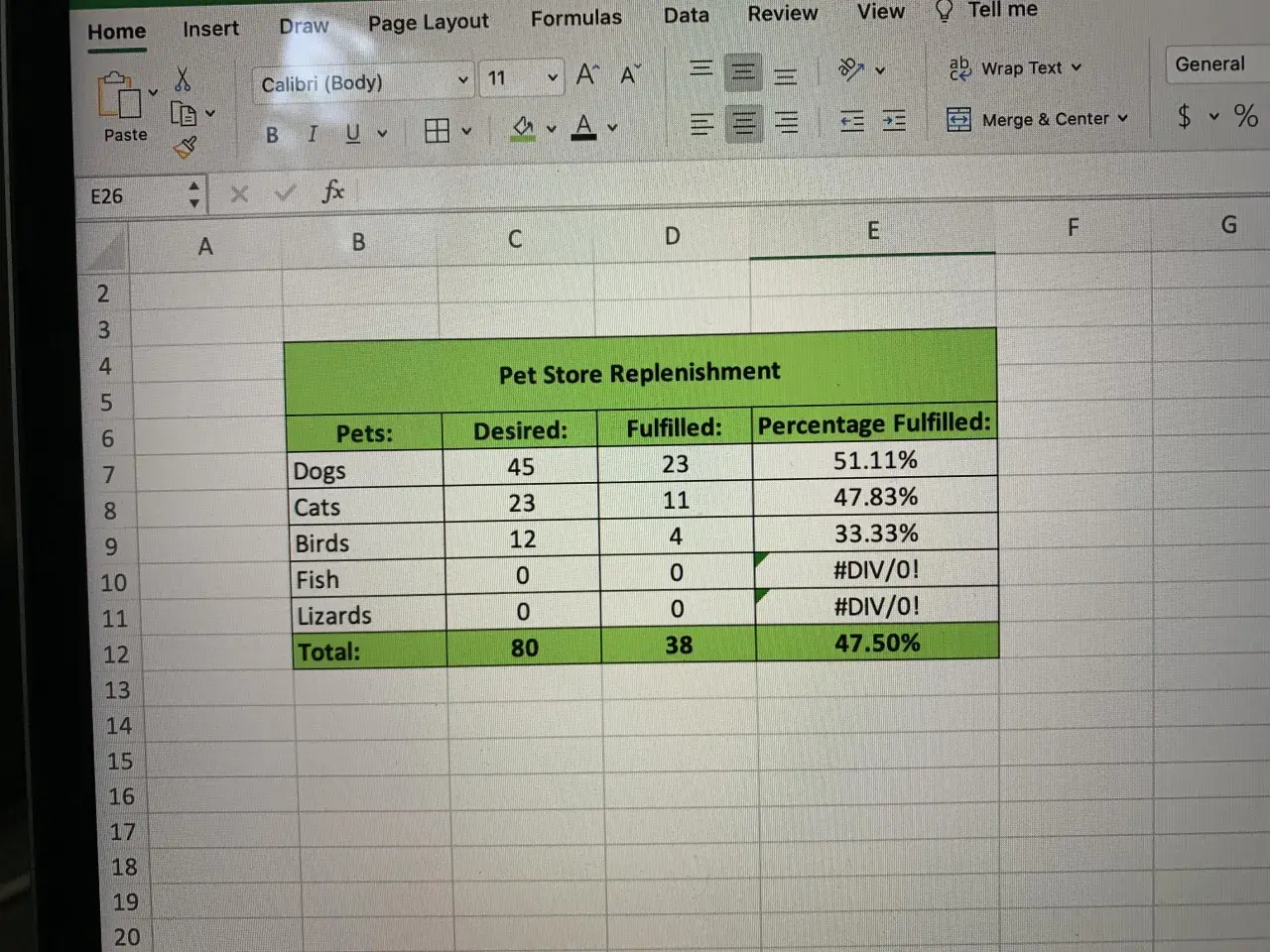
Obliczanie ilorazu w programie Microsoft Excel to jedna z fundamentalnych operacji, która może wydawać się prosta, ale jej świadome stosowanie otwiera drzwi do znacznie głębszej analizy danych. Niezależnie od tego, czy tworzysz prosty budżet domowy, czy analizujesz złożone dane finansowe, precyzyjne dzielenie jest kluczowe. Błędy w tym obszarze mogą prowadzić do błędnych wniosków i, co za tym idzie, złych decyzji biznesowych. W tym przewodniku pokażę Ci, jak efektywnie dzielić w Excelu, od podstawowych operatorów po zaawansowane funkcje obsługi błędów i obliczania reszty.
Dlaczego poprawne dzielenie w Excelu jest kluczowe dla Twoich analiz?
W dzisiejszym świecie opartym na danych, umiejętność precyzyjnego manipulowania liczbami w arkuszach kalkulacyjnych jest nieoceniona. Dzielenie, choć pozornie banalne, jest potężnym narzędziem analitycznym. Pozwala nam porównywać wartości, obliczać proporcje, średnie, wskaźniki i wiele więcej. Niewłaściwe zastosowanie operatorów czy funkcji dzielenia może prowadzić do zniekształcenia obrazu sytuacji, a w konsekwencji do podejmowania decyzji opartych na fałszywych przesłankach. Zrozumienie subtelności tej operacji jest pierwszym krokiem do tworzenia wiarygodnych raportów i wyciągania trafnych wniosków.
Od prostych rachunków do złożonych raportów – rola ilorazu
Iloraz, czyli wynik dzielenia, jest wszechobecny w świecie liczb. W codziennych zastosowaniach może pomóc nam obliczyć, ile czasu zajmie wykonanie zadania przy określonym tempie pracy. W analizach finansowych służy do wyliczania wskaźników rentowności, marż czy wskaźników zadłużenia. W statystyce jest podstawą do obliczania średnich, odchyleń standardowych i wielu innych miar. Uniwersalność operacji dzielenia sprawia, że jest ona niezbędna w niemal każdym arkuszu kalkulacyjnym, niezależnie od jego przeznaczenia.
Najczęstsze pułapki przy dzieleniu i jak ich uniknąć od samego początku
Wielu użytkowników Excela napotyka na podobne problemy podczas dzielenia. Najczęściej są to: próba dzielenia przez zero, co skutkuje błędem `#DZIEL/0!`, nieświadome pomijanie części dziesiętnych, gdy potrzebujemy dokładnego wyniku, lub wręcz przeciwnie błędne interpretowanie wyniku dziesiętnego, gdy interesuje nas tylko część całkowita. Kolejnym pułapką jest niewłaściwe formatowanie komórek, które może ukrywać rzeczywiste wartości. Ten artykuł pomoże Ci zrozumieć te pułapki i nauczyć się je omijać od samego początku pracy z danymi.
Najprostsza droga do wyniku: Jak używać operatora dzielenia "/"?
Operator dzielenia "/" w Excelu jest najbardziej podstawowym i intuicyjnym sposobem na wykonanie tej operacji. Jest to symbol arytmetyczny, który bezpośrednio wykonuje dzielenie, zwracając zawsze dokładny wynik, uwzględniający części dziesiętne. Niezależnie od tego, czy dzielisz dwie liczby, czy wyniki obliczeń z innych komórek, ten operator jest Twoim pierwszym narzędziem.
Budowa podstawowej formuły na dzielenie: `=A2/B2` krok po kroku
Aby wykonać proste dzielenie, wystarczy zastosować się do kilku prostych kroków:
- Kliknij w komórkę, w której chcesz wyświetlić wynik dzielenia.
- Wpisz znak równości (`=`), który informuje Excel, że rozpoczynasz wprowadzanie formuły.
- Wpisz odwołanie do komórki zawierającej dzielną (liczbę, którą chcesz podzielić), np. `A2`.
- Wpisz operator dzielenia (`/`).
- Wpisz odwołanie do komórki zawierającej dzielnik (liczbę, przez którą chcesz podzielić), np. `B2`.
- Naciśnij klawisz Enter.
W ten sposób stworzyłeś podstawową formułę dzielenia. Jeśli na przykład w komórce A2 masz wartość 10, a w komórce B2 wartość 2, formuła `=A2/B2` zwróci wynik 5.
Przykładowa formuła do skopiowania:
=A2/B2Praktyczne przykłady: Dzielenie wartości z różnych komórek i przez stałą liczbę
Operator "/" sprawdzi się w wielu sytuacjach. Oto kilka praktycznych przykładów:
-
Dzielenie wartości z dwóch różnych komórek: Jeśli chcesz podzielić wartość z komórki C5 przez wartość z komórki D5, formuła będzie wyglądać tak:
=C5/D5 -
Dzielenie wartości z komórki przez stałą liczbę: Chcesz podzielić wartość z komórki A1 przez 100? Użyj formuły:
W tym przypadku 100 jest wartością stałą, która nie zmieni się podczas kopiowania formuły.=A1/100 -
Dzielenie stałej liczby przez wartość z komórki: Jeśli chcesz sprawdzić, ile razy stała wartość, np. 500, mieści się w wartości z komórki B1, formuła będzie wyglądać tak:
=500/B1
Poznaj funkcję ILORAZ: Kiedy potrzebujesz tylko części całkowitej?
Czasami dokładny wynik dzielenia z częściami dziesiętnymi nie jest tym, czego potrzebujemy. W takich sytuacjach z pomocą przychodzi funkcja `ILORAZ`. Jest to specjalistyczne narzędzie w Excelu, które zostało stworzone z myślą o zwracaniu wyłącznie całkowitej części wyniku dzielenia, ignorując wszelkie ułamki. To kluczowa różnica w porównaniu do standardowego operatora `/`, który zawsze podaje pełny, dziesiętny wynik.
Składnia funkcji ILORAZ w polskiej wersji Excela
Funkcja `ILORAZ` jest bardzo prosta w użyciu. Jej składnia w polskiej wersji Excela wygląda następująco:
ILORAZ(licznik; mianownik)- Licznik: Jest to liczba, którą dzielimy (dzielna).
- Mianownik: Jest to liczba, przez którą dzielimy (dzielnik).
Na przykład, jeśli chcesz podzielić 10 przez 3 i uzyskać tylko część całkowitą, wprowadzisz formułę:
=ILORAZ(10; 3)Wynikiem tej operacji będzie liczba 3, ponieważ 3 mieści się całkowicie w 10 trzy razy, a reszta (1) jest ignorowana.
Kiedy funkcja ILORAZ jest lepszym wyborem niż standardowy operator "/"?
Funkcja `ILORAZ` jest idealnym rozwiązaniem w sytuacjach, gdy interesuje nas wyłącznie liczba pełnych jednostek lub grup. Pomyśl o:
- Obliczaniu liczby pełnych opakowań: Jeśli masz 100 sztuk produktu, a każde opakowanie mieści 12 sztuk, `=ILORAZ(100; 12)` powie Ci, ile pełnych opakowań możesz przygotować (wynik: 8).
- Dzieleniu zasobów: Chcesz rozdzielić 50 licencji między 7 pracowników? `=ILORAZ(50; 7)` pokaże, że każdy pracownik otrzyma 7 licencji.
- Określaniu, ile razy jedna wartość mieści się w drugiej: Ile razy liczba 5 mieści się w liczbie 23? `=ILORAZ(23; 5)` da odpowiedź 4.
W tych przypadkach użycie operatora `/` dałoby wynik dziesiętny (np. 8,333... dla opakowań), który w kontekście tych problemów byłby mniej użyteczny lub wymagałby dodatkowego zaokrąglania.
Operator "/" kontra funkcja ILORAZ – które narzędzie wybrać?
Wybór między operatorem `/` a funkcją `ILORAZ` sprowadza się do tego, jakiego rodzaju wyniku potrzebujesz. Oba narzędzia są potężne, ale służą nieco innym celom analitycznym. Zrozumienie ich podstawowej różnicy pozwoli Ci świadomie dobierać metodę do konkretnego zadania.
Wynik dziesiętny czy liczba całkowita? Zrozumienie kluczowej różnicy na przykładach
Najważniejsza różnica między tymi dwoma metodami polega na tym, co zwracają:
- Operator `/` zwraca dokładny wynik dziesiętny. Na przykład, dzielenie 10 przez 3 za pomocą `=10/3` da wynik 3,333333...
- Funkcja `ILORAZ` zwraca tylko część całkowitą wyniku. Dzielenie 10 przez 3 za pomocą `=ILORAZ(10; 3)` da wynik 3.
Ta różnica jest kluczowa. Jeśli analizujesz np. średnie zarobki, potrzebujesz dokładnego wyniku dziesiętnego. Jeśli jednak liczysz, ile pełnych zestawów można skompletować z dostępnych części, interesuje Cię tylko liczba całkowita.
Tabela porównawcza: Kiedy i dlaczego używać konkretnej metody?
| Metoda | Zwracany wynik | Kiedy używać | Przykład zastosowania |
|---|---|---|---|
| Operator "/" | Dokładny wynik dziesiętny | Gdy potrzebujesz precyzyjnego rezultatu, uwzględniającego ułamki; do obliczania średnich, wskaźników, proporcji. | Obliczanie średniej ceny produktu: `=SUMA(A1:A10)/LICZBA.NIEPUSTYCH(A1:A10)` |
| Funkcja ILORAZ | Część całkowita wyniku | Gdy interesuje Cię tylko liczba pełnych jednostek, grup lub ile razy jedna wartość mieści się w drugiej, bez reszty. | Obliczanie liczby pełnych godzin pracy: `=ILORAZ(SUMA(B1:B10); 60)` (zakładając, że suma jest w minutach) |
Problem, który spotka każdego: Jak profesjonalnie obsłużyć błąd #DZIEL/0! ?
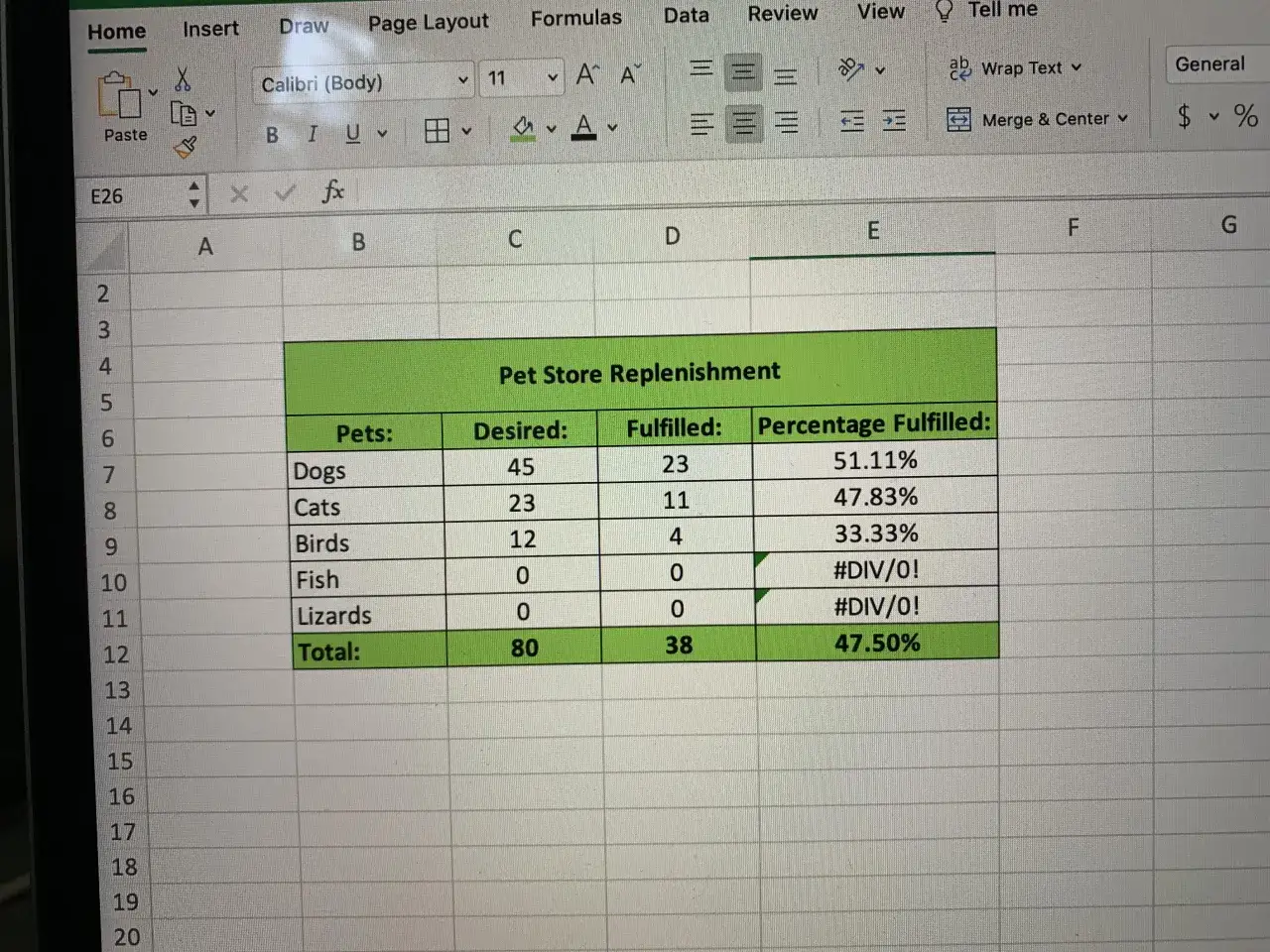
Błąd `#DZIEL/0! ` jest jednym z najczęściej spotykanych komunikatów o błędzie w Excelu. Pojawia się, gdy formuła próbuje podzielić liczbę przez zero lub przez pustą komórkę. Zamiast pozwolić, aby ten błąd szpecił Twój arkusz i potencjalnie wpływał na inne obliczenia, możesz go profesjonalnie obsłużyć za pomocą funkcji `JEŻELI.BŁĄD`.
Co dokładnie oznacza błąd `#DZIEL/0! ` i dlaczego Excel go wyświetla?
Excel wyświetla błąd `#DZIEL/0! ` wtedy, gdy w formule dzielenia mianownik (liczba, przez którą dzielisz) jest równy zero lub jest pusty. Matematycznie dzielenie przez zero jest operacją nieokreśloną, dlatego Excel sygnalizuje ten problem. Pusta komórka w kontekście operacji matematycznych jest często traktowana przez Excela jako zero, co również prowadzi do tego błędu. Jest to sygnał dla użytkownika, że coś jest nie tak z danymi wejściowymi lub logiką formuły.
Niezawodna tarcza ochronna: Formuła JEŻELI. BŁĄD w akcji
Funkcja `JEŻELI.BŁĄD` (w angielskiej wersji Excela `IFERROR`) jest Twoim najlepszym sprzymierzeńcem w walce z błędami. Pozwala ona sprawdzić, czy formuła zwróciła błąd, a jeśli tak zastąpić go wybraną przez Ciebie wartością. Składnia funkcji jest następująca:
JEŻELI.BŁĄD(wartość; wartość_jeżeli_błąd)- Wartość: Jest to formuła lub wartość, którą chcesz sprawdzić pod kątem wystąpienia błędu.
- Wartość_jeżeli_błąd: Jest to wartość, która zostanie wyświetlona, jeśli formuła w pierwszym argumencie zwróci jakikolwiek błąd (nie tylko `#DZIEL/0! `).
Dzięki tej funkcji możesz sprawić, że Twój arkusz będzie wyglądał schludnie, nawet jeśli niektóre dane wejściowe są niekompletne lub nieprawidłowe.
Przykłady formuł z JEŻELI. BŁĄD: Jak zastąpić błąd zerem, tekstem lub pustą komórką?
Oto kilka praktycznych przykładów, jak możesz wykorzystać `JEŻELI.BŁĄD` do obsługi błędu `#DZIEL/0! `:
-
Zastąpienie błędu zerem: Jeśli dzielisz A1 przez B1 i chcesz, aby w przypadku błędu pojawiło się zero:
=JEŻELI.BŁĄD(A1/B1; 0) -
Zastąpienie błędu pustym ciągiem znaków: Aby komórka pozostała pusta, gdy wystąpi błąd:
=JEŻELI.BŁĄD(A1/B1; "") -
Zastąpienie błędu konkretnym tekstem: Możesz wyświetlić komunikat informujący o problemie:
=JEŻELI.BŁĄD(A1/B1; "Brak danych do dzielenia")
Wybór wartości zastępczej zależy od kontekstu Twojej analizy. Czasami zero jest najlepszym rozwiązaniem, innym razem lepiej jest wyświetlić jasny komunikat.
Co zrobić z tym, co zostaje? Jak obliczyć resztę z dzielenia za pomocą funkcji MOD
Poza obliczeniem części całkowitej wyniku dzielenia, często przydatne jest również poznanie tego, co "zostało" czyli reszty z dzielenia. Do tego celu Excel oferuje funkcję `MOD`. Jest to doskonałe uzupełnienie dla funkcji `ILORAZ`, pozwalające na pełną analizę operacji dzielenia.
Do czego służy funkcja MOD i jak brzmi jej składnia?
Funkcja `MOD` (w angielskiej wersji Excela `MOD`) służy do obliczania reszty z dzielenia. Jest ona szczególnie użyteczna, gdy pracujemy z liczbami całkowitymi i chcemy wiedzieć, co pozostaje po podzieleniu jednej liczby przez drugą. Składnia funkcji jest bardzo prosta:
MOD(liczba; dzielnik)- Liczba: Jest to dzielna, czyli liczba, od której odejmujemy wielokrotność dzielnika.
- Dzielnik: Jest to liczba, przez którą dzielimy.
Na przykład, jeśli chcesz obliczyć resztę z dzielenia 10 przez 3, użyjesz formuły:
=MOD(10; 3)Wynikiem będzie liczba 1, ponieważ 10 podzielone przez 3 to 3 z resztą 1.
Synergia idealna: Jak połączyć funkcje ILORAZ i MOD do pełnej analizy dzielenia
Funkcje `ILORAZ` i `MOD` działają doskonale razem, dając pełny obraz wyniku dzielenia. Możemy ich użyć do rozłożenia każdej operacji dzielenia na jej dwa składowe: część całkowitą i resztę. Spójrzmy na przykład dzielenia liczby 17 przez 5:
- Aby uzyskać część całkowitą, użyjemy funkcji `ILORAZ`:
Wynik: 3=ILORAZ(17; 5) - Aby uzyskać resztę z dzielenia, użyjemy funkcji `MOD`:
Wynik: 2=MOD(17; 5)
Razem, te dwie wartości (3 i 2) w pełni opisują wynik dzielenia 17 przez 5. Jest to niezwykle przydatne w wielu scenariuszach, gdzie potrzebujemy zarówno informacji o tym, ile razy coś się mieści, jak i o tym, co pozostaje.
Praktyczne zastosowania: Gdzie iloraz i reszta z dzielenia optymalizują pracę?
Umiejętność efektywnego wykorzystania funkcji `ILORAZ` i `MOD` może znacząco usprawnić pracę w wielu obszarach. Oto kilka przykładów, które pokazują, jak te narzędzia mogą pomóc w rozwiązywaniu realnych problemów.
Case study: Obliczanie liczby pełnych opakowań i pozostałych sztuk
Firma produkująca drobne części musi je pakować w pudełka mieszczące po 24 sztuki. Dysponuje partią 1500 sztuk. Jak obliczyć, ile pełnych pudełek można przygotować i ile sztuk zostanie do zapakowania w kolejnej partii?
-
Liczba pełnych opakowań: Użyjemy funkcji `ILORAZ`.
Wynik: 62 pełne opakowania.=ILORAZ(1500; 24) -
Liczba pozostałych sztuk: Użyjemy funkcji `MOD`.
Wynik: 12 sztuk.=MOD(1500; 24)
Dzięki tym prostym formułom, dział logistyki wie dokładnie, ile pudełek jest gotowych i ile sztuk czeka na uzupełnienie kolejnej partii.
Przeczytaj również: Jak utworzyć listę rozwijaną w Excelu i uniknąć typowych błędów
Case study: Podział zadań lub zasobów na równe części w zespole
Menedżer zespołu składającego się z 5 osób otrzymał zadanie do wykonania, które można podzielić na 30 mniejszych etapów. Jak sprawiedliwie rozdzielić te etapy między członków zespołu i ile etapów pozostanie do ewentualnej redystrybucji lub dodatkowej pracy?
-
Liczba etapów na osobę: Użyjemy funkcji `ILORAZ`.
Wynik: 6 etapów na osobę.=ILORAZ(30; 5) -
Liczba etapów do redystrybucji: Użyjemy funkcji `MOD`.
Wynik: 0 etapów.=MOD(30; 5)
W tym przypadku podział jest idealnie równy. Gdyby zadań było 32, `ILORAZ(32; 5)` dałoby 6 etapów na osobę, a `MOD(32; 5)` dałoby 2 etapy do ewentualnego podziału lub przydzielenia dodatkowo.