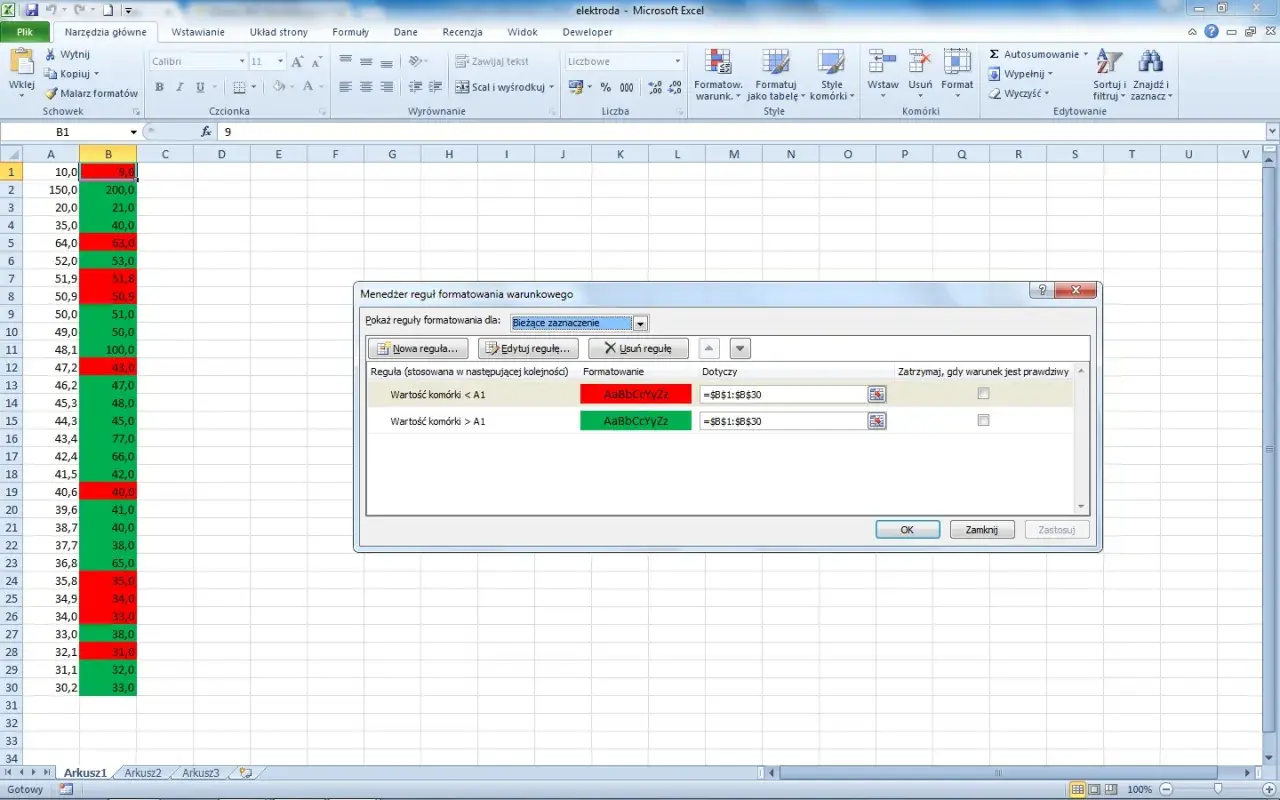
W dzisiejszym dynamicznym świecie analizy danych, umiejętność szybkiego i efektywnego przetwarzania informacji jest na wagę złota. Excel, jako jedno z najpotężniejszych narzędzi biurowych, oferuje funkcje, które mogą znacząco usprawnić naszą pracę. Jedną z takich funkcji jest formatowanie warunkowe, które pozwala na automatyczne zmienianie wyglądu komórek w zależności od spełnionych kryteriów. W tym kompleksowym przewodniku pokażę Ci, jak krok po kroku opanować tę potężną technikę, ze szczególnym uwzględnieniem zastosowania niestandardowych formuł, które odpowiadają na intencję "jeżeli". Opanowanie tej funkcji to nie tylko oszczędność czasu, ale przede wszystkim klucz do bardziej przejrzystej i efektywnej analizy danych.
Automatyczna zmiana koloru komórek w Excelu to klucz do efektywnej analizy danych
- Formatowanie warunkowe pozwala na automatyczne wyróżnianie komórek na podstawie zdefiniowanych reguł.
- Kluczową funkcją jest możliwość użycia niestandardowych formuł do określenia warunków formatowania.
- Formuły te muszą zwracać wartość PRAWDA lub FAŁSZ, aby formatowanie zostało zastosowane.
- Można zmieniać kolor komórki na podstawie jej własnej wartości, wartości innej komórki lub nawet całego wiersza.
- Znak dolara ($) jest niezbędny do prawidłowego formatowania całych wierszy.
- Menedżer reguł pozwala na edycję, usuwanie i zarządzanie kolejnością reguł formatowania.
Dlaczego automatyczna zmiana koloru w Excelu to funkcja, którą musisz opanować?
Ręczne formatowanie komórek w arkuszu kalkulacyjnym, zwłaszcza w przypadku dużych zbiorów danych, jest nie tylko żmudne, ale także niezwykle podatne na błędy. Wyobraź sobie konieczność ciągłego przeglądania setek wierszy, aby ręcznie pokolorować te, które spełniają określone kryteria na przykład te z przekroczonym terminem lub te, które wymagają natychmiastowej uwagi. Formatowanie warunkowe automatyzuje ten proces, sprawiając, że arkusz jest zawsze aktualny i wizualnie uporządkowany bez Twojego ciągłego zaangażowania. To ogromna oszczędność czasu, która pozwala skupić się na analizie, a nie na mechanicznym formatowaniu.
Wizualizacja danych za pomocą kolorów jest jednym z najskuteczniejszych sposobów na szybkie zrozumienie złożonych informacji. Formatowanie warunkowe pozwala na błyskawiczne identyfikowanie trendów, anomalii, przekroczeń budżetowych, czy statusów zadań. Na przykład, możesz automatycznie pokolorować na czerwono zadania, których termin minął, na żółto te zbliżające się do terminu, a na zielono te zakończone. Taka wizualna hierarchia danych natychmiast przyciąga wzrok do tego, co najważniejsze, ułatwiając podejmowanie decyzji i zapobiegając przeoczeniu kluczowych informacji.
Koniec z ręcznym kolorowaniem – jak formatowanie warunkowe oszczędza Twój czas?
Pamiętam czasy, gdy każda zmiana w danych wymagała ponownego, ręcznego przeglądania i kolorowania komórek. To było frustrujące i pochłaniało mnóstwo cennego czasu. Formatowanie warunkowe całkowicie eliminuje tę potrzebę. Po ustawieniu odpowiedniej reguły, Excel sam zadba o wizualne wyróżnienie danych. Niezależnie od tego, czy chodzi o podkreślenie wartości powyżej pewnego progu, czy o oznaczenie komórek zawierających konkretny tekst, automatyzacja tego procesu jest rewolucyjna. Zwiększa to naszą efektywność pracy, pozwalając na szybsze reagowanie na zmieniające się dane i skupienie się na bardziej strategicznych zadaniach.
Od chaosu do przejrzystości: Jak kolory pomagają w błyskawicznej analizie danych?
Wyobraź sobie arkusz kalkulacyjny pełen liczb i tekstów, gdzie wszystkie komórki wyglądają tak samo. Znalezienie potrzebnych informacji w takim gąszczu jest jak szukanie igły w stogu siana. Formatowanie warunkowe zamienia ten chaos w przejrzysty obraz. Dzięki niemu możemy natychmiast dostrzec, które zadania wymagają naszej uwagi, gdzie przekroczono budżet, lub które dane odbiegają od normy. Na przykład, w arkuszu śledzącym realizację projektów, możliwość automatycznego kolorowania wierszy z zadaniami, których termin minął, jest nieoceniona. Pozwala to na błyskawiczne zidentyfikowanie "wąskich gardeł" i podjęcie odpowiednich działań naprawczych.
Formatowanie warunkowe dla początkujących: Zmiana koloru w 3 kliknięcia
Zanim zagłębimy się w bardziej zaawansowane techniki, warto poznać podstawy formatowania warunkowego. Ta niezwykle przydatna funkcja znajduje się na karcie "Narzędzia główne" w grupie "Style". Excel oferuje szereg gotowych, predefiniowanych reguł, które pozwalają na szybkie i łatwe formatowanie komórek bez konieczności pisania skomplikowanych formuł. Są one idealne do podstawowych zadań i stanowią świetny punkt wyjścia do nauki.Krok po kroku: Wyróżnianie komórek większych lub mniejszych od danej wartości
- Zaznacz zakres komórek, w których chcesz zastosować formatowanie.
- Przejdź do karty Narzędzia główne.
- W grupie Style kliknij Formatowanie warunkowe.
- Wybierz Reguły pierwszeństwa, a następnie Większe niż... lub Mniejsze niż....
- W oknie, które się pojawi, wpisz wartość, od której ma zależeć formatowanie (np. 100).
- Z rozwijanej listy wybierz pożądany format (np. Napełnienie czerwone z ciemnym tekstem).
- Kliknij OK.
Jak pokolorować komórki zawierające określony tekst?
- Zaznacz komórki, które chcesz sformatować.
- Kliknij Formatowanie warunkowe na karcie Narzędzia główne.
- Wybierz Reguły pierwszeństwa, a następnie Tekst zawierający....
- Wpisz tekst, który ma być wyszukiwany w komórkach (np. "Pilne").
- Wybierz formatowanie, które ma zostać zastosowane (np. Napełnienie żółte z ciemnym tekstem).
- Kliknij OK.
Automatyczne kolorowanie dat: Wyróżnij terminy przeszłe, dzisiejsze i przyszłe
- Zaznacz zakres komórek zawierających daty.
- Na karcie Narzędzia główne, w grupie Style, wybierz Formatowanie warunkowe.
- Przejdź do Reguły pierwszeństwa, a następnie Data.
- Wybierz jedną z opcji, np. Wczoraj, Dzisiaj, Jutro, W ciągu ostatnich 7 dni, W przyszłym tygodniu, W poprzednim miesiącu itp.
- Wybierz sposób formatowania (np. Napełnienie czerwone dla dat przeszłych).
- Kliknij OK.
Sercu zapytania "jeżeli": Jak użyć formuły, by Excel kolorował komórki za Ciebie?
Gotowe reguły są wygodne, ale prawdziwa moc formatowania warunkowego tkwi w możliwości tworzenia własnych, niestandardowych formuł. To właśnie tutaj kryje się odpowiedź na Twoje zapytanie "jeżeli". Użycie formuły daje Ci niemal nieograniczoną elastyczność w definiowaniu warunków, na podstawie których Excel ma zmieniać wygląd komórek. Kluczową zasadą jest, że formuła musi zwracać wartość logiczną PRAWDA lub FAŁSZ. Tylko gdy formuła zwróci PRAWDA, zastosowane zostanie zdefiniowane formatowanie.
Gdzie znaleźć i jak aktywować opcję "Użyj formuły do określenia komórek, które należy sformatować"?
- Zaznacz komórki, do których chcesz zastosować formatowanie warunkowe oparte na formule.
- Przejdź do karty Narzędzia główne.
- Kliknij Formatowanie warunkowe.
- Wybierz Nowa reguła....
- W oknie "Nowa reguła formatowania" wybierz typ reguły: Użyj formuły do określenia komórek, które należy sformatować.
- W polu "Formatuj wartości, dla których ten wzór jest prawdziwy:" wpisz swoją formułę.
- Kliknij przycisk Formatuj..., aby wybrać pożądane formatowanie (np. kolor wypełnienia, czcionki).
- Kliknij OK w oknie formatowania, a następnie OK w oknie nowej reguły.
Instrukcja: Zmiana koloru komórki A1, JEŻELI w komórce B1 pojawi się słowo "Pilne"
Załóżmy, że chcesz, aby komórka A1 automatycznie zmieniła kolor tła na żółty, gdy w komórce B1 wpiszesz tekst "Pilne". Oto jak to zrobić:
- Zaznacz komórkę A1.
- Postępuj zgodnie z krokami 1-5 z poprzedniej sekcji, aby otworzyć okno "Nowa reguła formatowania" i wybrać typ reguły "Użyj formuły...".
- W polu formuły wpisz:
=$B1="Pilne". - Kliknij Formatuj..., przejdź do karty Wypełnienie i wybierz kolor żółty. Kliknij OK.
- Kliknij OK, aby zamknąć okno nowej reguły.
Dlaczego używamy =$B1? Znak dolara przed literą kolumny ($B) tworzy odwołanie bezwzględne do kolumny B. Oznacza to, że gdybyśmy chcieli zastosować tę samą regułę do innych komórek w kolumnie A (np. A2, A3), Excel nadal sprawdzałby warunek w kolumnie B (B2, B3). Brak znaku dolara przed numerem wiersza (1) tworzy odwołanie względne, co oznacza, że jeśli zastosujemy tę regułę do komórki A2, Excel automatycznie dostosuje formułę do =$B2="Pilne". W tym konkretnym przypadku, ponieważ zaznaczyliśmy tylko A1, odwołanie do wiersza mogłoby być również bezwzględne (=$B$1="Pilne"), ale użycie odwołania mieszanego (=$B1) jest bardziej elastyczne i przygotowuje nas do formatowania całych wierszy.
Praktyczny przykład z liczbami: Koloruj komórkę, JEŻELI wartość przekracza budżet z innej komórki
Chcemy, aby komórka z faktycznymi wydatkami (np. C2) była czerwona, jeśli przekracza ona zaplanowany budżet (np. D2).
- Zaznacz komórkę C2.
- Otwórz okno "Nowa reguła formatowania" i wybierz typ reguły "Użyj formuły...".
- W polu formuły wpisz:
=$C2>$D2. - Kliknij Formatuj..., wybierz czerwone wypełnienie. Kliknij OK.
- Kliknij OK.
Teraz, jeśli wartość w C2 jest większa niż wartość w D2, komórka C2 zostanie pokolorowana na czerwono. Odwołanie =$C2 blokuje kolumnę C, ale pozwala na zmianę wiersza, a $D2 blokuje kolumnę D, pozwalając na zmianę wiersza. Dzięki temu, jeśli skopiujemy tę regułę do C3, Excel automatycznie dostosuje ją do =$C3>$D3.
Nie tylko komórka, ale cały wiersz! Jak pokolorować rekord na podstawie jednej wartości?
Jednym z najczęściej poszukiwanych zastosowań formatowania warunkowego jest kolorowanie całego wiersza danych na podstawie wartości w jednej z jego komórek. Jest to niezwykle przydatne w dużych tabelach, gdzie chcemy szybko zidentyfikować wszystkie informacje powiązane z konkretnym rekordem, który spełnia określony warunek. Na przykład, możemy chcieć podświetlić cały wiersz, jeśli status zadania to "Zakończone" lub jeśli termin płatności minął.
Klucz do sukcesu: Tajemnica znaku dolara ($) w formułach formatowania warunkowego
Zrozumienie roli znaku dolara ($) w formułach Excela jest kluczowe, szczególnie przy formatowaniu warunkowym całych wierszy. Znak dolara służy do tworzenia odwołań bezwzględnych, które blokują kolumnę, wiersz lub obie te części odwołania.
-
$A$1: Odwołanie bezwzględne zarówno kolumna A, jak i wiersz 1 są zablokowane. Kopiowanie tej formuły w dowolne miejsce arkusza nie zmieni odwołania. -
$A1: Odwołanie mieszane (kolumna bezwzględna) kolumna A jest zablokowana, ale wiersz 1 może się zmieniać przy kopiowaniu formuły w dół. Jest to najczęściej używane przy formatowaniu całych wierszy, gdy chcemy, aby warunek był zawsze sprawdzany w tej samej kolumnie, ale dla każdego wiersza z osobna. -
A$1: Odwołanie mieszane (wiersz bezwzględny) wiersz 1 jest zablokowany, ale kolumna A może się zmieniać przy kopiowaniu formuły w bok. -
A1: Odwołanie względne zarówno kolumna, jak i wiersz mogą się zmieniać przy kopiowaniu formuły.
Aby pokolorować cały wiersz na podstawie wartości w jednej kolumnie, musimy użyć odwołania mieszanego, blokując kolumnę, w której sprawdzamy warunek. Na przykład, jeśli nasze dane zaczynają się od wiersza 2, a kolumna C zawiera status, formuła powinna wyglądać tak: =$C2="Zakończone". Blokujemy kolumnę C ($C), ale pozwalamy wierszowi się zmieniać (2). Dzięki temu, gdy Excel ocenia regułę dla wiersza 3, sprawdza warunek w komórce C3, dla wiersza 4 w C4 itd.
Praktyczny poradnik: Kolorowanie całego wiersza z zadaniem, jeśli jego status to "Zakończone"
- Zaznacz cały zakres danych, który chcesz sformatować. Upewnij się, że zaznaczenie obejmuje wszystkie kolumny, które mają być kolorowane, i zaczyna się od pierwszego wiersza danych (np. od wiersza 2, jeśli wiersz 1 to nagłówki).
- Otwórz okno "Nowa reguła formatowania" (Narzędzia główne > Formatowanie warunkowe > Nowa reguła...).
- Wybierz typ reguły: Użyj formuły do określenia komórek, które należy sformatować.
- W polu formuły wpisz formułę, zakładając, że status znajduje się w kolumnie C, a Twoje dane zaczynają się od wiersza 2:
=$C2="Zakończone". - Kliknij Formatuj..., wybierz pożądane formatowanie (np. zielone wypełnienie). Kliknij OK.
- Kliknij OK, aby zastosować regułę.
Teraz cały wiersz zostanie pokolorowany na zielono, gdy tylko w kolumnie C pojawi się tekst "Zakończone". Pamiętaj, aby dostosować numer kolumny i początkowy numer wiersza do swojego konkretnego arkusza.
Zarządzanie regułami jak profesjonalista: Edycja, usuwanie i kolejność warunków
Gdy już stworzymy kilka reguł formatowania warunkowego, ważne jest, aby umieć nimi zarządzać. Excel udostępnia do tego celu narzędzie zwane "Menedżerem reguł formatowania warunkowego". Pozwala ono na przeglądanie, edytowanie, usuwanie, a także zmianę kolejności stosowania reguł, co jest kluczowe, gdy wiele reguł dotyczy tych samych komórek.
Jak edytować istniejącą regułę formatowania bez tworzenia nowej?
- Zaznacz komórkę lub zakres komórek, dla których chcesz edytować regułę.
- Przejdź do karty Narzędzia główne.
- Kliknij Formatowanie warunkowe.
- Wybierz Zarządzaj regułami....
- W oknie "Menedżer reguł formatowania warunkowego" zobaczysz listę reguł dla zaznaczonego zakresu.
- Wybierz regułę, którą chcesz edytować, i kliknij przycisk Edytuj regułę....
- Dokonaj zmian w warunku lub formacie, a następnie kliknij OK.
- Kliknij OK, aby zamknąć menedżera reguł.
Co zrobić, gdy kilka reguł dotyczy tej samej komórki? O pierwszeństwie i opcji "Zatrzymaj, jeśli prawda"
Excel stosuje reguły formatowania warunkowego w kolejności, w jakiej są one wyświetlane w "Menedżerze reguł formatowania warunkowego" od góry do dołu. Jeśli pierwsza reguła spełnia warunek (zwraca PRAWDA), Excel może zastosować jej formatowanie i zatrzymać się, jeśli zaznaczona jest opcja "Zatrzymaj, jeśli prawda". Opcja ta jest dostępna podczas edycji reguły. Jeśli nie jest zaznaczona, Excel będzie kontynuował sprawdzanie kolejnych reguł, nawet jeśli pierwsza już została zastosowana. Może to prowadzić do sytuacji, gdzie formatowanie z niższej reguły nadpisuje formatowanie z wyższej. Dlatego ważne jest, aby ułożyć reguły w odpowiedniej kolejności od najbardziej specyficznych lub tych, które mają mieć pierwszeństwo.
Czystki w arkuszu: Jak szybko usunąć wszystkie lub wybrane reguły formatowania?
- Zaznacz zakres komórek, z których chcesz usunąć formatowanie warunkowe.
- Przejdź do karty Narzędzia główne, kliknij Formatowanie warunkowe, a następnie wybierz Wyczyść reguły.
- Możesz wybrać:
- Wyczyść reguły z zaznaczonego fragmentu usunie formatowanie tylko z wybranych komórek.
- Wyczyść reguły z całego arkusza usunie wszystkie reguły formatowania warunkowego z całego arkusza.
- Alternatywnie, w "Menedżerze reguł formatowania warunkowego" (patrz wyżej), możesz zaznaczyć jedną lub więcej reguł i kliknąć przycisk Usuń regułę.
Najczęstsze błędy i pułapki – czego unikać, aby formatowanie warunkowe zawsze działało?
Nawet najbardziej zaawansowane funkcje mogą sprawiać problemy, jeśli nie znamy ich specyfiki. Formatowanie warunkowe, mimo swojej mocy, ma kilka pułapek, które mogą prowadzić do nieoczekiwanych rezultatów. Świadomość tych błędów pozwoli Ci ich uniknąć i sprawić, że Twoje arkusze będą działać bez zarzutu.
Błąd #1: Niewłaściwe odwołania do komórek (mieszane vs. bezwzględne)
To chyba najczęstszy błąd, zwłaszcza przy formatowaniu całych wierszy. Jak już wspominałem, kluczowe jest użycie znaku dolara ($) do blokowania kolumn lub wierszy. Jeśli chcesz, aby formatowanie wiersza zależało od wartości w konkretnej kolumnie (np. kolumnie C), formuła musi zawierać odwołanie do tej kolumny z dolarem, np. =$C2. Jeśli tego nie zrobisz (=C2), Excel będzie próbował zastosować warunek do każdej kolumny osobno, co zazwyczaj nie daje pożądanego efektu. Z kolei stosowanie odwołań bezwzględnych (=$C$2) tam, gdzie potrzebne są odwołania względne, może ograniczyć elastyczność reguły. Zawsze zastanów się, czy chcesz, aby kolumna lub wiersz były blokowane podczas kopiowania lub stosowania reguły do innych komórek.
Przeczytaj również: Jak usunąć sortowanie w Excelu i przywrócić pierwotny porządek danych
Błąd #2: Zaznaczenie złego zakresu danych przed utworzeniem reguły
Excel interpretuje formułę formatowania warunkowego w odniesieniu do pierwszego wiersza (lub pierwszej komórki) zaznaczonego zakresu. Jeśli zaznaczysz cały arkusz (np. A1:Z1000), a Twoje dane zaczynają się od wiersza 2, formuła typu =$C2="Pilne" będzie działać poprawnie, ponieważ Excel rozumie, że odnosi się ona do drugiego wiersza danych. Jednak jeśli zaznaczysz tylko zakres A5:Z1000, a formuła będzie nadal =$C2="Pilne", Excel będzie próbował zastosować warunek do komórki C5, porównując ją z C2, co jest błędne. Zawsze upewnij się, że zaznaczyłeś właściwy zakres danych PRZED utworzeniem reguły i że formuła jest napisana z uwzględnieniem pierwszego wiersza tego zaznaczenia. Jeśli popełnisz błąd, najłatwiej jest wejść do "Menedżera reguł", wybrać regułę, kliknąć "Edytuj regułę" i poprawić formułę lub zakres.
Podsumowanie: Opanuj formatowanie warunkowe i zyskaj kontrolę nad danymi
Formatowanie warunkowe w Excelu to narzędzie o ogromnym potencjale, które może znacząco usprawnić Twoją pracę z danymi. Od prostego wyróżniania komórek po zaawansowane kolorowanie całych wierszy na podstawie złożonych formuł możliwości są niemal nieograniczone. Opanowanie tej funkcji pozwala nie tylko na oszczędność czasu i eliminację błędów, ale przede wszystkim na uzyskanie przejrzystego i intuicyjnego obrazu analizowanych danych. Zachęcam Cię do eksperymentowania z poznanymi technikami, testowania różnych formuł i odkrywania, jak formatowanie warunkowe może pomóc Ci lepiej rozumieć i efektywniej wykorzystywać informacje zawarte w Twoich arkuszach.