
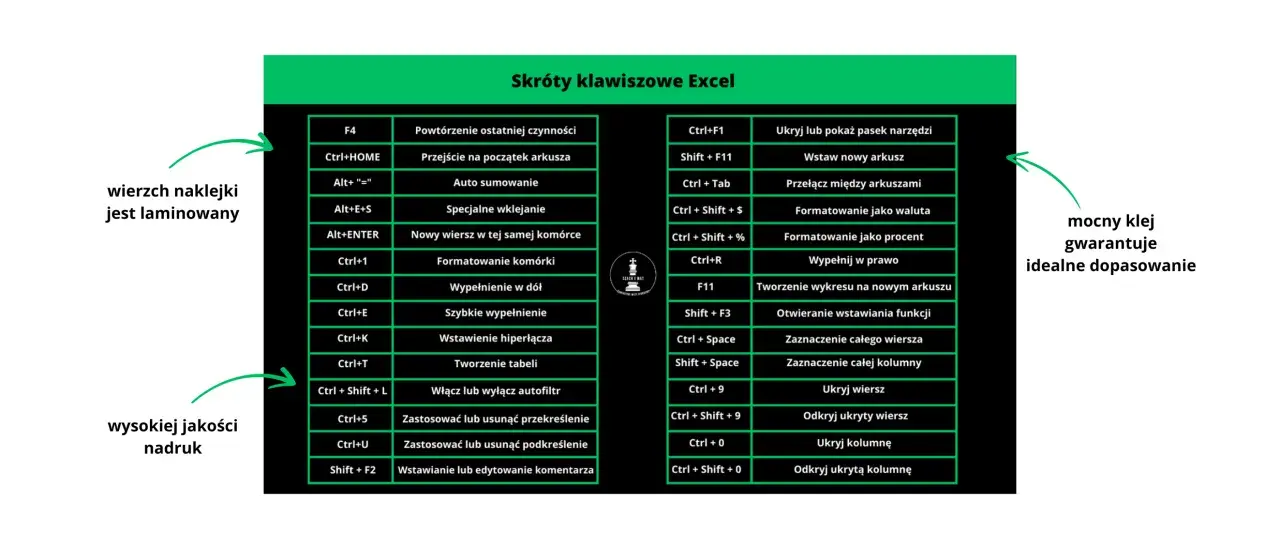
Wstawienie znaku nowej linii w komórce Excela to często pomijana, ale niezwykle przydatna umiejętność, która potrafi znacząco poprawić czytelność i organizację danych. W przeciwieństwie do edytorów tekstu, gdzie klawisz Enter zazwyczaj rozpoczyna nowy wiersz, w Excelu jego domyślne działanie jest inne. W tym artykule pokażę Ci, jak możesz skutecznie łamać tekst w jednej komórce, co jest kluczowe dla profesjonalnego prezentowania informacji.
Dlaczego zwykły Enter w Excelu nie działa tak, jak myślisz?
Każdy, kto zaczyna swoją przygodę z Excelem, prędzej czy później napotyka na to małe, ale istotne rozczarowanie: naciśnięcie klawisza Enter nie powoduje przejścia do nowej linii w tej samej komórce. Zamiast tego, Excel interpretuje Enter jako komendę do zatwierdzenia wprowadzonej treści i przeniesienia aktywnego zaznaczenia do następnej komórki poniżej. To fundamentalna różnica w porównaniu do programów typu Word czy Notatnik, gdzie Enter służy głównie do formatowania tekstu. Ta odmienna funkcjonalność klawisza Enter w Excelu sprawia, że użytkownicy aktywnie poszukują sposobów na osiągnięcie efektu łamania wiersza w obrębie jednej komórki.
Różnica między zatwierdzeniem komórki a złamaniem wiersza
Kluczowe jest zrozumienie, że w Excelu klawisz Enter pełni przede wszystkim rolę nawigacyjną i zatwierdzającą. Jego zadaniem jest zakończenie edycji bieżącej komórki i przygotowanie do pracy z kolejną. Nie jest on narzędziem służącym do formatowania tekstu wewnątrz tej komórki. Dlatego właśnie, aby uzyskać efekt przejścia do nowej linii, potrzebujemy specjalnych kombinacji lub funkcji.Kiedy przejście do nowej linii w tej samej komórce jest niezbędne?
Możliwość łamania tekstu wewnątrz jednej komórki otwiera wiele praktycznych zastosowań. Wyobraź sobie, że wprowadzasz adres: ulica, numer domu, kod pocztowy i miasto wszystko to można elegancko umieścić w jednej komórce, każdą informację w nowej linii. Podobnie, tworzenie krótkich list punktowanych, dodawanie dłuższych opisów, notatek czy komentarzy staje się znacznie bardziej przejrzyste. Dzięki temu dane są lepiej zorganizowane, a cały arkusz prezentuje się bardziej profesjonalnie, bez konieczności rozciągania kolumn na całą szerokość ekranu.
Błyskawiczne rozwiązanie: Jak zrobić enter za pomocą skrótu klawiszowego?
Na szczęście, jeśli potrzebujesz szybko wstawić znak nowej linii, Excel oferuje bardzo proste rozwiązanie w postaci skrótu klawiszowego. Jest to metoda, którą osobiście preferuję ze względu na jej szybkość i intuicyjność. Pozwala ona na precyzyjne kontrolowanie miejsca, w którym tekst ma zostać podzielony.
Instrukcja krok po kroku dla Windows: Magiczna kombinacja ALT + ENTER
Aby wykonać ręczne złamanie wiersza w komórce Excela na systemie Windows, postępuj według poniższych kroków:
- Zaznacz komórkę, którą chcesz edytować.
- Wejdź w tryb edycji komórki. Możesz to zrobić na dwa sposoby:
- Dwukrotnie klikając lewym przyciskiem myszy na komórce.
- Zaznaczając komórkę i naciskając klawisz `F2`.
- Ustaw kursor tekstowy w miejscu, w którym chcesz, aby nastąpiło przejście do nowej linii.
- Naciśnij i przytrzymaj klawisz `Alt`, a następnie, nie puszczając go, naciśnij klawisz `Enter`.
Zobaczysz, że tekst w komórce został podzielony, a dalsza jego część pojawi się w nowej linii poniżej.
Jak to zrobić na Macu? Odpowiednik skrótu dla użytkowników Apple
Jeśli pracujesz na komputerze z systemem macOS, kombinacja klawiszy będzie nieco inna. Zamiast `Alt + Enter`, użyj:
- `Control + Option + Enter`
lub w niektórych konfiguracjach:
- `Control + Command + Enter`
Zasada działania jest identyczna musisz być w trybie edycji komórki, ustawić kursor w odpowiednim miejscu, a następnie wcisnąć odpowiednią kombinację klawiszy.
Praktyczny przykład: Wprowadzanie adresu w kilku liniach
Załóżmy, że chcesz wprowadzić adres w jednej komórce. Zamiast pisać wszystko w jednej długiej linii, możesz zrobić tak:
Ulica Długa 5/10
00-001 Warszawa
Aby to osiągnąć, po wpisaniu "Ulica Długa 5/10" i ustawieniu kursora na końcu tej frazy, naciskasz `Alt + Enter`. Następnie wpisujesz "00-001 Warszawa". Efekt jest natychmiastowy i znacznie poprawia czytelność adresu w arkuszu.
Alternatywa dla leniwych: Automatyczne zawijanie tekstu, które robi to za Ciebie
Dla tych, którzy preferują rozwiązania automatyczne, Excel oferuje funkcję "Zawijaj tekst". Jest to świetne narzędzie, które potrafi samodzielnie dopasować tekst do szerokości kolumny, dzieląc go na odpowiednie linie. To wygodne, gdy nie chcesz ręcznie interweniować w każdym miejscu, a zależy Ci na tym, by tekst był czytelny.
Jak włączyć i skonfigurować opcję "Zawijaj tekst"?
Włączenie tej funkcji jest bardzo proste. Wystarczy zaznaczyć komórkę lub zakres komórek, dla których chcesz zastosować zawijanie tekstu, a następnie przejść do karty Narzędzia główne. W sekcji Wyrównanie znajdziesz przycisk Zawijaj tekst. Kliknięcie go spowoduje, że tekst w zaznaczonych komórkach automatycznie dopasuje się do szerokości kolumny, tworząc nowe linie tam, gdzie jest to potrzebne. Excel sam zdecyduje, gdzie najlepiej złamać wiersz, aby tekst był w pełni widoczny.Różnice między ręcznym złamaniem (Alt+Enter) a automatycznym zawijaniem
Podstawowa różnica polega na kontroli. Ręczne złamanie wiersza za pomocą `Alt + Enter` daje Ci pełną kontrolę nad tym, gdzie dokładnie ma nastąpić podział tekstu. Automatyczne zawijanie tekstu jest bardziej dynamiczne Excel sam decyduje o podziale, bazując na szerokości kolumny. Co ciekawe, te dwie metody często współpracują. Jeśli włączysz "Zawijaj tekst", a następnie użyjesz `Alt + Enter`, Excel uwzględni Twoje ręczne złamanie, ale dalszy tekst nadal będzie się zawijał automatycznie, jeśli zajdzie taka potrzeba.
Według danych Calculatic.pl, funkcja "Zawijaj tekst" jest kluczowa nie tylko dla estetyki, ale także dla zachowania spójności formatowania przy zmianie szerokości kolumn.
Kiedy automatyczne zawijanie to najlepszy wybór?
Automatyczne zawijanie tekstu jest idealne w sytuacjach, gdy masz do czynienia z długimi opisami, komentarzami lub danymi, które mogą się zmieniać. Jeśli na przykład szerokość kolumny może być dynamicznie dostosowywana przez różnych użytkowników lub w zależności od potrzeb prezentacji, "Zawijaj tekst" zapewni, że treść zawsze będzie czytelna, bez względu na aktualną szerokość kolumny. Jest to również doskonałe rozwiązanie, gdy chcesz uniknąć ręcznego formatowania dużej ilości tekstu.
Dla zaawansowanych: Jak wymusić nową linię wewnątrz formuły Excela?
Jeśli Twoja praca w Excelu opiera się na formułach, z pewnością docenisz możliwość wstawienia znaku nowej linii bezpośrednio wewnątrz formuły. Pozwala to na dynamiczne tworzenie tekstu podzielonego na linie, co jest niezwykle przydatne przy generowaniu raportów czy łączeniu danych w specyficzny sposób.
Poznaj funkcję ZNAK(10) – Twoje tajne narzędzie do łamania tekstu
Sekret tkwi w funkcji `ZNAK(10)`. Jest to specjalny kod, który w Excelu reprezentuje znak nowej linii (tzw. Line Feed). W angielskiej wersji programu ta funkcja nazywa się `CHAR(10)`. Użycie jej w formule pozwala na wstawienie podziału wiersza dokładnie tam, gdzie tego potrzebujesz. Pamiętaj jednak, że sama funkcja `ZNAK(10)` nie wystarczy aby efekt był widoczny, komórka docelowa musi mieć włączoną opcję "Zawijaj tekst".
Praktyczna formuła: Łączenie imienia i nazwiska w dwóch osobnych liniach
Wyobraź sobie, że masz imiona w kolumnie A, a nazwiska w kolumnie B i chcesz je połączyć w jednej komórce, każde w nowej linii. Możesz użyć następującej formuły:
=A1 & ZNAK(10) & B1
Jeśli w komórce A1 masz "Jan" i w komórce B1 masz "Kowalski", po zastosowaniu tej formuły (i włączeniu "Zawijania tekstu" w komórce docelowej), otrzymasz w niej tekst:
Jan
Kowalski
Jest to niezwykle potężne narzędzie do formatowania danych bezpośrednio podczas ich przetwarzania.
Dlaczego bez włączonego "Zawijania tekstu" ta metoda nie zadziała?
Funkcja `ZNAK(10)` informuje Excel, że w tym miejscu powinien nastąpić podział wiersza. Jednakże, aby Excel faktycznie wyświetlił ten podział i odpowiednio dopasował wysokość komórki, musi wiedzieć, że ma do czynienia z tekstem wieloliniowym. Opcja "Zawijaj tekst" instruuje Excel, aby właśnie tak traktował zawartość komórki jako potencjalnie wieloliniową. Bez niej, `ZNAK(10)` może zostać zignorowany lub wyświetlony jako zwykły znak, nie powodując łamania wiersza.
Najczęstsze problemy z Enterem w Excelu i jak je natychmiast naprawić
Nawet najprostsze operacje w Excelu mogą czasem sprawiać problemy, zwłaszcza gdy napotykamy na nieoczekiwane zachowania programu. Wstawianie znaku nowej linii nie jest wyjątkiem. Oto kilka najczęściej pojawiających się trudności i proste sposoby na ich rozwiązanie.
Pomocy! Mój tekst jest ucięty i niewidoczny po złamaniu wiersza
To klasyczny problem, który najczęściej wynika z tego, że wysokość wiersza w Excelu jest ustawiona na stałą, zbyt małą wartość. Gdy tekst po złamaniu wiersza nie mieści się w tej wysokości, Excel po prostu go "uciina", co prowadzi do jego niewidoczności. Rozwiązanie jest proste: musisz zwiększyć wysokość wiersza. Możesz to zrobić ręcznie, przeciągając dolną krawędź nagłówka wiersza, lub skorzystać z opcji Autodopasowanie wysokości wierszy, która znajduje się na karcie Narzędzia główne w sekcji Komórki (lub klikając prawym przyciskiem myszy na nagłówku wiersza i wybierając odpowiednią opcję).
Dlaczego skrót Alt + Enter czasami nie działa? (Najczęstszy błąd początkujących)
Najczęstszym powodem, dla którego `Alt + Enter` nie działa, jest brak wejścia w tryb edycji komórki. Wielu użytkowników naciska skrót na zaznaczonej komórce, ale bez aktywnego kursora wewnątrz niej. Pamiętaj, że `Alt + Enter` działa tylko wtedy, gdy kursor tekstowy miga wewnątrz komórki lub na pasku formuły. Zawsze upewnij się, że jesteś w trybie edycji dwukrotne kliknięcie lub klawisz `F2` to Twoi przyjaciele.
Jak szybko usunąć niechciane entery z wielu komórek naraz?
Jeśli masz w arkuszu wiele komórek z niechcianymi znakami nowej linii (np. po skopiowaniu danych), możesz je usunąć hurtowo. Użyj funkcji Znajdź i zamień (skrót `Ctrl + H`). W polu Znajdź wpisz kombinację klawiszy `Ctrl + J` (może być konieczne naciśnięcie `Ctrl + J` i od razu kliknięcie "Zamień wszystko", ponieważ znak nowej linii nie jest widoczny). W polu Zamień na pozostaw puste lub wpisz spację, jeśli chcesz zastąpić złamanie wiersza spacją. Następnie kliknij Zamień wszystko. Ta metoda pozwala na szybkie uporządkowanie danych.Lepsza organizacja danych: Kreatywne zastosowania łamania wierszy
Umiejętność wstawiania znaków nowej linii w komórkach Excela to nie tylko sposób na poprawę czytelności pojedynczych wpisów. To narzędzie, które może znacząco podnieść jakość organizacji i prezentacji całego arkusza danych, otwierając drzwi do bardziej kreatywnych rozwiązań.
Tworzenie czytelnych list i punktów w jednej komórce
Tradycyjne listy w Excelu wymagają osobnych wierszy dla każdego punktu. Jednak dzięki łamaniu wierszy możesz stworzyć listę punktowaną lub numerowaną w ramach jednej komórki. Na przykład, zamiast kilku wierszy dla listy cech produktu, możesz wpisać je wszystkie w jednej komórce, oddzielając każdy punkt nową linią (`Alt + Enter`). To sprawia, że arkusz staje się bardziej zwarty, a jednocześnie informacje są łatwe do odczytania.
Przeczytaj również: Jak zsumować kolumnę w Excelu i uniknąć najczęstszych błędów
Formatowanie długich notatek i opisów bez rozciągania kolumn
Gdy potrzebujesz dodać obszerniejsze notatki lub opisy do danych, naturalną tendencją jest rozciąganie kolumn, co często psuje estetykę arkusza. Zamiast tego, możesz wykorzystać łamanie wierszy, aby tekst mieścił się w odpowiedniej szerokości kolumny, ale rozciągał się na kilka linii w pionie. Połączenie tej techniki z funkcją "Zawijaj tekst" zapewnia, że Twoje notatki będą czytelne, a układ arkusza pozostanie schludny i profesjonalny. To prosty, ale skuteczny sposób na zachowanie równowagi między ilością informacji a przejrzystością prezentacji.
