Artykuł, który przed Tobą, jest praktycznym przewodnikiem, mającym na celu rozwiązanie jednego z najbardziej frustrujących problemów, z jakimi mogą zmierzyć się użytkownicy Excela niepoprawnej interpretacji liczb z powodu różnic w separatorach dziesiętnych. Problem ten, często wynikający z ustawień regionalnych, uniemożliwia wykonywanie podstawowych obliczeń. Zaprezentuję Ci klarowne instrukcje krok po kroku, które pomogą Ci uporać się z tym wyzwaniem, niezależnie od Twojego poziomu zaawansowania w Excelu.
Skuteczne metody zamiany kropki na przecinek w Excelu dla precyzyjnych obliczeń
- Problem wynika z różnic w separatorach dziesiętnych między regionami (Polska: przecinek, anglosaskie: kropka).
- Excel często traktuje liczby z kropką jako tekst, uniemożliwiając operacje matematyczne.
- Najszybsze metody to "Znajdź i zamień" (Ctrl+H) lub "Tekst jako kolumny".
- Trwałe rozwiązania obejmują zmianę ustawień Excela lub regionalnych systemu Windows.
- Dla profesjonalistów i regularnego importu danych poleca się Power Query.
- Należy uważać na zamianę kropek w datach i problemy z separatorami tysięcy.
Dlaczego Excel traktuje Twoje liczby jako tekst? Zrozumienie problemu kropki i przecinka
Podstawowy problem, z którym się dziś mierzymy, polega na tym, że Excel, podobnie jak wiele innych programów, interpretuje dane w zależności od ustawień regionalnych. W Polsce standardem jest używanie przecinka jako separatora dziesiętnego. Jednakże, gdy importujemy dane z systemów lub plików pochodzących z krajów anglosaskich, gdzie dominuje kropka jako separator dziesiętny, Excel często nie potrafi prawidłowo rozpoznać tych wartości. W efekcie liczby są traktowane jako tekst, co skutecznie blokuje możliwość wykonywania na nich jakichkolwiek operacji matematycznych.
Skąd bierze się konflikt separatorów? Ustawienia regionalne Polski vs reszty świata
Konflikt separatorów ma swoje korzenie w różnicach kulturowych i historycznych dotyczących zapisu liczb. Polskie wersje Excela, zgodnie z krajową normą, domyślnie oczekują przecinka jako separatora dziesiętnego. Natomiast wiele międzynarodowych systemów, baz danych czy popularnych formatów plików, takich jak CSV, używa kropki. Kiedy dane zawierające kropkę jako separator dziesiętny trafiają do polskiego Excela, program nie wie, jak je potraktować czy to liczba z kropką dziesiętną, czy może część tekstu? Ta niepewność prowadzi do błędnej interpretacji.
Jak szybko sprawdzić, czy Excel widzi liczbę, czy tylko ciąg znaków?
Zanim zaczniesz szukać rozwiązania, warto upewnić się, że problem faktycznie istnieje. Istnieje kilka prostych sposobów, aby to zweryfikować:
- Wyrównanie komórek: Domyślnie Excel wyrównuje liczby do prawej strony komórki, a tekst do lewej. Jeśli widzisz, że Twoje "liczby" są wyrównane do lewej, to silny sygnał, że Excel widzi je jako tekst.
- Funkcja SUMA: Spróbuj użyć prostej funkcji SUMA na kolumnie zawierającej podejrzane dane. Jeśli wynikiem będzie 0 lub błąd, oznacza to, że Excel nie widzi w tych komórkach liczb.
- Format komórki: Kliknij prawym przyciskiem myszy na komórce i wybierz "Formatuj komórki". Sprawdź, czy format jest ustawiony jako "Liczbowy" lub "Ogólny" (który powinien automatycznie rozpoznać liczbę), czy może jako "Tekstowy".
Jeśli po tych testach nadal masz wątpliwości, prawdopodobnie masz do czynienia z danymi, które Excel traktuje jako tekst z powodu nieprawidłowego separatora dziesiętnego.
Natychmiastowe rozwiązania – jak zamienić kropkę na przecinek w mniej niż minutę
Czasami potrzebujemy szybkiego, jednorazowego rozwiązania. Jeśli pracujesz z pojedynczym plikiem i chcesz błyskawicznie poprawić dane, aby móc wykonać obliczenia, poniższe metody są dla Ciebie idealne. Są one proste, szybkie i nie wymagają głębokiej wiedzy technicznej.
Metoda #1: Błyskawiczna zamiana za pomocą skrótu Ctrl+H ("Znajdź i zamień")
To najprostsza i najczęściej stosowana metoda, która pozwala na masową zamianę znaków w zaznaczonym zakresie. Oto jak jej użyć:
- Zaznacz dane: Zaznacz komórki, w których chcesz dokonać zamiany. Może to być pojedyncza kolumna, wiersz, a nawet cały arkusz.
- Otwórz okno "Znajdź i zamień": Naciśnij kombinację klawiszy Ctrl+H na klawiaturze. Alternatywnie, przejdź do zakładki "Narzędzia główne", a następnie kliknij "Znajdź i zaznacz" i wybierz "Zamień...".
- Wpisz kropkę: W polu "Znajdź" wpisz znak kropki (`.`).
- Wpisz przecinek: W polu "Zamień na" wpisz znak przecinka (`,`).
- Zamień wszystko: Kliknij przycisk "Zamień wszystko". Excel natychmiast dokona wszystkich wskazanych zamian.
Po wykonaniu tych kroków, Twoje liczby powinny zostać poprawnie zinterpretowane przez Excela. Pamiętaj jednak, że ta metoda działa tylko na zaznaczonym obszarze i jest jednorazowa.
Metoda #2: Inteligentne przekształcanie za pomocą narzędzia "Tekst jako kolumny"
Narzędzie "Tekst jako kolumny" jest niezwykle przydatne, gdy dane są już w jednej kolumnie, ale Excel traktuje je jako tekst. Pozwala ono na rozdzielenie danych, ale także na ich konwersję i zdefiniowanie separatorów.
- Zaznacz kolumnę: Zaznacz kolumnę zawierającą dane, które chcesz przekonwertować.
- Uruchom narzędzie: Przejdź do zakładki "Dane" i kliknij "Tekst jako kolumny".
- Wybierz typ danych: W pierwszym kroku kreatora wybierz "Rozdzielany" i kliknij "Dalej".
- Odznacz separatory: W kolejnym kroku upewnij się, że żadne z pól separatorów (tabulator, średnik, przecinek, spacja) nie jest zaznaczone. Kliknij "Dalej".
- Ustawienia zaawansowane: W ostatnim kroku (krok 3 z 3), kliknij przycisk "Zaawansowane...". Tutaj możesz zdefiniować, jaki znak jest separatorem dziesiętnym w Twoich danych. W polu "Separator dziesiętny" wpisz kropkę (`.`). W polu "Separator tysięcy" możesz wpisać odpowiedni znak, jeśli dane go zawierają, lub pozostawić puste. Kliknij "OK".
- Zakończ konwersję: Kliknij "Zakończ". Excel przekonwertuje Twoje dane, poprawnie interpretując kropkę jako separator dziesiętny.
Metoda #3: Pełna kontrola z formułami – kiedy warto użyć funkcji ZASTĄP i WARTOŚĆ?
Jeśli potrzebujesz bardziej dynamicznego podejścia lub chcesz zachować oryginalne dane nienaruszone, formuły Excela mogą być doskonałym rozwiązaniem. Pozwalają one na konwersję danych w nowej kolumnie, nie modyfikując oryginalnych wartości.
Najczęściej stosuje się kombinację funkcji `ZASTĄP` i `WARTOŚĆ`. Funkcja `ZASTĄP` dokonuje zamiany znaków, a `WARTOŚĆ` konwertuje wynikowy tekst na liczbę. Oto przykład:
Załóżmy, że Twoja liczba z kropką znajduje się w komórce A1. W pustej komórce obok (np. B1) wpisz formułę:
=WARTOŚĆ(ZASTĄP(A1; "."; ","))
Rozbijmy tę formułę na części:
-
ZASTĄP(A1; "."; ","): Ta część formuły pobiera tekst z komórki A1 i zamienia wszystkie wystąpienia kropki (`.`) na przecinek (`,`). Wynikiem jest tekst, np. "123,45". -
WARTOŚĆ(...): Funkcja `WARTOŚĆ` następnie konwertuje ten tekstowy wynik ("123,45") na faktyczną liczbę, którą Excel może wykorzystać do obliczeń.
Po wpisaniu formuły, przeciągnij ją w dół, aby zastosować do wszystkich potrzebnych wierszy. Ta metoda jest świetna, gdy chcesz mieć pewność, że oryginalne dane pozostaną nienaruszone, lub gdy potrzebujesz dynamicznie aktualizowanych wyników.
Trwałe rozwiązania problemu – ustaw raz i zapomnij o kropkach
Jeśli problem z kropkami i przecinkami pojawia się regularnie w Twojej pracy z Excelem, warto rozważyć rozwiązania, które wyeliminują potrzebę ręcznych korekt przy każdym imporcie danych. Poniższe metody zapewniają bardziej trwałe i zautomatyzowane podejście.
Jak zmusić tylko Excela do akceptowania kropek? Zmiana w zaawansowanych opcjach programu
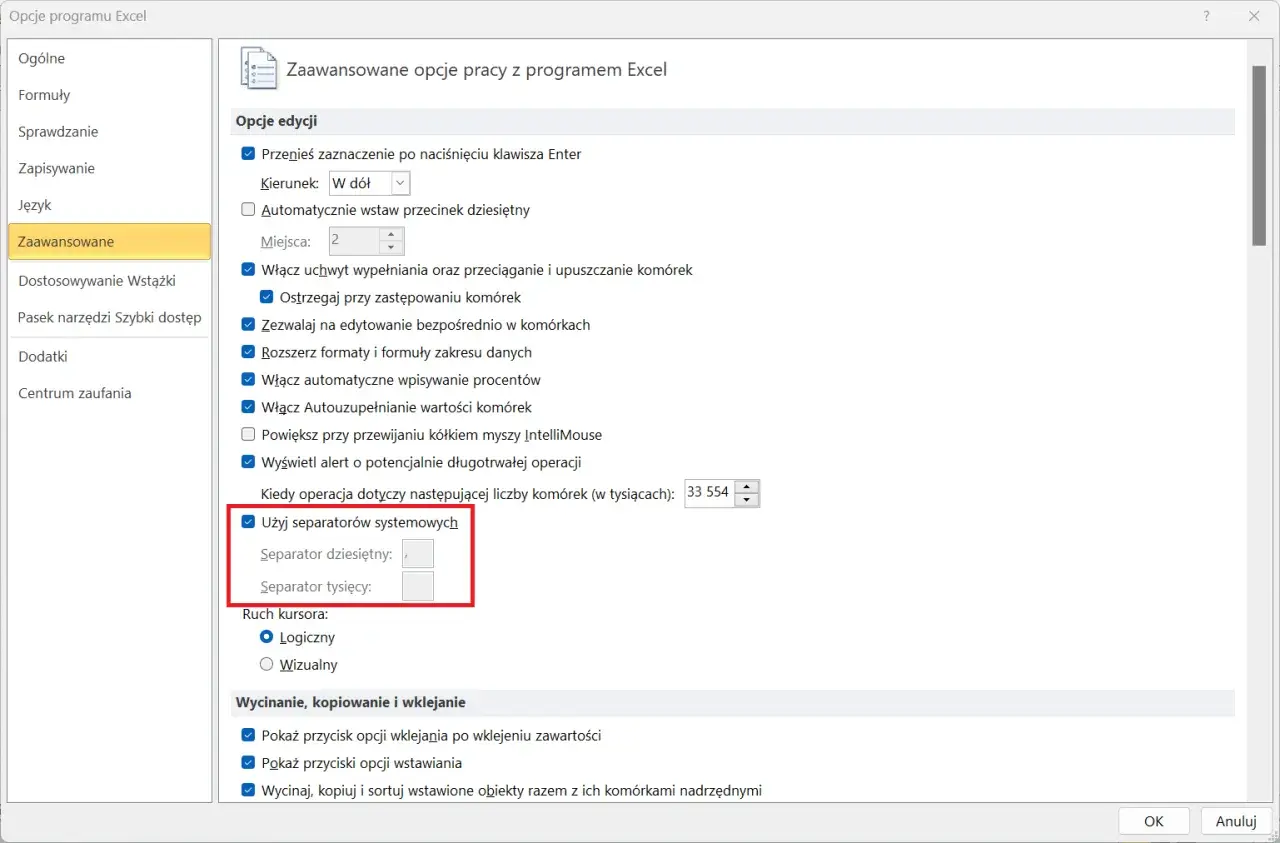
Możesz skonfigurować Excela tak, aby ignorował ustawienia systemowe i używał własnych separatorów. Jest to rozwiązanie, które wpływa wyłącznie na działanie programu Excel, nie dotykając innych aplikacji na Twoim komputerze.
- Otwórz Opcje Excela: Przejdź do menu "Plik", a następnie wybierz "Opcje".
- Przejdź do ustawień zaawansowanych: W oknie "Opcje programu Excel" wybierz kategorię "Zaawansowane" po lewej stronie.
- Wyłącz separatory systemowe: W sekcji "Opcje edycji" znajdź pole wyboru "Użyj separatorów systemowych" i odznacz je.
- Ustaw polskie separatory: Teraz możesz ręcznie zdefiniować separatory. W polu "Separator dziesiętny" wpisz przecinek (`,`). W polu "Separator tysięcy" wpisz kropkę (`.`). Takie ustawienie odpowiada polskim standardom i pozwoli Excelowi poprawnie interpretować liczby.
- Potwierdź zmiany: Kliknij "OK", aby zapisać zmiany.
Od tej pory Excel będzie traktował kropkę jako separator tysięcy, a przecinek jako separator dziesiętny, niezależnie od ustawień systemu operacyjnego.
Globalna zmiana dla całego komputera: Modyfikacja ustawień regionalnych w systemie Windows
Jeśli chcesz, aby zmiana separatorów obowiązywała nie tylko w Excelu, ale w całym systemie Windows i wszystkich aplikacjach, możesz zmodyfikować ustawienia regionalne. Pamiętaj, że ta zmiana jest globalna.
- Otwórz Ustawienia Regionu: Najprościej jest wpisać "Ustawienia regionalne" w pasku wyszukiwania systemu Windows i wybrać odpowiednią opcję. Możesz też przejść przez "Panel sterowania" > "Zegar i region" > "Region" (lub "Zmień formaty daty, godziny lub liczb").
- Dodatkowe ustawienia: W oknie "Region" (lub podobnym) znajdź przycisk "Dodatkowe ustawienia..." lub "Zmień format daty, godziny lub liczb".
- Konfiguracja separatorów: W nowym oknie, zazwyczaj w zakładce "Format" lub "Liczby", znajdziesz pola do ustawienia separatorów. W polu "Symbol dziesiętny" zmień kropkę na przecinek (`,`). W polu "Symbol grupowania cyfr" (separator tysięcy) zmień przecinek na kropkę (`.`).
- Zastosuj zmiany: Kliknij "Zastosuj" i "OK", aby potwierdzić zmiany.
Po tej zmianie, Twój system Windows będzie używał przecinka jako separatora dziesiętnego, a Excel (jeśli ma włączone "Użyj separatorów systemowych") automatycznie dostosuje się do tych ustawień. Pamiętaj jednak, że może to wpłynąć na sposób wyświetlania liczb w innych programach, które nie są tak elastyczne jak Excel.
Rozwiązanie dla profesjonalistów: Automatyzacja importu danych z Power Query
Dla osób, które regularnie pracują z danymi pochodzącymi z różnych źródeł, a zwłaszcza z plików tekstowych lub baz danych, Power Query (znane również jako "Pobieranie i przekształcanie danych") jest narzędziem, które rewolucjonizuje proces importu i transformacji. Pozwala ono na stworzenie powtarzalnych kroków, które automatycznie przetworzą dane zgodnie z Twoimi potrzebami, w tym poprawną interpretację separatorów.
Jak skonfigurować Power Query, by automatycznie poprawnie interpretował liczby z kropką?
Proces konfiguracji Power Query wygląda następująco:
- Importuj dane: Zamiast tradycyjnego kopiowania i wklejania, użyj funkcji importu danych z Power Query. Przejdź do zakładki "Dane" i wybierz "Pobierz dane". Następnie wybierz źródło danych, np. "Z pliku" > "Z pliku tekstowego/CSV" lub "Z innej bazy danych".
- Otwórz Edytor Power Query: Po zaimportowaniu danych, otworzy się Edytor Power Query. Tutaj zobaczysz podgląd swoich danych.
- Zmień typ danych z uwzględnieniem ustawień regionalnych: Znajdź kolumnę zawierającą liczby z kropką. Kliknij ikonę typu danych w nagłówku kolumny (zazwyczaj "ABC" dla tekstu lub "123" dla liczby całkowitej). Wybierz opcję "Zmień typ" > "Użyj ustawień regionalnych...".
- Skonfiguruj ustawienia regionalne: W nowym oknie dialogowym, w polu "Typ danych" wybierz "Liczba dziesiętna". Następnie, w polu "Ustawienia regionalne", wybierz format, który używa kropki jako separatora dziesiętnego, na przykład "Angielski (Stany Zjednoczone)" lub "Angielski (Wielka Brytania)".
- Zastosuj i załaduj: Po kliknięciu "OK", Power Query poprawnie zinterpretuje kropkę jako separator dziesiętny. Możesz następnie, jeśli to konieczne, ponownie zmienić typ danych na "Liczba dziesiętna" dla polskiego formatu, lub po prostu załadować dane do arkusza Excela.
- Załaduj dane: Kliknij "Zamknij i załaduj" na karcie "Narzędzia główne" w Edytorze Power Query, aby załadować przetworzone dane do arkusza Excela.
Zalety Power Query: Dlaczego to najlepsza metoda przy regularnej pracy z danymi?
Power Query oferuje szereg korzyści, które czynią go nieocenionym narzędziem przy regularnym przetwarzaniu danych:
- Automatyzacja: Raz skonfigurowane zapytanie można odświeżać jednym kliknięciem, co eliminuje potrzebę ręcznego powtarzania tych samych kroków.
- Powtarzalność: Gwarantuje spójność przetwarzania danych za każdym razem.
- Obsługa dużych zbiorów danych: Power Query radzi sobie efektywnie z bardzo dużymi plikami, które mogłyby spowolnić tradycyjne metody Excela.
- Elastyczność: Umożliwia wykonywanie złożonych transformacji danych, nie tylko zamiany separatorów, ale także filtrowania, agregowania, łączenia danych z różnych źródeł i wielu innych operacji.
Jeśli Twoja praca polega na cyklicznym pobieraniu i analizowaniu danych, inwestycja czasu w naukę Power Query z pewnością się opłaci.
Najczęstsze pułapki i jak ich unikać podczas zamiany separatorów
Choć zamiana separatorów wydaje się prostym zadaniem, w praktyce można napotkać na kilka pułapek, które mogą prowadzić do nieoczekiwanych błędów. Świadomość tych potencjalnych problemów pozwoli Ci uniknąć frustracji i zapewnić poprawność Twoich obliczeń.
Uwaga na daty! Jak niechcący nie zamienić kropek w datach?
Jednym z największych zagrożeń jest przypadkowa zamiana kropek w datach. Na przykład, data zapisana jako "01.01.2023" po zastosowaniu prostej funkcji "Znajdź i zamień" (zamiana `.` na `,`) może stać się "01,01,2023". Excel może próbować zinterpretować to jako datę, ale w sposób nieprzewidziany, lub co gorsza, potraktować jako tekst.
Aby tego uniknąć:
- Precyzyjne zaznaczanie: Zawsze dokładnie zaznaczaj zakres danych, w którym chcesz dokonać zamiany. Jeśli wiesz, że w kolumnie z liczbami nie ma dat, zaznacz tylko tę kolumnę.
- Używaj metod selektywnych: Formuły lub Power Query dają większą kontrolę. Możesz określić, że zamiana dotyczy tylko kolumn z danymi liczbowymi, a daty pozostają nienaruszone.
- Sprawdzaj formaty: Przed wykonaniem masowej zamiany, upewnij się, że kolumny z datami mają ustawiony odpowiedni format daty, a kolumny z liczbami format liczbowy.
Problem z separatorami tysięcy – jak sobie z nim poradzić przed zamianą kropek?
Kolejnym wyzwaniem jest sytuacja, gdy dane wejściowe używają kropki jako separatora dziesiętnego, a jednocześnie mogą zawierać inny znak (np. przecinek lub spację) jako separator tysięcy. Przykład: liczba "1.234,56" (gdzie kropka to separator tysięcy, a przecinek dziesiętny) lub "1,234.56" (gdzie przecinek to separator tysięcy, a kropka dziesiętny).
Jeśli spróbujesz po prostu zamienić kropkę na przecinek, możesz uzyskać niepoprawne wyniki. Na przykład, jeśli Twoje dane mają format "1,234.56" i zamienisz kropkę na przecinek, otrzymasz "1,234,56". Excel może to zinterpretować jako liczbę dwanaście tysięcy dwieście trzydzieści cztery i pięćdziesiąt sześć setnych, co jest błędne.
Rozwiązanie jest następujące:
- Najpierw usuń lub zamień separatory tysięcy: Jeśli Twoje dane używają przecinka jako separatora tysięcy (np. "1,234.56"), a chcesz zamienić kropkę na przecinek, najpierw usuń te przecinki (zamień `,` na pusty ciąg znaków), a dopiero potem zajmij się separatorem dziesiętnym.
- Użyj Power Query: Power Query doskonale radzi sobie z takimi sytuacjami. Pozwala na precyzyjne zdefiniowanie zarówno separatora dziesiętnego, jak i separatora tysięcy podczas importu i transformacji danych.
- Sprawdź ustawienia regionalne: Upewnij się, że ustawienia regionalne Excela lub systemu Windows są zgodne z tym, czego oczekujesz.
Kropka, przecinek czy spacja? Którą metodę wybrać w Twojej sytuacji?
Wybór najlepszej metody zależy od Twoich indywidualnych potrzeb i kontekstu, w jakim pracujesz. Zastanówmy się nad kilkoma typowymi scenariuszami, aby ułatwić Ci podjęcie decyzji.
Scenariusz 1: Potrzebuję jednorazowej, szybkiej poprawki w jednym pliku
Jeśli masz do czynienia z pojedynczym plikiem, który wymaga szybkiej korekty, a problem nie pojawia się regularnie, najprostsze rozwiązania będą najlepsze.
- Rekomendacja: Narzędzie "Znajdź i zamień" (Ctrl+H) jest najszybsze i najbardziej intuicyjne. Alternatywnie, jeśli dane są w kolumnie tekstowej, "Tekst jako kolumny" również szybko rozwiąże problem.
Scenariusz 2: Regularnie otrzymuję pliki z kropkami i chcę zautomatyzować proces
Jeśli regularnie importujesz dane z zewnętrznych źródeł, które używają kropki jako separatora dziesiętnego, ręczne poprawki są czasochłonne i podatne na błędy. Warto zainwestować w rozwiązanie, które zautomatyzuje ten proces.
- Zdecydowana rekomendacja: Power Query jest tutaj królem. Pozwala na stworzenie powtarzalnego procesu importu i transformacji, który wystarczy uruchomić ponownie przy nowym pliku.
- Alternatywa: Jeśli nie chcesz zagłębiać się w Power Query, możesz na stałe zmienić ustawienia programu Excel (wyłączając "Użyj separatorów systemowych" i definiując polskie separatory). To rozwiąże problem dla wszystkich plików otwieranych w Excelu.
Przeczytaj również: Jak odkryć wiersze w Excelu i uniknąć frustracji z ukrytymi danymi
Scenariusz 3: Chcę, aby mój Excel na stałe używał kropek zamiast przecinków
Czasami, zamiast dostosowywać dane do polskiego formatu, wygodniej jest dostosować program do formatu, z którym pracujesz najczęściej, zwłaszcza jeśli jest to format międzynarodowy.
- Rekomendacja: Najbardziej kompleksowym rozwiązaniem jest zmiana globalnych ustawień regionalnych w systemie Windows. Pamiętaj jednak, że wpłynie to na wszystkie aplikacje.
- Alternatywa: Jeśli chcesz, aby tylko Excel używał kropek jako separatora dziesiętnego, możesz to ustawić w zaawansowanych opcjach programu, nie zmieniając ustawień systemowych.
Pamiętaj, że kluczem jest wybranie metody, która najlepiej pasuje do Twojego przepływu pracy i częstotliwości występowania problemu.
Podsumowanie i rekomendacje
Problem zamiany kropki na przecinek w Excelu jest powszechny, ale na szczęście istnieje wiele skutecznych metod jego rozwiązania. Zrozumienie, że przyczyną są różnice w ustawieniach regionalnych i interpretacji separatorów dziesiętnych, jest kluczowe dla efektywnej pracy z danymi liczbowymi. Niezależnie od tego, czy potrzebujesz szybkiej, jednorazowej poprawki za pomocą funkcji "Znajdź i zamień", czy też szukasz zautomatyzowanego rozwiązania na miarę Power Query, Excel oferuje narzędzia dostosowane do każdej sytuacji. Zachęcam Cię do wypróbowania różnych metod i wybrania tej, która najlepiej odpowiada Twoim potrzebom i częstotliwości, z jaką napotykasz ten problem. Poprawna interpretacja liczb to fundament wiarygodnych obliczeń i analiz.