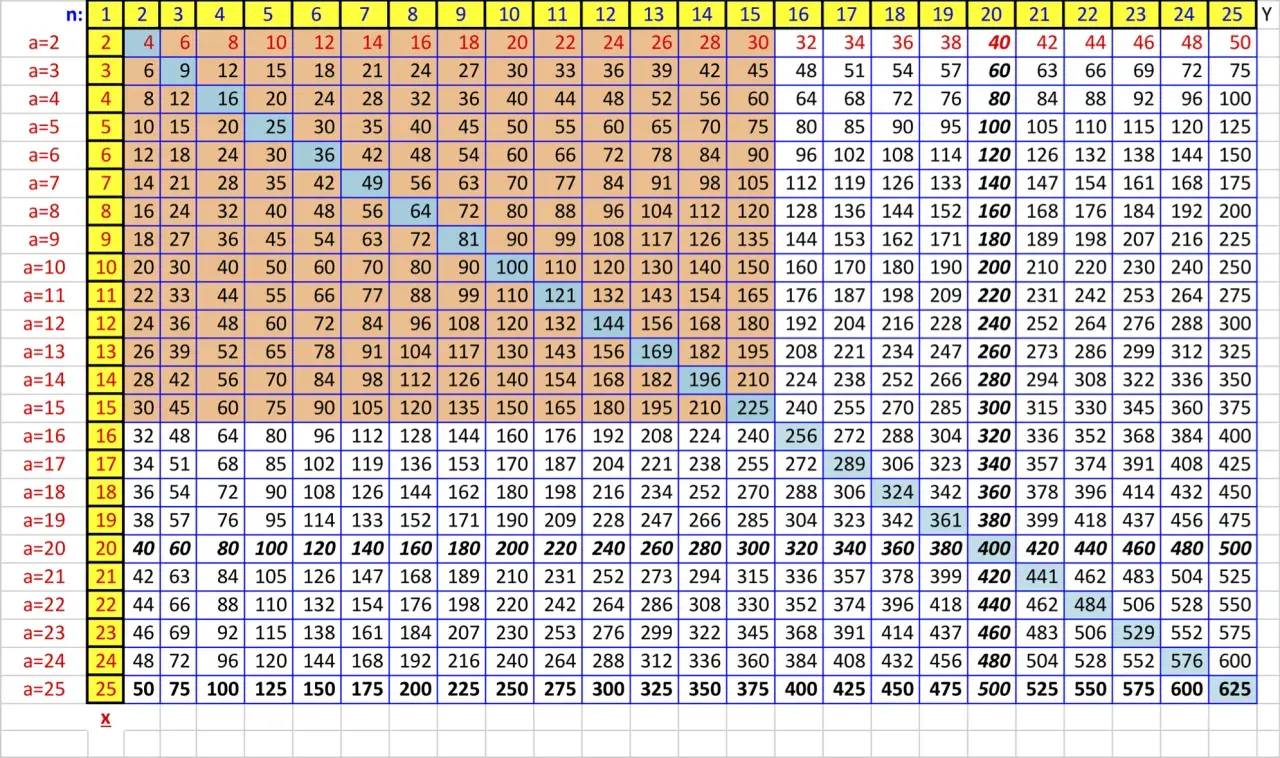
- Użyj adresowania mieszanego (np. =$A2*B$1) dla automatyzacji obliczeń
- Przygotuj nagłówki z liczbami w pierwszym wierszu i pierwszej kolumnie arkusza
- Skorzystaj z uchwytu wypełniania, aby szybko rozciągnąć formułę na cały zakres tabeli
- Znak dolara ($) w formule blokuje odwołanie do wiersza lub kolumny podczas kopiowania
- Excel to idealne narzędzie do nauki podstawowych funkcji, takich jak adresowanie komórek
- Możliwość skalowania tabliczki mnożenia do dowolnych, potrzebnych rozmiarów
Dlaczego Excel to idealne narzędzie do stworzenia tabliczki mnożenia?
Excel, jako potężne narzędzie do analizy danych i automatyzacji obliczeń, stanowi doskonałą platformę do tworzenia interaktywnych tabel, takich jak tabliczka mnożenia. Jego możliwości pozwalają nie tylko na szybkie generowanie wyników, ale także na naukę fundamentalnych koncepcji pracy z arkuszami kalkulacyjnymi. W kolejnych sekcjach przyjrzymy się bliżej, dlaczego Excel jest tak dobrze przystosowany do tego zadania.
Automatyzacja, która oszczędza czas – zapomnij o ręcznych obliczeniach
Wyobraź sobie, że musisz ręcznie wpisać setki wyników mnożenia. To nie tylko czasochłonne, ale także podatne na błędy. Excel całkowicie eliminuje tę potrzebę. Dzięki zastosowaniu odpowiednich formuł, wystarczy wprowadzić liczby początkowe, a program sam wygeneruje wszystkie wyniki. To ogromna oszczędność czasu, zwłaszcza gdy potrzebujesz tabliczki wykraczającej poza standardowe 10x10. Automatyzacja to klucz do efektywności w pracy z danymi.
Doskonała okazja do nauki kluczowych funkcji Excela
Tworzenie tabliczki mnożenia to nie tylko praktyczne ćwiczenie, ale także doskonała okazja do zgłębienia tajników Excela. Jest to często wykorzystywane zadanie do nauki podstawowych, ale niezwykle ważnych funkcji arkusza kalkulacyjnego, takich jak adresowanie komórek. Jak podaje Gamma Małopolska, opanowanie adresowania względnego, bezwzględnego i mieszanego jest kluczowe dla efektywnego korzystania z Excela. Zrozumienie tych mechanizmów otwiera drzwi do tworzenia bardziej złożonych arkuszy.
Skalowalność bez granic – od tabliczki 10x10 do 1000x1000
Jedną z największych zalet Excela jest jego skalowalność. Gdy już raz stworzysz poprawną formułę dla tabliczki mnożenia, możesz ją łatwo rozszerzyć. Niezależnie od tego, czy potrzebujesz tablicy 10x10, czy imponującej tablicy 1000x1000, mechanizmy Excela pozwalają na szybkie wypełnienie całego zakresu. Nie musisz zmieniać logiki ani ręcznie dodawać nowych formuł wystarczy przeciągnąć uchwyt wypełniania.
Automatyczna tabliczka mnożenia w 3 krokach – instrukcja dla każdego
Stworzenie własnej, dynamicznej tabliczki mnożenia w Excelu jest prostsze, niż mogłoby się wydawać. Wystarczy wykonać trzy kluczowe kroki, a Twój arkusz sam wygeneruje wszystkie potrzebne wyniki. Ta instrukcja została przygotowana tak, aby nawet osoby początkujące mogły bez problemu przejść przez cały proces.
Krok 1: Przygotowanie nagłówków – jak szybko wprowadzić liczby w wierszach i kolumnach?
Zacznij od przygotowania podstawy naszej tabliczki. W pierwszym wierszu arkusza, zaczynając od komórki B1, wpisz liczby, które będą stanowić mnożniki dla kolumn. Na przykład, wpisz liczby od 1 do 10, oddzielając je kolejnymi komórkami (B1=1, C1=2, D1=3, ...). Następnie, w pierwszej kolumnie, zaczynając od komórki A2, wpisz liczby, które będą mnożnikami dla wierszy (A2=1, A3=2, A4=3, ...). Aby przyspieszyć ten proces, możesz skorzystać z funkcji autouzupełniania Excela. Wpisz dwie pierwsze liczby (np. 1 i 2), zaznacz obie komórki, a następnie przeciągnij mały kwadratowy uchwyt wypełniania w prawym dolnym rogu zaznaczenia wzdłuż wiersza lub kolumny. Excel automatycznie rozpozna sekwencję i wypełni resztę liczb.
Krok 2: Sekret tkwi w jednej formule – poznaj zapis, który wykona całą pracę
Teraz nadszedł czas na serce naszej tabliczki formułę. Kluczem do sukcesu jest wprowadzenie jednej, odpowiednio skonstruowanej formuły do pierwszej komórki, która ma zawierać wynik. W naszym przykładzie będzie to komórka B2. Wpisz tam następującą formułę: =$A2*B$1. Po jej wpisaniu i naciśnięciu Enter, w komórce B2 powinien pojawić się wynik mnożenia 1x1, czyli 1. To właśnie ta formuła, dzięki specyficznemu użyciu znaków dolara, będzie odpowiedzialna za poprawne obliczenie wszystkich wyników w tabeli.
Krok 3: Magia autouzupełniania – jak w kilka sekund wypełnić całą tabelę?
Gdy formuła jest już wprowadzona w komórce B2, cała reszta dzieje się niemal magicznie. Zaznacz komórkę B2. Zauważysz mały, kwadratowy uchwyt wypełniania w jej prawym dolnym rogu. Kliknij na ten uchwyt i przeciągnij go w prawo, aż do ostatniej kolumny nagłówka (np. do kolumny K, jeśli Twoje nagłówki kończą się na 10). Następnie, mając zaznaczony cały wiersz z wprowadzoną formułą, ponownie chwyć za uchwyt wypełniania i przeciągnij go w dół, aż do ostatniego wiersza nagłówka (np. do wiersza 11, jeśli Twoje nagłówki kończą się na 10). Excel automatycznie skopiuje formułę do wszystkich zaznaczonych komórek, dostosowując odwołania i wypełniając całą tabliczkę mnożenia poprawnymi wynikami. Gratulacje, właśnie stworzyłeś swoją automatyczną tabliczkę mnożenia!
Co oznaczają dolary ($) w formule? Klucz do zrozumienia adresowania w Excelu
Znak dolara ($) w formułach Excela może na początku wydawać się zagadkowy, ale jego zrozumienie jest kluczowe do efektywnego korzystania z arkusza kalkulacyjnego. W kontekście naszej tabliczki mnożenia, dolary odgrywają rolę "blokad", które zapewniają, że formuła jest kopiowana poprawnie. Przyjrzyjmy się bliżej, jak to działa.
Adresowanie względne a bezwzględne – na czym polega różnica?
W Excelu istnieją dwa podstawowe typy adresowania komórek: względne i bezwzględne. Adresowanie względne, np. A1, oznacza, że gdy skopiujesz formułę zawierającą to odwołanie do innej komórki, Excel automatycznie dostosuje adres, zachowując jego względne położenie. Jeśli skopiujesz formułę z A1 o jedną komórkę w prawo, adres zmieni się na B1. Jeśli skopiujesz ją o jedną komórkę w dół, zmieni się na A2. Z kolei adresowanie bezwzględne, zapisywane jako $A$1, oznacza, że adres komórki pozostaje całkowicie zablokowany. Niezależnie od tego, gdzie skopiujesz formułę, zawsze będzie ona odwoływać się do komórki A1.
Adresowanie mieszane – złoty środek w naszej formule
Adresowanie mieszane stanowi połączenie obu powyższych typów. Pozwala ono na zablokowanie tylko części odwołania albo kolumny, albo wiersza. Mamy dwa rodzaje adresowania mieszanego: $A1 (zablokowana kolumna A, względny wiersz 1) oraz A$1 (względna kolumna A, zablokowany wiersz 1). W kontekście naszej tabliczki mnożenia, adresowanie mieszane jest tym "złotym środkiem", który pozwala nam na precyzyjne kontrolowanie, jak formuła ma się zachowywać podczas kopiowania.
Analiza formuły =$A2*B$1 – dlaczego dolar jest kluczowy dla sukcesu?
Przyjrzyjmy się dokładnie formule =$A2*B$1, która jest sercem naszej tabliczki mnożenia:
$A2: Znak dolara przed literą kolumny "A" ($A) tworzy odwołanie bezwzględne do kolumny A. Oznacza to, że podczas kopiowania formuły w poziomie (w prawo), odwołanie zawsze będzie pobierać wartość z kolumny A. Numer wiersza (2) pozostaje względny, więc przy kopiowaniu w dół będzie się zmieniał na 3, 4, 5 itd. Dzięki temu, gdy formuła jest kopiowana w dół, zawsze mnoży przez liczbę z pierwszej kolumny (1, 2, 3...).B$1: Znak dolara przed numerem wiersza "1" ($1) tworzy odwołanie bezwzględne do wiersza 1. Dzięki temu, przy kopiowaniu formuły w dół, odwołanie zawsze będzie pobierać wartość z wiersza 1. Litera kolumny (B) jest względna, więc przesuwając się w prawo, zmieni się na C, D, E itd. To zapewnia, że gdy formuła jest kopiowana w prawo, mnoży przez kolejne liczby z pierwszego wiersza (1, 2, 3...).
To właśnie to precyzyjne użycie dolarów pozwala na skopiowanie jednej formuły do całej tabeli, uzyskując poprawne wyniki mnożenia dla każdej kombinacji liczb z nagłówków. Bez znaków dolara, formuła kopiowałaby się niepoprawnie, dając błędne wyniki.
Najczęstsze błędy i problemy – jak ich uniknąć?
Podczas pracy z Excelem, nawet przy tak prostych zadaniach jak tworzenie tabliczki mnożenia, mogą pojawić się pewne problemy. Zrozumienie najczęstszych błędów i sposobów ich rozwiązywania pozwoli Ci uniknąć frustracji i szybko wrócić do pracy.
Dlaczego wszystkie wyniki są takie same? Problem ze złym adresowaniem
Jeśli zauważysz, że wszystkie komórki w Twojej tabliczce mnożenia zawierają ten sam wynik, lub jest on ewidentnie błędny, najprawdopodobniej problem leży w nieprawidłowym użyciu adresowania komórek. Upewnij się, że Twoja formuła w komórce B2 wygląda dokładnie tak: =$A2*B$1. Sprawdź, czy znaki dolara są umieszczone poprawnie przed literą kolumny w pierwszym odwołaniu i przed numerem wiersza w drugim odwołaniu. Czasami wystarczy przypadkowe usunięcie lub dodanie jednego znaku dolara, aby cała formuła przestała działać zgodnie z oczekiwaniami.
Błąd #WARTOŚĆ! – co zrobić, gdy Excel nie może obliczyć wyniku?
Błąd #WARTOŚĆ! pojawia się, gdy Excel napotka w formule dane, których nie potrafi przetworzyć. W kontekście tabliczki mnożenia, najczęstszą przyczyną jest obecność tekstu zamiast liczb w komórkach, do których odwołuje się formuła (czyli w nagłówkach). Upewnij się, że wszystkie liczby w pierwszym wierszu i pierwszej kolumnie są wprowadzone jako liczby, a nie jako tekst. Czasami Excel może błędnie zinterpretować liczbę poprzedzoną apostrofem (np. '123) jako tekst. Sprawdź również formatowanie komórek upewnij się, że są ustawione na "Ogólne" lub "Liczbowe".
Formuła nie kopiuje się poprawnie – jak prawidłowo używać uchwytu wypełniania?
Jeśli po przeciągnięciu uchwytu wypełniania formuła nie rozprzestrzenia się na całą tabelę lub pojawiają się błędy, upewnij się, że prawidłowo używasz tej funkcji. Po wprowadzeniu poprawnej formuły w pierwszej komórce (B2), zaznacz ją. Następnie kliknij i przytrzymaj lewy przycisk myszy na małym kwadratowym uchwycie wypełniania w prawym dolnym rogu komórki. Przeciągnij myszką na pożądany obszar. Upewnij się, że nie odrywasz myszy zbyt wcześnie i że przeciągasz na odpowiednią liczbę komórek. Czasami problemem może być też brak aktywnego uchwytu wypełniania jeśli jest on wyszarzony, może to oznaczać, że Excel jest w trybie edycji lub wystąpił inny błąd.Jak uatrakcyjnić wizualnie Twoją tabliczkę mnożenia? Proste triki formatowania
Po stworzeniu funkcjonalnej tabliczki mnożenia, warto zadbać o jej estetykę. Odpowiednie formatowanie nie tylko sprawi, że tabela będzie wyglądać profesjonalnie, ale także poprawi jej czytelność. Excel oferuje wiele narzędzi, które pomogą Ci w tym zadaniu.
Zastosuj style tabeli, aby nadać profesjonalny wygląd
Jednym z najszybszych sposobów na uatrakcyjnienie tablicy jest zastosowanie wbudowanych stylów tabeli. Zaznacz cały zakres swojej tabliczki mnożenia (wraz z nagłówkami). Następnie przejdź do karty "Narzędzia główne" i w sekcji "Style" kliknij "Formatuj jako tabelę". Wybierz jeden z dostępnych stylów Excel automatycznie nada Twojej tabeli atrakcyjny wygląd, często z naprzemiennymi kolorami wierszy, stylizowanymi nagłówkami i dodanymi filtrami. To prosty sposób na nadanie tablicy profesjonalnego charakteru.
Formatowanie warunkowe – jak automatycznie wyróżnić określone wyniki (np. kwadraty liczb)?
Formatowanie warunkowe pozwala na automatyczne wyróżnianie komórek na podstawie określonych kryteriów. Możesz na przykład chcieć wyróżnić wszystkie kwadraty liczb (1x1, 2x2, 3x3 itd.). Aby to zrobić, zaznacz obszar wyników tabliczki. Następnie przejdź do karty "Narzędzia główne", kliknij "Formatowanie warunkowe", wybierz "Nowa reguła", a następnie "Użyj formuły do określenia komórek do sformatowania". Wpisz formułę, która będzie sprawdzać, czy numer wiersza jest równy numerowi kolumny (np. =WIERSZ()=KOLUMNA(), jeśli Twoja tabliczka zaczyna się od kolumny B, a wiersza 1). Następnie wybierz format, który chcesz zastosować (np. pogrubienie tekstu lub inny kolor tła). Możesz również używać formatowania warunkowego do wyróżniania liczb parzystych, nieparzystych, lub wyników większych od określonej wartości.
Przeczytaj również: Jak obliczyć średnią arytmetyczną w Excelu – proste kroki, które musisz znać
Dopasowanie szerokości kolumn i obramowania dla lepszej czytelności
Podstawowe formatowanie, takie jak dopasowanie szerokości kolumn i dodanie obramowań, może znacząco wpłynąć na czytelność tabeli. Aby automatycznie dopasować szerokość kolumn do ich zawartości, zaznacz wszystkie kolumny zawierające dane, a następnie kliknij dwukrotnie na pionową linię oddzielającą nagłówki kolumn. Podobnie możesz zrobić z wierszami. Aby dodać obramowania, zaznacz cały zakres tabliczki, przejdź do karty "Narzędzia główne", kliknij ikonę "Obramowanie" i wybierz "Wszystkie obramowania". Centrowanie tekstu w komórkach nagłówków i wyników również poprawi estetykę.