
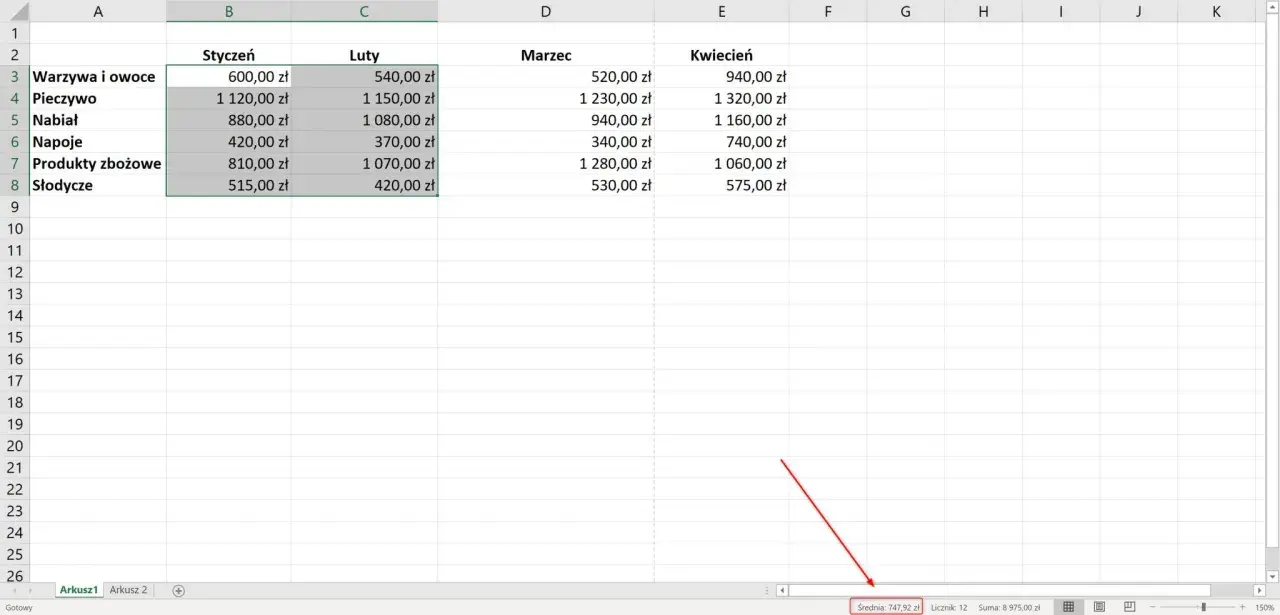
Obliczanie średniej w programie Excel to jedno z fundamentalnych zadań analitycznych. W zależności od złożoności danych i potrzeb użytkownika, można do tego wykorzystać kilka różnych funkcji. Znajomość tych narzędzi pozwoli Ci na precyzyjne analizowanie danych i wyciąganie trafnych wniosków, niezależnie od tego, czy dopiero zaczynasz swoją przygodę z arkuszami kalkulacyjnymi, czy jesteś już zaawansowanym użytkownikiem.
Dlaczego Excel to najlepszy wybór do liczenia średniej (nie tylko dla matematyków)?
Excel to potężne narzędzie, które wykracza daleko poza proste sumowanie liczb. Jego wszechstronność sprawia, że jest niezastąpiony w analizie danych, od podstawowych obliczeń statystycznych, takich jak średnia, po skomplikowane modele finansowe i prognozy. Średnia jest jedną z najczęściej stosowanych miar tendencji centralnej, a Excel oferuje bogactwo funkcji, które pozwalają na jej obliczanie w sposób dostosowany do niemal każdej sytuacji.
Od prostych obliczeń do zaawansowanej analizy danych
Nawet jeśli dopiero stawiasz pierwsze kroki w Excelu, szybko nauczysz się obliczać podstawowe średnie. Intuicyjny interfejs programu sprawia, że wprowadzanie formuł jest proste i logiczne. W miarę zdobywania doświadczenia, możesz odkrywać coraz bardziej zaawansowane funkcje, które pozwolą Ci na głębszą analizę danych, identyfikację trendów i podejmowanie świadomych decyzji biznesowych. Excel jest narzędziem, które rośnie razem z Twoimi potrzebami.
Kiedy zwykła średnia arytmetyczna to za mało? Poznaj inne możliwości
Prosta średnia arytmetyczna, choć powszechnie stosowana, nie zawsze oddaje pełny obraz sytuacji. W rzeczywistych danych często występują wartości, które mają różną wagę lub które chcemy wykluczyć z analizy. Na przykład, możemy chcieć obliczyć średnią sprzedaż tylko dla konkretnego produktu, albo średnią ocenę, gdzie sprawdzian ma większą wagę niż kartkówka. W takich przypadkach potrzebujemy bardziej zaawansowanych narzędzi. W dalszej części artykułu pokażę Ci, jak sprostać tym bardziej złożonym wymaganiom, wykorzystując potęgę funkcji Excela.
Najprostszy sposób na średnią w Excelu: Poznaj funkcję ŚREDNIA()
Gdy potrzebujesz szybko obliczyć średnią arytmetyczną, funkcja `ŚREDNIA()` jest Twoim najlepszym przyjacielem. Jest to podstawowe narzędzie, które każdy użytkownik Excela powinien znać. Jej prostota i uniwersalność sprawiają, że jest najczęściej wykorzystywana do tego typu obliczeń.
Instrukcja krok po kroku: Jak użyć formuły =ŚREDNIA(zakres)?
Korzystanie z funkcji `ŚREDNIA()` jest niezwykle proste. Oto jak to zrobić:
- Wybierz komórkę, w której chcesz wyświetlić wynik obliczenia średniej.
- Wpisz znak równości (`=`), aby rozpocząć formułę.
- Następnie wpisz nazwę funkcji: `ŚREDNIA`.
- Otwórz nawias okrągły `(`.
- Wskaż zakres komórek, dla których chcesz obliczyć średnią. Możesz to zrobić na kilka sposobów:
- Wpisz ręcznie zakres, np. `A1:A10`.
- Kliknij i przeciągnij myszką po komórkach, które chcesz uwzględnić.
- Zamknij nawias okrągły `)`.
- Naciśnij klawisz Enter.
Przykład formuły: `=ŚREDNIA(A1:A10)` obliczy średnią arytmetyczną wszystkich liczb znajdujących się w komórkach od A1 do A10.
Jak policzyć średnią z kilku oddzielnych kolumn lub wierszy naraz?
Funkcja `ŚREDNIA()` pozwala na obliczenie średniej z wielu, nawet nieprzylegających do siebie zakresów komórek. Wystarczy oddzielić je średnikiem. Na przykład, jeśli chcesz obliczyć średnią z danych znajdujących się w kolumnie A (wiersze 1-5), kolumnie C (wiersze 1-5) oraz pojedynczej komórce E1, formuła będzie wyglądać następująco: `=ŚREDNIA(A1:A5; C1:C5; E1)`. Aby zaznaczyć takie oddzielne zakresy w Excelu, możesz użyć klawisza `Ctrl` podczas ich wybierania myszką.
Puste komórki a komórki z zerem – co Excel bierze pod uwagę?
To ważna kwestia, która często prowadzi do nieporozumień. Funkcja `ŚREDNIA()` jest zaprojektowana tak, aby domyślnie ignorować puste komórki oraz komórki zawierające tekst. Oznacza to, że nie wpływają one na wynik obliczenia średniej. Na przykład, jeśli w zakresie `A1:A5` masz wartości 10, 20, pusta komórka, 30, tekst "nie", średnia zostanie obliczona tylko dla liczb 10, 20 i 30.
Jednakże, komórki zawierające wartość zero są traktowane jako liczby i są uwzględniane w obliczeniu średniej. Jeśli w tym samym zakresie `A1:A5` wartości to 10, 20, 0, 30, pusta komórka, to średnia zostanie obliczona dla liczb 10, 20, 0, 30. Wynik będzie niższy niż w przypadku ignorowania zera. Zrozumienie tej różnicy jest kluczowe dla poprawnej analizy danych.
Średnia tylko z wybranych danych? Oto funkcje warunkowe
Czasami potrzebujemy obliczyć średnią, ale tylko dla tych danych, które spełniają określone warunki. Na przykład, chcemy poznać średnią sprzedaż tylko dla produktów z kategorii "Elektronika" lub średnią temperaturę tylko w dni, gdy padał deszcz. W takich sytuacjach z pomocą przychodzą funkcje warunkowe: `ŚREDNIA.JEŻELI` i `ŚREDNIA.WARUNKÓW`.
Jak obliczyć średnią, ignorując zera? Praktyczne użycie funkcji ŚREDNIA. JEŻELI
Jednym z najczęstszych zastosowań funkcji `ŚREDNIA.JEŻELI` jest właśnie ignorowanie zer w obliczeniach. Standardowa funkcja `ŚREDNIA()` traktuje zera jako wartości liczbowe, co może zaniżać wynik. Używając `ŚREDNIA.JEŻELI` z odpowiednim kryterium, możemy łatwo to obejść. Składnia funkcji to: `=ŚREDNIA.JEŻELI(zakres; kryteria; [zakres_średniej])`. Aby obliczyć średnią wszystkich liczb większych od zera w zakresie `A1:A10`, użyjemy formuły: `=ŚREDNIA.JEŻELI(A1:A10; "<>0")`. Kryterium `"<>"0"` oznacza "nie jest równe zero".
Średnia dla konkretnej kategorii: filtrowanie danych za pomocą ŚREDNIA. JEŻELI
Funkcja `ŚREDNIA.JEŻELI` jest również doskonałym narzędziem do filtrowania danych według konkretnej kategorii. Załóżmy, że w kolumnie B masz listę produktów (np. "Laptop", "Myszka", "Klawiatura"), a w kolumnie C wartości sprzedaży. Aby obliczyć średnią sprzedaż tylko dla produktów "Laptop", wprowadzisz formułę: `=ŚREDNIA.JEŻELI(B1:B10; "Laptop"; C1:C10)`. W tym przypadku `B1:B10` to zakres, w którym szukamy kryterium ("Laptop"), a `C1:C10` to zakres, z którego będziemy obliczać średnią.
Gdy jeden warunek to za mało: wprowadzenie do funkcji ŚREDNIA. WARUNKÓW
Czasami potrzebujemy zastosować więcej niż jedno kryterium do obliczenia średniej. Na przykład, chcemy poznać średnią sprzedaż "Laptopów" tylko w regionie "Północ". Wtedy z pomocą przychodzi funkcja `ŚREDNIA.WARUNKÓW`. Jest to bardziej zaawansowana wersja `ŚREDNIA.JEŻELI`, która pozwala na określenie wielu warunków jednocześnie. Ogólna składnia funkcji wygląda tak: `=ŚREDNIA.WARUNKÓW(zakres_średniej; zakres_kryteriów1; kryteria1; [zakres_kryteriów2; kryteria2]; ...)`. Zwróć uwagę, że w tej funkcji zakres, z którego obliczana jest średnia, jest pierwszym argumentem.
Przykład: Obliczanie średniej sprzedaży dla danego produktu i regionu
Przyjmijmy, że w kolumnie C masz wartości sprzedaży, w kolumnie A nazwy produktów, a w kolumnie B regiony sprzedaży. Aby obliczyć średnią sprzedaż dla produktu "Smartfon" w regionie "Północ", użyjesz następującej formuły: `=ŚREDNIA.WARUNKÓW(C2:C10; A2:A10; "Smartfon"; B2:B10; "Północ")`. Excel najpierw znajdzie wszystkie wiersze, gdzie w kolumnie A jest "Smartfon" ORAZ w kolumnie B jest "Północ", a następnie obliczy średnią wartości z kolumny C dla tych wierszy. Jest to niezwykle potężne narzędzie do analizy danych.
Jak obliczyć średnią ważoną w Excelu? Niezbędne przy ocenach i nie tylko
Średnia ważona to narzędzie, które pozwala uwzględnić różną "wagę" poszczególnych wartości w obliczeniach. Jest to niezwykle przydatne w sytuacjach, gdy niektóre dane mają większe znaczenie niż inne. Najczęściej spotykamy się z nią przy obliczaniu średnich ocen, gdzie różne rodzaje prac domowych mogą mieć różną wagę, ale znajduje ona również zastosowanie w finansach, statystyce czy ocenie ryzyka.
Czym jest średnia ważona i dlaczego jest tak ważna?
W przeciwieństwie do prostej średniej arytmetycznej, gdzie każda wartość ma takie samo znaczenie, średnia ważona przypisuje każdej wartości odpowiednią "wagę". Oblicza się ją poprzez pomnożenie każdej wartości przez jej wagę, zsumowanie tych iloczynów, a następnie podzielenie wyniku przez sumę wszystkich wag. Jest to kluczowe, gdy chcemy uzyskać wynik, który lepiej odzwierciedla rzeczywistą istotność poszczególnych elementów. Na przykład, średnia ocen, gdzie egzamin końcowy ma znacznie większą wagę niż krótka kartkówka, będzie bardziej miarodajna, jeśli zostanie obliczona jako średnia ważona.
Formuła na sukces: Użycie kombinacji SUMA. ILOCZYNÓW i SUMA krok po kroku
Excel nie posiada dedykowanej funkcji do obliczania średniej ważonej, ale możemy ją z łatwością stworzyć, łącząc dwie inne funkcje: `SUMA.ILOCZYNÓW` i `SUMA`. Funkcja `SUMA.ILOCZYNÓW` mnoży odpowiadające sobie elementy z podanych zakresów, a następnie sumuje te iloczyny. Funkcja `SUMA` po prostu sumuje liczby w podanym zakresie. Ogólna formuła na średnią ważoną wygląda następująco: `=SUMA.ILOCZYNÓW(zakres_wartości; zakres_wag) / SUMA(zakres_wag)`. W tej formule `zakres_wartości` to komórki zawierające dane, a `zakres_wag` to komórki zawierające wagi przypisane do tych danych.
Praktyczny przykład: Obliczanie średniej ocen z różnymi wagami
Załóżmy, że masz następujące dane w Excelu:
- Kolumna A (A2:A5): Oceny (np. 4, 5, 3, 5)
- Kolumna B (B2:B5): Wagi ocen (np. 1 dla kartkówki, 3 dla sprawdzianu, 2 dla odpowiedzi ustnej, 3 dla sprawdzianu)
Aby obliczyć średnią ważoną ocen, użyjesz formuły:
- Wpisz w wybranej komórce: `=SUMA.ILOCZYNÓW(A2:A5; B2:B5)` - ta część obliczy sumę iloczynów ocen i ich wag.
- Następnie podziel wynik przez sumę wag: `/ SUMA(B2:B5)`.
Pełna formuła będzie wyglądać tak: `=SUMA.ILOCZYNÓW(A2:A5; B2:B5) / SUMA(B2:B5)`. Excel najpierw obliczy `(4*1 + 5*3 + 3*2 + 5*3)`, co daje `4 + 15 + 6 + 15 = 40`. Następnie obliczy sumę wag `1 + 3 + 2 + 3 = 9`. Na koniec podzieli `40 / 9`, dając wynik około 4.44. To właśnie jest Twoja średnia ważona.
Najczęstsze błędy przy liczeniu średniej i jak ich unikać
Nawet przy prostych obliczeniach w Excelu, możemy natknąć się na błędy, które mogą utrudnić analizę danych. Zrozumienie najczęstszych problemów i wiedza, jak sobie z nimi radzić, jest kluczowa dla uzyskania wiarygodnych wyników.
Błąd #DZIEL/0! – co oznacza i jak go naprawić?
Błąd `#DZIEL/0!` pojawia się, gdy formuła próbuje wykonać operację dzielenia przez zero. W kontekście obliczania średniej, najczęściej dzieje się tak, gdy zakres danych, który podaliśmy do funkcji, jest pusty lub nie zawiera żadnych liczb. W przypadku funkcji warunkowych, takich jak `ŚREDNIA.JEŻELI` czy `ŚREDNIA.WARUNKÓW`, błąd ten może oznaczać, że żaden wiersz danych nie spełnia podanych kryteriów. Aby naprawić ten błąd, upewnij się, że w podanym zakresie znajdują się dane liczbowe, lub że istnieją wiersze spełniające Twoje kryteria. Możesz również użyć funkcji `JEŻELI.BŁĄD()` (np. `=JEŻELI.BŁĄD(Twoja_formuła; "Brak danych")`), aby elegancko obsłużyć ten błąd i wyświetlić komunikat zamiast symbolu błędu.
Niewłaściwe zaznaczenie zakresu – jak upewnić się, że liczysz to, co chcesz?
Jednym z najbardziej podstawowych, ale i częstych błędów jest niewłaściwe zaznaczenie zakresu komórek. Może się zdarzyć, że przypadkowo uwzględnimy nagłówki kolumn, puste wiersze pomiędzy danymi, lub przeciwnie pominiemy istotne dane. Zawsze dokładnie sprawdzaj, które komórki zostały podświetlone po wpisaniu formuły lub zaznaczeniu zakresu. Wizualna weryfikacja jest tutaj kluczowa. Upewnij się, że zakres odzwierciedla dokładnie te dane, które chcesz analizować.
Tekst w komórkach liczbowych – dlaczego psuje obliczenia?
Excel jest inteligentny i zazwyczaj ignoruje tekst w komórkach, które powinny zawierać liczby, gdy używamy funkcji takich jak `ŚREDNIA()`. Jednakże, jeśli tekst jest zapisany w sposób, który Excel interpretuje jako tekst (np. liczba poprzedzona apostrofem `'123`), lub jeśli dane są w rzeczywistości tekstem, a nie liczbami, mogą one zostać pominięte w obliczeniach. Może to prowadzić do zaniżonych wyników, ponieważ część danych nie jest brana pod uwagę. Aby temu zaradzić, warto sprawdzić dane pod kątem formatowania i, jeśli to konieczne, użyć funkcji `WARTOŚĆ()` lub narzędzia "Tekst na kolumny", aby skonwertować tekst na liczby.
Alternatywne metody liczenia średniej dla dociekliwych
Poza standardowymi funkcjami, Excel oferuje również inne, mniej oczywiste sposoby obliczania średniej, które mogą być przydatne w specyficznych sytuacjach lub pomóc lepiej zrozumieć logikę działania arkuszy kalkulacyjnych.
Ręczne obliczenia: Kiedy warto użyć kombinacji SUMA() i ILE.LICZB()?
Możesz obliczyć średnią arytmetyczną, używając kombinacji funkcji `SUMA()` i `ILE.LICZB()`. Formuła wygląda następująco: `=SUMA(zakres) / ILE.LICZB(zakres)`. Funkcja `ILE.LICZB()` zlicza tylko te komórki w podanym zakresie, które zawierają liczby, ignorując tekst i puste komórki. Dzięki temu ta metoda jest funkcjonalnie bardzo podobna do `ŚREDNIA()`. Świadome użycie tych dwóch funkcji może być jednak korzystne, gdy chcesz mieć pełną kontrolę nad tym, co dokładnie jest wliczane do średniej, lub gdy chcesz jasno oddzielić sumę od liczby elementów.
Przeczytaj również: Jak przenieść tabelę z PDF do Excela w prosty sposób bez błędów
Czym różni się funkcja ŚREDNIA. A i kiedy może się przydać?
Funkcja `ŚREDNIA.A` działa inaczej niż standardowa `ŚREDNIA()`. W przeciwieństwie do niej, `ŚREDNIA.A` uwzględnia w obliczeniach również tekst (traktując go jako wartość 0) oraz wartości logiczne (gdzie `PRAWDA` to 1, a `FAŁSZ` to 0). Może się to przydać w specyficznych analizach, na przykład gdy chcemy, aby obecność tekstu w komórce była traktowana jako brak danych (czyli zero) w celu uzyskania określonego typu średniej. Należy jednak używać jej z dużą ostrożnością, ponieważ może prowadzić do nieoczekiwanych wyników, jeśli nie rozumiemy dokładnie, jak przetwarza dane.
