
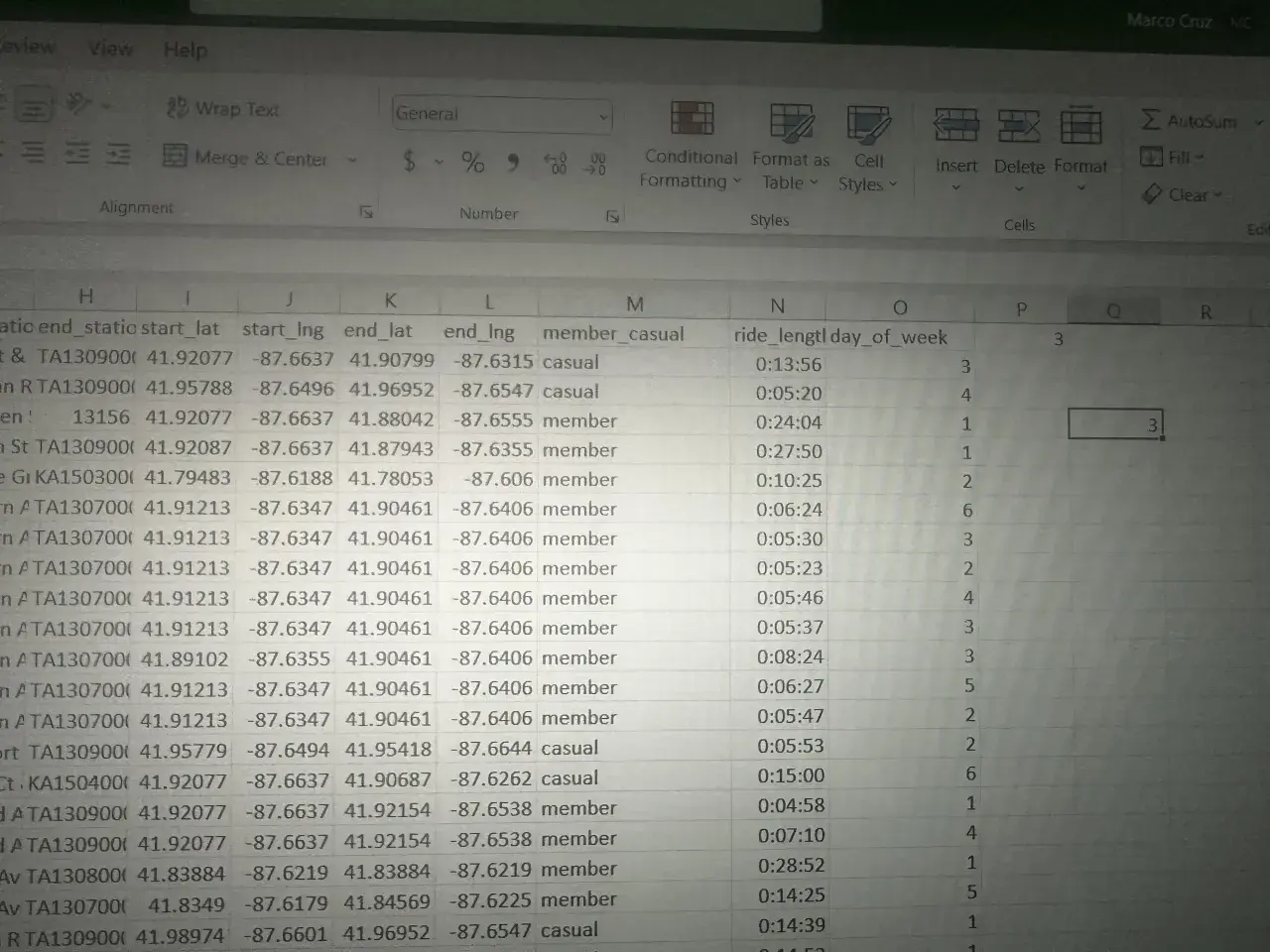
W świecie analizy danych, zrozumienie kluczowych tendencji jest fundamentem podejmowania świadomych decyzji. Jedną z takich fundamentalnych miar jest dominanta, znana również jako moda lub wartość modalna. To pojęcie, choć proste w swojej istocie, kryje w sobie ogromny potencjał interpretacyjny, szczególnie gdy potrafimy ją efektywnie obliczyć w narzędziach takich jak Microsoft Excel. W tym przewodniku pokażę Ci, jak krok po kroku radzić sobie z obliczaniem dominanty, odnajdywać ją w różnych scenariuszach, a nawet rozwiązywać typowe problemy, które mogą pojawić się podczas pracy z danymi.

Czym jest dominanta i dlaczego warto ją obliczać w Excelu?
Dominanta w praktyce: Co mówi o Twoich danych?
Dominanta to po prostu wartość, która pojawia się najczęściej w danym zbiorze danych. Wyobraź sobie, że analizujesz wyniki sprzedaży i chcesz wiedzieć, jaka kwota transakcji pojawia się najczęściej to właśnie znajdziesz, obliczając dominantę. Jest to jedna z kluczowych miar tendencji centralnej, która pomaga nam zrozumieć "typową" wartość w naszym zbiorze. W analizie rynkowej może wskazać najpopularniejszy produkt, wśród preferencji klientów najczęściej wybieraną opcję, a w badaniach społecznych najczęściej występującą odpowiedź na pytanie. Jej siła tkwi w prostocie i bezpośredniości mówi nam, co jest najbardziej powszechne.
Różnice, które musisz znać: Dominanta vs. średnia i mediana
Często w analizie danych używamy również średniej arytmetycznej i mediany. Warto jednak pamiętać o ich kluczowych różnicach i zastosowaniach. Średnia arytmetyczna to suma wszystkich wartości podzielona przez ich liczbę jest wrażliwa na wartości skrajne (tzw. wartości odstające), które mogą znacząco ją zniekształcić. Mediana to wartość środkowa w posortowanym zbiorze danych; jest ona znacznie odporniejsza na wartości odstające niż średnia. Dominanta natomiast wyróżnia się tym, że jest jedyną miarą tendencji centralnej, którą możemy stosować do danych nominalnych, czyli danych kategorycznych, takich jak kolory, typy produktów czy marki. Podczas gdy średnia i mediana wymagają danych liczbowych, dominanta może pomóc nam zrozumieć, która kategoria jest najczęściej wybierana.
Jak obliczyć dominantę w Excelu? Przewodnik krok po kroku
Metoda 1: Użycie funkcji WYST. NAJCZĘŚCIEJ. JEDEN – gdy szukasz jednej wartości
Kiedy potrzebujesz szybko zidentyfikować najczęściej występującą wartość w swoim zbiorze danych, niezawodnym narzędziem jest funkcja `WYST.NAJCZĘŚCIEJ.JEDEN`. Jej składnia jest prosta: `=WYST.NAJCZĘŚCIEJ.JEDEN(liczba1; [liczba2]; ...)`. Wystarczy podać zakres komórek zawierających dane, a Excel zwróci nam pojedynczą dominantę. Co ważne, jeśli w Twoim zbiorze danych istnieje więcej niż jedna wartość o tej samej, najwyższej częstotliwości, funkcja `WYST.NAJCZĘŚCIEJ.JEDEN` zwróci tę, która pojawiła się jako pierwsza w podanym zakresie. Warto pamiętać, że w starszych wersjach Excela ta funkcja mogła być znana pod nazwami `WYST.NAJCZĘŚCIEJ` lub `WYST.NAJCZĘŚCIEJ.WART`, ale jej podstawowe działanie pozostało niezmienione.
Instrukcja wprowadzania formuły od zera
- Wybierz pustą komórkę w arkuszu kalkulacyjnym, w której chcesz wyświetlić wynik.
- Wpisz znak równości (`=`), aby rozpocząć wprowadzanie formuły.
- Zacznij wpisywać nazwę funkcji: `WYST.NAJCZĘŚCIEJ.JEDEN`. Excel powinien podpowiedzieć Ci dostępne funkcje.
- Po wpisaniu nazwy funkcji otwórz nawias okrągły (`(`).
- Zaznacz myszką zakres komórek zawierający dane, dla których chcesz obliczyć dominantę. Możesz również wpisać zakres ręcznie (np. `A1:A100`).
- Zamknij nawias okrągły (`)`) i naciśnij klawisz `Enter`.
Praktyczny przykład: Znajdowanie najczęstszej sprzedaży w raporcie
Załóżmy, że prowadzisz sklep internetowy i chcesz dowiedzieć się, jaka kwota transakcji pojawia się najczęściej w Twoich miesięcznych raportach sprzedaży. Masz listę wartości sprzedaży w kolumnie B, od B2 do B50. Aby znaleźć najczęstszą kwotę sprzedaży, w pustej komórce (np. B51) wpisujesz formułę: `=WYST.NAJCZĘŚCIEJ.JEDEN(B2:B50)`. Po naciśnięciu Enter, Excel wyświetli najczęściej występującą kwotę sprzedaży w tym zakresie. Jeśli na przykład najczęściej pojawiała się kwota 150 zł, taka właśnie wartość pojawi się w komórce B51.
Mój zbiór ma kilka dominant – jak je wszystkie znaleźć?
Rozwiązanie: Funkcja WYST. NAJCZĘŚCIEJ. WIELE w akcji
Czasami zdarza się, że w zbiorze danych mamy więcej niż jedną wartość, która występuje z tą samą, najwyższą częstotliwością. W takich sytuacjach funkcja `WYST.NAJCZĘŚCIEJ.JEDEN` może nie dać nam pełnego obrazu sytuacji, ponieważ zwróci tylko pierwszą napotkaną dominantę. Na szczęście Excel oferuje funkcję `WYST.NAJCZĘŚCIEJ.WIELE`, która została stworzona właśnie do takich celów. Jest to funkcja tablicowa, która zwraca pionową tablicę wszystkich wartości, które występują w zbiorze z tą samą, najwyższą częstotliwością. W starszych wersjach Excela była ona znana jako `WYST.NAJCZĘŚCIEJ.TABL`.
Jak poprawnie użyć formuły tablicowej do wyświetlenia wszystkich dominant?
Użycie funkcji tablicowej `WYST.NAJCZĘŚCIEJ.WIELE` wymaga nieco innego podejścia niż standardowe formuły. Oto jak to zrobić:
- Przed wprowadzeniem formuły, zaznacz pusty zakres komórek, który będzie wystarczająco duży, aby pomieścić wszystkie znalezione dominanty. Jeśli spodziewasz się, że może być ich kilka, zaznacz więcej komórek w jednej kolumnie.
- Wpisz formułę: `=WYST.NAJCZĘŚCIEJ.WIELE(zakres_danych)`, gdzie `zakres_danych` to komórki, które chcesz analizować (np. `A1:A100`).
- Ważne: W starszych wersjach Excela (przed Microsoft 365), formułę tablicową należy zatwierdzić naciśnięciem kombinacji klawiszy `Ctrl + Shift + Enter`. Po poprawnym zatwierdzeniu, Excel automatycznie otoczy formułę nawiasami klamrowymi `{}`. W nowszych wersjach Excela (Microsoft 365) wystarczy nacisnąć `Enter`, a formuła dynamicznie rozleje się na zaznaczony zakres.
Co zrobić, gdy Excel zwraca błąd #N/D! ? Zrozum i rozwiąż problem
Dlaczego widzę błąd #N/D! zamiast wyniku?
Pojawienie się błędu `#N/D!` w komórce zamiast oczekiwanej dominanty może być na początku mylące. Jednak w kontekście funkcji `WYST.NAJCZĘŚCIEJ.JEDEN` i `WYST.NAJCZĘŚCIEJ.WIELE` ten błąd ma bardzo konkretne znaczenie: oznacza on, że w analizowanym zbiorze danych nie istnieje żadna dominanta. Dzieje się tak, gdy każda wartość w zakresie pojawia się tylko raz, lub gdy wszystkie wartości występują z taką samą, niską częstotliwością. To nie jest błąd w działaniu Excela, lecz informacja o charakterze Twoich danych.
Jak zinterpretować brak dominanty w zbiorze danych?
Brak dominanty w zbiorze danych może być równie pouczający, co jej obecność. Jeśli każda wartość jest unikalna, może to świadczyć o bardzo zróżnicowanym rozkładzie danych. Na przykład, jeśli analizujesz wyniki ankiety, w której każda osoba wybrała inną odpowiedź, oznacza to brak powszechnej preferencji. W innych przypadkach, gdy wszystkie wartości pojawiają się z tą samą, niską częstotliwością, może to sugerować równomierny rozkład lub brak wyraźnego "trendu" w danych. Zrozumienie tego kontekstu jest kluczowe dla prawidłowej interpretacji wyników.
Sposób na ukrycie błędu: Funkcja JEŻELI. BŁĄD
Chociaż błąd `#N/D!` jest informacją, czasami chcemy, aby nasz arkusz kalkulacyjny wyglądał bardziej estetycznie i profesjonalnie, a komunikaty o błędach były bardziej przyjazne dla użytkownika. W tym celu możemy wykorzystać funkcję `JEŻELI.BŁĄD`. Pozwala ona na zdefiniowanie własnego komunikatu lub wartości, która ma zostać wyświetlona, gdy formuła zwróci błąd. Aby ukryć błąd `#N/D!`, możemy zagnieździć funkcję obliczającą dominantę wewnątrz `JEŻELI.BŁĄD`. Przykładowo, jeśli chcemy, aby w przypadku braku dominanty w zakresie `A1:A10` wyświetlił się komunikat "Brak dominanty", formuła będzie wyglądać następująco: `=JEŻELI.BŁĄD(WYST.NAJCZĘŚCIEJ.JEDEN(A1:A10); "Brak dominanty")`. Dzięki temu nasz arkusz będzie prezentował się schludniej.
Analiza zaawansowana: Jak poradzić sobie z danymi nieliczbowymi?
Czy można obliczyć dominantę dla tekstu?
Standardowe funkcje Excela, takie jak `WYST.NAJCZĘŚCIEJ.JEDEN` i `WYST.NAJCZĘŚCIEJ.WIELE`, są zaprojektowane do pracy z danymi liczbowymi. Oznacza to, że podczas ich używania Excel automatycznie ignoruje komórki zawierające tekst, wartości logiczne (PRAWDA/FAŁSZ) oraz puste komórki. Jeśli więc chcesz obliczyć dominantę dla danych tekstowych, na przykład najczęściej występującego koloru samochodu w bazie danych, te funkcje nie będą działać tak, jak byśmy tego oczekiwali. Na szczęście istnieją sposoby, aby sobie z tym poradzić.Kombinacja funkcji INDEKS, PODAJ. POZYCJĘ i LICZ. JEŻELI jako alternatywa dla danych tekstowych
Aby obliczyć dominantę dla danych tekstowych w Excelu, musimy sięgnąć po bardziej zaawansowane kombinacje funkcji. Jednym z popularnych rozwiązań jest użycie formuły tablicowej łączącej funkcje `INDEKS`, `PODAJ.POZYCJĘ` oraz `LICZ.JEŻELI`. Działanie tej formuły polega na tym, że najpierw zlicza ona wystąpienia każdego unikalnego tekstu w zadanym zakresie, następnie znajduje maksymalną liczbę tych wystąpień, a na końcu `INDEKS` i `PODAJ.POZYCJĘ` wskazują nam, która wartość tekstowa odpowiada tej maksymalnej liczbie. Przykładowa formuła tablicowa dla danych w kolumnie A wygląda następująco: `{=INDEKS(A:A;PODAJ.POZYCJĘ(MAX(LICZ.JEŻELI(A:A;A:A));LICZ.JEŻELI(A:A;A:A);0))}`. Pamiętaj, że jest to formuła tablicowa i w starszych wersjach Excela wymaga zatwierdzenia kombinacją klawiszy `Ctrl + Shift + Enter`.
Podsumowanie najważniejszych funkcji i dobrych praktyk
Kiedy wybrać WYST. NAJCZĘŚCIEJ. JEDEN, a kiedy WIELE?
- `WYST.NAJCZĘŚCIEJ.JEDEN`: Stosuj, gdy potrzebujesz szybko zidentyfikować jedną, najczęściej występującą wartość i nie masz pewności, czy w danych istnieją inne wartości o tej samej, najwyższej częstotliwości. Jest to również dobry wybór, gdy zależy Ci na prostocie i nie potrzebujesz pełnej listy wszystkich dominant.
- `WYST.NAJCZĘŚCIEJ.WIELE`: Wybierz tę funkcję, gdy chcesz uzyskać pełny obraz sytuacji i potrzebujesz listy wszystkich wartości, które pojawiają się z najwyższą częstotliwością w Twoim zbiorze danych. Jest to szczególnie przydatne w bardziej złożonych analizach, gdzie istnienie wielu dominant może mieć istotne znaczenie.
Przeczytaj również: Jak łatwo scalić komórki w Excelu i uniknąć problemów z danymi
Na co zwrócić uwagę, przygotowując dane do analizy?
- Typ danych: Upewnij się, że dane, dla których chcesz obliczyć dominantę, są liczbowe, jeśli korzystasz ze standardowych funkcji `WYST.NAJCZĘŚCIEJ.JEDEN` lub `WYST.NAJCZĘŚCIEJ.WIELE`. Pamiętaj, że te funkcje ignorują tekst i wartości logiczne.
- Brakujące wartości: Sprawdź, czy w Twoim zbiorze danych nie ma niepotrzebnych pustych komórek lub błędów, które mogłyby wpłynąć na wynik analizy.
- Wartość zero: Funkcje dominanty w Excelu traktują wartość zero jako zwykłą liczbę i uwzględniają ją w obliczeniach, jeśli występuje w analizowanym zakresie.
- Przygotowanie do analizy tekstu: Jeśli Twoje dane są tekstowe, pamiętaj o zastosowaniu zaawansowanych metod, takich jak kombinacja funkcji `INDEKS`, `PODAJ.POZYCJĘ` i `LICZ.JEŻELI`, aby uzyskać prawidłowy wynik. Według danych DigitalTeam.pl, prawidłowe przygotowanie danych to klucz do sukcesu w każdej analizie.
