
Visual Basic for Applications (VBA) w Excelu to potężne narzędzie, które może zrewolucjonizować sposób, w jaki pracujesz z danymi. Ten artykuł to Twój praktyczny przewodnik po świecie VBA, pełen konkretnych przykładów kodu, które pomogą Ci automatyzować zadania, oszczędzać czas i redukować błędy. Niezależnie od tego, czy dopiero zaczynasz, czy chcesz poszerzyć swoje umiejętności, znajdziesz tu coś dla siebie.
Dlaczego VBA w Excelu to wciąż umiejętność na wagę złota
Visual Basic for Applications, znane powszechnie jako VBA, to język programowania wbudowany w pakiet Microsoft Office. Pozwala on na tworzenie tzw. makr, czyli sekwencji poleceń, które automatyzują powtarzalne zadania. W świecie Excela VBA jest jak supermoc umożliwia wykonanie czynności, które w tradycyjny sposób zajęłyby godziny, w zaledwie kilka sekund. Mimo pojawiania się nowych technologii, VBA wciąż pozostaje niezwykle cenne w środowiskach biurowych i korporacyjnych, gdzie efektywność i precyzja są kluczowe.
Wartość VBA tkwi w jego elastyczności i możliwości dostosowania do niemal każdego procesu biznesowego. Dzięki niemu możesz tworzyć niestandardowe rozwiązania, które wykraczają poza standardowe funkcje Excela. To narzędzie, które nie tylko usprawnia pracę, ale także otwiera drzwi do bardziej zaawansowanej analizy danych i raportowania. Jak podaje serwis Cognity, VBA jest często wykorzystywane do automatyzacji raportowania, manipulacji danymi oraz tworzenia własnych funkcji, co znacząco przyspiesza pracę.Krótkie wprowadzenie: Czym jest Visual Basic for Applications i do czego służy?
VBA to język skryptowy, który jest integralną częścią aplikacji Microsoft Office, takich jak Excel, Word czy Outlook. Jego głównym celem jest umożliwienie użytkownikom automatyzacji powtarzalnych czynności i rozszerzenie standardowej funkcjonalności tych programów. W kontekście Excela, VBA pozwala na tworzenie makr, które mogą wykonywać złożone operacje na danych, takie jak formatowanie, filtrowanie, kopiowanie, a nawet interakcja z innymi aplikacjami.
Popularność VBA w środowiskach biurowych i korporacyjnych wynika z jego dostępności i stosunkowo niskiego progu wejścia. Wiele osób zaczyna swoją przygodę z VBA od nagrywania makr, które automatycznie generują kod na podstawie wykonywanych przez użytkownika czynności. Jest to doskonały sposób na zrozumienie podstaw i szybkie uzyskanie pierwszych rezultatów, które od razu przekładają się na oszczędność czasu.
Automatyzacja, która oszczędza godziny – realne korzyści z nauki VBA
Nauka VBA to inwestycja, która zwraca się wielokrotnie. Najbardziej oczywistą korzyścią jest znacząca oszczędność czasu. Powtarzalne zadania, które kiedyś pochłaniały cenne godziny, dzięki makrom mogą zostać wykonane w ułamku tego czasu. Co więcej, automatyzacja minimalizuje ryzyko ludzkich błędów, które często pojawiają się podczas ręcznego przetwarzania dużych ilości danych. Precyzja makr zapewnia spójność i wiarygodność wyników.
Zastosowania VBA są niemal nieograniczone. Możemy zautomatyzować tworzenie skomplikowanych raportów, które generują się same po naciśnięciu jednego przycisku. VBA ułatwia czyszczenie i transformację danych, na przykład usuwanie pustych wierszy czy nadmiarowych spacji. Pozwala także na tworzenie własnych, niestandardowych funkcji (UDF User Defined Functions), które rozwiązują specyficzne problemy obliczeniowe. Ponadto, makra mogą wchodzić w interakcję z użytkownikiem, wyświetlając komunikaty czy pobierając dane wejściowe, co czyni je bardziej dynamicznymi i użytecznymi.
Pierwsze kroki w świecie makr: Jak przygotować Excela do programowania
Zanim zaczniesz pisać swój pierwszy kod VBA, musisz upewnić się, że Twoje środowisko pracy w Excelu jest odpowiednio skonfigurowane. Kluczowe jest włączenie specjalnej karty, która daje dostęp do narzędzi programistycznych. Bez niej, praca z makrami będzie utrudniona lub wręcz niemożliwa.
Krok 1: Włączanie karty "Deweloper" – ukryty klucz do potęgi Excela
Domyślnie karta "Deweloper" nie jest widoczna na wstążce Excela. Aby ją aktywować, przejdź do menu Plik, a następnie wybierz Opcje. W oknie Opcje programu Excel, po lewej stronie kliknij Dostosowywanie wstążki. Po prawej stronie, na liście głównych kart, zaznacz pole wyboru obok pozycji Deweloper. Kliknij OK, aby zastosować zmiany. Teraz na wstążce Excela powinna pojawić się nowa karta "Deweloper", zawierająca przyciski do zarządzania makrami i dostęp do edytora kodu.
Krok 2: Otwieramy edytor Visual Basic (VBE) – Twoje nowe centrum dowodzenia
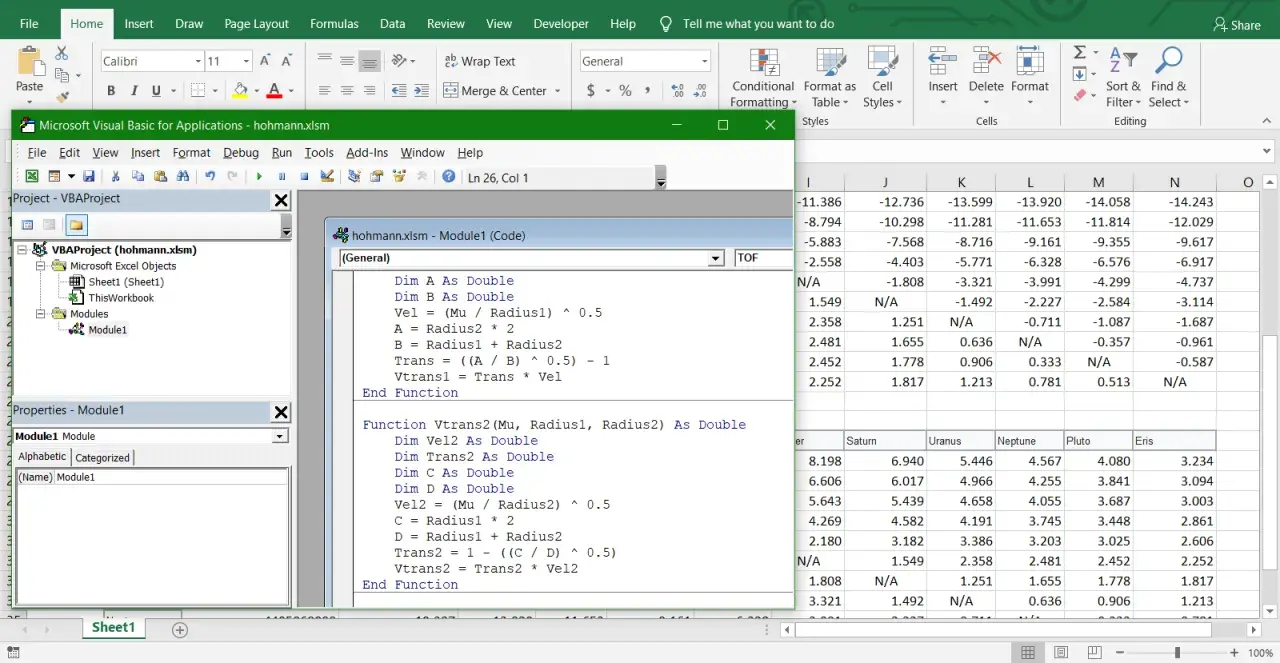
Po włączeniu karty "Deweloper", możesz otworzyć Edytor Visual Basic (VBE). Na karcie "Deweloper" znajdziesz przycisk Visual Basic (lub skrót klawiszowy Alt+F11). Kliknięcie go otworzy osobne okno edytora. Jest to główne miejsce, gdzie będziesz pisać, edytować i debugować swój kod VBA. Interfejs VBE składa się z kilku paneli: Projekt (lista otwartych skoroszytów i modułów), Właściwości (parametry zaznaczonych obiektów) oraz Okno kodu, gdzie faktycznie wpisujesz polecenia.
Krok 3: Jak zapisać plik z makrem? Poznaj format .xlsm
Pliki Excel, które zawierają kod VBA (makra), nie mogą być zapisywane w standardowym formacie `.xlsx`. Aby zachować makra, musisz zapisać skoroszyt w specjalnym formacie obsługującym makra. Najczęściej jest to format Excel Macro-Enabled Workbook (*.xlsm). Podczas zapisywania pliku (Plik > Zapisz jako), w oknie dialogowym, przy polu "Zapisz jako typ", wybierz z listy `.xlsm`. Pozwoli to Excelowi na przechowywanie kodu VBA wraz z danymi arkusza.
Od zera do pierwszego makra: Proste przykłady VBA dla absolutnie początkujących
Zacznijmy od absolutnych podstaw. Te proste przykłady pokażą Ci, jak działają podstawowe komendy VBA i jak łatwo można zacząć automatyzować proste czynności. Nie martw się, jeśli nie rozumiesz wszystkiego od razu kluczem jest praktyka.
Przykład 1: "Witaj Świecie", czyli jak wyświetlić prosty komunikat (MsgBox)
To klasyczny pierwszy program w każdym języku programowania. W VBA służy do wyświetlania prostych komunikatów użytkownikowi.
Sub Powitanie() MsgBox "Witaj świecie VBA w Excelu!"
End Sub
Wyjaśnienie: Powyższy kod definiuje procedurę (makro) o nazwie `Powitanie`. Kiedy zostanie uruchomiona, linia `MsgBox "Witaj świecie VBA w Excelu!"` wyświetli okienko dialogowe z podanym tekstem. Aby uruchomić to makro, otwórz Edytor VBA (Alt+F11), w menu Insert wybierz Module, wklej kod do okna modułu, a następnie kliknij przycisk "Run" (zielony trójkąt) lub naciśnij F5. Praktyczne zastosowanie? Możesz użyć tego do informowania użytkownika o zakończeniu procesu lub wyświetlania ważnych komunikatów.
Przykład 2: Zapis i odczyt danych – jak dynamicznie zmieniać wartości w komórkach
Ten przykład pokazuje, jak VBA może manipulować danymi bezpośrednio w komórkach arkusza.
Sub ZmienWartoscKomorki() ' Zapisanie wartości do komórki A1 na Aktywnym Arkuszu ActiveSheet.Range("A1").Value = "Przykładowa wartość" ' Odczytanie wartości z komórki B1 i wyświetlenie jej w komunikacie Dim odczytanaWartosc As String odczytanaWartosc = ActiveSheet.Range("B1").Value MsgBox "Wartość z komórki B1 to: " & odczytanaWartosc
End Sub
Wyjaśnienie: Kod ten najpierw zapisuje tekst "Przykładowa wartość" do komórki A1 na aktualnie aktywnym arkuszu (`ActiveSheet.Range("A1").Value = ...`). Następnie odczytuje wartość z komórki B1, przypisuje ją do zmiennej `odczytanaWartosc` (deklaracja zmiennej `Dim` jest dobrą praktyką) i wyświetla ją w oknie komunikatu. To podstawowa operacja, która jest fundamentem dla bardziej złożonych manipulacji danymi, takich jak wypełnianie szablonów czy aktualizacja danych.
Przykład 3: Zmień kolor komórki jednym kliknięciem – podstawy formatowania
Formatowanie komórek może być czasochłonne. VBA pozwala na jego automatyzację.
Sub ZmienKolorKomorki() ' Zmienia kolor tła komórki C1 na żółty ActiveSheet.Range("C1").Interior.Color = RGB(255, 255, 0) ' RGB dla żółtego ' Zmienia kolor czcionki w komórce D1 na czerwony ActiveSheet.Range("D1").Font.Color = RGB(255, 0, 0) ' RGB dla czerwonego
End Sub
Wyjaśnienie: Ten kod modyfikuje wygląd komórek. Linia `ActiveSheet.Range("C1").Interior.Color = RGB(255, 255, 0)` ustawia kolor tła komórki C1 na żółty. Funkcja `RGB` pozwala na zdefiniowanie koloru za pomocą składowych czerwonego, zielonego i niebieskiego (gdzie 255 to maksymalna intensywność). Druga linia zmienia kolor czcionki w komórce D1 na czerwony. Jest to prosty przykład pokazujący, jak można automatycznie formatować dane, np. do wyróżnienia ważnych informacji w raporcie.
Automatyzacja codziennych zadań: Praktyczne przykłady VBA, które usprawnią Twoją pracę
Przejdźmy teraz do bardziej zaawansowanych, ale wciąż niezwykle praktycznych przykładów. Te makra pomogą Ci poradzić sobie z typowymi, powtarzalnymi zadaniami, które pochłaniają mnóstwo czasu.
Przykład 4: Pętla For...Next – jak przetwarzać setki wierszy w mgnieniu oka?
Pętle są sercem automatyzacji. Pozwalają na wykonanie tej samej operacji dla wielu elementów, na przykład dla każdego wiersza w tabeli.
Sub SumujKolumne() Dim i As Long Dim suma As Double suma = 0 ' Pętla przechodząca przez wiersze od 2 do 100 w kolumnie A For i = 2 To 100 ' Dodaje wartość z komórki w kolumnie A do zmiennej suma suma = suma + ActiveSheet.Cells(i, "A").Value Next i ' Wyświetla wynik w komórce B1 ActiveSheet.Range("B1").Value = suma MsgBox "Suma wartości z kolumny A (wiersze 2-100) wynosi: " & suma
End Sub
Wyjaśnienie: Ten kod używa pętli `For...Next`, aby przejść przez wiersze od 2 do 100 w kolumnie A. W każdej iteracji dodaje wartość z danej komórki do zmiennej `suma`. Po zakończeniu pętli, wynik (całkowita suma) jest zapisywany w komórce B1 i wyświetlany w komunikacie. To znacznie szybsze niż ręczne sumowanie lub używanie formuły dla każdego wiersza, zwłaszcza przy dużej liczbie danych.
Przykład 5: Inteligentne kopiowanie i wklejanie danych między arkuszami
Często potrzebujemy przenieść dane z jednego arkusza do drugiego, ale nie zawsze chcemy kopiować wszystkiego. VBA pozwala na selektywne kopiowanie.
Sub KopiujDaneSprzedazy() Dim wsZrodlo As Worksheet Dim wsCel As Worksheet Dim ostatniWierszZrodlo As Long Dim i As Long ' Ustawienie arkuszy roboczych Set wsZrodlo = ThisWorkbook.Sheets("DaneSprzedazy") Set wsCel = ThisWorkbook.Sheets("Raport") ' Znalezienie ostatniego wiersza z danymi w kolumnie A arkusza źródłowego ostatniWierszZrodlo = wsZrodlo.Cells(Rows.Count, "A").End(xlUp).Row ' Zerowanie danych w kolumnie B arkusza docelowego przed kopiowaniem wsCel.Range("B:B").ClearContents ' Pętla przechodząca przez wiersze od 2 do ostatniego wiersza For i = 2 To ostatniWierszZrodlo ' Kopiowanie wartości z kolumny A do kolumny B arkusza docelowego, ' jeśli wartość w kolumnie C arkusza źródłowego to "Sprzedaż" If wsZrodlo.Cells(i, "C").Value = "Sprzedaż" Then wsCel.Cells(i, "B").Value = wsZrodlo.Cells(i, "A").Value End If Next i MsgBox "Dane sprzedaży zostały skopiowane do arkusza Raport."
End Sub
Wyjaśnienie: Ten kod kopiuje dane z kolumny A arkusza "DaneSprzedazy" do kolumny B arkusza "Raport", ale tylko wtedy, gdy w kolumnie C arkusza źródłowego znajduje się tekst "Sprzedaż". Używa pętli do iteracji przez wiersze i instrukcji `If` do warunkowego kopiowania. Jest to przykład automatyzacji tworzenia raportów, gdzie potrzebujemy wyciągnąć tylko określone dane.
Przykład 6: Automatyczne czyszczenie danych – usuwanie pustych wierszy i zbędnych spacji
Czyste dane to podstawa analizy. VBA może pomóc w ich uporządkowaniu.
Sub CzyscDane() Dim ws As Worksheet Set ws = ActiveSheet ' Usuwanie zbędnych spacji z początku i końca każdej komórki w zakresie A1:Z1000 ws.Range("A1:Z1000").TextToColumns _ Destination:=ws.Range("A1"), _ DataType:=xlDelimited, _ FieldInfo:=Array(1, 2), _ TrailingMinusNumbers:=True ' Usuwanie pustych wierszy z zaznaczonego zakresu (np. od wiersza 2 do ostatniego) Dim ostatniWiersz As Long ostatniWiersz = ws.Cells(Rows.Count, "A").End(xlUp).Row ws.Range("A2:Z" & ostatniWiersz).SpecialCells(xlCellTypeBlanks).EntireRow.Delete MsgBox "Dane zostały wyczyszczone (usunięto zbędne spacje i puste wiersze)."
End Sub
Wyjaśnienie: Ten kod wykonuje dwie czynności czyszczące. Pierwsza część (używająca `TextToColumns` z parametrem `FieldInfo:=Array(1, 2)`) jest często używanym trikiem do usuwania nadmiarowych spacji z tekstu w komórkach. Druga część kodu znajduje ostatni wiersz z danymi i następnie usuwa wszystkie puste wiersze w określonym zakresie. Jest to nieocenione przy pracy z danymi importowanymi z zewnętrznych źródeł.
Przykład 7: Tworzenie nowego arkusza z nazwą na podstawie komórki
Dynamiczne tworzenie arkuszy może być bardzo przydatne, np. przy generowaniu raportów miesięcznych.
Sub DodajArkuszZNazwa() Dim nazwaArkusza As String Dim wsNowy As Worksheet ' Pobranie nazwy z komórki A1 aktywnego arkusza nazwaArkusza = ActiveSheet.Range("A1").Value ' Sprawdzenie, czy nazwa nie jest pusta If nazwaArkusza <> "" Then ' Dodanie nowego arkusza i nadanie mu nazwy Set wsNowy = ThisWorkbook.Sheets.Add(After:=ThisWorkbook.Sheets(ThisWorkbook.Sheets.Count)) wsNowy.Name = nazwaArkusza MsgBox "Utworzono nowy arkusz o nazwie: " & nazwaArkusza Else MsgBox "Komórka A1 jest pusta. Nie można utworzyć arkusza." End If
End Sub
Wyjaśnienie: Ten kod pobiera tekst z komórki A1 aktywnego arkusza i używa go jako nazwy dla nowego arkusza. Nowy arkusz jest dodawany na końcu istniejących arkuszy. Jest to prosty sposób na automatyzację organizacji pracy, gdy potrzebujesz wielu arkuszy o nazwach odpowiadających danym (np. nazwy miesięcy, projektów).
Funkcje, których nie znajdziesz w standardowym Excelu: Tworzenie własnych formuł (UDF)
Excel oferuje bogaty zestaw wbudowanych funkcji, ale czasami potrzebujemy czegoś bardziej specyficznego. VBA pozwala nam tworzyć własne funkcje, które działają dokładnie tak, jak potrzebujemy.
Przykład 8: Jak napisać własną funkcję, która łączy tekst z wielu komórek?
Czasami chcemy połączyć tekst z kilku komórek w jeden ciąg, ale z niestandardowym separatorem lub logiką. Własna funkcja (UDF) to idealne rozwiązanie.
Function PolaczTekst(zakres As Range, separator As String) As String Dim element As Range Dim wynik As String wynik = "" ' Iteracja przez każdą komórkę w podanym zakresie For Each element In zakres ' Dodanie wartości komórki do wyniku, z separatorem między elementami If wynik = "" Then wynik = element.Value Else wynik = wynik & separator & element.Value End If Next element PolaczTekst = wynik
End Function
Wyjaśnienie: Ta funkcja `PolaczTekst` przyjmuje dwa argumenty: `zakres` (komórki do połączenia) i `separator` (znak lub tekst oddzielający). Iteruje przez każdą komórkę w zakresie, dodając jej wartość do wyniku, oddzielając kolejne elementy podanym separatorem. Po napisaniu tej funkcji w module VBA, możesz jej używać w arkuszu Excela jak każdej innej funkcji, np.: `=PolaczTekst(A1:C1; ", ")`.
Przykład 9: Prosta funkcja obliczająca cenę netto na podstawie brutto i stawki VAT
Obliczanie ceny netto z brutto może być powtarzalnym zadaniem, szczególnie gdy stawka VAT się zmienia.
Function CenaNetto(cenaBrutto As Double, stawkaVat As Double) As Double ' Oblicza cenę netto na podstawie ceny brutto i stawki VAT ' Przykład: CenaNetto(123; 0.23) zwróci 100 If stawkaVat > 0 Then CenaNetto = cenaBrutto / (1 + stawkaVat) Else CenaNetto = cenaBrutto ' Jeśli stawka VAT wynosi 0, cena netto jest równa brutto End If
End Function
Wyjaśnienie: Funkcja `CenaNetto` przyjmuje cenę brutto i stawkę VAT (np. jako 0.23 dla 23%) i oblicza cenę netto. Jest to prosty przykład, który pokazuje, jak można tworzyć własne formuły matematyczne. W arkuszu użyjesz jej np. tak: `=CenaNetto(B2; 0.23)`, gdzie B2 zawiera cenę brutto. To znacznie upraszcza obliczenia i zapewnia spójność.
Interakcja z użytkownikiem: Jak sprawić, by Twoje makra były bardziej elastyczne
Makra, które potrafią komunikować się z użytkownikiem i reagować na jego wybory, są znacznie bardziej użyteczne i przyjazne w obsłudze.
Przykład 10: Pytanie o dane za pomocą okna InputBox
Funkcja `InputBox` pozwala na wyświetlenie okna dialogowego, w którym użytkownik może wprowadzić dane, które następnie makro wykorzysta.
Sub ZapytajOImie() Dim imieUzytkownika As String ' Wyświetlenie okna InputBox z pytaniem o imię imieUzytkownika = InputBox("Proszę, podaj swoje imię:", "Wprowadź dane") ' Sprawdzenie, czy użytkownik nie kliknął "Anuluj" lub nie zostawił pola pustego If imieUzytkownika <> "" Then MsgBox "Witaj, " & imieUzytkownika & "!" Else MsgBox "Nie podałeś swojego imienia." End If
End Sub
Wyjaśnienie: Kod ten wyświetla okno z pytaniem "Proszę, podaj swoje imię:". Wprowadzony tekst jest zapisywany w zmiennej `imieUzytkownika`. Następnie, jeśli użytkownik coś wpisał (nie kliknął "Anuluj" ani nie zostawił pola pustego), wyświetlany jest spersonalizowany komunikat. To prosty sposób na interakcję, który można rozbudować do pobierania wielu danych.
Przykład 11: Instrukcje warunkowe (If...Then...Else) – niech makro podejmuje decyzje
Instrukcje warunkowe pozwalają makru na podejmowanie decyzji w zależności od spełnionych warunków, co czyni je inteligentniejszymi.
Sub SprawdzWynik() Dim wynik As Integer Dim ocena As String ' Pobranie wyniku z komórki A1 wynik = ActiveSheet.Range("A1").Value ' Warunki do określenia oceny If wynik >= 90 Then ocena = "Bardzo dobry" ElseIf wynik >= 75 Then ocena = "Dobry" ElseIf wynik >= 50 Then ocena = "Dostateczny" Else ocena = "Niedostateczny" End If ' Wyświetlenie oceny w komórce B1 i w komunikacie ActiveSheet.Range("B1").Value = ocena MsgBox "Wynik: " & wynik & ", Ocena: " & ocena
End Sub
Wyjaśnienie: Ten kod pobiera wartość z komórki A1 i na jej podstawie przypisuje odpowiednią ocenę do zmiennej `ocena`. Używa sekwencji `If...ElseIf...Else` do sprawdzenia różnych przedziałów wartości. Wynikowa ocena jest zapisywana w komórce B1 i wyświetlana w oknie komunikatu. To podstawa tworzenia bardziej złożonych, decyzyjnych makr.
Najczęstsze błędy początkujących programistów VBA i jak ich skutecznie unikać
Każdy programista na początku swojej drogi popełnia błędy. Oto kilka najczęstszych pułapek w VBA i wskazówki, jak ich unikać, aby Twój kod był bardziej stabilny i czytelny.
Błąd 1: Praca na aktywnym arkuszu zamiast na konkretnym obiekcie
Wielu początkujących programistów pisze kod, który odnosi się do `ActiveSheet` lub `ActiveCell`. Problem polega na tym, że jeśli użytkownik przypadkowo kliknie inny arkusz przed uruchomieniem makra, kod może działać na niewłaściwych danych lub wywołać błąd. Zawsze staraj się jawnie określać, na jakim arkuszu i jakiej komórce pracujesz, np. `ThisWorkbook.Sheets("Arkusz1").Range("A1")` zamiast `Range("A1")`.
Błąd 2: Brak komentarzy w kodzie – dlaczego utrudniasz życie sobie i innym?
Kod VBA może szybko stać się skomplikowany, zwłaszcza gdy wracasz do niego po jakimś czasie lub gdy nad kodem pracuje więcej osób. Komentarze w kodzie (linie zaczynające się od apostrofu ') są kluczowe dla jego czytelności. Wyjaśniaj, co robi dana sekcja kodu, dlaczego została tak napisana, lub jakie są założenia. To zaoszczędzi mnóstwo czasu Tobie i Twoim współpracownikom w przyszłości.
Przeczytaj również: Jak obliczyć wiek w Excelu – proste metody i przydatne formuły
Błąd 3: Zaniedbywanie obsługi błędów (On Error) – co zrobić, gdy makro napotka problem?
Nawet najlepiej napisany kod może napotkać nieoczekiwane problemy brak pliku, nieprawidłowe dane wejściowe, błąd w logice. Bez obsługi błędów makro po prostu się zatrzyma, często wyświetlając nieprzyjazny komunikat o błędzie. Wprowadzenie prostych instrukcji `On Error Resume Next` lub `On Error GoTo NazwaEtykiety` może znacząco poprawić stabilność Twoich makr, pozwalając na eleganckie obsłużenie sytuacji kryzysowych.
