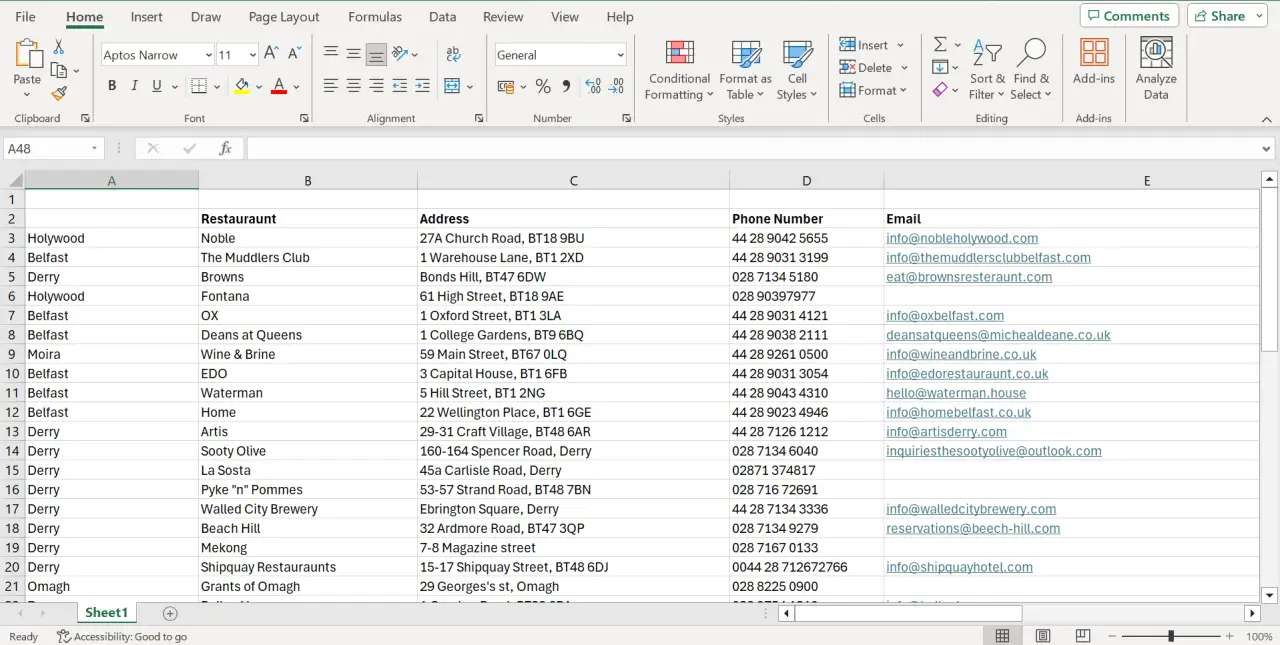
Transpozycja danych w Excelu, czyli innymi słowy zamiana wierszy na kolumny, to jedna z tych umiejętności, które potrafią diametralnie zmienić sposób, w jaki pracujesz z danymi. Wyobraź sobie, że masz arkusz pełen informacji ułożonych w sposób, który utrudnia analizę lub prezentację. Szybka reorganizacja danych może zaoszczędzić godziny pracy i uchronić przed frustracją. Jako Miłosz Laskowski, często spotykam się z sytuacjami, gdzie właśnie taka prosta transformacja jest kluczem do odblokowania potencjału danych. Niezależnie od tego, czy dopiero zaczynasz swoją przygodę z Excelem, czy jesteś już zaawansowanym użytkownikiem, opanowanie metod transpozycji danych z pewnością usprawni Twoją pracę.
Trzy główne metody zamiany wierszy na kolumny w Excelu
- Wklej specjalnie (Transpozycja): Najszybsza, statyczna metoda do jednorazowej zmiany układu danych.
- Funkcja TRANSPONUJ(): Dynamiczna metoda, która automatycznie aktualizuje transponowane dane po zmianie źródła.
- Power Query: Zaawansowane narzędzie do automatyzacji procesów transformacji danych, idealne dla dużych zbiorów.
W tym przewodniku pokażę Ci, jak szybko i efektywnie reorganizować swoje arkusze kalkulacyjne, oszczędzając czas i usprawniając analizę danych. Przyjrzymy się trzem głównym metodom, od najprostszej po najbardziej zaawansowaną, abyś mógł wybrać tę, która najlepiej odpowiada Twoim potrzebom.
Dlaczego zamiana wierszy na kolumny w Excelu to umiejętność, która oszczędza Twój czas?
Praca z danymi w arkuszach kalkulacyjnych często wymaga elastyczności. Nie zawsze dane są od razu w idealnym formacie, który potrzebujemy do analizy, raportowania czy tworzenia wykresów. Umiejętność zamiany wierszy na kolumny a także kolumn na wiersze jest fundamentalna, ponieważ pozwala na dostosowanie układu danych do konkretnego zadania. Dzięki temu możemy uniknąć czasochłonnego ręcznego przepisywania, co z kolei minimalizuje ryzyko błędów i pozwala skupić się na tym, co naprawdę ważne: wyciąganiu wniosków z danych. To prosta, ale potężna technika, która znacząco podnosi efektywność pracy z Excelem.Kiedy reorganizacja danych staje się koniecznością? Praktyczne scenariusze
Zdarza się, że dane, które otrzymujesz lub które sam tworzysz, wymagają pewnych modyfikacji, aby można je było sensownie wykorzystać. Oto kilka typowych sytuacji, w których transpozycja danych staje się niezbędna:
- Przygotowanie danych do wykresów: Wiele typów wykresów w Excelu wymaga, aby kategorie znajdowały się w wierszach, a wartości w kolumnach (lub odwrotnie, w zależności od typu wykresu). Transpozycja pozwala szybko dostosować dane do wymogów wizualizacji.
- Import danych z różnych źródeł: Czasami dane z zewnętrznych systemów, baz danych czy plików tekstowych są importowane w układzie, który nie jest optymalny do dalszej analizy w Excelu. Zamiana wierszy na kolumny może być kluczowym krokiem w procesie ich "oczyszczania" i przygotowania.
- Dostosowanie układu do funkcji Excela: Niektóre funkcje i narzędzia Excela, takie jak tabele przestawne, działają najlepiej, gdy dane są w określonym formacie. Na przykład, często preferowany jest "długi" format danych (long format), gdzie każda obserwacja znajduje się w osobnym wierszu, a różne cechy tej obserwacji są w kolejnych kolumnach. Transpozycja może pomóc w osiągnięciu tego układu.
- Porównywanie danych w różnych okresach: Jeśli masz dane dotyczące np. sprzedaży z kilku miesięcy, gdzie każdy miesiąc jest osobnym wierszem, a produkty w kolumnach, transpozycja może ułatwić porównanie wyników poszczególnych produktów w ujęciu miesięcznym.
Różnica między układem "szerokim" a "wysokim" – co jest lepsze dla Twoich analiz?
W kontekście analizy danych często spotykamy się z dwoma podstawowymi układami: "szerokim" (wide format) i "wysokim" (long format). Zrozumienie tej różnicy jest kluczowe przy decydowaniu, jak najlepiej zorganizować dane i kiedy zastosować transpozycję.
Układ szeroki (wide format) charakteryzuje się tym, że każda unikalna wartość zmiennej jest umieszczona w osobnej kolumnie. Na przykład, jeśli analizujesz sprzedaż produktów w poszczególnych miesiącach, w układzie szerokim możesz mieć kolumny takie jak "Produkt", "Styczeń", "Luty", "Marzec", gdzie w wierszach znajdują się nazwy produktów, a w kolumnach wartości sprzedaży dla danego miesiąca. Ten format jest często intuicyjny do odczytu na pierwszy rzut oka i dobrze sprawdza się do wizualizacji porównawczych.
Układ wysoki (long format), nazywany również "skompresowanym", przechowuje dane w sposób bardziej znormalizowany. Każdy wiersz reprezentuje pojedynczą obserwację lub punkt danych. W tym układzie mielibyśmy kolumny takie jak "Produkt", "Miesiąc", "Sprzedaż". Dla każdego produktu i każdego miesiąca istniałby osobny wiersz z odpowiadającą mu wartością sprzedaży. Ten format jest zazwyczaj preferowany przez narzędzia analityczne i statystyczne, w tym wiele funkcji Excela, takich jak tabele przestawne czy Power Pivot, ponieważ ułatwia agregację i filtrowanie danych według różnych kryteriów.
Transpozycja jest narzędziem, które pozwala nam przechodzić między tymi dwoma formatami. Jeśli Twoje dane są w układzie szerokim, a potrzebujesz ich w układzie wysokim do analizy (np. w tabeli przestawnej), transpozycja może być jednym z etapów przygotowania danych. Z kolei, jeśli masz dane w układzie wysokim i chcesz je łatwiej porównać wizualnie, możesz je transponować do układu szerokiego.
Metoda 1: Błyskawiczna transpozycja za pomocą „Wklej specjalnie” – idealna na start
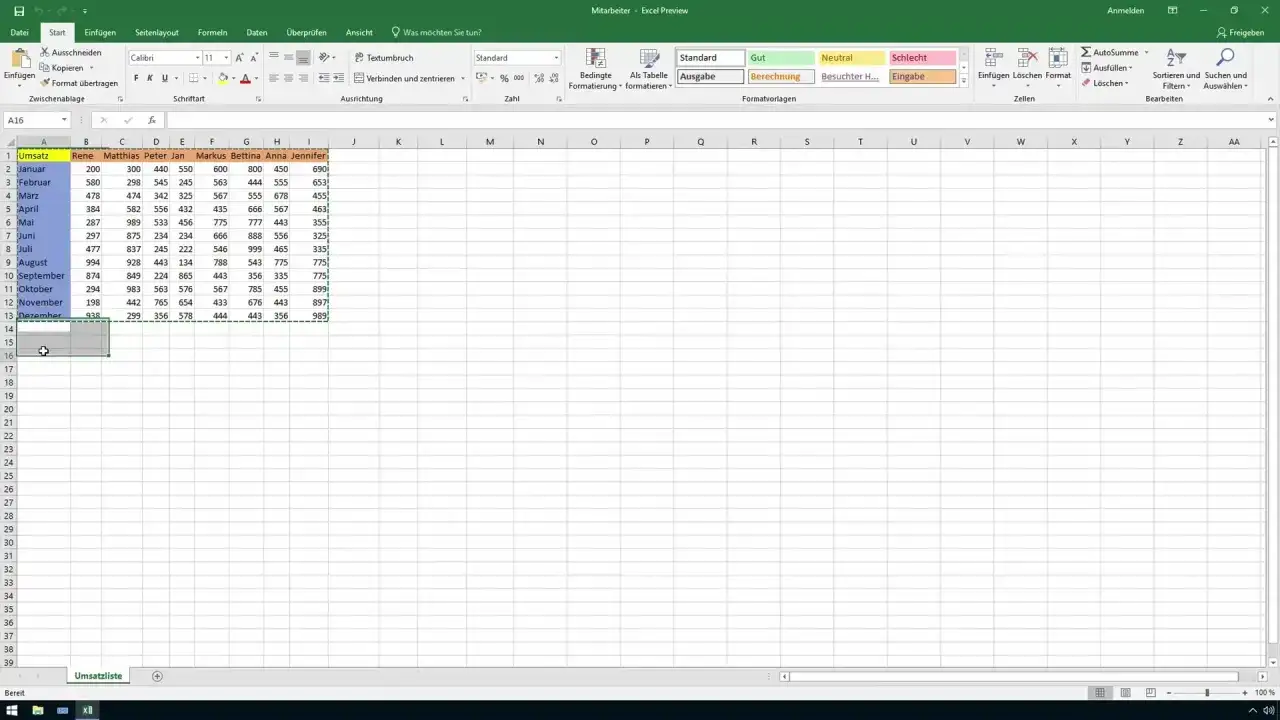
Kiedy potrzebujesz szybko zmienić układ danych i nie zależy Ci na tym, aby zmiany były automatycznie aktualizowane po modyfikacji źródła, opcja "Wklej specjalnie" z funkcją transpozycji jest Twoim najlepszym przyjacielem. Jest to najprostsza i najbardziej intuicyjna metoda, która pozwala na jednorazową reorganizację danych w zaledwie kilka kliknięć. To właśnie od niej zazwyczaj zaczynamy przygodę z transpozycją, a dla wielu użytkowników jest ona w zupełności wystarczająca.Krok po kroku: Jak skopiować i obrócić tabelę w mniej niż 10 sekund?
Wykonanie transpozycji danych za pomocą "Wklej specjalnie" jest niezwykle proste. Oto jak to zrobić:
- Zaznacz zakres danych: Kliknij i przeciągnij myszką, aby zaznaczyć komórki, które chcesz transponować. Upewnij się, że zaznaczyłeś wszystkie potrzebne dane, włącznie z nagłówkami, jeśli chcesz je również obrócić.
- Skopiuj dane: Naciśnij kombinację klawiszy Ctrl+C (lub kliknij prawym przyciskiem myszy i wybierz "Kopiuj").
- Wybierz miejsce wklejenia: Kliknij w komórkę, od której chcesz rozpocząć wklejanie transponowanych danych. Ważne jest, aby wybrać miejsce, gdzie jest wystarczająco dużo wolnego miejsca, aby uniknąć nadpisania istniejących danych.
- Otwórz opcję "Wklej specjalnie": Kliknij prawym przyciskiem myszy w miejscu docelowym i wybierz "Wklej specjalnie...". Alternatywnie, możesz przejść do zakładki "Narzędzia główne", kliknąć strzałkę pod przyciskiem "Wklej" i wybrać "Wklej specjalnie...".
- Zaznacz opcję "Transpozycja": W oknie dialogowym "Wklej specjalnie" odszukaj i zaznacz pole wyboru o nazwie "Transpozycja".
- Potwierdź: Kliknij przycisk "OK".
Twoje dane powinny teraz zostać wklejone w nowym układzie, gdzie wiersze stały się kolumnami, a kolumny wierszami.
Wklejanie z zachowaniem formatowania i bez – jakie masz opcje?
Okno dialogowe "Wklej specjalnie" oferuje znacznie więcej niż tylko opcję transpozycji. Pozwala nam precyzyjnie określić, co chcemy wkleić. Po zaznaczeniu opcji "Transpozycja", możesz jeszcze wybrać, czy chcesz wkleić:
- Wszystko: Skopiuje wartości, formatowanie, formuły i inne właściwości.
- Tylko wartości: Wklei same dane, bez formatowania, formuł czy komentarzy. Jest to często najlepszy wybór, gdy chcesz uniknąć problemów z przenoszeniem niechcianego formatowania lub błędnych formuł.
- Formuły: Wklei formuły, ale bez ich formatowania.
- Formatowanie: Skopiuje tylko formatowanie komórek, bez wartości czy formuł.
- Komentarze: Wklei tylko komentarze przypisane do komórek.
Wybór opcji "Tylko wartości" jest szczególnie przydatny, gdy dane źródłowe mają skomplikowane formatowanie, które może nie wyglądać dobrze po transpozycji, lub gdy chcesz mieć pewność, że wklejasz czyste dane, które możesz następnie sformatować według własnych potrzeb.
Co zrobić, gdy opcja „Transpozycja” jest nieaktywna lub wyszarzona? Najczęstsze przyczyny
Zdarza się, że podczas próby wykonania transpozycji napotykamy problem opcja "Transpozycja" w oknie "Wklej specjalnie" jest nieaktywna lub wyszarzona. Zazwyczaj wynika to z kilku prostych przyczyn:
- Użycie "Wytnij" zamiast "Kopiuj": Polecenie "Wytnij" (Ctrl+X) przenosi dane, a nie je kopiuje. Po operacji "Wytnij" dane znikają z oryginalnej lokalizacji, a Excel nie oferuje już opcji transpozycji wklejanych danych. Rozwiązanie: Zawsze używaj polecenia "Kopiuj" (Ctrl+C) do wykonania transpozycji.
- Dane sformatowane jako oficjalna tabela Excela (Ctrl+T): Jeśli Twój zakres danych został przekształcony w oficjalną tabelę Excela (np. przez naciśnięcie Ctrl+T), opcja "Transpozycja" w "Wklej specjalnie" może być niedostępna. Wynika to ze specyfiki działania tabel. Rozwiązanie: Aby móc transponować dane z tabeli, najpierw przekształć ją z powrotem w zwykły zakres komórek. Zaznacz dowolną komórkę w tabeli, przejdź do zakładki "Projektowanie tabeli" i kliknij "Konwertuj na zakres".
- Potencjalne konflikty z dodatkami firm trzecich: Rzadziej, ale jednak, niektóre dodatki (add-ins) zainstalowane w Excelu mogą zakłócać działanie standardowych funkcji. Rozwiązanie: Spróbuj tymczasowo wyłączyć dodatki i sprawdzić, czy opcja transpozycji powróciła do normy. Informacje o tym, jak zarządzać dodatkami, znajdziesz w pomocy technicznej Microsoft.
Pamiętaj, że jeśli używasz polecenia "Wklej" bezpośrednio z menu kontekstowego (prawy przycisk myszy), możesz zobaczyć ikonę "Transpozycja" jako jedną z opcji wklejania. Jeśli jej tam nie ma, prawdopodobnie jedna z powyższych przyczyn ma zastosowanie.
Metoda 2: Dynamiczna transformacja z funkcją TRANSPONUJ()
Jeśli potrzebujesz, aby transponowane dane automatycznie aktualizowały się w przypadku zmian w oryginalnym zakresie, funkcja TRANSPONUJ() jest rozwiązaniem dla Ciebie. W przeciwieństwie do metody "Wklej specjalnie", która tworzy statyczną kopię danych, funkcja TRANSPONUJ() tworzy dynamiczne powiązanie. Oznacza to, że jeśli zmienisz wartość w oryginalnej komórce, ta zmiana zostanie automatycznie odzwierciedlona w transponowanej tablicy. To ogromna zaleta, gdy pracujesz z danymi, które często się zmieniają.
Jak działa funkcja TRANSPONUJ? Prosta składnia i praktyczne przykłady użycia
Składnia funkcji TRANSPONUJ() jest niezwykle prosta:
=TRANSPONUJ(tablica)
Gdzie 'tablica' to zakres komórek, który chcesz transponować. Może to być odwołanie do zakresu, np. A1:C5, lub nazwany zakres.
Przykład użycia:
Załóżmy, że Twoje dane znajdują się w zakresie A1:B3, a Ty chcesz je transponować do komórki D1. W komórce D1 wpisałbyś formułę:
=TRANSPONUJ(A1:B3)
Po wpisaniu formuły, Excel automatycznie wypełni odpowiedni zakres komórek (w tym przypadku D1:F2) transponowanymi danymi.
Dynamiczna tablica w Microsoft 365 vs. formuła tablicowa (CTRL+SHIFT+ENTER) w starszych wersjach Excela
Sposób działania funkcji TRANSPONUJ() różni się w zależności od wersji Excela, którą posiadasz:
- Microsoft 365 (i nowsze wersje): W tych wersjach Excela funkcja TRANSPONUJ() działa jako dynamiczna formuła tablicowa. Oznacza to, że wystarczy wpisać formułę w jednej komórce, a Excel automatycznie "rozleje" (spill) wyniki do odpowiedniej liczby komórek, tworząc tablicę wyników. Nie musisz martwić się o zaznaczanie odpowiedniego zakresu docelowego ani o specjalne zatwierdzanie formuły.
-
Starsze wersje Excela (np. Excel 2019, 2016, 2013): W starszych wersjach funkcja TRANSPONUJ() jest formułą tablicową, która wymagała specyficznego sposobu wprowadzenia. Aby formuła działała poprawnie, musiałeś najpierw zaznaczyć cały zakres docelowy (o odpowiednich wymiarach, czyli tyle wierszy, ile było kolumn w źródle, i tyle kolumn, ile było wierszy w źródle), a następnie wpisać formułę i zatwierdzić ją kombinacją klawiszy CTRL+SHIFT+ENTER. Excel automatycznie otoczy formułę nawiasami klamrowymi
{}, co oznacza, że jest to formuła tablicowa.
Zalety i ograniczenia dynamicznej transpozycji – kiedy warto jej używać?
Funkcja TRANSPONUJ() oferuje kilka kluczowych zalet, ale ma też swoje ograniczenia:
Zalety:
- Dynamika: Największą zaletą jest automatyczne aktualizowanie danych po zmianie źródła. To oszczędza czas i zapewnia, że Twoje analizy są zawsze oparte na najnowszych danych.
- Prostota składni: Formuła jest łatwa do zapamiętania i zastosowania.
- Elastyczność: Można ją stosować do różnych rozmiarów zakresów danych.
Ograniczenia:
- Brak formatowania: Funkcja przenosi tylko wartości i formuły, ale nie przenosi formatowania komórek (kolorów, czcionek, obramowań). Będziesz musiał sformatować transponowane dane ręcznie.
- Wymagania dotyczące starszych wersji: W starszych wersjach Excela konieczność wprowadzania formuły jako formuły tablicowej (CTRL+SHIFT+ENTER) może być dla niektórych użytkowników problematyczna i prowadzić do błędów.
- Potencjalne problemy z dużymi danymi: Chociaż funkcja jest dynamiczna, w przypadku bardzo dużych zbiorów danych, ciągłe aktualizacje mogą wpływać na wydajność arkusza.
Kiedy warto jej używać? Metoda ta jest idealna, gdy masz dane, które często się zmieniają i chcesz, aby Twoja transponowana tabela zawsze odzwierciedlała aktualny stan danych źródłowych. Jest również świetna, gdy nie zależy Ci na przenoszeniu formatowania lub gdy planujesz samodzielnie sformatować dane docelowe.
Metoda 3 (Dla ambitnych): Pełna automatyzacja procesu dzięki Power Query
Dla tych, którzy pracują z dużymi, złożonymi lub często zmieniającymi się danymi, a także dla tych, którzy chcą zautomatyzować powtarzalne zadania, Power Query jest potężnym narzędziem, które zdecydowanie warto poznać. Power Query, dostępne w nowszych wersjach Excela (oraz jako dodatek do starszych), to wbudowany w Excela mechanizm do pobierania, przekształcania i ładowania danych. Transpozycja danych za pomocą Power Query to nie tylko czynność, ale cały proces, który można powtarzać bez ręcznej interwencji.
Czym jest Power Query i dlaczego warto go poznać do transformacji danych?
Power Query, znane również jako "Pobieranie i przekształcanie danych", to narzędzie, które rewolucjonizuje sposób pracy z danymi w Excelu. Pozwala na połączenie się z różnymi źródłami danych (pliki Excel, bazy danych, internet, foldery itp.), a następnie na ich przekształcenie w pożądaną formę. Kluczową zaletą Power Query jest jego zdolność do automatyzacji. Każde wykonane przekształcenie jest rejestrowane w postaci kroków, które można później odtworzyć. Oznacza to, że jeśli masz zadanie, które wykonujesz regularnie (np. pobranie danych z pliku, ich transpozycja, oczyszczenie i załadowanie do arkusza), możesz to zrobić raz, a następnie po prostu kliknąć "Odśwież", aby powtórzyć cały proces na nowych danych.
Dla transpozycji danych, Power Query oferuje zaawansowane możliwości, które wykraczają poza proste obracanie tabeli. Pozwala na inteligentne zarządzanie nagłówkami i zapewnia spójność danych, nawet jeśli struktura źródłowa ulega drobnym zmianom.
Przewodnik: Jak zaimportować i transponować dane w edytorze Power Query?
Oto uproszczony przewodnik po transpozycji danych za pomocą Power Query:
- Importuj dane do Power Query: Przejdź do zakładki "Dane", a następnie wybierz "Pobierz dane" lub "Z tabeli/zakresu" (jeśli Twoje dane są już w arkuszu Excela). Wybierz odpowiednie źródło danych.
- Otwórz Edytor Power Query: Po zaimportowaniu danych, otworzy się okno Edytora Power Query. Zobaczysz podgląd swoich danych.
- Przejdź do zakładki "Przekształć": W Edytorze Power Query znajdź i kliknij zakładkę "Przekształć" na wstążce.
- Wybierz opcję "Transponuj": W grupie "Tabela" znajdziesz przycisk "Transponuj". Kliknij go. Power Query automatycznie obróci Twoje dane.
- Załaduj przekształcone dane z powrotem do Excela: Po dokonaniu transpozycji (i ewentualnie innych przekształceń), kliknij przycisk "Zamknij i załaduj" (lub "Zamknij i załaduj do...", aby wybrać, gdzie dane mają zostać umieszczone np. jako nowa tabela w istniejącym arkuszu).
Power Query automatycznie tworzy zapytanie, które można później odświeżyć, aby ponownie wykonać wszystkie kroki transformacji na nowych danych.
Jak obsłużyć sytuację, gdy nagłówki stają się częścią danych po transpozycji?
Jednym z częstszych problemów podczas transpozycji jest sytuacja, gdy pierwszy wiersz danych zawiera nagłówki, które po obróceniu stają się częścią danych, a nie nagłówkami kolumn w nowym układzie. Power Query oferuje proste rozwiązanie tego problemu:
Po zaimportowaniu danych do Edytora Power Query, ale przed kliknięciem przycisku "Transponuj", zazwyczaj widzisz domyślne nagłówki kolumn (np. "Kolumna1", "Kolumna2"). Jeśli Twój pierwszy wiersz danych zawiera nagłówki, które chcesz zachować, możesz użyć opcji:
Przejdź do zakładki "Narzędzia główne", a następnie kliknij "Użyj pierwszego wiersza jako nagłówków".
Po wykonaniu tej czynności, pierwszy wiersz danych zostanie podniesiony i stanie się nagłówkami kolumn. Następnie możesz wykonać transpozycję. Jeśli jednak transponujesz dane, które już mają nagłówki, a po transpozycji chcesz, aby pierwszy wiersz transponowanych danych stał się nagłówkami, możesz użyć tej samej opcji "Użyj pierwszego wiersza jako nagłówków" po wykonaniu transpozycji w edytorze Power Query.
Power Query jest bardzo elastyczny i pozwala na precyzyjne kontrolowanie tego, jak dane są przekształcane, co minimalizuje ryzyko błędów związanych z nagłówkami.
Porównanie metod: Który sposób transpozycji wybrać w Twojej sytuacji?
Wybór odpowiedniej metody transpozycji danych w Excelu zależy od kilku czynników, przede wszystkim od tego, jak często dane się zmieniają i jak złożone są Twoje potrzeby. Każda z omówionych metod ma swoje mocne strony i jest najlepiej dopasowana do konkretnych scenariuszy.
Jednorazowa zmiana vs. dane, które będą aktualizowane – kluczowe kryterium wyboru
To jest prawdopodobnie najważniejsze kryterium, które pomoże Ci podjąć decyzję. Jeśli masz dane, które chcesz obrócić raz i nie przewidujesz dalszych zmian, lub jeśli chcesz po prostu szybko uzyskać nowy układ do jednorazowej analizy czy prezentacji, metoda "Wklej specjalnie" z opcją "Transpozycja" jest najszybsza i najprostsza. Nie wymaga żadnych formuł ani zaawansowanych narzędzi.
Jeśli jednak pracujesz z danymi, które są dynamiczne czyli często się zmieniają, są aktualizowane lub pochodzą z zewnętrznych źródeł, które są regularnie odświeżane wtedy metody oferujące dynamikę są znacznie lepszym wyborem. Funkcja TRANSPONUJ() zapewnia automatyczne aktualizacje, tworząc żywe połączenie między danymi źródłowymi a transponowanymi. Jest to świetne rozwiązanie, gdy chcesz, aby Twoja transponowana tabela zawsze odzwierciedlała najnowsze informacje.
Dla najbardziej złożonych scenariuszy, zwłaszcza gdy masz do czynienia z dużymi zbiorami danych, wieloma etapami transformacji lub potrzebujesz pełnej automatyzacji procesów, Power Query jest bezkonkurencyjny. Pozwala na zbudowanie potoku danych, który można odświeżać jednym kliknięciem, co jest nieocenione w pracy z dużymi ilościami danych i powtarzalnymi zadaniami.
Tabela porównawcza: Szybkość, dynamika, obsługa formatowania i złożoność każdej z metod
Aby ułatwić Ci wybór, przygotowałem tabelę porównawczą, która zestawia kluczowe cechy każdej z metod transpozycji:
| Kryterium | Wklej specjalnie (Transpozycja) | Funkcja TRANSPONUJ() | Power Query |
|---|---|---|---|
| Szybkość wykonania | Najszybsza (kilka kliknięć) | Średnia (wprowadzenie formuły) | Wymaga konfiguracji (import i kroki transformacji) |
| Dynamika/Aktualizacja | Statyczna (brak automatycznych aktualizacji) | Dynamiczna (automatyczne aktualizacje po zmianie źródła) | Dynamiczna i zautomatyzowana (możliwość odświeżenia całego zapytania) |
| Obsługa formatowania | Możliwość zachowania lub wklejenia bez formatowania | Nie zachowuje formatowania (tylko wartości/formuły) | Wymaga konfiguracji (możliwość dodania kroków formatowania) |
| Złożoność użycia | Niska (intuicyjna) | Średnia (wymaga znajomości formuł i, w starszych wersjach, formuł tablicowych) | Wysoka (wymaga nauki interfejsu i logiki Power Query) |
| Idealna dla | Jednorazowych zmian, prostych danych | Danych zmieniających się, które wymagają dynamicznych powiązań | Dużych zbiorów danych, powtarzalnych procesów, automatyzacji |
Najczęstsze problemy i pułapki podczas transpozycji – jak ich unikać?
Chociaż transpozycja danych w Excelu jest zazwyczaj prostym procesem, istnieje kilka typowych problemów i pułapek, na które możesz natknąć się podczas jej wykonywania. Znajomość tych potencjalnych trudności i sposobów ich rozwiązania pozwoli Ci uniknąć frustracji i zaoszczędzić czas.
Utrata formatowania po transpozycji – jak temu szybko zaradzić?
Jednym z najczęstszych problemów, zwłaszcza przy użyciu funkcji TRANSPONUJ() lub przy wyborze opcji "Tylko wartości" w "Wklej specjalnie", jest utrata formatowania komórek. Kolory, czcionki, obramowania czy formatowanie liczb mogą zniknąć, pozostawiając dane w surowej, nieestetycznej formie. Jak temu zaradzić?
- Wybierz odpowiednią opcję w "Wklej specjalnie": Jeśli używasz metody "Wklej specjalnie", a chcesz zachować formatowanie, upewnij się, że nie wybierasz opcji "Tylko wartości". Możesz spróbować opcji "Wszystko" lub "Formatowanie" (choć ta ostatnia wklei tylko formaty, bez danych).
- Ponowne formatowanie: Najprostszym rozwiązaniem, gdy formatowanie zostanie utracone, jest ponowne zastosowanie pożądanego formatowania do transponowanych danych. Po wklejeniu danych (nawet jako wartości), możesz zaznaczyć nowy zakres i użyć narzędzi formatowania z zakładki "Narzędzia główne".
- Power Query: W Power Query możesz dodać kroki formatowania jako część procesu transformacji, co zapewnia, że dane są ładowane do Excela już w odpowiednim formacie.
Pamiętaj, że czasem utrata formatowania jest celowa, zwłaszcza gdy chcesz mieć czyste dane do dalszych analiz. W takich przypadkach ponowne formatowanie jest po prostu częścią procesu przygotowania danych.
Błąd #ADR! lub #ARG! przy funkcji TRANSPONUJ – co on oznacza i jak go naprawić?
Funkcja TRANSPONUJ() jest generalnie niezawodna, ale w starszych wersjach Excela może czasami generować błędy, takie jak `#ARG!` lub `#ADR!`. Najczęściej spotykanym błędem jest właśnie `#ARG!`.
Co oznacza błąd `#ARG!`? Ten błąd zazwyczaj pojawia się, gdy formuła TRANSPONUJ() nie została wprowadzona jako formuła tablicowa. W starszych wersjach Excela, aby funkcja działała poprawnie i zwracała tablicę wyników, konieczne jest zatwierdzenie jej za pomocą kombinacji klawiszy CTRL+SHIFT+ENTER. Jeśli wprowadzisz formułę tylko naciskając ENTER, Excel nie wie, że ma zwrócić wiele wyników, i może pojawić się błąd.
Jak go naprawić?
- Zaznacz komórkę (lub zakres komórek), w której znajduje się błędna formuła.
- Naciśnij F2, aby wejść w tryb edycji formuły.
- Naciśnij kombinację klawiszy CTRL+SHIFT+ENTER.
- Jeśli formuła jest prawidłowa, Excel automatycznie otoczy ją nawiasami klamrowymi
{}, a błąd powinien zniknąć.
W przypadku nowszych wersji Excela (Microsoft 365), które obsługują dynamiczne tablice, błąd `#ARG!` jest znacznie rzadszy, ponieważ formuła jest wprowadzana w jednej komórce i automatycznie rozlewa wyniki. Jeśli jednak wystąpi, warto sprawdzić, czy zakres odwołania jest poprawny i czy nie ma żadnych przeszkód w komórkach docelowych.
Przeczytaj również: Jak zrobić dzielenie w Excelu - uniknij najczęstszych błędów i problemów
Ograniczenia transpozycji w przypadku oficjalnych Tabel Excela (Ctrl+T)
Jak już wspomnieliśmy, jedna z najpopularniejszych metod transpozycji "Wklej specjalnie" ma ograniczenie w przypadku danych sformatowanych jako oficjalne Tabele Excela (utworzone przez Ctrl+T). Opcja "Transpozycja" w oknie "Wklej specjalnie" jest wtedy nieaktywna.
Dlaczego tak się dzieje? Tabele Excela mają swoją własną, specyficzną strukturę i sposób zarządzania danymi. Funkcja "Wklej specjalnie" nie jest w stanie poprawnie obrócić tej struktury. Ponadto, tabele Excela są zaprojektowane do dynamicznego rozszerzania się, a transpozycja w tym kontekście mogłaby prowadzić do nieprzewidzianych zachowań.
Jakie są alternatywne rozwiązania?
- Konwersja na zakres: Najprostszym sposobem jest przekształcenie tabeli z powrotem w zwykły zakres komórek. Zaznacz dowolną komórkę w tabeli, przejdź do zakładki "Projektowanie tabeli" i kliknij "Konwertuj na zakres". Po tym zabiegu będziesz mógł użyć opcji "Wklej specjalnie" z transpozycją.
- Funkcja TRANSPONUJ(): Ta funkcja działa niezależnie od tego, czy dane są w tabeli, czy w zwykłym zakresie. Możesz użyć jej do transpozycji danych z tabeli.
- Power Query: Power Query doskonale radzi sobie z danymi z tabel Excela. Możesz zaimportować tabelę do Power Query i tam wykonać transpozycję, a następnie załadować wyniki z powrotem do arkusza.
Wybór metody zależy od tego, czy chcesz zachować funkcjonalność tabeli, czy po prostu potrzebujesz jednorazowo obrócić dane.
Podsumowanie: Wybierz najlepszą metodę dla swoich potrzeb
Podsumowując, transpozycja danych w Excelu to wszechstronna umiejętność, która może znacząco usprawnić Twoją pracę. Omówiliśmy trzy główne metody: szybką i statyczną opcję "Wklej specjalnie", idealną do jednorazowych zmian; dynamiczną funkcję TRANSPONUJ(), która zapewnia automatyczne aktualizacje; oraz potężne narzędzie Power Query, oferujące pełną automatyzację i zaawansowane możliwości transformacji danych. Każda z tych metod ma swoje unikalne zastosowania i zalety. Pamiętaj, aby przy wyborze kierować się przede wszystkim tym, jak często dane się zmieniają i jak złożone są Twoje potrzeby analityczne. Opanowanie tych technik pozwoli Ci pracować z danymi w Excelu efektywniej i z większą pewnością siebie.