
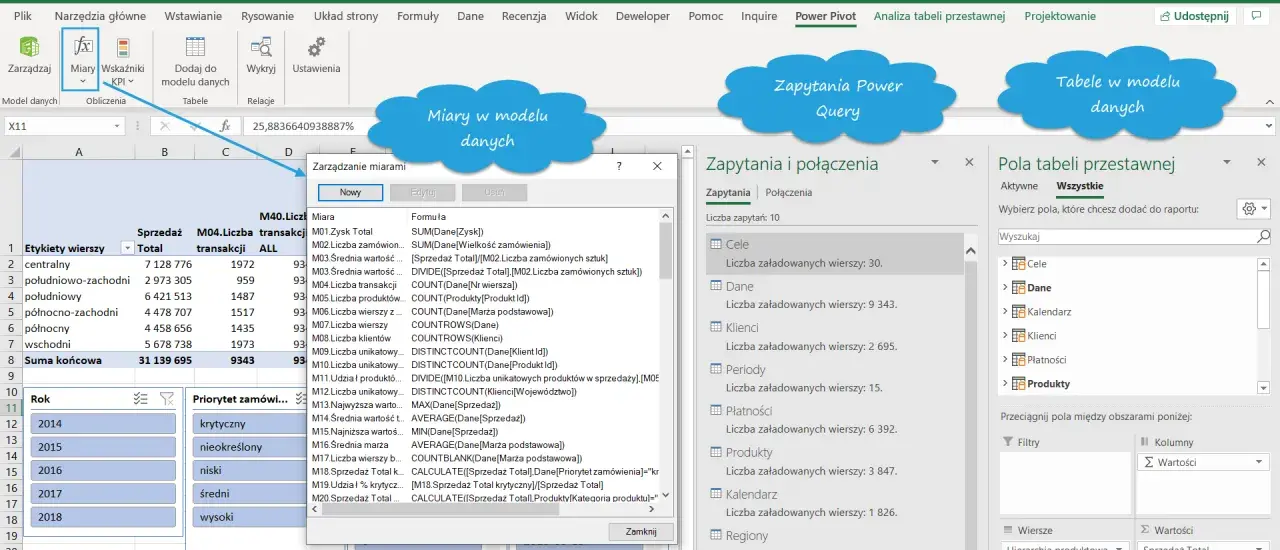
Power Pivot to dodatek do programu Microsoft Excel, który umożliwia zaawansowaną analizę danych i tworzenie modeli danych. Jest szczególnie użyteczny przy pracy z bardzo dużymi zbiorami informacji (nawet milionami wierszy), które pochodzą z wielu różnych źródeł, takich jak pliki Excel, bazy danych SQL czy dane z internetu. Technologia ta pozwala na przełamanie ograniczenia liczby wierszy w standardowym arkuszu Excela.
Kluczowe zalety i funkcje Power Pivot:
- Model Danych: Sercem Power Pivot jest model danych, czyli zestaw tabel połączonych relacjami. Pozwala to na analizę danych z wielu tabel jednocześnie bez potrzeby używania skomplikowanych i wolno działających funkcji, jak WYSZUKAJ. PIONOWO.
- Wydajność i kompresja: Dzięki silnikowi VertiPaq, Power Pivot przetwarza ogromne ilości danych znacznie szybciej niż standardowy Excel i potrafi efektywnie je kompresować, co zmniejsza rozmiar finalnego pliku.
- Język DAX (Data Analysis Expressions): Power Pivot wprowadza język formuł DAX, który jest znacznie potężniejszy niż standardowe formuły Excela. DAX służy do tworzenia niestandardowych obliczeń w postaci miar i kolumn obliczeniowych, co pozwala na realizację analiz niemożliwych do wykonania w zwykłej tabeli przestawnej.
- Dostępność: Dodatek Power Pivot jest wbudowany w większość nowszych wersji programu Excel. W przypadku Excel dla Microsoft 365 oraz Excel 2019 jest dostępny we wszystkich edycjach. W starszych wersjach (np. 2013, 2016) był często ograniczony do edycji Professional Plus. Aby z niego skorzystać, zwykle trzeba go najpierw aktywować w opcjach programu Excel (Plik > Opcje > Dodatki > Dodatki COM).
W praktyce Power Pivot jest postrzegany jako "tabela przestawna na sterydach". Umożliwia budowanie interaktywnych raportów i dashboardów w oparciu o dane pochodzące z różnych, niezależnych od siebie źródeł, które zostały ze sobą połączone w spójny model danych.
Power Pivot: Twoje narzędzie do zaawansowanej analizy danych w Excelu
- Power Pivot to dodatek Excela do zaawansowanej analizy i modelowania danych, przełamujący ograniczenia standardowych arkuszy.
- Pozwala na pracę z milionami wierszy z wielu źródeł dzięki efektywnemu modelowi danych i kompresji VertiPaq.
- Wykorzystuje język DAX do tworzenia niestandardowych, potężnych obliczeń i miar.
- Jest wbudowany w większość nowszych wersji Excela (np. Microsoft 365, 2019) i wymaga aktywacji.
- Umożliwia budowanie interaktywnych raportów i dashboardów z połączonych danych.

Dlaczego zwykły Excel to czasem za mało? Odkryj moc Power Pivot
Każdy, kto na co dzień pracuje z danymi w Excelu, prędzej czy później napotyka na jego ograniczenia. Tradycyjne arkusze kalkulacyjne doskonale sprawdzają się przy mniejszych zbiorach danych, ale gdy zaczynamy pracować z milionami wierszy lub danymi pochodzącymi z wielu różnych źródeł, wydajność programu drastycznie spada. Funkcje takie jak WYSZUKAJ.PIONOWO, choć potężne, stają się powolne i trudne w zarządzaniu, gdy trzeba połączyć dane z kilkunastu czy kilkudziesięciu tabel. Co więcej, sam Excel ma limit wierszy, który łatwo przekroczyć. Te problemy skłaniają do poszukiwania bardziej zaawansowanych narzędzi, które pozwolą na efektywną analizę i modelowanie dużych wolumenów danych. I tu właśnie na scenę wkracza Power Pivot.
Kiedy tabela przestawna przestaje wystarczać? Identyfikacja typowych ograniczeń
Tradycyjne tabele przestawne to świetne narzędzie do szybkiego podsumowania danych, ale ich możliwości kończą się tam, gdzie zaczyna się prawdziwa złożoność. Kiedy potrzebujemy połączyć informacje z różnych tabel, które nie zostały wcześniej scalone w jeden arkusz, stajemy przed sporym wyzwaniem. Bez odpowiednich narzędzi, takie połączenie wymagałoby żmudnego przygotowania danych, co jest czasochłonne i podatne na błędy. Co więcej, gdy zbiory danych stają się bardzo duże, tabele przestawne zaczynają działać wolno, a czas potrzebny na odświeżenie danych wydłuża się w nieskończoność. Problemem staje się również tworzenie zaawansowanych obliczeń, które wymagają uwzględnienia kontekstu relacji między danymi. W takich sytuacjach Power Pivot jawi się jako naturalne rozwiązanie, które te problemy eliminuje.
Power Pivot a tradycyjna tabela przestawna – poznaj 3 kluczowe różnice
Porównując Power Pivot z tradycyjną tabelą przestawną, od razu rzucają się w oczy trzy fundamentalne różnice, które decydują o jego przewadze:
- Wolumen danych: Power Pivot został zaprojektowany do pracy z milionami wierszy danych. Jego architektura i silnik kompresji pozwalają na płynne przetwarzanie ogromnych zbiorów, podczas gdy tradycyjne tabele przestawne zaczynają mieć problemy już przy setkach tysięcy wierszy.
- Źródła danych: Jedną z największych zalet Power Pivot jest możliwość łatwego łączenia danych z wielu heterogenicznych źródeł plików Excel, baz danych SQL, danych z sieci i wielu innych. W przeciwieństwie do tego, tradycyjna tabela przestawna wymaga, aby wszystkie dane były wcześniej scalone w jednym miejscu, co często jest niemożliwe lub bardzo trudne do wykonania.
- Możliwości obliczeniowe: Power Pivot wykorzystuje potężny język DAX do tworzenia niestandardowych miar i kolumn obliczeniowych. Pozwala to na realizację skomplikowanych analiz, które wykraczają daleko poza możliwości agregacji oferowane przez standardowe tabele przestawne.
Gdzie jest mój Power Pivot? Sprawdź, w których wersjach Excela go znajdziesz
Dobra wiadomość jest taka, że dodatek Power Pivot jest już standardowo dostępny w większości nowszych wersji programu Excel. Znajdziesz go w Excel dla Microsoft 365 oraz w Excel 2019, niezależnie od edycji. W starszych wersjach, takich jak Excel 2013 czy 2016, dodatek ten był często dostępny tylko w edycjach Professional Plus. Pamiętaj jednak, że w większości przypadków Power Pivot nie jest domyślnie włączony i wymaga aktywacji. Proces ten jest jednak zazwyczaj bardzo prosty i można go wykonać w kilku krokach w ustawieniach programu Excel.
Pierwsze kroki: Jak aktywować Power Pivot i przygotować dane do analizy?
Zanim zagłębimy się w zaawansowane możliwości Power Pivot, musimy upewnić się, że narzędzie jest gotowe do pracy. Aktywacja i import danych to kluczowe pierwsze kroki, które otwierają drogę do efektywnej analizy.
Prosta instrukcja: Jak włączyć dodatek Power Pivot krok po kroku
Aby zacząć korzystać z Power Pivot, musisz najpierw aktywować dodatek w swoim programie Excel. Postępuj zgodnie z poniższymi krokami:
- Przejdź do menu Plik.
- Wybierz Opcje (zazwyczaj na dole listy po lewej stronie).
- W oknie Opcje programu Excel, w lewym panelu wybierz Dodatki.
- Na dole okna, w polu "Zarządzaj:", upewnij się, że wybrane są Dodatki COM, a następnie kliknij przycisk Przejdź....
- W nowym oknie zaznacz pole wyboru obok Microsoft Power Pivot for Excel.
- Kliknij OK.
Po wykonaniu tych kroków, na karcie Excela powinna pojawić się nowa zakładka o nazwie "Power Pivot".
Import danych bez chaosu – jak ładować informacje z wielu źródeł (pliki. xlsx, .csv, bazy danych)
Jedną z największych zalet Power Pivot jest możliwość łatwego importowania danych z różnorodnych źródeł. Nie musisz już scalać wszystkiego w jednym arkuszu. Wystarczy, że przejdziesz do zakładki Power Pivot i wybierzesz opcję "Zarządzaj". Tam, w menu "Pobierz dane zewnętrzne", znajdziesz opcje importu z plików Excel (.xlsx, .csv), baz danych SQL, usług online, a nawet innych źródeł. Power Pivot radzi sobie z tym bez problemu, pozwalając na ładowanie danych bezpośrednio do modelu, co jest kluczowe dla zachowania porządku i efektywności analizy.
Zarządzanie modelem danych: Przegląd okna Power Pivot i jego najważniejszych funkcji
Po zaimportowaniu danych, otworzy się przed Tobą okno Power Pivot for Excel, które jest centrum dowodzenia Twojego modelu danych. Składa się ono z kilku kluczowych obszarów. Widok danych pozwala na przeglądanie i podstawową edycję zaimportowanych tabel widzisz tu swoje dane w formie, którą znasz z Excela, ale z dodatkowymi możliwościami. Widok diagramu (o którym więcej za chwilę) służy do wizualnego zarządzania relacjami między tabelami. Znajdziesz tu również paski formuł oraz zakładki do tworzenia nowych kolumn obliczeniowych i miar, które są sercem zaawansowanych analiz w Power Pivot.
Serce Power Pivot: Tworzenie spójnego modelu danych i relacji
Prawdziwa moc Power Pivot tkwi w możliwości budowania modelu danych, który łączy informacje z wielu tabel w spójną całość. To właśnie dzięki niemu możemy wyjść poza ograniczenia pojedynczych arkuszy i wykonywać złożone analizy.
Koniec z WYSZUKAJ. PIONOWO! Jak poprawnie łączyć tabele za pomocą relacji?
W tradycyjnym Excelu, aby połączyć dane z dwóch tabel, często uciekaliśmy się do funkcji WYSZUKAJ.PIONOWO lub podobnych. Było to rozwiązanie nieefektywne, zwłaszcza przy dużych zbiorach danych. Power Pivot wprowadza koncepcję modelu danych, który jest zbiorem tabel połączonych za pomocą relacji. Relacja to logiczne powiązanie między dwiema tabelami, oparte na wspólnej kolumnie (np. ID produktu, numer klienta). Zamiast kopiować dane, tworzymy te powiązania, co pozwala na analizę danych z wielu tabel jednocześnie, bez potrzeby duplikowania informacji. To fundament spójnej i wydajnej analizy.
Relacje jeden-do-wielu: Praktyczny przewodnik po najważniejszym typie połączeń
Najczęściej spotykane i fundamentalne w każdym modelu danych są relacje typu jeden-do-wielu (one-to-many). Oznacza to, że jedna pozycja w jednej tabeli może być powiązana z wieloma pozycjami w drugiej tabeli. Klasycznym przykładem jest relacja między tabelą "Klienci" a tabelą "Zamówienia". Jeden klient może złożyć wiele zamówień, ale każde zamówienie jest przypisane tylko do jednego klienta. W Power Pivot, aby ustanowić taką relację, zazwyczaj przeciągamy klucz główny z tabeli "jeden" (np. ID Klienta z tabeli Klienci) na klucz obcy w tabeli "wiele" (np. ID Klienta w tabeli Zamówienia). Excel sam rozpozna kierunek relacji.
Widok diagramu – jak wizualnie zarządzać relacjami między tabelami?
Aby ułatwić zarządzanie relacjami, Power Pivot oferuje widok diagramu. Jest to graficzna reprezentacja całego modelu danych. Zobaczysz tu wszystkie swoje tabele rozmieszczone na diagramie, a relacje między nimi zaznaczone są jako linie łączące odpowiednie kolumny. Widok ten jest nieoceniony do szybkiego zrozumienia struktury danych, identyfikacji potencjalnych problemów z połączeniami (np. brakujących relacji) oraz do łatwego tworzenia, modyfikowania lub usuwania relacji poprzez proste przeciąganie i upuszczanie. To jak mapa Twojego świata danych.
Wprowadzenie do języka DAX: Pisz formuły, które potrafią więcej
Język DAX to serce zaawansowanych obliczeń w Power Pivot. Pozwala tworzyć analizy, które byłyby niemożliwe do zrealizowania przy użyciu standardowych funkcji Excela.
Czym jest DAX i dlaczego jest potężniejszy niż standardowe funkcje Excela?
DAX (Data Analysis Expressions) to język formuł, który został stworzony z myślą o analizie danych w kontekście modeli danych. Jest on używany nie tylko w Power Pivot, ale również w Power BI i SQL Server Analysis Services. Jego potęga tkwi w zdolności do pracy z kontekstem filtrowania i relacjami w modelu danych. Podczas gdy standardowe funkcje Excela operują głównie na pojedynczych komórkach lub zakresach, formuły DAX potrafią analizować dane w całej tabeli, uwzględniając filtry zastosowane w tabeli przestawnej czy innym raporcie. To umożliwia tworzenie dynamicznych miar i złożonych obliczeń, które reagują na zmiany w analizie.
Kolumny obliczeniowe vs. miary – co wybrać i kiedy?
W DAX mamy dwa główne typy obliczeń: kolumny obliczeniowe i miary. Kolumny obliczeniowe są dodawane do istniejącej tabeli i obliczane raz dla każdego wiersza tej tabeli. Są one przydatne, gdy potrzebujemy dodać nową, statyczną informację do każdej pozycji, np. pełną nazwę produktu, która jest konkatenacją nazwy i kodu. Z kolei miary są obliczane dynamicznie w kontekście filtrowania tabeli przestawnej lub innego raportu. Są one idealne do tworzenia agregacji, takich jak suma sprzedaży, średnia marża czy liczba transakcji. Miary nie dodają nowych kolumn do tabeli, ale tworzą wyniki obliczeń, które dostosowują się do bieżących filtrów.
Twoje pierwsze formuły DAX: Praktyczne przykłady (SUMX, CALCULATE, RELATED)
Oto kilka podstawowych, ale niezwykle użytecznych formuł DAX, które pomogą Ci zacząć:
-
SUMX: Ta funkcja iteruje po każdym wierszu określonej tabeli i wykonuje podane wyrażenie, a następnie sumuje wyniki. Jest idealna do obliczania wartości, które wymagają pomnożenia dwóch kolumn dla każdego wiersza, a następnie zsumowania. Na przykład, aby obliczyć całkowity przychód, możesz użyć formuły:
SUMX(Sprzedaż, Sprzedaż[Ilość] * Sprzedaż[Cena Jednostkowa]). -
CALCULATE: Jest to jedna z najpotężniejszych funkcji DAX, która pozwala na modyfikację kontekstu filtrowania. Możesz jej użyć do obliczenia wyrażenia w specyficznym kontekście. Na przykład, aby obliczyć sprzedaż tylko dla roku 2023, użyjesz:
CALCULATE(SUMA_SPRZEDAZY, 'Daty'[Rok] = 2023), gdzie SUMA_SPRZEDAZY jest już zdefiniowaną miarą sumy sprzedaży. -
RELATED: Funkcja ta działa podobnie do WYSZUKAJ.PIONOWO, ale wykorzystuje relacje w modelu danych. Pozwala pobrać wartość z innej tabeli, z którą istnieje relacja "jeden-do-wielu" lub "jeden-do-jednego". Na przykład, jeśli masz tabelę "Sprzedaż" i chcesz dodać nazwę produktu z tabeli "Produkty", możesz użyć:
RELATED(Produkty[Nazwa Produktu])w kolumnie obliczeniowej w tabeli Sprzedaż.
Najczęstsze błędy początkujących w DAX i jak ich unikać
Początki z DAX bywają wyzwaniem, a pewne błędy powtarzają się u wielu użytkowników:
- Brak zrozumienia kontekstu: Kluczowe jest rozróżnienie między kontekstem wiersza (gdzie formuła działa dla każdego wiersza indywidualnie) a kontekstem filtru (gdzie formuła jest stosowana do danych już przefiltrowanych, np. w tabeli przestawnej).
- Niewłaściwe użycie kolumn obliczeniowych vs. miar: Często początkujący tworzą kolumny obliczeniowe tam, gdzie powinny być miary, co prowadzi do niepotrzebnego zwiększenia rozmiaru pliku i problemów z wydajnością.
- Ignorowanie relacji: Formuły DAX działają najlepiej, gdy model danych jest poprawnie zbudowany. Brak lub błędne relacje uniemożliwiają poprawne działanie wielu funkcji.
- Zbyt złożone formuły: Czasami formuły można uprościć, dzieląc je na mniejsze części lub korzystając z innych, bardziej efektywnych funkcji.
- Problemy z typami danych: Niezgodność typów danych (np. próba dodania tekstu do liczby) może powodować błędy.
Praktyczne zastosowania Power Pivot: Od raportów sprzedaży po analizę finansową
Power Pivot to nie tylko narzędzie do teoretycznych ćwiczeń. Jego prawdziwa wartość ujawnia się w praktycznych zastosowaniach, które pozwalają na głębsze zrozumienie danych i podejmowanie lepszych decyzji biznesowych.
Case study: Budowa interaktywnego dashboardu sprzedażowego w oparciu o dane z kilku plików
Wyobraźmy sobie firmę handlową, która przechowuje dane o sprzedaży w pliku Excel, informacje o klientach w bazie danych SQL, a dane o promocjach w pliku CSV. Tradycyjnie, połączenie tych danych w celu stworzenia spójnego raportu sprzedażowego byłoby koszmarem. Z Power Pivot proces wygląda inaczej: importujemy dane z każdego źródła do modelu danych, tworzymy relacje między tabelami (np. Klient ID między tabelami Klientów i Sprzedaży), a następnie budujemy tabele przestawne i wykresy, które dynamicznie reagują na filtry. Możemy łatwo analizować sprzedaż według regionów, produktów, okresów czy kanałów dystrybucji, a wszystko to w jednym, interaktywnym dashboardzie.
Jak analizować rentowność produktów z wykorzystaniem modelu danych?
Analiza rentowności produktów wymaga połączenia danych o sprzedaży z kosztami. W Power Pivot możemy zaimportować dane o przychodach ze sprzedaży, koszty produkcji (np. z systemu ERP), koszty marketingu i dystrybucji. Następnie, tworząc odpowiednie relacje, możemy zbudować model danych, który pozwoli nam na obliczenie marży brutto i netto dla każdego produktu. Używając miar DAX, możemy dynamicznie analizować rentowność nie tylko dla poszczególnych produktów, ale także dla kategorii produktów, kanałów sprzedaży czy regionów geograficznych, co daje pełny obraz efektywności naszej oferty.
Tworzenie kluczowych wskaźników efektywności (KPI) za pomocą miar DAX
Kluczowe wskaźniki efektywności (KPI) są niezbędne do monitorowania postępów w realizacji celów biznesowych. Power Pivot i DAX są idealnym połączeniem do ich tworzenia. Możemy zdefiniować miary DAX dla takich wskaźników jak: średnia wartość zamówienia (całkowita sprzedaż podzielona przez liczbę zamówień), współczynnik konwersji (liczba transakcji podzielona przez liczbę odwiedzin strony), wzrost sprzedaży rok do roku (porównanie sprzedaży z bieżącego i poprzedniego roku). Te miary, zdefiniowane raz, automatycznie aktualizują się w raportach i tabelach przestawnych, dostarczając zawsze aktualnych informacji o kondycji biznesu.
Optymalizacja i dobre praktyki – spraw, by Twoje raporty działały szybciej
Aby w pełni wykorzystać potencjał Power Pivot, warto pamiętać o kilku zasadach optymalizacji, które sprawią, że nasze modele danych i raporty będą działać szybko i efektywnie.
Dlaczego rozmiar pliku ma znaczenie? Techniki kompresji danych w Power Pivot
Silnik VertiPaq, na którym bazuje Power Pivot, jest mistrzem kompresji danych. Dzięki niemu pliki z milionami wierszy danych mogą być zaskakująco małe. Jednakże, aby ta kompresja działała jak najlepiej, warto stosować pewne praktyki. Przede wszystkim, usuwaj kolumny, które nie są potrzebne do analizy. Im mniej danych do przetworzenia, tym lepiej. Wybieraj też odpowiednie typy danych zamiast tekstu, gdzie to możliwe, używaj liczb lub dat. Unikaj też kolumn z bardzo dużą liczbą unikalnych wartości (np. identyfikatory transakcji), jeśli nie są one wykorzystywane w relacjach mogą one spowalniać kompresję.
Jak unikać błędów w modelowaniu, które spowalniają działanie arkusza?
Dobre praktyki w modelowaniu danych to klucz do wydajności:
- Używaj tylko niezbędnych kolumn: Im mniej kolumn w tabelach, tym szybciej działa model.
- Wybieraj odpowiednie typy danych: Upewnij się, że typy danych są zgodne z zawartością (np. liczby dla wartości liczbowych, daty dla dat).
- Ogranicz liczbę relacji: Twórz tylko te relacje, które są faktycznie potrzebne do analizy. Zbyt wiele relacji może komplikować model.
- Prawidłowo projektuj relacje: Unikaj relacji wiele-do-wielu, jeśli nie są absolutnie konieczne. Zazwyczaj wymagają one tabeli pośredniczącej, co komplikuje model.
- Optymalizuj formuły DAX: Staraj się pisać formuły tak, aby były jak najprostsze i najbardziej efektywne. Unikaj niepotrzebnych iteracji po dużych tabelach.
Przeczytaj również: Jak zrobić fakturę w Excelu - proste kroki, które ułatwią pracę
Kiedy warto połączyć Power Pivot z Power Query dla maksymalnej efektywności?
Power Pivot i Power Query to dwa narzędzia, które doskonale się uzupełniają. Power Query jest stworzony do ekstrakcji, transformacji i ładowania danych (ETL). Jest to idealne narzędzie do "czyszczenia" danych z różnych źródeł, usuwania błędów, zmiany formatów i przygotowania danych do dalszej analizy. Power Pivot natomiast specjalizuje się w modelowaniu danych i tworzeniu zaawansowanych obliczeń. Połączenie tych dwóch narzędzi pozwala na stworzenie kompletnego i niezwykle wydajnego procesu analitycznego. Power Query przygotowuje dane, a Power Pivot pozwala na ich dogłębną analizę w kontekście spójnego modelu danych.
