
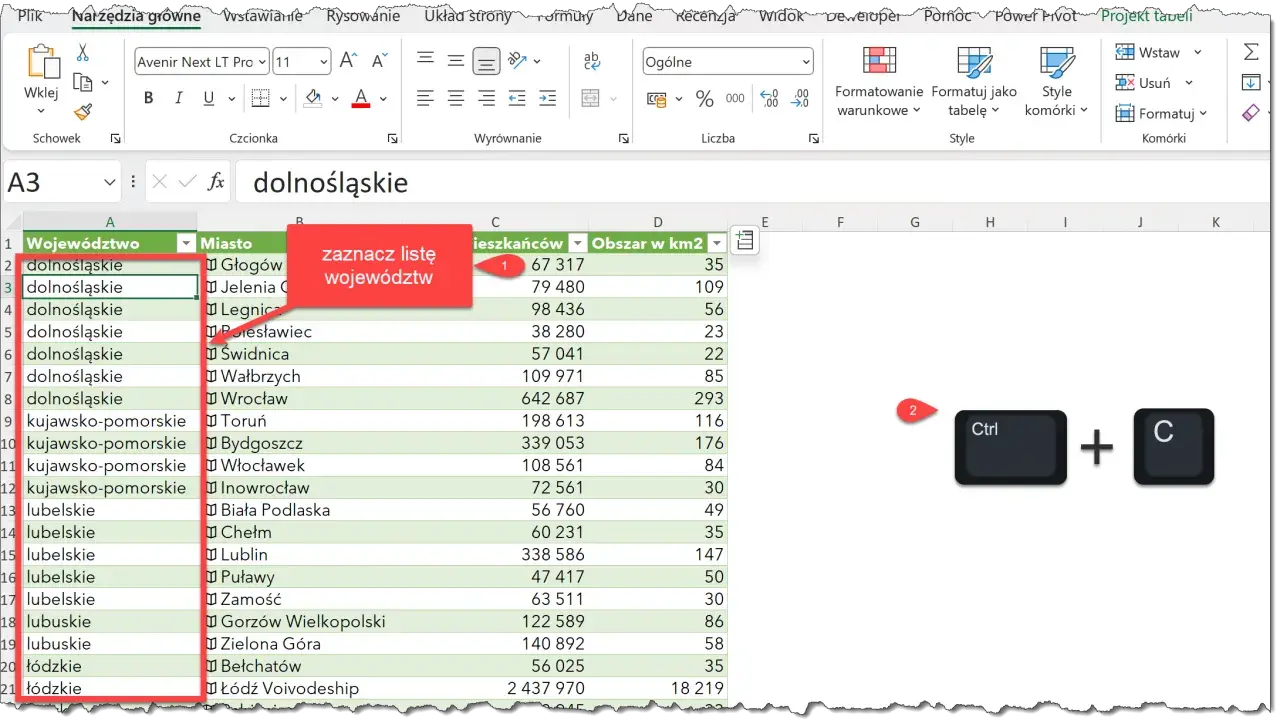
Lista wyboru w programie Excel, często nazywana "listą rozwijaną", jest fundamentalnym narzędziem służącym do standaryzacji wprowadzanych danych i ograniczania błędów. Umożliwia użytkownikowi wybór wartości z predefiniowanego zestawu opcji, co znacząco przyspiesza pracę i zwiększa jej precyzję.
Tworzenie list wyboru w Excelu: esencja porządkowania danych
- Lista wyboru (rozwijana) w Excelu służy do standaryzacji danych i ograniczania błędów.
- Kluczowym narzędziem do jej tworzenia jest funkcja "Sprawdzanie poprawności danych" (Data Validation) dostępna na karcie "Dane".
- Źródłem opcji dla listy może być ręczne wpisanie wartości (oddzielone średnikami) lub wskazanie zakresu komórek.
- Dynamiczne listy automatycznie aktualizują się po dodaniu nowych pozycji do źródła, najłatwiej tworzyć je z użyciem Tabel Excela.
- Zależne (kaskadowe) listy filtrują opcje drugiej listy na podstawie wyboru w pierwszej, wymagają zazwyczaj użycia nazwanych zakresów i funkcji.
- Możliwe jest tworzenie list na podstawie danych z innego arkusza, najlepiej poprzez zdefiniowanie nazwanego zakresu.

Dlaczego lista wyboru w Excelu to tajna broń w walce o porządek w danych?
W świecie analizy danych i raportowania, precyzja i spójność informacji są na wagę złota. Listy wyboru w Excelu to nie tylko wygodne ułatwienie, ale wręcz strategiczne narzędzie, które pozwala na utrzymanie porządku i minimalizację błędów. Wyobraź sobie arkusz kalkulacyjny, w którym każdy wpisuje dane po swojemu szybko zamienia się on w chaos. Listy rozwijane wprowadzają ład, zapewniając, że wszystkie dane są wprowadzane w ustandaryzowany sposób. To fundament, na którym można budować rzetelne analizy i wiarygodne raporty, oszczędzając przy tym ogromne ilości czasu, który inaczej musiałby zostać poświęcony na żmudne poprawki i weryfikację.
Pożegnaj literówki i błędy: Jak standaryzacja danych oszczędza Twój czas?
Jednym z największych problemów przy pracy z danymi są ludzkie błędy literówki, niekonsekwentne nazewnictwo, czy po prostu brak wiedzy o prawidłowej formie wpisu. Lista wyboru rozwiązuje ten problem u źródła. Zamiast polegać na pamięci lub wpisywać tekst ręcznie, użytkownik wybiera opcję z gotowej listy. To natychmiast eliminuje ryzyko wprowadzenia nieprawidłowej wartości. Dzięki temu dane są czyste i spójne od samego początku. Standaryzacja danych to nie tylko estetyka to podstawa rzetelnej analizy. Gdy dane są jednolite, łatwiej je grupować, filtrować i porównywać, co bezpośrednio przekłada się na oszczędność czasu, który wcześniej pochłaniały żmudne poprawki i czyszczenie arkusza.
Szybsze wypełnianie formularzy i raportów – praktyczne przykłady
Praktyczne zastosowania list rozwijanych są niemal nieograniczone. Wypełniasz raport o sprzedaży? Lista wyboru dla statusu zamówienia ("Złożone", "W realizacji", "Wysłane", "Anulowane") sprawi, że dane będą jednolite i łatwe do analizy. Tworzysz bazę klientów? Lista dla działu firmy ("Marketing", "Sprzedaż", "Obsługa Klienta") lub typu produktu ("Elektronika", "Odzież", "Dom") usprawni kategoryzację. Nawet tak proste rzeczy jak wybór waluty, regionu, kraju czy formy płatności stają się szybsze i mniej podatne na błędy. Listy te są nieocenione przy wypełnianiu formularzy, tworzeniu ankiet, zarządzaniu projektami czy wprowadzaniu danych do baz, minimalizując potrzebę ręcznego pisania i ryzyko pomyłek.
Jeden standard dla całego zespołu: Klucz do spójnej analizy
W pracy zespołowej spójność danych jest kluczowa. Gdy wiele osób pracuje nad tym samym arkuszem, ryzyko wprowadzania danych w różny sposób jest bardzo wysokie. Listy wyboru działają jak wspólny język dla całego zespołu. Każdy użytkownik, niezależnie od swojego doświadczenia, wybiera spośród tych samych, predefiniowanych opcji. To gwarantuje, że dane wprowadzane przez różne osoby są porównywalne i łatwe do agregacji. Dzięki temu analiza danych staje się znacznie prostsza, a raporty tworzone dla całego zespołu są spójne i wiarygodne. Jak wskazuje Excelness.com, takie podejście znacząco przyspiesza procesy raportowania i podejmowania decyzji opartych na danych.
Twoja pierwsza lista rozwijana w 3 minuty: Przewodnik krok po kroku
Stworzenie prostej listy rozwijanej w Excelu jest zaskakująco łatwe i szybkie. Wystarczy kilka kliknięć, aby dodać to potężne narzędzie do swojego arkusza. Poniżej znajdziesz instrukcję, która przeprowadzi Cię przez cały proces, zaczynając od podstaw, tak abyś mógł od razu zacząć porządkować swoje dane.Krok 1: Wybierz komórkę i znajdź kluczowe narzędzie – „Sprawdzanie poprawności danych”
Pierwszym krokiem jest wskazanie Excelowi, gdzie dokładnie ma pojawić się Twoja lista rozwijana. Następnie musisz uruchomić narzędzie, które pozwoli Ci ją skonfigurować.
- Wybierz pojedynczą komórkę lub zaznacz zakres komórek, w których ma pojawić się lista rozwijana. Możesz zaznaczyć wiele komórek naraz, jeśli chcesz zastosować tę samą listę do wielu miejsc.
- Przejdź na kartę "Dane" na wstążce Excela. Znajdziesz ją w górnym menu programu.
- Zlokalizuj grupę "Narzędzia danych" i kliknij ikonę "Sprawdzanie poprawności danych" (Data Validation). Czasami może być ona ukryta pod strzałką rozwijaną.
- W otwartym oknie dialogowym przejdź do zakładki "Ustawienia". To tutaj będziemy konfigurować naszą listę.
Krok 2: Najprostsza metoda – ręczne wpisywanie opcji do wyboru
Jeśli Twoja lista opcji jest krótka i nie przewidujesz częstych zmian, możesz wpisać ją bezpośrednio w ustawieniach. To najszybszy sposób na start.
- W oknie "Sprawdzanie poprawności danych", w sekcji "Dozwolone" (Allow), z rozwijanej listy wybierz opcję "Lista" (List).
- Następnie, w polu "Źródło" (Source), wpisz ręcznie poszczególne opcje, które mają być dostępne na liście. Pamiętaj, aby oddzielić je średnikami (np. "Tak;Nie;Nie wiem").
- Po wpisaniu wszystkich opcji, kliknij przycisk "OK", aby zastosować ustawienia.
Teraz, po kliknięciu w zaznaczoną wcześniej komórkę, pojawi się strzałka, która po rozwinięciu pokaże wpisane przez Ciebie opcje.
Krok 3: Profesjonalne podejście – tworzenie listy na podstawie zakresu komórek
Ta metoda jest bardziej elastyczna i zalecana, szczególnie gdy lista opcji jest długa lub może się zmieniać. Pozwala na łatwiejszą edycję i lepszą organizację danych.
- Najpierw przygotuj listę swoich opcji w osobnym miejscu w arkuszu. Może to być kolumna obok, poniżej, lub nawet na zupełnie innym arkuszu (o tym później). Wpisz każdą opcję w osobną komórkę.
- W oknie "Sprawdzanie poprawności danych", po wybraniu "Lista" w polu "Dozwolone", kliknij ikonę wyboru zakresu (zazwyczaj wygląda jak mała tabelka lub strzałka w dół) obok pola "Źródło".
- Teraz, używając myszki, zaznacz zakres komórek w arkuszu, który zawiera Twoje opcje. Excel automatycznie wpisze odpowiednie odwołanie do tego zakresu w pole "Źródło".
- Potwierdź wybór zakresu, klikając ponownie ikonę wyboru zakresu, a następnie kliknij "OK" w oknie "Sprawdzanie poprawności danych".
Ta metoda jest znacznie lepsza, ponieważ jeśli zdecydujesz się dodać nową opcję lub zmienić istniejącą, wystarczy edytować dane bezpośrednio w komórkach źródłowych, a lista rozwijana automatycznie się zaktualizuje. Nie musisz wracać do ustawień sprawdzania poprawności danych.
Jak stworzyć listę wyboru, która sama się aktualizuje? Poznaj dynamiczne listy
Czy zdarzyło Ci się, że po dodaniu nowych pozycji do źródła listy rozwijanej, lista ta nie chciała się zaktualizować? To frustrujące, prawda? Rozwiązaniem są listy dynamiczne, które automatycznie reagują na zmiany w danych źródłowych. Dzięki nim Twoja praca staje się płynniejsza, a Ty oszczędzasz czas i eliminujesz błędy związane z ręczną aktualizacją.
Co to jest dynamiczna lista rozwijana i dlaczego warto jej używać?
Dynamiczna lista rozwijana to taka, która automatycznie dodaje lub usuwa dostępne opcje w miarę jak modyfikujesz jej źródło danych. Jeśli na przykład masz listę produktów, a chcesz dodać nowy produkt, wystarczy dodać go do listy źródłowej, a lista rozwijana sama się o nim dowie. Jest to niezwykle przydatne w przypadku danych, które często się zmieniają lub są rozbudowywane. Eliminuje to potrzebę ręcznego modyfikowania ustawień "Sprawdzania poprawności danych" za każdym razem, gdy coś się zmieni. Według danych Excelness.com, dynamiczne listy to klucz do znaczącego przyspieszenia pracy z danymi.
Metoda dla każdego: Użycie Tabeli Excela (Ctrl+T) do automatycznej aktualizacji
Najprostszym i najbardziej intuicyjnym sposobem na stworzenie dynamicznej listy rozwijanej jest użycie funkcji Tabeli w Excelu. To rozwiązanie, które działa niezawodnie i jest łatwe do wdrożenia.
- Zaznacz zakres danych, który ma stanowić źródło Twojej listy rozwijanej.
- Przejdź na kartę "Wstawianie" na wstążce Excela i wybierz opcję "Tabela". Możesz też użyć bardzo wygodnego skrótu klawiszowego Ctrl+T.
- W oknie dialogowym "Tworzenie tabeli" upewnij się, że zaznaczona jest opcja "Moja tabela ma nagłówki", jeśli Twój zakres danych zawiera nagłówki kolumn. Kliknij "OK".
- Teraz, gdy będziesz tworzyć listę rozwijaną za pomocą "Sprawdzania poprawności danych", jako źródło wskaż całą kolumnę Twojej nowo utworzonej Tabeli (np. `Tabela1[NazwaProduktu]`).
Kluczowa zaleta? Gdy dodasz nowe wiersze bezpośrednio pod ostatnim wierszem Tabeli, Excel automatycznie rozszerzy jej zakres. Twoja lista rozwijana, odwołująca się do tej Tabeli, również zostanie automatycznie zaktualizowana. To ogromne ułatwienie!
Dla zaawansowanych: Dynamiczna lista z użyciem funkcji PRZESUNIĘCIE i ILE. NIEPUSTYCH
Jeśli potrzebujesz większej kontroli nad zakresem danych lub nie możesz użyć Tabel Excela (np. ze względu na starszą wersję programu lub specyficzne wymagania), możesz skorzystać z formuł. Funkcje `PRZESUNIĘCIE` (OFFSET) i `ILE.NIEPUSTYCH` (COUNTA) pozwalają na dynamiczne określenie zakresu, który będzie się automatycznie dopasowywał.
Przykładowa formuła, którą można użyć w polu "Źródło" w "Sprawdzaniu poprawności danych", wyglądałaby mniej więcej tak: `=PRZESUNIĘCIE(Arkusz1!$A$1;0;0;ILE.NIEPUSTYCH(Arkusz1!$A:$A);1)`. W tej formule:
- `Arkusz1!$A$1` to komórka początkowa (zazwyczaj pierwszy element listy).
- `0;0` to przesunięcie wierszy i kolumn od komórki początkowej (tutaj brak przesunięcia).
- `ILE.NIEPUSTYCH(Arkusz1!$A:$A)` dynamicznie liczy liczbę niepustych komórek w kolumnie A, określając wysokość zakresu.
- `1` określa szerokość zakresu (jedna kolumna).
Bardziej eleganckim rozwiązaniem jest zdefiniowanie nazwanego zakresu (o czym więcej w kolejnej sekcji) z tą formułą, a następnie odwołanie się do tej nazwy w ustawieniach sprawdzania poprawności danych. To sprawia, że formuła jest bardziej czytelna i łatwiejsza do zarządzania.
Lista wyboru z innego arkusza – jak utrzymać porządek w dużych plikach?
Duże pliki Excela mogą stać się prawdziwym labiryntem, jeśli dane nie są odpowiednio zorganizowane. Przechowywanie listy opcji dla list rozwijanych w tym samym arkuszu, gdzie wprowadzane są dane, może prowadzić do bałaganu. Dlatego kluczowe jest nauczenie się, jak tworzyć listy, których dane źródłowe znajdują się w innych, dedykowanych arkuszach.
Dlaczego warto trzymać dane źródłowe w osobnym arkuszu?
Przechowywanie list opcji na osobnym arkuszu, na przykład nazwanym "Dane", "Listy" lub "Słowniki", przynosi szereg korzyści. Po pierwsze, znacząco poprawia czytelność głównego arkusza, który staje się bardziej przejrzysty i skupiony na danych właściwych. Po drugie, ułatwia zarządzanie danymi źródłowymi łatwiej je przeglądać, edytować czy dodawać nowe pozycje, nie ryzykując przypadkowego naruszenia struktury głównego arkusza. Po trzecie, chroni dane źródłowe przed przypadkowymi zmianami przez użytkowników, którzy mogą nie być świadomi ich znaczenia dla list rozwijanych.
Krok po kroku: Definiowanie nazwy zakresu jako najlepsza praktyka
Najlepszym sposobem na odwołanie się do danych znajdujących się w innym arkuszu jest zdefiniowanie nazwanego zakresu. To sprawia, że formuły i ustawienia są bardziej czytelne i łatwiejsze do zarządzania.
- Przejdź do arkusza, w którym znajdują się Twoje dane źródłowe (np. arkusz "Listy").
- Zaznacz myszką zakres komórek zawierający opcje, które chcesz umieścić na liście rozwijanej.
- Przejdź na kartę "Formuły" na wstążce Excela.
- W grupie "Zdefiniowane nazwy" kliknij "Definiuj nazwę" (Define Name). Alternatywnie, możesz kliknąć w pole Nazwa (zwykle znajduje się ono na lewo od paska formuły) i wpisać nazwę bezpośrednio tam.
- W oknie "Definiowanie nazwy" nadaj zakresowi intuicyjną i łatwą do zapamiętania nazwę, na przykład `ListaKrajow` lub `KategorieProduktow`. Upewnij się, że nazwa nie zawiera spacji.
- Excel automatycznie wypełni pole "Odwołuje się do" poprawnym odwołaniem do Twojego zakresu, uwzględniając nazwę arkusza.
Używanie nazwanych zakresów jest najlepszą praktyką, ponieważ sprawia, że Twój plik jest bardziej przejrzysty. Zamiast skomplikowanych odwołań do komórek, widzisz zrozumiałe nazwy.
Jak poprawnie odwołać się do nazwanego zakresu w oknie poprawności danych?
Gdy już zdefiniowałeś nazwę dla swojego zakresu danych w innym arkuszu, odwołanie się do niej w ustawieniach listy rozwijanej jest bardzo proste.
- W komórce (lub zaznaczonym zakresie komórek), gdzie ma pojawić się lista rozwijana, otwórz okno "Sprawdzanie poprawności danych" (karta "Dane" -> "Sprawdzanie poprawności danych").
- W zakładce "Ustawienia", w polu "Dozwolone" wybierz "Lista".
- W polu "Źródło" wpisz znak równości (=), a następnie nazwę swojego zdefiniowanego zakresu. Na przykład, jeśli nazwałeś zakres `ListaKrajow`, wpisz: `=ListaKrajow`.
- Potwierdź przyciskiem "OK".
Teraz Twoja lista rozwijana będzie korzystać z danych znajdujących się w innym arkuszu, a Ty będziesz mógł łatwo zarządzać tymi danymi w jednym, dedykowanym miejscu.
Poziom ekspert: Jak zbudować zależne (kaskadowe) listy wyboru?
Listy zależne, znane również jako listy kaskadowe, to zaawansowana funkcja Excela, która pozwala na tworzenie interaktywnych formularzy. Ich działanie polega na tym, że wybór dokonany w jednej liście rozwijanej automatycznie filtruje dostępne opcje w kolejnej liście. To niezwykle przydatne narzędzie, które pozwala na tworzenie złożonych systemów wyboru, minimalizując liczbę błędów i ułatwiając użytkownikowi nawigację.
Na czym polega zależność list i gdzie znajduje zastosowanie? (np. Kraj -> Miasto)
Zależność list polega na tym, że opcje dostępne w jednej liście rozwijanej zależą od tego, co zostało wybrane w innej, wcześniejszej liście. Najbardziej klasycznym przykładem jest wybór kraju, a następnie miasta. Po wybraniu "Polska" w pierwszej liście, druga lista pokaże tylko polskie miasta. Po zmianie na "Niemcy", lista miast automatycznie zaktualizuje się, pokazując miasta niemieckie. Zastosowania są szerokie: wybór kategorii produktu, a następnie konkretnego modelu; wybór województwa, a następnie miasta w tym województwie; wybór działu firmy, a następnie pracownika w tym dziale. Takie powiązanie danych sprawia, że formularze stają się bardziej intuicyjne i precyzyjne.
Tradycyjna metoda z użyciem nazwanych zakresów i funkcji PODAJ. POZYCJĘ
Tradycyjna metoda tworzenia list zależnych wymaga starannego przygotowania danych źródłowych i wykorzystania kombinacji nazwanych zakresów oraz funkcji Excela, takich jak `PODAJ. POZYCJĘ` (MATCH) i `PRZESUNIĘCIE` (OFFSET) lub `INDEKS` (INDEX).
Struktura danych: Najczęściej dane źródłowe organizuje się w taki sposób, że każdy element z pierwszej listy (np. nazwa kraju) stanowi nagłówek osobnej kolumny, a pod nim znajdują się odpowiadające mu elementy z drugiej listy (np. nazwy miast). Zazwyczaj dane dla każdej listy podrzędnej (np. lista miast dla Polski, lista miast dla Niemiec) są umieszczane w osobnym arkuszu.
Tworzenie nazwanych zakresów: Kluczowe jest zdefiniowanie nazwanych zakresów. Dla pierwszej listy (np. krajów) definiujemy jeden zakres. Następnie, dla każdej listy podrzędnej (np. dla miast w Polsce, miast w Niemczech), definiujemy osobny nazwany zakres, którego nazwa jest identyczna z nazwą elementu z pierwszej listy (np. nazwa zakresu dla miast w Polsce to `Polska`).
Użycie funkcji: W ustawieniach "Sprawdzania poprawności danych" dla drugiej listy rozwijanej, w polu "Źródło", używamy formuły, która dynamicznie odwołuje się do odpowiedniego nazwanego zakresu. Często stosuje się kombinację funkcji `PRZESUNIĘCIE` i `PODAJ. POZYCJĘ` (lub `INDEKS` i `PODAJ. POZYCJĘ`). Formuła ta najpierw znajduje pozycję wybranego elementu z pierwszej listy (np. szuka "Polska" na liście krajów), a następnie używa tej pozycji do określenia, który z nazwanych zakresów miast powinien zostać użyty jako źródło dla drugiej listy.
Przykładowa formuła dla pola "Źródło" drugiej listy (miasta) mogłaby wyglądać tak: `=PRZESUNIĘCIE(Arkusz1!$B$1;PODAJ.POZYCJĘ(A1;Arkusz1!$A:$A;0)-1;0;ILE.NIEPUSTYCH(PRZESUNIĘCIE(Arkusz1!$B$1;PODAJ.POZYCJĘ(A1;Arkusz1!$A:$A;0)-1;0;1;1));1)`. Jest to formuła złożona, wymagająca dobrej znajomości funkcji Excela.
Nowoczesne rozwiązanie w Microsoft 365: Jak funkcja FILTRUJ rewolucjonizuje tworzenie list zależnych?
Dla użytkowników korzystających z nowszych wersji Excela (Microsoft 365), tworzenie list zależnych zostało znacznie uproszczone dzięki wprowadzeniu dynamicznych funkcji tablicowych, a w szczególności funkcji `FILTRUJ` (FILTER). Ta metoda jest znacznie bardziej intuicyjna i mniej podatna na błędy.Struktura danych: W tym podejściu dane źródłowe są zazwyczaj zorganizowane w prostą tabelę z dwoma kolumnami: jedną dla elementów pierwszej listy (np. "Kraj") i drugą dla elementów drugiej listy (np. "Miasto").
Użycie funkcji FILTRUJ: W ustawieniach "Sprawdzania poprawności danych" dla drugiej listy rozwijanej, w polu "Źródło", możemy użyć formuły opartej na funkcji `FILTRUJ`. Na przykład, jeśli pierwsza lista znajduje się w komórce `A2`, a dane źródłowe (kolumny Kraj i Miasto) znajdują się w zakresie `Dane!$A$2:$B$100`, formuła dla pola "Źródło" drugiej listy mogłaby wyglądać tak: `=FILTRUJ(Dane!$B$2:$B$100;Dane!$A$2:$A$100=A2)`. Ta formuła dynamicznie zwraca listę miast (`Dane!$B$2:$B$100`), które odpowiadają wybranemu krajowi (`Dane!$A$2:$A$100=A2`).
Zalety: Ta metoda jest znacznie prostsza, ponieważ nie wymaga definiowania wielu nazwanych zakresów ani skomplikowanych formuł z `PRZESUNIĘCIE` czy `PODAJ.POZYCJĘ`. Funkcja `FILTRUJ` automatycznie obsługuje dynamiczne zakresy, co oznacza, że lista będzie się aktualizować nawet po dodaniu nowych danych do tabeli źródłowej. To prawdziwa rewolucja w tworzeniu list zależnych.
Zarządzanie i rozwiązywanie problemów: Co zrobić, gdy coś pójdzie nie tak?
Nawet najbardziej zaawansowane funkcje Excela mogą czasami sprawiać problemy. Listy wyboru, mimo swojej prostoty, również mogą wymagać edycji, usunięcia lub diagnozy. W tej sekcji przyjrzymy się najczęstszym sytuacjom, z jakimi możesz się spotkać, i podpowiemy, jak sobie z nimi poradzić.
Jak edytować lub rozszerzyć opcje na istniejącej liście wyboru?
Potrzeba dodania nowej opcji, usunięcia starej lub po prostu zmiany istniejących wartości na liście wyboru jest czymś naturalnym. Sposób edycji zależy od tego, jak lista została pierwotnie utworzona.
- Edycja ręcznych list: Jeśli opcje były wpisane bezpośrednio w polu "Źródło" w oknie "Sprawdzanie poprawności danych", musisz ponownie otworzyć to okno (zaznacz komórkę z listą, przejdź do "Dane" -> "Sprawdzanie poprawności danych"). Następnie w zakładce "Ustawienia", zmodyfikuj tekst w polu "Źródło", dodając, usuwając lub edytując wartości oddzielone średnikami.
- Edycja list opartych na zakresie: W tym przypadku wystarczy edytować dane bezpośrednio w komórkach arkusza, które stanowią źródło listy. Po zmianie wartości w komórkach źródłowych, lista rozwijana automatycznie się zaktualizuje.
- Edycja list opartych na Tabeli Excela: Jeśli źródłem jest Tabela, po prostu dodaj nowe wiersze z opcjami bezpośrednio pod ostatnim wierszem tabeli. Excel automatycznie rozszerzy zakres tabeli, a lista rozwijana zostanie zaktualizowana.
- Edycja list opartych na nazwanym zakresie: Jeśli używasz nazwanego zakresu, przejdź do "Formuły" -> "Menedżer nazw". Znajdź nazwę swojego zakresu, kliknij "Edytuj" i zaktualizuj odwołanie do zakresu, aby obejmowało nowe dane.
Szybki sposób na całkowite usunięcie listy rozwijanej z komórki
Czasami potrzebujesz całkowicie usunąć funkcjonalność listy rozwijanej z komórki lub grupy komórek. Jest to równie proste jak jej tworzenie.
- Zaznacz komórkę lub zakres komórek, z których chcesz usunąć listę rozwijaną.
- Przejdź do okna "Sprawdzanie poprawności danych" (karta "Dane" -> "Sprawdzanie poprawności danych").
- W oknie dialogowym, niezależnie od tego, w której zakładce się znajdujesz, znajdź i kliknij przycisk "Wyczyść wszystko" (Clear All).
- Potwierdź przyciskiem "OK".
To spowoduje całkowite usunięcie wszelkich ustawień sprawdzania poprawności danych, w tym listy rozwijanej, z zaznaczonych komórek.
Moja lista się nie aktualizuje – najczęstsze przyczyny i ich rozwiązania
Problem z brakiem aktualizacji listy rozwijanej jest jednym z najczęściej zgłaszanych. Zazwyczaj wynika on z niedopatrzenia lub niezrozumienia sposobu działania dynamicznych zakresów.
- Brak formatowania jako Tabela Excela: Jeśli tworzysz dynamiczną listę na podstawie zakresu, upewnij się, że ten zakres jest sformatowany jako Tabela Excela (Ctrl+T). Bez tego Excel nie wie, że zakres ma się automatycznie rozszerzać.
- Błędy w formule `PRZESUNIĘCIE`/`ILE.NIEPUSTYCH`: Jeśli używasz formuł do tworzenia dynamicznego zakresu, dokładnie sprawdź składnię. Błędne odwołanie do komórki początkowej, nieprawidłowe obliczenie liczby elementów lub zła szerokość/wysokość zakresu mogą powodować problemy.
- Źródło danych w innym arkuszu bez nazwanego zakresu: Bezpośrednie odwołania do zakresów w innych arkuszach w ustawieniach "Sprawdzania poprawności danych" mogą być problematyczne, zwłaszcza przy dynamicznych zmianach. Zawsze używaj nazwanych zakresów, gdy dane źródłowe są w innym arkuszu.
- Zakres źródłowy nie obejmuje nowych danych: Upewnij się, że Twój zaznaczony zakres źródłowy lub Tabela faktycznie obejmuje wszystkie nowe dane, które chcesz dodać do listy. Czasami użytkownicy zaznaczają tylko część danych, a nowe pozycje dodają poza tym zakresem.
Przeczytaj również: Jak obliczyć premie w Excelu - proste formuły, które zaoszczędzą czas
Jak dostosować komunikat wejściowy i alert o błędzie dla użytkowników?
Excel pozwala na dodanie pomocnych komunikatów, które pojawiają się, gdy użytkownik pracuje z komórką zawierającą listę rozwijaną. Możesz w ten sposób ułatwić mu pracę i poinformować o potencjalnych problemach.
Komunikat wejściowy: Na zakładce "Komunikat wejściowy" (Input Message) w oknie "Sprawdzanie poprawności danych" możesz dodać tytuł i treść komunikatu. Ten komunikat pojawi się, gdy użytkownik zaznaczy komórkę z listą. Możesz napisać coś w stylu: "Wybierz status zadania z listy poniżej." lub "Kliknij strzałkę, aby wybrać kraj.". To świetny sposób na poinformowanie użytkownika, co powinien zrobić.
Alert o błędzie: Zakładka "Alert o błędzie" (Error Alert) pozwala na skonfigurowanie komunikatu, który pojawi się, gdy użytkownik spróbuje wpisać wartość, której nie ma na liście, lub w inny sposób naruszy zasady sprawdzania poprawności danych. Możesz wybrać styl alertu: "Stop" (blokuje nieprawidłową wartość), "Ostrzeżenie" (informuje, ale pozwala na wprowadzenie) lub "Informacja" (tylko powiadamia). Możesz również spersonalizować tytuł i treść komunikatu, na przykład: "Błąd: Wprowadzono nieprawidłową wartość. Wybierz opcję z listy."
