
Wielu użytkowników Microsoft Word zmaga się z problemem zbyt dużego nagłówka, który niepotrzebnie zajmuje cenną przestrzeń na stronie. Ten artykuł to kompleksowy przewodnik, który krok po kroku pokaże Ci, jak skutecznie zmniejszyć nagłówek, dostosowując go do Twoich potrzeb niezależnie od tego, czy chodzi o poprawę estetyki, czy spełnienie formalnych wymogów dokumentu.
Kluczowe sposoby na efektywne zmniejszenie nagłówka w Wordzie
- Zmniejsz odległość "Nagłówek od góry" w narzędziach nagłówka
- Zredukuj margines górny strony w ustawieniach układu
- Usuń zbędne odstępy akapitowe i zmniejsz czcionkę wewnątrz nagłówka
- Użyj podziałów sekcji do niezależnego formatowania nagłówków na różnych stronach
Dlaczego mój nagłówek w Wordzie zajmuje tak dużo miejsca i jak to naprawić?
Zanim przejdziemy do konkretnych rozwiązań, ważne jest zrozumienie, co tak naprawdę wpływa na wysokość nagłówka w dokumencie Word. Często problemem nie jest sam tekst nagłówka, ale pusta przestrzeń wokół niego, kontrolowana przez ustawienia marginesów i odległości. Zmniejszenie nagłówka to nie tylko redukcja rozmiaru czcionki, ale przede wszystkim efektywne zarządzanie dostępną przestrzenią.
Nagłówek a margines – zrozumienie podstawowych różnic
W programie Word nagłówek to specjalny obszar, który znajduje się w obrębie górnego marginesu strony. Oznacza to, że jego położenie i wielkość są zależne od dwóch głównych czynników: ogólnego marginesu górnego dokumentu oraz specyficznego ustawienia "Nagłówek od góry". Zrozumienie tej zależności jest kluczowe do skutecznego zmniejszania nagłówka. Zmiana marginesu górnego wpływa na całą zawartość strony, przesuwając ją w dół lub w górę, natomiast modyfikacja "Nagłówka od góry" dotyczy wyłącznie obszaru nagłówka, przyciągając go bliżej krawędzi strony.
Dwa kluczowe ustawienia kontrolujące wysokość nagłówka, które musisz poznać
Istnieją dwa podstawowe ustawienia, które bezpośrednio wpływają na wysokość obszaru nagłówka:
- Margines górny (Top Margin): Jest to odległość od górnej krawędzi strony do początku treści dokumentu. Nagłówek znajduje się powyżej tej linii. Zmniejszenie marginesu górnego pozwoli na przesunięcie całej treści strony wyżej, a tym samym da więcej miejsca na nagłówek lub zmniejszy pustą przestrzeń nad nim.
- Nagłówek od góry (Header from Top): To ustawienie definiuje odległość od górnej krawędzi strony do samego nagłówka. Zmniejszenie tej wartości sprawi, że tekst lub grafika w nagłówku zostanie przesunięta bliżej górnej krawędzi strony, efektywnie redukując jego wysokość.
Metoda 1: Jak błyskawicznie zmniejszyć wysokość nagłówka na wszystkich stronach?
Ta metoda skupia się na globalnych zmianach, które wpłyną na nagłówki w całym dokumencie. Jest to najszybszy sposób na ogólną redukcję zajmowanej przestrzeni.
Krok po kroku: Zmiana odległości nagłówka od krawędzi strony
To ustawienie bezpośrednio kontroluje, jak blisko górnej krawędzi strony znajduje się zawartość nagłówka. Zmniejszenie tej wartości jest często najefektywniejszym sposobem na redukcję wysokości nagłówka.
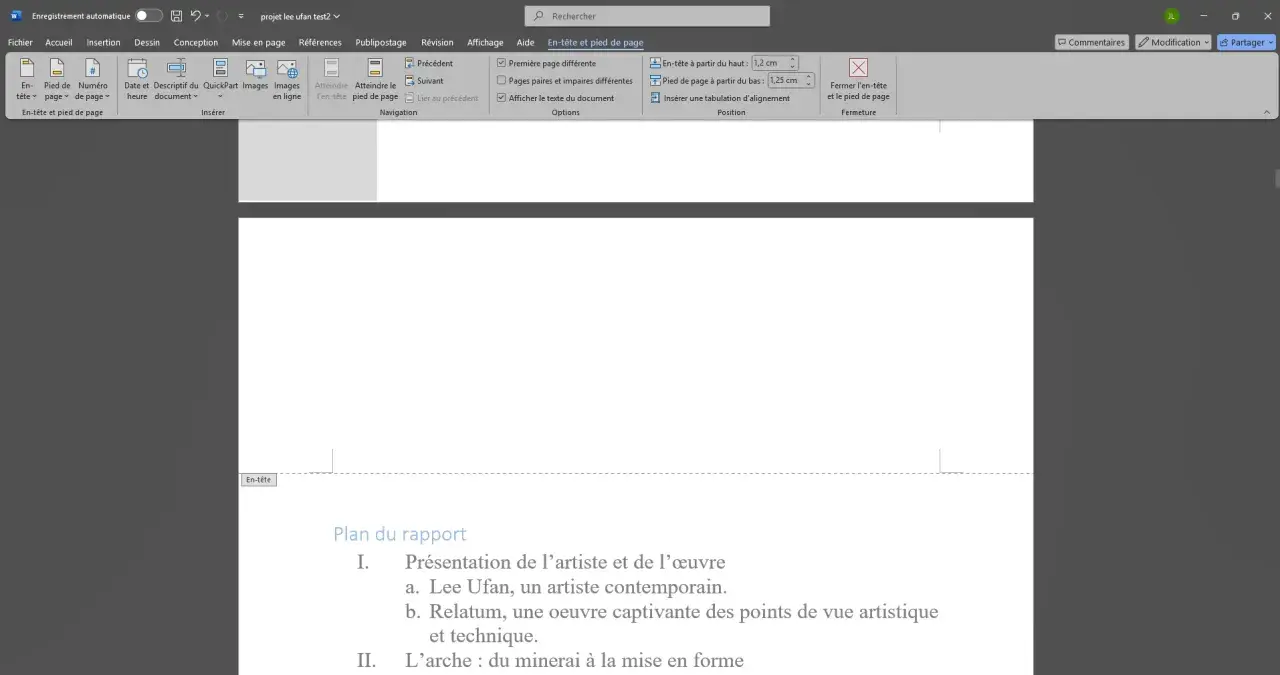
- Dwukrotnie kliknij w obszarze nagłówka (na samej górze strony), aby przejść do trybu edycji nagłówka i stopki.
- Na wstążce programu Word pojawi się nowa zakładka "Nagłówek i stopka".
- W grupie "Położenie" znajdź pole "Nagłówek od góry".
- Zmniejsz wartość w tym polu (np. z 1,25 cm do 0,5 cm lub mniej). Obserwuj, jak nagłówek przesuwa się w górę.
- Kliknij "Zamknij nagłówek i stopkę" lub dwukrotnie kliknij poza obszarem nagłówka, aby wyjść z trybu edycji.
Ta zmiana fizycznie "podciąga" zawartość nagłówka bliżej górnej krawędzi papieru, zmniejszając pustą przestrzeń nad nim.
Jak precyzyjnie dostosować margines górny, aby zyskać więcej przestrzeni?
Margines górny wpływa na to, gdzie zaczyna się główna treść dokumentu. Zmniejszenie go daje więcej miejsca na nagłówek, a także na całą stronę.
- Przejdź do zakładki "Układ" na wstążce.
- W grupie "Ustawienia strony" kliknij "Marginesy", a następnie wybierz "Marginesy niestandardowe...".
- W oknie "Ustawienia strony" przejdź do zakładki "Marginesy".
- Zmniejsz wartość w polu "Górny" (np. z 2,5 cm do 1,5 cm). Pamiętaj, aby zachować odpowiedni margines dla estetyki i ewentualnych wymagań druku.
- Kliknij "OK".
Jak podaje pomoc techniczna Microsoft, połączenie tych dwóch metod zmniejszenie "Nagłówka od góry" i "Marginesu górnego" jest najskuteczniejszym sposobem na odzyskanie przestrzeni na stronie.
Ukryty winowajca: Jak znaleźć i usunąć zbędne odstępy wewnątrz nagłówka?
Nawet jeśli marginesy i odległości są ustawione prawidłowo, nagłówek może nadal zajmować za dużo miejsca z powodu niewidocznych znaków formatowania lub zbyt dużych odstępów akapitowych.
- Dwukrotnie kliknij w obszarze nagłówka, aby przejść do trybu edycji.
- Zaznacz cały tekst w nagłówku.
- Przejdź do zakładki "Narzędzia główne".
- W grupie "Akapit" kliknij małą strzałkę w prawym dolnym rogu, aby otworzyć okno "Akapit".
- W sekcji "Odstępy" upewnij się, że wartości "Przed" i "Po" są ustawione na 0 pkt.
- Sprawdź również "Interlinia" ustaw ją na "Pojedyncze" lub "Dokładnie" z małą wartością punktową, jeśli chcesz jeszcze bardziej skompresować tekst.
- Kliknij "OK".
- Dodatkowo, sprawdź, czy w nagłówku nie ma zbędnych pustych linii (znaków akapitu), które można usunąć, naciskając klawisz Delete.
Metoda 2: Zmniejszanie nagłówka przez modyfikację jego zawartości
Poza ustawieniami przestrzeni, sama zawartość nagłówka może wpływać na jego wysokość. Optymalizacja tekstu i grafiki jest równie ważna.
Optymalizacja tekstu: Jak dopasować rozmiar i styl czcionki w nagłówku?
Najprostszym sposobem na zmniejszenie fizycznej wysokości tekstu w nagłówku jest zmiana jego formatowania.
- Dwukrotnie kliknij w obszarze nagłówka, aby przejść do trybu edycji.
- Zaznacz cały tekst w nagłówku.
- Na zakładce "Narzędzia główne" zmniejsz rozmiar czcionki (np. z 12 pkt na 10 pkt).
- Możesz również wybrać bardziej kompaktowy styl czcionki, który zajmuje mniej miejsca pionowo.
- Upewnij się, że nie ma dodatkowych pustych linii między wierszami tekstu w nagłówku.
Czy grafika w nagłówku go powiększa? Jak ją przeskalować i poprawnie umiejscowić?
Obrazy i logo w nagłówku mogą być główną przyczyną jego nadmiernej wysokości. Ich odpowiednie skalowanie i pozycjonowanie jest kluczowe.
- Dwukrotnie kliknij w obszarze nagłówka, aby przejść do trybu edycji.
- Kliknij na grafikę (np. logo), aby ją zaznaczyć.
- Użyj uchwytów zmiany rozmiaru (małe kwadraty na rogach i bokach obrazu), aby zmniejszyć jego wymiary. Przytrzymaj Shift podczas skalowania, aby zachować proporcje.
- Przejdź do zakładki "Formatowanie obrazu" (która pojawi się po zaznaczeniu grafiki).
- W grupie "Rozmieść" kliknij "Zawijanie tekstu" i wybierz opcję taką jak "Za tekstem" lub "Przed tekstem". Pozwoli to na swobodne przesuwanie obrazu w obszarze nagłówka, niezależnie od tekstu.
- Przesuń obraz w pożądane miejsce, aby nie kolidował z tekstem i nie dodawał niepotrzebnej wysokości.
Problem specjalny: Jak zmniejszyć lub usunąć nagłówek tylko na pierwszej stronie?
Często w dokumentach formalnych (np. pracach dyplomowych, raportach) wymagane jest, aby pierwsza strona (tytułowa) nie miała nagłówka lub miała inny nagłówek niż pozostałe strony. Word oferuje prostą funkcję do rozwiązania tego problemu.
Kluczowa funkcja: Użycie opcji "Inne na pierwszej stronie"
Microsoft Word posiada wbudowaną funkcję, która pozwala na odrębne formatowanie nagłówka i stopki dla pierwszej strony dokumentu. Jest to najłatwiejszy sposób na zarządzanie nagłówkiem strony tytułowej.
Gdy opcja "Inne na pierwszej stronie" jest aktywna, Word traktuje nagłówek i stopkę pierwszej strony jako oddzielne od reszty dokumentu. Możesz wtedy edytować, usuwać lub zmieniać ich rozmiar bez wpływu na pozostałe strony.
Praktyczny przewodnik: Usuwanie nagłówka ze strony tytułowej bez wpływu na resztę dokumentu
- Dwukrotnie kliknij w obszarze nagłówka na pierwszej stronie dokumentu, aby przejść do trybu edycji.
- Na wstążce "Nagłówek i stopka" w grupie "Opcje" zaznacz pole wyboru "Inne na pierwszej stronie".
- Po zaznaczeniu tej opcji, nagłówek na pierwszej stronie zostanie oznaczony jako "Nagłówek pierwszej strony".
- Teraz możesz usunąć całą zawartość z nagłówka pierwszej strony (zaznaczając i naciskając Delete) lub zmienić jego formatowanie i rozmiar, a zmiany te nie wpłyną na nagłówki na kolejnych stronach.
- Kliknij "Zamknij nagłówek i stopkę" lub dwukrotnie kliknij poza obszarem nagłówka.
Zaawansowana edycja: Różne rozmiary nagłówków w jednym dokumencie – czy to możliwe?
Jeśli potrzebujesz jeszcze większej elastyczności, na przykład różnych nagłówków dla poszczególnych rozdziałów, musisz sięgnąć po podziały sekcji. To bardziej zaawansowana technika, ale daje pełną kontrolę nad formatowaniem.
Czym są podziały sekcji i dlaczego są niezbędne do zaawansowanego formatowania?
Podziały sekcji dzielą dokument na niezależne części, z których każda może mieć własne ustawienia formatowania, w tym różne nagłówki i stopki, marginesy, orientację strony czy numerację. Są one niezbędne, gdy standardowe opcje, takie jak "Inne na pierwszej stronie", są niewystarczające.
Najczęściej używanym typem podziału sekcji do tego celu jest "Następna strona", który rozpoczyna nową sekcję na nowej stronie.
Instrukcja: Jak użyć podziałów sekcji, aby ustawić indywidualny rozmiar nagłówka dla wybranego rozdziału?
- Umieść kursor na końcu strony, przed miejscem, w którym ma się rozpocząć nowy rozdział z innym nagłówkiem.
- Przejdź do zakładki "Układ".
- W grupie "Ustawienia strony" kliknij "Znaki podziału", a następnie wybierz "Następna strona" w sekcji "Podziały sekcji".
- Dwukrotnie kliknij w obszarze nagłówka na pierwszej stronie nowo utworzonej sekcji, aby przejść do trybu edycji.
- Na wstążce "Nagłówek i stopka" w grupie "Nawigacja" odznacz opcję "Połącz z poprzednim". To kluczowy krok, który sprawia, że nagłówek tej sekcji staje się niezależny.
- Teraz możesz zmienić ustawienia nagłówka dla tej sekcji (np. "Nagłówek od góry", rozmiar czcionki, usunąć odstępy) bez wpływu na poprzednie sekcje.
- Powtórz te kroki dla każdej sekcji, która ma mieć unikalny nagłówek.
Na co uważać? Opcja "Połącz z poprzednim" i jak nią zarządzać
Opcja "Połącz z poprzednim" (Link to Previous) jest domyślnie włączona dla każdej nowej sekcji. Oznacza to, że nagłówek nowej sekcji będzie identyczny z nagłówkiem sekcji poprzedniej. Aby móc niezależnie edytować nagłówek w nowej sekcji, zawsze musisz ręcznie odznaczyć tę opcję, gdy jesteś w trybie edycji nagłówka nowej sekcji. Zapomnienie o tym kroku jest najczęstszą przyczyną frustracji przy pracy z podziałami sekcji i nagłówkami.
Najczęstsze błędy i pułapki – czego unikać przy zmniejszaniu nagłówka?
Mimo że zmniejszanie nagłówka wydaje się proste, istnieje kilka typowych problemów, które mogą utrudniać ten proces.
Dlaczego nagłówek "nie chce się" zmniejszyć? Diagnostyka typowych problemów
- Zapomniane odstępy akapitowe: Nawet jeśli tekst jest mały, dodatkowe odstępy "Przed" lub "Po" w ustawieniach akapitu mogą dodawać niechcianą przestrzeń. Zawsze sprawdzaj te ustawienia w trybie edycji nagłówka.
- Ukryte obiekty: Czasami w nagłówku znajdują się niewidoczne ramki tekstowe, kształty lub obrazy o dużej wysokości, które nie są łatwo zauważalne, ale zajmują miejsce.
- Aktywne "Połącz z poprzednim": Jeśli używasz podziałów sekcji, ale nagłówek nadal zmienia się globalnie, prawdopodobnie zapomniałeś odznaczyć opcję "Połącz z poprzednim" dla danej sekcji.
- Niewłaściwe marginesy: Upewnij się, że zarówno "Margines górny", jak i "Nagłówek od góry" są ustawione na odpowiednie, niskie wartości.
Przeczytaj również: Jak dodać czcionkę do Worda i poprawić wygląd dokumentów
Jak sprawdzić, czy niewidoczne znaki formatowania nie psują układu nagłówka?
Jednym z najpotężniejszych narzędzi do diagnozowania problemów z formatowaniem jest przycisk "Pokaż/Ukryj ¶" (znak akapitu) znajdujący się na zakładce "Narzędzia główne" w grupie "Akapit".
Po kliknięciu tego przycisku Word wyświetli wszystkie niewidoczne znaki formatowania, takie jak znaki akapitu (¶), podziały wierszy (↵), spacje (·) i podziały sekcji. Dzięki temu możesz łatwo zidentyfikować i usunąć wszelkie zbędne puste linie lub inne elementy, które mogą sztucznie zwiększać wysokość nagłówka.
