
Legalne i darmowe sposoby na Microsoft Word
- Skorzystaj z Microsoft Word Online dostępnego w przeglądarce, wymagającego jedynie konta Microsoft.
- Pobierz darmowe aplikacje mobilne Word na smartfony i tablety (do 10,1 cala).
- Sprawdź, czy kwalifikujesz się do pełnego pakietu Microsoft 365 Education jako uczeń lub student.
- Aktywuj 30-dniowy okres próbny Microsoft 365, pamiętając o anulowaniu subskrypcji.
- Rozważ darmowe alternatywy, takie jak LibreOffice Writer, Dokumenty Google czy WPS Office.
- Zawsze unikaj nielegalnych, pirackich wersji i "aktywatorów" ze względu na bezpieczeństwo.

Czy naprawdę można mieć Worda za darmo w 2026 roku? Wyjaśniamy wszystkie legalne sposoby
Powszechnie panuje przekonanie, że Microsoft Word to narzędzie dostępne wyłącznie dla osób posiadających płatną subskrypcję. Chcę Cię jednak uspokoić to nieprawda! Microsoft oferuje wiele legalnych i bezpiecznych sposobów na korzystanie z tego popularnego edytora tekstu bez ponoszenia żadnych kosztów. W tym artykule przeprowadzę Cię przez wszystkie dostępne opcje, od wersji online, przez aplikacje mobilne, aż po specjalne programy dla edukacji i okresy próbne. Celem jest pokazanie Ci, jak możesz uzyskać dostęp do Worda w sposób w pełni zgodny z prawem i bezpieczny dla Twojego komputera.
Mit płatnego Worda – dlaczego nie musisz płacić, by pisać?
Microsoft doskonale zdaje sobie sprawę z potrzeb swoich użytkowników i dlatego udostępnia różne warianty swojego flagowego programu, które nie wymagają zakupu pełnej subskrypcji Microsoft 365. Nie zawsze musisz sięgać po portfel, aby móc swobodnie tworzyć i edytować dokumenty tekstowe. Jestem tu po to, aby przedstawić Ci konkretne, legalne rozwiązania, które pozwolą Ci realizować Twoje zadania bez obciążania budżetu.
Bezpieczeństwo przede wszystkim: Dlaczego warto unikać pirackich wersji i "aktywatorów"?
Chcę stanowczo odradzić Ci korzystanie z jakichkolwiek nielegalnych metod pozyskiwania oprogramowania, takich jak pirackie wersje Worda czy tzw. "aktywatory" (na przykład KMSpico). Wiem, że czasami kuszą one obietnicą darmowego dostępu, ale niosą ze sobą ogromne ryzyko. Przede wszystkim, takie oprogramowanie często jest nośnikiem złośliwego kodu wirusów, trojanów czy ransomware, które mogą zaszkodzić Twojemu komputerowi, wykraść Twoje dane lub zablokować dostęp do plików. Ponadto, pirackie wersje są niestabilne, mogą powodować błędy w systemie i prowadzić do utraty danych. Nie zapominajmy też o konsekwencjach prawnych. Zawsze wybieraj legalne i bezpieczne alternatywy są one dostępne i w pełni wystarczające do większości zastosowań.

Sposób #1: Microsoft Word Online – Twój edytor tekstu w przeglądarce
Najprostszym i w pełni darmowym sposobem na korzystanie z Microsoft Word jest jego wersja dostępna online. Microsoft Word Online to uproszczona, ale wciąż bardzo funkcjonalna wersja programu, którą uruchomisz bezpośrednio w swojej przeglądarce internetowej. Do jej używania potrzebujesz jedynie darmowego konta Microsoft. Jest to idealne rozwiązanie, jeśli potrzebujesz szybko stworzyć nowy dokument, edytować istniejący lub po prostu sprawdzić jego treść, bez konieczności instalowania czegokolwiek na komputerze.
Jak zacząć korzystać z Worda Online w 3 prostych krokach?
- Odwiedź stronę Office.com lub bezpośrednio Word.live.com.
- Zaloguj się na swoje istniejące konto Microsoft lub utwórz nowe jest to całkowicie bezpłatne.
- Wybierz ikonę programu Word z listy dostępnych aplikacji i zacznij tworzyć nowy dokument lub otwórz plik, który chcesz edytować.
Co potrafi darmowy Word w przeglądarce, a czego w nim nie znajdziesz?
Word Online oferuje wszystkie kluczowe funkcje potrzebne do codziennej pracy z tekstem. Możesz tworzyć nowe dokumenty, formatować tekst (zmiana czcionki, rozmiaru, koloru, wyrównania), wstawiać nagłówki i stopki, tworzyć listy, a także korzystać z podstawowych narzędzi do sprawdzania pisowni i gramatyki. Świetnie sprawdza się także do współpracy możesz udostępniać dokumenty innym użytkownikom i edytować je wspólnie w czasie rzeczywistym. Należy jednak pamiętać o jego ograniczeniach. Zaawansowane funkcje, takie jak tworzenie makr, zaawansowane opcje formatowania tabel czy niektóre narzędzia graficzne, dostępne są tylko w pełnej, płatnej wersji desktopowej. Co więcej, Word Online wymaga stałego połączenia z internetem do działania.
OneDrive i praca w chmurze – jak edytować dokumenty z każdego miejsca?
Jedną z największych zalet Worda Online jest jego ścisła integracja z usługą chmurową OneDrive. Oznacza to, że Twoje dokumenty są automatycznie zapisywane w chmurze, co eliminuje ryzyko ich utraty w przypadku awarii komputera. Możesz uzyskać dostęp do swoich plików z dowolnego miejsca na świecie i z dowolnego urządzenia wystarczy, że masz dostęp do internetu i zalogujesz się na swoje konto Microsoft. Ułatwia to również udostępnianie dokumentów współpracownikom czy znajomym, a także wspólną pracę nad nimi.
Sposób #2: Aplikacje mobilne Word na Androida i iOS – edytor zawsze pod ręką
Jeśli często pracujesz w podróży lub potrzebujesz szybkiego dostępu do edycji dokumentów na swoim smartfonie lub tablecie, mobilne aplikacje Microsoft Word są dla Ciebie. Są one dostępne do pobrania całkowicie za darmo na urządzenia z systemem Android i iOS. Co ważne, Microsoft udostępnia pełną funkcjonalność do edycji i tworzenia dokumentów na urządzeniach o przekątnej ekranu do 10,1 cala, bez dodatkowych opłat.
Jak pobrać i zacząć pracę z Wordem na smartfonie lub tablecie?
- Otwórz sklep z aplikacjami na swoim urządzeniu Google Play Store dla systemu Android lub App Store dla iOS.
- Wpisz w wyszukiwarkę frazę "Microsoft Word".
- Pobierz i zainstaluj oficjalną aplikację Microsoft Word.
- Po zainstalowaniu uruchom aplikację i zaloguj się na swoje konto Microsoft. Od teraz możesz tworzyć i edytować dokumenty w dowolnym miejscu.
Kluczowe funkcje i ograniczenia mobilnej wersji – czy wystarczy do codziennej pracy?
Mobilna wersja Worda oferuje zaskakująco bogaty zestaw funkcji. Pozwala na tworzenie nowych dokumentów od podstaw, edycję istniejących, formatowanie tekstu, wstawianie obrazów, tabel, a także korzystanie z podstawowych narzędzi do recenzowania. Jest ona w pełni wystarczająca do szybkich poprawek, czytania dokumentów w drodze czy tworzenia prostych tekstów. Należy jednak pamiętać o wspomnianym ograniczeniu rozmiaru ekranu (do 10,1 cala) dla pełnej darmowej funkcjonalności. Bardziej zaawansowane opcje, które znajdziemy w desktopowej wersji programu, mogą wymagać aktywowania subskrypcji Microsoft 365.
Sposób #3: Jesteś uczniem lub studentem? Zgarnij pełny pakiet Microsoft 365 za darmo!
Jeśli jesteś uczniem lub studentem, mam dla Ciebie fantastyczną wiadomość! Microsoft oferuje program Microsoft 365 Education, który umożliwia zdobycie pełnej, desktopowej wersji pakietu Office, w tym programu Word, całkowicie za darmo. Jest to najbardziej rozbudowana darmowa opcja, jaką możesz uzyskać, dająca dostęp do wszystkich funkcji, które znasz z płatnych wersji.
Kto kwalifikuje się do programu Microsoft 365 Education?
Program ten jest przeznaczony dla uczniów, studentów oraz pracowników akademickich, którzy są związani z kwalifikującymi się placówkami edukacyjnymi. Aby skorzystać z tej oferty, zazwyczaj wystarczy posiadać adres e-mail wydany przez Twoją szkołę lub uczelnię. To właśnie ten adres służy do weryfikacji Twojego statusu edukacyjnego.
Instrukcja krok po kroku: Jak zweryfikować status ucznia i pobrać pakiet Office?
- Przejdź na stronę dedykowaną programowi Microsoft 365 Education, którą znajdziesz na stronie Microsoft (np. wpisując w wyszukiwarkę "Microsoft 365 Education").
- W odpowiednim polu wpisz swój szkolny lub uczelniany adres e-mail.
- Postępuj zgodnie z instrukcjami wyświetlanymi na ekranie. Zazwyczaj jest to potwierdzenie adresu poprzez kliknięcie w link aktywacyjny wysłany na podany e-mail.
- Po pomyślnej weryfikacji uzyskasz dostęp do swojego konta, z którego będziesz mógł pobrać i zainstalować pełny pakiet Microsoft 365 na swój komputer.
Czym różni się wersja edukacyjna od standardowej subskrypcji?
Wersja edukacyjna jest niezwykle atrakcyjna, ponieważ często oferuje dokładnie te same pełne, desktopowe aplikacje pakietu Office, co standardowe, płatne subskrypcje. Oprócz Worda, otrzymujesz dostęp do Excela, PowerPointa i innych programów. Dodatkowo, często w ramach tej oferty dostępne są usługi chmurowe, takie jak zwiększona przestrzeń na dysku OneDrive, co czyni ją naprawdę wartościową alternatywą dla płatnych rozwiązań.
Sposób #4: Miesiąc z pełnym Wordem bez opłat, czyli okres próbny Microsoft 365
Jeśli potrzebujesz dostępu do wszystkich funkcji programu Word i całego pakietu Microsoft 365 tylko na określony czas, na przykład do zrealizowania konkretnego projektu, możesz skorzystać z 30-dniowego okresu próbnego. Jest to świetna okazja, aby przetestować wszystkie możliwości płatnej subskrypcji bez ponoszenia kosztów.
Jak aktywować 30-dniową wersję próbną i uzyskać dostęp do wszystkich funkcji?
- Odwiedź stronę Microsoft 365, szukając opcji darmowego okresu próbnego (np. na stronie microsoft.com/pl-pl/microsoft-365/try).
- Wybierz interesującą Cię wersję subskrypcji, na przykład Microsoft 365 Family lub Business, i kliknij opcję "Wypróbuj bezpłatnie".
- System poprosi Cię o podanie danych karty kredytowej. Jest to standardowa procedura weryfikacyjna, ale nie martw się opłata zostanie naliczona dopiero po upływie 30 dni, pod warunkiem, że nie anulujesz subskrypcji.
- Po pomyślnej aktywacji okresu próbnego będziesz mógł pobrać i zainstalować pełne wersje desktopowe wszystkich aplikacji Office, w tym oczywiście Worda.
Pułapka subskrypcji: Jak anulować okres próbny, aby nie zapłacić ani złotówki?
To kluczowy moment, aby pamiętać o zakończeniu okresu próbnego. Aby uniknąć automatycznego naliczenia opłat po 30 dniach, musisz anulować subskrypcję przed upływem tego terminu. Najlepiej zrobić to z kilkudniowym wyprzedzeniem. Zaloguj się na swoje konto Microsoft, przejdź do sekcji zarządzania subskrypcjami i tam znajdź opcję anulowania. Ja osobiście zawsze ustawiam sobie przypomnienie w kalendarzu na kilka dni przed końcem okresu próbnego to naprawdę pomaga uniknąć niechcianych kosztów.
A co, jeśli darmowy Word to za mało? Najlepsze bezpłatne alternatywy
Czasami darmowe wersje Microsoft Word, choć bardzo użyteczne, mogą nie spełniać wszystkich Twoich oczekiwań, zwłaszcza jeśli potrzebujesz pełnej funkcjonalności programu offline, bez konieczności posiadania subskrypcji. Na szczęście rynek oferuje wiele innych, równie wartościowych programów biurowych, które są całkowicie darmowe i w pełni kompatybilne z formatami plików Microsoft Office. Warto je poznać!
LibreOffice Writer: Najpotężniejszy darmowy konkurent Worda do pracy offline
LibreOffice Writer to jedna z najpopularniejszych i najbardziej rozbudowanych darmowych alternatyw dla Microsoft Word. Jest to oprogramowanie typu open-source, co oznacza, że jest stale rozwijane przez społeczność. Oferuje szeroki wachlarz funkcji, który zadowoli nawet zaawansowanych użytkowników. Co najważniejsze, LibreOffice Writer zapewnia doskonałą kompatybilność z formatami plików Microsoft Office, w tym z popularnym formatem DOCX, i pozwala na pracę w trybie offline, bez potrzeby połączenia z internetem.
Dokumenty Google: Idealne rozwiązanie do współpracy w czasie rzeczywistym
Jeśli cenisz sobie możliwość pracy zespołowej i potrzebujesz narzędzia, które ułatwi współpracę nad dokumentami w czasie rzeczywistym, Dokumenty Google będą doskonałym wyborem. Jest to w pełni chmurowa alternatywa od Google, która wymaga jedynie posiadania darmowego konta Google. Dokumenty są automatycznie zapisywane w chmurze, dostępne z każdego urządzenia i miejsca z dostępem do internetu. Funkcje udostępniania, komentowania i wspólnej edycji są tu na najwyższym poziomie.
WPS Office Writer: Jeśli kochasz wygląd i obsługę programu Microsoft Word
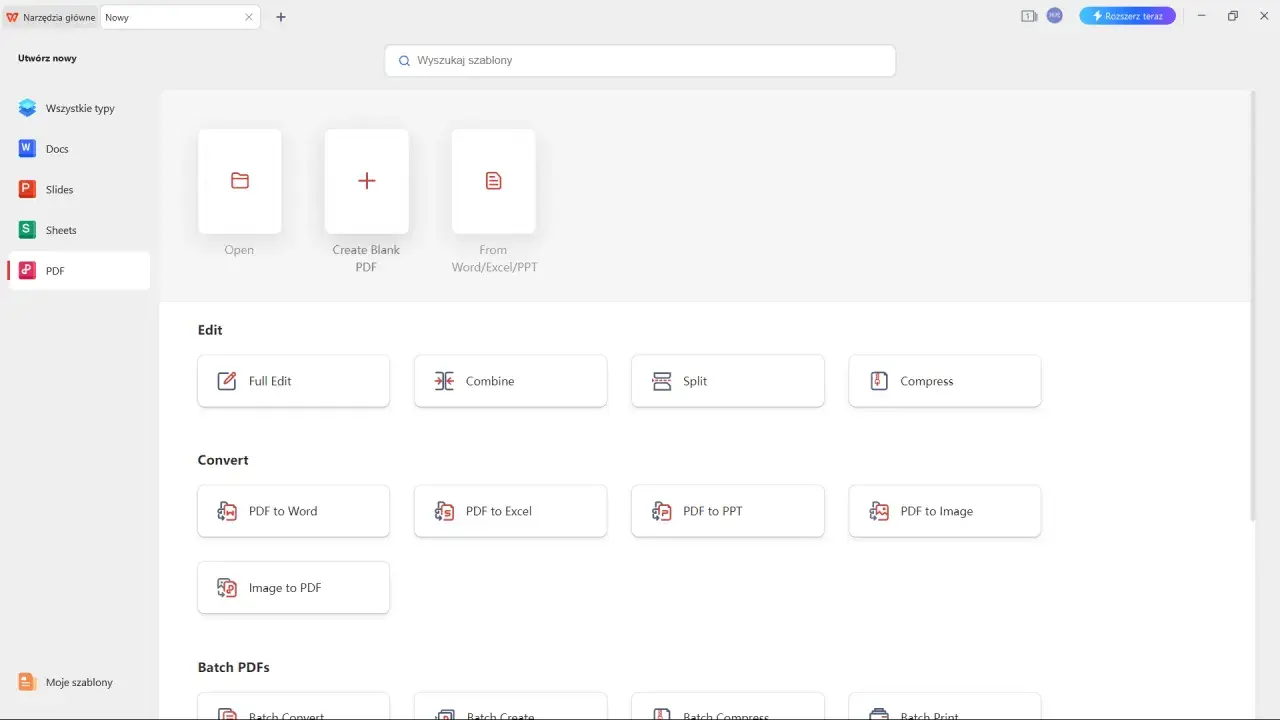
WPS Office Writer to kolejna świetna darmowa alternatywa, która wyróżnia się jednym kluczowym aspektem jej interfejs użytkownika jest niezwykle zbliżony do tego, który znamy z Microsoft Word. Jeśli cenisz sobie znajomy wygląd i układ narzędzi, przesiadka na WPS Office Writer będzie bardzo płynna. Program oferuje dobrą kompatybilność z formatami MS Office i jest dostępny w darmowej wersji, która w zupełności wystarcza do większości zadań.
Którą darmową metodę wybrać? Praktyczne podsumowanie dla różnych potrzeb
Wybór najlepszej darmowej metody korzystania z Worda lub jego alternatywy zależy od Twoich indywidualnych potrzeb i sposobu pracy. Podsumujmy, która opcja będzie dla Ciebie najkorzystniejsza w zależności od sytuacji.
Potrzebuję szybko coś napisać – co wybrać?
Jeśli potrzebujesz błyskawicznie napisać lub edytować krótki tekst, najlepszym wyborem będzie Microsoft Word Online lub mobilne aplikacje Worda. Są one najszybsze do uruchomienia, nie wymagają instalacji (w przypadku wersji online) i pozwalają na natychmiastowe rozpoczęcie pracy, o ile masz dostęp do internetu.
Pracuję w zespole nad jednym dokumentem – jaka opcja będzie najlepsza?
Do pracy zespołowej i wspólnej edycji dokumentów w czasie rzeczywistym idealnie nadają się rozwiązania chmurowe. Microsoft Word Online (zintegrowany z OneDrive) oraz Dokumenty Google oferują zaawansowane funkcje udostępniania, śledzenia zmian i jednoczesnej edycji, co czyni je najlepszymi wyborami dla zespołów.
Przeczytaj również: Jak pobrać Worda za darmo i uniknąć niepotrzebnych kosztów
Szukam programu na stałe na swój komputer – co zainstalować?
Jeśli szukasz programu, który będziesz mógł zainstalować na stałe na swoim komputerze i korzystać z niego offline, masz kilka świetnych opcji. Jeśli kwalifikujesz się do programu Microsoft 365 Education, jest to zdecydowanie najlepszy wybór, dający Ci pełną wersję Worda. W przeciwnym razie, rozważ zainstalowanie darmowych alternatyw, takich jak LibreOffice Writer lub WPS Office, które oferują bogatą funkcjonalność bez dodatkowych opłat i nie wymagają stałego połączenia z internetem.
