
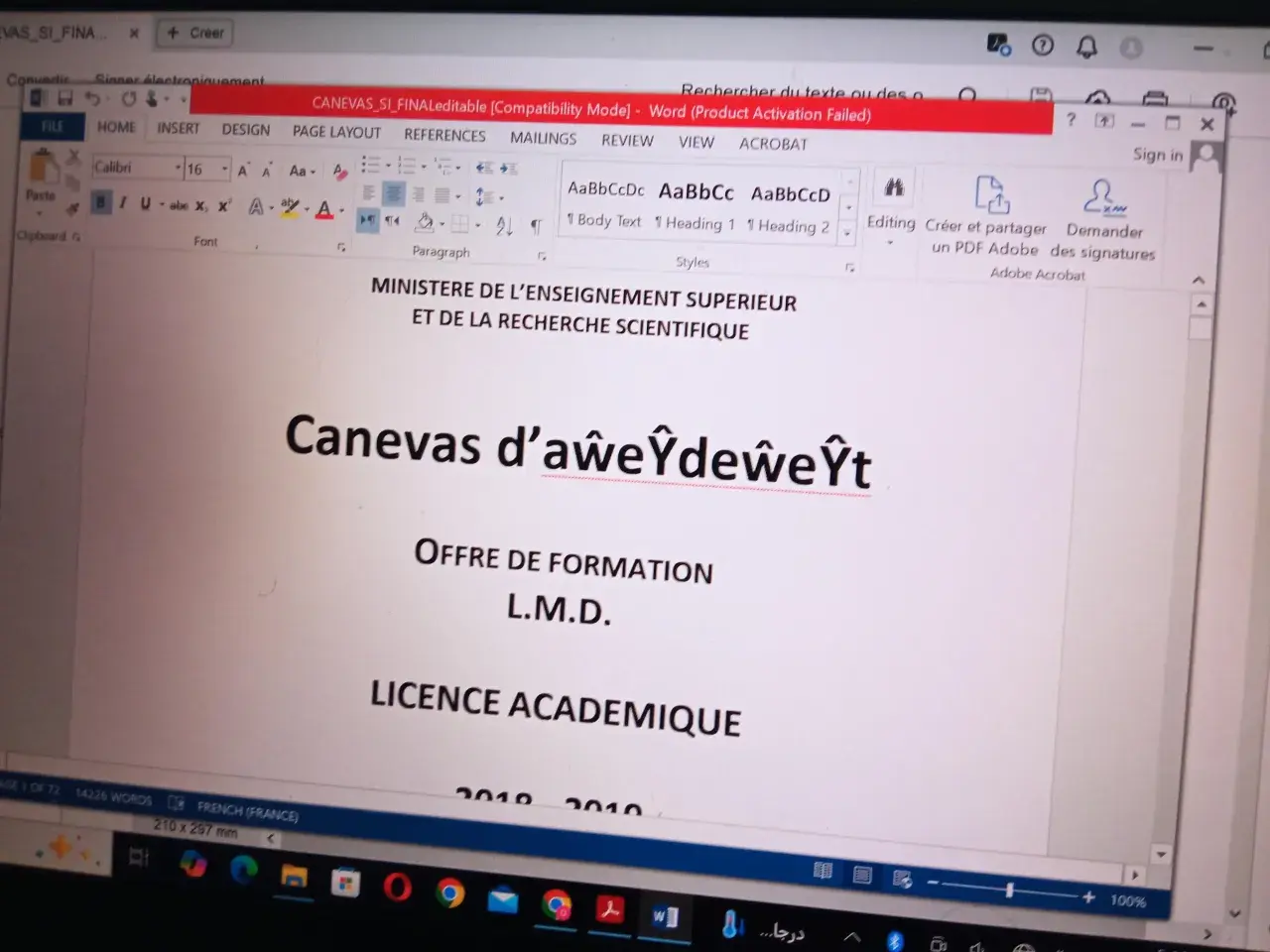
Ten artykuł to kompleksowy przewodnik, który krok po kroku wyjaśni, jak skutecznie wstawić plik PDF do dokumentu Word, niezależnie od Twoich potrzeb czy to jako nieedytowalny załącznik, obraz, czy w pełni edytowalny tekst. Dowiesz się, jak uniknąć najczęstszych problemów i zoptymalizować swoją pracę, oszczędzając cenny czas.
Kluczowe metody wstawiania PDF do Worda i rozwiązywanie problemów
- Wstawianie PDF jako obiektu pozwala na dołączenie pliku jako ikony lub pierwszej strony, idealne dla załączników.
- Konwersja PDF na edytowalny tekst w Wordzie (od wersji 2013) umożliwia swobodną modyfikację treści.
- Wstawianie PDF jako obrazu daje pełną kontrolę nad wyglądem, ale tekst staje się nieedytowalny.
- Należy być świadomym ograniczeń konwersji, takich jak utrata formatowania czy problemy z czcionkami.
- Istnieją alternatywne narzędzia i rozwiązania dla najczęstszych problemów, np. z wyświetlaniem tylko pierwszej strony.
Dlaczego wstawienie PDF do Worda to umiejętność, która oszczędza czas?
W dzisiejszym cyfrowym świecie zarządzanie dokumentami wymaga elastyczności i efektywności. Umiejętność płynnego integrowania plików PDF z dokumentami Microsoft Word to nie tylko kwestia wygody, ale przede wszystkim znacząca oszczędność czasu. Niezależnie od tego, czy pracujesz nad raportem, tworzysz prezentację, czy archiwizujesz ważne informacje, szybkie i poprawne wstawienie pliku PDF może usprawnić cały proces. Pozwala to na tworzenie bardziej kompleksowych dokumentów, które łączą różne formaty, bez konieczności żmudnego przepisywania treści czy skomplikowanych manipulacji. Ta umiejętność jest kluczowa dla każdego, kto chce pracować mądrzej, a nie ciężej.
Kiedy warto połączyć siły PDF i Word? Scenariusze użycia
- Dołączanie raportów i oficjalnych dokumentów: Chcesz dołączyć do swojego dokumentu Word szczegółowy raport, umowę lub fakturę w formacie PDF jako nieedytowalny załącznik, który zachowa swój oryginalny wygląd.
- Tworzenie dokumentów z referencjami wizualnymi: Potrzebujesz wstawić konkretną stronę z instrukcji obsługi, artykułu naukowego lub prezentacji PDF jako obraz, aby zilustrować swój punkt widzenia w dokumencie Word.
- Przygotowywanie materiałów do edycji: Masz plik PDF, który zawiera tekst, który chcesz edytować, poprawić lub uzupełnić w programie Word, zachowując jak najwięcej oryginalnego formatowania.
- Archiwizacja i konsolidacja informacji: Chcesz zebrać kluczowe informacje z różnych źródeł PDF w jednym, spójnym dokumencie Word, tworząc kompleksowe opracowanie.
- Tworzenie dokumentów referencyjnych: Potrzebujesz umieścić w dokumencie Word link do zewnętrznego pliku PDF, który będzie aktualizowany, a zmiany mają być widoczne w Twoim dokumencie.
Różnice między osadzaniem, linkowaniem a konwersją – co wybrać?
Wybór odpowiedniej metody wstawiania pliku PDF do Worda zależy od tego, co chcesz osiągnąć. Osadzanie pliku PDF jako obiektu oznacza, że plik staje się integralną częścią dokumentu Word. Widzisz jego pierwszą stronę lub ikonę, a pełna treść jest dostępna po dwukrotnym kliknięciu, otwierając PDF w zewnętrznej przeglądarce. Jest to dobre rozwiązanie, gdy chcesz dołączyć plik jako załącznik, dbając o jego integralność i wygląd. Linkowanie natomiast tworzy jedynie odniesienie do zewnętrznego pliku PDF. Dokument Word będzie pokazywał aktualną wersję pliku, ale jeśli oryginalny PDF zostanie przeniesiony lub usunięty, link przestanie działać. Jest to przydatne, gdy chcesz, aby zmiany w oryginalnym pliku były automatycznie widoczne w dokumencie Word. Konwersja pliku PDF na edytowalny tekst w Wordzie jest idealna, gdy potrzebujesz modyfikować treść dokumentu PDF. Nowsze wersje Worda potrafią to zrobić automatycznie, jednak skomplikowane układy, grafiki czy tabele mogą powodować problemy z formatowaniem. Każda z tych metod ma swoje zastosowanie i ograniczenia, dlatego ważne jest, aby dobrać ją do konkretnego celu.
Metoda 1: Jak wstawić PDF jako obiekt – idealny sposób na załączniki
Wstawienie pliku PDF jako obiektu do dokumentu Word jest prostym i skutecznym sposobem na dołączenie zewnętrznych plików bez konieczności ich edycji. Jest to szczególnie przydatne, gdy chcesz, aby Twój dokument Word zawierał referencje do innych dokumentów, takich jak raporty, faktury czy umowy, które mają pozostać w swojej oryginalnej formie. Ta metoda zapewnia, że plik PDF zachowa swój wygląd i strukturę, a użytkownik może go otworzyć i przeglądać w dedykowanej aplikacji PDF. Jest to podstawowe rozwiązanie dla sytuacji, w których PDF ma pełnić rolę załącznika lub statycznej reprezentacji informacji.
Instrukcja krok po kroku: Wstawianie PDF jako ikony w dokumencie
- Otwórz dokument Microsoft Word, do którego chcesz wstawić plik PDF.
- Przejdź do karty Wstawianie na wstążce programu.
- W grupie Tekst kliknij przycisk Obiekt (może znajdować się w małym menu rozwijanym).
- W oknie dialogowym Obiekt wybierz kartę Tworzenie z pliku.
- Kliknij przycisk Przeglądaj... i wskaż plik PDF, który chcesz wstawić.
- Zaznacz opcję Wyświetl jako ikonę, jeśli chcesz, aby w dokumencie widoczna była ikona pliku PDF.
- Kliknij przycisk OK.
- Plik PDF zostanie wstawiony jako ikona. Dwukrotne kliknięcie na nią otworzy plik w domyślnej przeglądarce PDF.
Instrukcja krok po kroku: Wyświetlanie pierwszej strony PDF bezpośrednio w Wordzie
- Otwórz dokument Microsoft Word, do którego chcesz wstawić plik PDF.
- Przejdź do karty Wstawianie na wstążce programu.
- W grupie Tekst kliknij przycisk Obiekt.
- W oknie dialogowym Obiekt wybierz kartę Tworzenie z pliku.
- Kliknij przycisk Przeglądaj... i wskaż plik PDF, który chcesz wstawić.
- Odznacz opcję Wyświetl jako ikonę.
- Kliknij przycisk OK.
- Pierwsza strona pliku PDF zostanie wstawiona jako obraz do Twojego dokumentu Word. Kliknięcie na nią otworzy cały plik PDF w domyślnej przeglądarce.
Osadzić czy połączyć z plikiem? Kluczowe zalety i wady obu opcji
Kiedy decydujemy się na wstawienie pliku PDF jako obiektu, mamy do wyboru dwie kluczowe opcje: osadzenie lub połączenie z plikiem. Osadzenie obiektu sprawia, że plik PDF staje się integralną częścią dokumentu Word. Zaletą tego rozwiązania jest jego przenośność dokument Word wraz z osadzonym PDF-em może być bezpiecznie udostępniany lub przenoszony na inne komputery, ponieważ wszystkie dane znajdują się w jednym pliku. Wadą jest jednak zwiększony rozmiar pliku Word, co może być problematyczne przy dużych plikach PDF lub ograniczonej przestrzeni dyskowej. Z kolei połączenie z obiektem tworzy jedynie link do zewnętrznego pliku PDF. Główną zaletą jest mniejszy rozmiar pliku Word, ponieważ sam plik PDF nie jest kopiowany do dokumentu. Ponadto, jeśli oryginalny plik PDF zostanie zaktualizowany, zmiany te automatycznie odzwierciedlą się w dokumencie Word. Kluczową wadą jest jednak brak niezależności jeśli dokument Word zostanie przeniesiony bez oryginalnego pliku PDF, link przestanie działać, a zawartość nie będzie widoczna.
Metoda 2: Jak wstawić PDF jako obraz – pełna kontrola nad wyglądem
Wstawienie pliku PDF jako obrazu to doskonałe rozwiązanie, gdy zależy Ci przede wszystkim na wizualnej prezentacji fragmentu dokumentu PDF w Twoim dokumencie Word. Metoda ta daje Ci pełną kontrolę nad tym, jak dany element będzie wyglądał możesz go skalować, przycinać i umieszczać dokładnie tam, gdzie chcesz. Jest to szczególnie użyteczne, gdy potrzebujesz zilustrować konkretny punkt, pokazać przykład formatowania lub po prostu włączyć wizualny fragment PDF-a do swojego tekstu. Należy jednak pamiętać, że wstawiony w ten sposób PDF przestaje być edytowalnym tekstem; staje się statyczną grafiką.
Jak szybko zrobić zrzut ekranu PDF i wkleić go do Worda?
- Otwórz plik PDF w swojej ulubionej przeglądarce PDF.
- Przewiń do strony lub fragmentu, który chcesz wstawić do dokumentu Word.
- Użyj narzędzia do robienia zrzutów ekranu. W systemie Windows najczęściej korzysta się z Narzędzia Wycinanie (dostępne po wpisaniu "Narzędzie Wycinanie" w menu Start) lub skrótu Win + Shift + S.
- Zaznacz obszar ekranu, który chcesz skopiować.
- Po zaznaczeniu, zrzut ekranu zostanie automatycznie skopiowany do schowka lub pojawi się opcja jego zapisania.
- Otwórz dokument Word i w miejscu, gdzie chcesz umieścić obraz, użyj kombinacji klawiszy Ctrl + V (lub kliknij prawym przyciskiem myszy i wybierz "Wklej").
- Obraz z pliku PDF pojawi się w Twoim dokumencie Word.
Konwersja PDF na JPG – kiedy warto to zrobić i jakich narzędzi użyć?
Konwersja całych stron PDF na format graficzny, taki jak JPG czy PNG, jest często bardziej efektywna niż robienie pojedynczych zrzutów ekranu, zwłaszcza gdy potrzebujesz włączyć do dokumentu Word kilka stron lub gdy zależy Ci na lepszej jakości obrazu. Jest to szczególnie przydatne, gdy plik PDF zawiera wiele elementów graficznych lub gdy chcesz mieć pewność, że cały element strony zostanie zachowany. Istnieje wiele narzędzi, które ułatwiają ten proces:
- Darmowe konwertery online: Strony takie jak Smallpdf, iLovePDF czy PDF2Go oferują proste w obsłudze narzędzia do konwersji PDF na JPG, PNG i inne formaty graficzne. Wystarczy przesłać plik PDF, wybrać format wyjściowy i pobrać skonwertowane obrazy.
- Programy graficzne: Zaawansowane programy graficzne, takie jak Adobe Photoshop czy GIMP (darmowy), potrafią otwierać pliki PDF i eksportować poszczególne strony jako obrazy.
- Wbudowane funkcje niektórych czytników PDF: Niektóre zaawansowane czytniki plików PDF mogą oferować opcję eksportu stron do formatów graficznych.
Po skonwertowaniu PDF-a na obraz, możesz go wstawić do Worda jak każdy inny plik graficzny, korzystając z opcji "Wstawianie" -> "Obrazy".
Dostosowywanie wstawionego obrazu: zmiana rozmiaru, przycinanie i obramowanie
- Zmiana rozmiaru: Po wstawieniu obrazu PDF do dokumentu Word, możesz łatwo zmienić jego rozmiar, chwytając za rogi obrazka i przeciągając kursor. Możesz również wpisać dokładne wymiary w zakładce "Formatowanie obrazu".
- Przycinanie: Jeśli chcesz usunąć niepotrzebne fragmenty obrazu, wybierz obraz, a następnie na karcie "Formatowanie obrazu" znajdź narzędzie "Przytnij". Pozwoli Ci to usunąć krawędzie lub wykadrować obraz do pożądanego kształtu.
- Obracanie: Obraz można obracać o 90 stopni lub swobodnie za pomocą uchwytu obrotu widocznego nad zaznaczonym obrazem.
- Dodawanie obramowania: Aby nadać obrazowi bardziej formalny wygląd, możesz dodać obramowanie. Na karcie "Formatowanie obrazu" znajdziesz opcje stylów obramowania, koloru i grubości linii.
- Efekty i style: Word oferuje również szereg efektów artystycznych, cieni, odbić czy stylów ramek, które pozwalają na dalsze dopracowanie wyglądu wstawionego obrazu.
Metoda 3: Jak otworzyć PDF w Wordzie i uzyskać edytowalny tekst?
Jeśli Twoim głównym celem jest edycja treści zawartych w pliku PDF, skorzystanie z wbudowanej funkcji konwersji w programie Microsoft Word jest najprostszym i najbardziej efektywnym rozwiązaniem. Ta funkcja, dostępna w wersjach Worda od 2013 roku, pozwala na otwarcie pliku PDF bezpośrednio w programie, po czym Word podejmuje próbę przekształcenia jego zawartości na edytowalny tekst. Jest to idealne rozwiązanie dla dokumentów, które składają się głównie z tekstu, takich jak artykuły, raporty czy proste listy. Dzięki temu możesz wprowadzać zmiany, poprawki i uzupełnienia bez potrzeby korzystania z dodatkowych, zewnętrznych narzędzi.
Wbudowana funkcja konwersji w Word (2013 i nowsze) – instrukcja użycia
- Uruchom program Microsoft Word.
- Przejdź do menu Plik, a następnie wybierz Otwórz.
- Kliknij Przeglądaj, aby otworzyć okno dialogowe wyboru pliku.
- Znajdź i zaznacz plik PDF, który chcesz przekonwertować.
- Kliknij przycisk Otwórz.
- Word wyświetli komunikat informujący, że rozpocznie się konwersja pliku PDF na edytowalny dokument Word. Może to potrwać chwilę, a wynikowy dokument może nie wyglądać dokładnie tak samo jak oryginał, zwłaszcza jeśli plik PDF zawierał dużo elementów graficznych.
- Kliknij OK, aby kontynuować proces konwersji.
- Po zakończeniu konwersji plik PDF zostanie otwarty jako edytowalny dokument Word. Możesz teraz wprowadzać zmiany w tekście.
Jakie są ograniczenia tej metody? Kiedy konwersja się nie powiedzie?
- Utrata formatowania: Najczęstszym problemem jest utrata oryginalnego formatowania. Złożone układy strony, niestandardowe czcionki, kolumny, tabele i grafiki mogą zostać nieprawidłowo przeniesione lub całkowicie utracone.
- Problemy z grafikami i tabelami: Grafiki mogą być przesunięte, nieprawidłowo skalowane lub zastąpione przez tekst. Tabele mogą zostać przekształcone w luźne bloki tekstu, co wymaga znaczącej ręcznej korekty.
- Niestandardowe czcionki: Jeśli oryginalny plik PDF używa czcionek, których nie masz zainstalowanych na swoim komputerze, Word spróbuje je zastąpić dostępnymi czcionkami, co może znacząco zmienić wygląd dokumentu.
- Pliki PDF oparte na obrazach: Jeśli plik PDF został utworzony przez zeskanowanie dokumentu i nie został poddany procesowi OCR (optycznego rozpoznawania znaków), Word nie będzie w stanie przekonwertować go na edytowalny tekst, ponieważ widzi jedynie obraz. W takim przypadku konieczne jest użycie dedykowanego narzędzia OCR.
- Długość i złożoność pliku: Bardzo długie i skomplikowane pliki PDF mogą stanowić wyzwanie dla wbudowanej funkcji konwersji, prowadząc do błędów lub niepełnych wyników.
Alternatywne narzędzia do konwersji PDF na DOCX – przegląd darmowych opcji
- Adobe Acrobat Reader DC: Chociaż podstawowa wersja jest darmowa i służy głównie do przeglądania PDF-ów, płatna wersja Adobe Acrobat Pro oferuje zaawansowane funkcje konwersji. Istnieją jednak metody wykorzystujące funkcje eksportu w niektórych wersjach.
- Darmowe konwertery online: Strony takie jak Smallpdf, iLovePDF, PDF2Go, Zamzar oferują możliwość konwersji plików PDF do formatu DOCX. Są one zazwyczaj proste w obsłudze, ale mogą mieć ograniczenia dotyczące rozmiaru pliku lub liczby konwersji dziennie. Warto zachować ostrożność przy przesyłaniu poufnych dokumentów na zewnętrzne serwery.
- OnlineOCR.net: Jest to narzędzie skupiające się na OCR, które pozwala na konwersję zeskanowanych dokumentów PDF na edytowalne formaty tekstowe. Jest to dobra opcja, gdy oryginalny PDF jest obrazem.
- LibreOffice Draw: Darmowy pakiet biurowy LibreOffice posiada moduł Draw, który potrafi otwierać pliki PDF i pozwala na ich edycję, a następnie eksport do formatu DOCX. Może to być dobra alternatywa dla użytkowników poszukujących darmowego oprogramowania.
Najczęstsze problemy i ich rozwiązania – co zrobić, gdy coś pójdzie nie tak?
Podczas pracy z plikami PDF w programie Word często napotykamy na różne problemy, od utraty formatowania po błędy w wyświetlaniu tekstu. Na szczęście większość z nich można rozwiązać, stosując odpowiednie metody i narzędzia. Poniżej przedstawiam najczęściej występujące trudności i proponowane rozwiązania, które pomogą Ci efektywnie zarządzać dokumentami.
Problem: Mój PDF stracił formatowanie po konwersji – jak to naprawić?
Utrata formatowania jest jednym z najczęstszych problemów podczas konwersji plików PDF do formatu edytowalnego w Wordzie. Wynika to zazwyczaj ze złożoności układu oryginalnego dokumentu, użycia niestandardowych czcionek lub skomplikowanych elementów graficznych. Oto kilka strategii, które mogą pomóc:
- Użyj alternatywnych konwerterów: Jeśli wbudowana funkcja Worda zawodzi, spróbuj skorzystać z dedykowanych konwerterów online lub programów desktopowych, które często lepiej radzą sobie ze złożonymi układami.
- Ręczna korekta: W wielu przypadkach najlepszym rozwiązaniem jest ręczne poprawienie formatowania w dokumencie Word. Może to obejmować ponowne zastosowanie stylów, poprawienie wyrównania tekstu, tabel i obrazów.
- Wstaw jako obraz lub obiekt: Jeśli formatowanie jest kluczowe i nie potrzebujesz edytować tekstu, rozważ wstawienie pliku PDF jako obrazu (np. poprzez zrzut ekranu lub konwersję do JPG) lub jako obiekt. Zachowa to oryginalny wygląd dokumentu.
- Uprość oryginalny PDF: Jeśli masz możliwość, spróbuj uprościć układ oryginalnego pliku PDF przed konwersją. Usunięcie zbędnych elementów graficznych lub płaskich tabel może pomóc.
Problem: W dokumencie Word widać tylko pierwszą stronę wielostronicowego PDFa – dlaczego?
Jest to typowe zachowanie, gdy plik PDF jest wstawiany jako obiekt, a opcja "Wyświetl jako ikonę" jest odznaczona. W takim przypadku Word domyślnie pokazuje jedynie pierwszą stronę PDF-a jako jego wizualną reprezentację. Oto jak rozwiązać ten problem:
- Wstaw jako ikonę: Jeśli chcesz dołączyć cały plik PDF jako załącznik, ale nie chcesz, aby jego pierwsza strona zajmowała miejsce w dokumencie, użyj opcji "Wyświetl jako ikonę" podczas wstawiania obiektu.
- Użyj konwersji: Jeśli chcesz mieć możliwość edycji wszystkich stron dokumentu PDF, skorzystaj z funkcji konwersji Worda (Metoda 3) lub zewnętrznych narzędzi do konwersji PDF na DOCX.
- Wstawianie wielu obiektów: Możesz wstawić każdą stronę PDF-a jako osobny obiekt lub obraz, ale jest to bardzo pracochłonne dla wielostronicowych dokumentów.
- Sprawdź ustawienia wstawiania obiektu: Upewnij się, że podczas wstawiania obiektu wybrałeś odpowiednią opcję. Jeśli chcesz, aby widoczna była pierwsza strona, upewnij się, że opcja "Wyświetl jako ikonę" jest odznaczona.
Problem: Czcionki wyglądają inaczej lub zostały zastąpione – jak temu zaradzić?
Niezgodność czcionek to częsty problem, który pojawia się, gdy oryginalny plik PDF używa czcionek, których nie ma na komputerze użytkownika otwierającego dokument Word. Program Word próbuje wtedy zastąpić brakujące czcionki dostępnymi odpowiednikami, co może prowadzić do zmiany wyglądu tekstu. Oto, co możesz zrobić:
- Upewnij się, że oryginalny PDF ma osadzone czcionki: Twórca pliku PDF mógł nie osadzić czcionek, co uniemożliwia ich poprawne wyświetlenie na innych systemach. Jeśli masz kontrolę nad tworzeniem PDF-a, zawsze osadzaj czcionki.
- Użyj narzędzi OCR: Narzędzia OCR (optycznego rozpoznawania znaków) często lepiej radzą sobie z rozpoznawaniem i konwersją tekstu, w tym z próbą zachowania oryginalnych czcionek lub ich zamienników.
- Wstaw jako obraz: Jeśli wierność czcionek jest absolutnie kluczowa i nie możesz pozwolić sobie na ich zmianę, najlepszym rozwiązaniem jest wstawienie fragmentu PDF-a jako obrazu. Wtedy zobaczysz dokładnie to, co było w oryginalnym pliku.
- Zainstaluj brakujące czcionki: Jeśli znasz nazwy czcionek użytych w PDF-ie, możesz spróbować je znaleźć i zainstalować na swoim komputerze.
Problem: Nie mogę edytować tekstu wstawionego pliku PDF – jak sprawdzić, która metoda została użyta?
Jeśli po wstawieniu pliku PDF do Worda okazuje się, że nie możesz edytować tekstu, najprawdopodobniej został on wstawiony jako obiekt lub obraz, a nie jako edytowalny tekst. Oto kroki diagnostyczne, które pomogą Ci ustalić przyczynę:
- Kliknij dwukrotnie na wstawiony element: Jeśli dwukrotne kliknięcie otwiera plik PDF w zewnętrznej przeglądarce (np. Adobe Reader), oznacza to, że wstawiono go jako obiekt. W tej metodzie tekst nie jest edytowalny bezpośrednio w Wordzie.
- Sprawdź właściwości obiektu: Zaznacz wstawiony element. Jeśli widzisz opcje formatowania obrazu (np. przycinanie, efekty), prawdopodobnie jest to obraz lub pierwsza strona PDF-a wstawiona jako obraz. Tekst w takim przypadku również nie jest edytowalny.
- Spróbuj zaznaczyć tekst: Jeśli możesz zaznaczyć fragmenty tekstu w dokumencie Word, a następnie je edytować, oznacza to, że plik został pomyślnie przekonwertowany na format edytowalny.
- Zweryfikuj metodę wstawiania: Przypomnij sobie, jakiej metody użyłeś. Czy była to opcja "Obiekt" (i czy zaznaczyłeś "Wyświetl jako ikonę"), czy może wkleiłeś obraz lub użyłeś funkcji "Otwórz" w Wordzie, aby przekonwertować PDF.
Praktyczne wskazówki dla zaawansowanych: Jak pracować z wstawionym PDF?
Po opanowaniu podstawowych metod wstawiania plików PDF do dokumentów Word, warto poznać kilka zaawansowanych technik, które pozwolą Ci jeszcze efektywniej zarządzać dokumentami i optymalizować swoją pracę. Te wskazówki pomogą Ci lepiej kontrolować rozmiar plików, aktualizować dane i zabezpieczać swoje dokumenty.
Jak zarządzać rozmiarem pliku Word po osadzeniu dużego PDFa?
- Kompresja obrazów w Wordzie: Jeśli wstawiony PDF jest traktowany jako obraz, możesz spróbować skompresować obrazy w dokumencie Word. Zaznacz obraz, przejdź do karty "Formatowanie obrazu" i wybierz opcję "Kompresuj obrazy".
- Rozważ linkowanie zamiast osadzania: Jeśli oryginalny plik PDF nie musi być integralną częścią dokumentu Word i może istnieć jako osobny plik, rozważ użycie opcji "Połącz z plikiem" podczas wstawiania obiektu. Znacznie zmniejszy to rozmiar dokumentu Word.
- Optymalizacja PDF przed wstawieniem: Użyj narzędzi do optymalizacji PDF, aby zmniejszyć jego rozmiar przed wstawieniem do Worda. Istnieje wiele darmowych konwerterów online, które oferują taką funkcję.
- Konwersja na format graficzny o niższej jakości: Jeśli wstawiasz PDF jako obraz, rozważ konwersję do formatu JPG z niższą jakością kompresji, jeśli nie jest wymagana najwyższa rozdzielczość.
- Usuń niepotrzebne strony/elementy: Jeśli to możliwe, edytuj oryginalny plik PDF, usuwając z niego niepotrzebne strony lub elementy, zanim wstawisz go do dokumentu Word.
Aktualizacja połączonego pliku PDF – jak odświeżyć dane w dokumencie Word?
- Upewnij się, że plik PDF został wstawiony do dokumentu Word jako połączony obiekt (a nie osadzony).
- Po wprowadzeniu zmian w oryginalnym pliku PDF, otwórz dokument Word, w którym znajduje się połączony obiekt.
- Kliknij prawym przyciskiem myszy na wstawionym obiekcie PDF.
- Z menu kontekstowego wybierz opcję Aktualizuj pole lub Aktualizuj łącze.
- Jeśli aktualizacja nie nastąpi automatycznie, może być konieczne ponowne otwarcie i zapisanie dokumentu Word.
- Pamiętaj, że jeśli oryginalny plik PDF zostanie przeniesiony lub usunięty, łącze przestanie działać, a aktualizacja nie będzie możliwa.
Przeczytaj również: Jak rozdzielić tabelę w Wordzie i uniknąć frustracji z formatowaniem
Jak zabezpieczyć dokument Word zawierający osadzone lub połączone pliki PDF?
- Ochrona hasłem dokumentu Word: Najprostszym sposobem na zabezpieczenie całego dokumentu Word, w tym osadzonych lub połączonych plików PDF, jest ustawienie hasła. Przejdź do Plik -> Informacje -> Zabezpiecz dokument -> Szyfruj przy użyciu hasła.
- Świadomość dostępności połączonych plików: Jeśli używasz linkowania, pamiętaj, że sam plik PDF jest nadal dostępny osobno. Jeśli udostępniasz dokument Word, upewnij się, że udostępniasz również połączone pliki PDF, lub że ich dostępność jest kontrolowana.
- Usuń wrażliwe dane z PDF przed wstawieniem: Jeśli to możliwe, usuń wszelkie poufne informacje z pliku PDF przed jego osadzeniem lub połączeniem z dokumentem Word.
- Ogranicz uprawnienia do pliku PDF: Jeśli masz możliwość, ustaw hasła lub ograniczenia dostępu do samego pliku PDF, aby uniemożliwić jego otwarcie lub edycję bez autoryzacji.
- Zapisz jako PDF: Jeśli chcesz zapewnić, że cały dokument (wraz z zawartością PDF) jest jednolity i trudniejszy do edycji, rozważ zapisanie całego dokumentu Word jako pliku PDF.
