
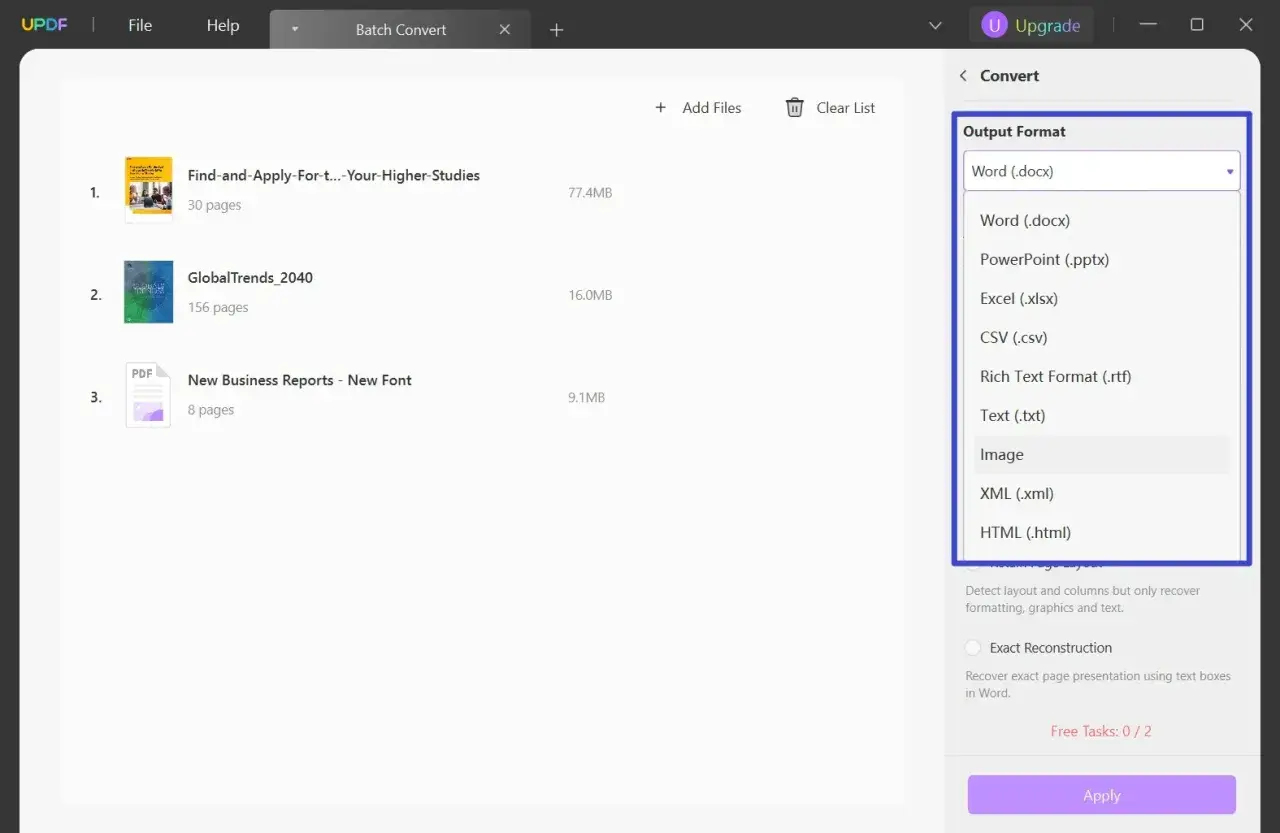
Konwersja plików z formatu PDF do Word jest częstym zadaniem użytkowników, którzy chcą edytować treść dokumentu pierwotnie zapisanego w formacie uniemożliwiającym edycję. Istnieje kilka popularnych i skutecznych metod, aby to osiągnąć.
Skuteczne metody konwersji PDF na Word – przewodnik
- Darmowe konwertery online to najszybszy sposób na konwersję PDF do Worda.
- Microsoft Word (od wersji 2013) oferuje wbudowaną funkcję konwersji PDF.
- Do konwersji zeskanowanych PDF-ów niezbędna jest technologia OCR.
- Problemy z formatowaniem są częste jakość zależy od złożoności dokumentu.
- Zawsze zwracaj uwagę na bezpieczeństwo danych przy korzystaniu z narzędzi online.

Dlaczego zamiana PDF na Word jest czasem koniecznością?
Format PDF, choć idealny do dystrybucji i zapewnienia spójnego wyglądu dokumentu na różnych urządzeniach, często staje się przeszkodą, gdy potrzebujemy wprowadzić jakiekolwiek zmiany. Jest to format statyczny, stworzony z myślą o prezentacji, a nie o dalszej edycji. Dlatego właśnie użytkownicy tak często poszukują sposobów na przekształcenie go w bardziej elastyczny format, jakim jest Microsoft Word.
Kiedy PDF przestaje wystarczać? Najczęstsze scenariusze
Zastanawiasz się, kiedy dokładnie PDF przestaje być wystarczający? Oto kilka najczęstszych sytuacji:
- Potrzeba edycji tekstu: Najbardziej oczywisty powód. Chcesz poprawić literówkę, zmienić fragment zdania lub całą sekcję? W PDF-ie jest to zazwyczaj niemożliwe lub bardzo utrudnione.
- Wyodrębnienie danych: Musisz skopiować konkretne fragmenty tekstu, tabel lub danych liczbowych do innego dokumentu lub arkusza kalkulacyjnego? Bezpośrednie kopiowanie z PDF-a często kończy się błędami formatowania.
- Ponowne wykorzystanie fragmentów: Chcesz wykorzystać część grafiki, tabeli lub tekstu z istniejącego dokumentu PDF w nowym projekcie? Konwersja ułatwia ten proces.
- Wypełnianie formularzy: Niektóre formularze PDF są interaktywne, ale wiele z nich to po prostu obrazki, które wymagają wydrukowania i ręcznego wypełnienia. Konwersja do Worda pozwala na wypełnienie ich cyfrowo.
- Współpraca nad treścią: Jeśli pracujesz w zespole, edytowalny format jest niezbędny do wprowadzania zmian, dodawania komentarzy i wspólnego tworzenia dokumentu.
W każdym z tych przypadków PDF staje się barierą, a konwersja do formatu Word jest naturalnym rozwiązaniem.
Różnice między formatem PDF a DOCX, które musisz znać
Aby w pełni zrozumieć proces konwersji i potencjalne problemy, warto znać kluczowe różnice między tymi dwoma formatami. PDF (Portable Document Format) to jak "zdjęcie" dokumentu. Jego głównym celem jest zachowanie wyglądu dokumentu niezależnie od systemu operacyjnego, urządzenia czy zainstalowanych czcionek. Układ strony jest stały. Z kolei DOCX (nowszy format plików Microsoft Word) to format dynamiczny i edytowalny. Jest zaprojektowany do tworzenia i modyfikowania treści. Tekst może się przenosić, czcionki mogą być zmieniane, a układ strony dostosowuje się do wprowadzanych zmian. Te fundamentalne różnice sprawiają, że konwersja nie zawsze jest stuprocentowo idealna program musi "zrozumieć" stały układ PDF-a i przekształcić go w elastyczny format Worda, co bywa wyzwaniem.
Najszybsza metoda: Jak zamienić PDF na Word w 3 kliknięcia online?
Kiedy liczy się czas i wygoda, darmowe konwertery online stają się pierwszym wyborem. Ich ogromną zaletą jest dostępność wystarczy przeglądarka internetowa i połączenie z siecią. Nie musisz niczego instalować, a proces konwersji jest zazwyczaj niezwykle prosty. Często można go opisać jako "trzy kliknięcia" wybierasz plik, klikasz konwertuj i pobierasz wynik. To idealne rozwiązanie dla osób, które potrzebują szybkiej zamiany dokumentu bez zbędnych komplikacji.
Krok po kroku: Przewodnik po darmowych konwerterach (Adobe, Smallpdf)
Korzystanie z większości darmowych konwerterów online jest intuicyjne. Oto ogólny schemat działania:
- Odwiedź stronę konwertera: Wybierz jeden z popularnych serwisów, takich jak Adobe Acrobat online, Smallpdf, iLovePDF, PDF24 Tools lub inne.
- Prześlij plik PDF: Zazwyczaj możesz to zrobić, przeciągając plik PDF bezpośrednio na stronę internetową lub klikając przycisk "Wybierz plik" i wskazując go na swoim dysku.
- Rozpocznij konwersję: Kliknij przycisk "Konwertuj na Word" (lub podobny). Serwis przetworzy Twój plik.
- Pobierz dokument: Po zakończeniu procesu otrzymasz link do pobrania przekonwertowanego pliku w formacie .docx.
Pamiętaj, że niektóre serwisy mogą wymagać rejestracji lub oferować ograniczone funkcje w wersji darmowej.
Zalety i wady narzędzi online – na co uważać?
Jak każde rozwiązanie, konwertery online mają swoje mocne i słabe strony:
-
Zalety:
- Szybkość: Konwersja trwa zazwyczaj od kilku sekund do kilku minut.
- Dostępność: Działają na każdym urządzeniu z dostępem do internetu.
- Brak instalacji: Nie obciążają Twojego komputera dodatkowym oprogramowaniem.
- Często darmowe: Wiele podstawowych funkcji jest dostępnych bezpłatnie.
-
Wady:
- Prywatność danych: Przesyłasz swoje dokumenty na zewnętrzne serwery, co może być problemem w przypadku poufnych informacji.
- Jakość konwersji: Skomplikowane formatowanie, niestandardowe czcionki czy złożone tabele mogą nie zostać idealnie odwzorowane.
- Ograniczenia: Darmowe wersje często mają limity rozmiaru pliku, liczby konwersji dziennie lub nie oferują zaawansowanych funkcji (np. OCR).
Zawsze warto sprawdzić politykę prywatności serwisu, z którego korzystasz.
Bezpieczeństwo danych w chmurze: Czy Twoje pliki są na pewno chronione?
To jedno z kluczowych pytań, gdy korzystamy z narzędzi online. Renomowane serwisy zazwyczaj deklarują, że pliki są usuwane z ich serwerów po pewnym czasie (np. po kilku godzinach). Jednak ryzyko zawsze istnieje. Jeśli pracujesz z dokumentami zawierającymi dane osobowe, tajemnice firmowe lub inne wrażliwe informacje, zdecydowanie zalecam ostrożność. W takich przypadkach lepszym wyborem mogą być metody offline, które nie wymagają przesyłania plików na zewnętrzne serwery.
Jak przekonwertować PDF bezpośrednio w programie Microsoft Word? (Metoda offline)
Jeśli jesteś użytkownikiem Microsoft Worda, masz potężne narzędzie do konwersji PDF-ów bezpośrednio w swoim arsenale. Ta metoda jest bezpieczna, ponieważ cały proces odbywa się lokalnie na Twoim komputerze, bez potrzeby przesyłania plików przez internet. To doskonała alternatywa dla narzędzi online, szczególnie gdy cenisz sobie prywatność i masz zainstalowaną nowszą wersję programu.
Instrukcja otwierania PDF w Wordzie, czyli ukryta funkcja Twojego edytora.
Otwarcie pliku PDF w programie Word jest zaskakująco proste. Oto jak to zrobić:
- Uruchom program Microsoft Word.
- Przejdź do menu "Plik".
- Wybierz opcję "Otwórz".
- Przejdź do lokalizacji, gdzie znajduje się Twój plik PDF, i go zaznacz.
- Kliknij przycisk "Otwórz".
Word wyświetli komunikat informujący, że przekonwertuje plik PDF na edytowalny format dokumentu Word. Może to potrwać chwilę, w zależności od wielkości i złożoności pliku. Według danych Microsoft Support, program Word od wersji 2013 potrafi edytować zawartość plików PDF, konwertując je na edytowalny format.
Jak Word radzi sobie z konwersją i kiedy ta metoda jest najlepsza?
Microsoft Word stara się jak najlepiej odtworzyć układ oryginalnego dokumentu PDF. Ta metoda sprawdza się znakomicie w przypadku plików z dużą ilością tekstu i prostym formatowaniem nagłówkami, akapitami, listami punktowanymi. Ponieważ konwersja odbywa się lokalnie, jest to bardzo bezpieczne rozwiązanie, idealne do pracy z poufnymi dokumentami. Jednak Word może mieć problemy z bardzo skomplikowanymi układami, niestandardowymi grafikami, złożonymi tabelami czy dokumentami zawierającymi wiele kolumn. W takich przypadkach jakość konwersji może być niższa niż w przypadku dedykowanych narzędzi.
Co zrobić, gdy Word wyświetla komunikat o błędzie podczas konwersji?
Zdarza się, że Word nie jest w stanie przekonwertować pliku, wyświetlając komunikat o błędzie. Najczęstsze przyczyny to:
- Zbyt skomplikowane formatowanie: Układ dokumentu jest tak złożony, że Word nie potrafi go poprawnie zinterpretować.
- Zabezpieczenia PDF: Plik PDF może być zabezpieczony przed edycją lub kopiowaniem.
- Skan: Dokument PDF jest w rzeczywistości obrazem (np. zeskanowany dokument), a nie tekstem. Word nie potrafi "przeczytać" tekstu z obrazu.
W takiej sytuacji warto spróbować innej metody konwersji, na przykład użyć narzędzia online lub zastosować technologię OCR, jeśli problemem jest skan. Czasem pomocne może być również uproszczenie oryginalnego pliku PDF, jeśli masz taką możliwość.
Problem ze skanem? Jak zamienić PDF (obraz) na edytowalny tekst?
Spotkałeś się kiedyś z sytuacją, gdy otwierasz plik PDF, a mimo że widzisz tekst, nie możesz go zaznaczyć ani skopiować? To prawdopodobnie zeskanowany dokument, który dla komputera jest po prostu obrazkiem. Standardowe metody konwersji (zarówno online, jak i wbudowana funkcja Worda) nie poradzą sobie z takim plikiem, ponieważ nie ma w nim faktycznego tekstu do przekształcenia. Wymaga to zastosowania specjalnej technologii.
Czym jest technologia OCR i dlaczego jest kluczowa przy skanowanych dokumentach?
Kluczem do rozwiązania problemu ze skanowanymi PDF-ami jest technologia OCR (Optical Character Recognition Optyczne Rozpoznawanie Znaków). Jak działa? OCR analizuje obraz dokumentu, identyfikując kształty liter i cyfr, a następnie przekształca je w kod tekstowy, który komputer rozumie jako edytowalny tekst. Dzięki temu możesz zamienić obraz strony w plik, w którym można swobodnie zaznaczać, kopiować i edytować tekst. Jest to absolutnie niezbędne, jeśli chcesz pracować z treścią zeskanowanych dokumentów.
Które narzędzia online oferują skuteczne rozpoznawanie tekstu (OCR)?
Na szczęście wiele nowoczesnych narzędzi oferuje funkcję OCR. Wśród popularnych serwisów online, które często mają tę opcję (czasem w płatnych wersjach Pro), znajdują się:
- Adobe Acrobat Pro DC (zarówno wersja online, jak i stacjonarna)
- Smallpdf (często wymaga subskrypcji do pełnej funkcjonalności OCR)
- iLovePDF (oferuje konwersję z OCR, zazwyczaj z ograniczeniami w darmowej wersji)
- PDF24 Tools (warto sprawdzić ich ofertę, często mają darmowe opcje OCR)
Szukaj narzędzi, które wyraźnie zaznaczają wsparcie dla OCR. Pamiętaj, że jakość rozpoznawania tekstu może się różnić w zależności od narzędzia i jakości samego skanu.
Jak przygotować skan, aby konwersja OCR dała najlepsze rezultaty?
Nawet najlepsza technologia OCR potrzebuje dobrego materiału wejściowego. Aby zmaksymalizować szansę na udaną konwersję, przygotuj skan w następujący sposób:
- Wysoka rozdzielczość: Skanuj dokument z odpowiednio wysoką rozdzielczością (minimum 300 dpi).
- Wyraźny tekst: Upewnij się, że tekst jest ostry, kontrastowy i czytelny. Unikaj rozmytych lub wyblakłych liter.
- Prosty układ: Dokumenty z prostym układem strony, bez skomplikowanych tabel czy grafiki w tle, są łatwiejsze do przetworzenia.
- Brak zagnieceń i cieni: Staraj się skanować płaskie strony, unikając cieni rzucanych przez urządzenie skanujące lub zagnieceń papieru, które mogą zakłócać rozpoznawanie znaków.
- Wybór języka: Jeśli narzędzie OCR pozwala na wybór języka, zawsze zaznaczaj język dokumentu (np. polski), aby poprawić dokładność rozpoznawania.
Im lepsza jakość skanu, tym większa szansa na uzyskanie czystego, edytowalnego tekstu.
Jak uratować formatowanie? Sposoby na "rozjechany" tekst i tabele
Nawet jeśli konwersja przebiegnie pomyślnie, bardzo często napotykamy problem "rozjechanego" formatowania. Tekst może być w nieodpowiednich miejscach, tabele mogą wyglądać jak chaos, a obrazy mogą być przesunięte. To jeden z najczęstszych frustracji użytkowników. Niestety, rzadko kiedy konwersja PDF do Word jest idealna i zazwyczaj wymaga pewnych ręcznych poprawek.
Dlaczego konwersja psuje układ dokumentu? Główne przyczyny
Istnieje kilka powodów, dla których formatowanie może ulec zniekształceniu:
- Różnice w renderowaniu: Jak wspominałem, PDF to stały układ, a Word to dynamiczny edytor. Program konwertujący musi "zinterpretować" stały układ i przełożyć go na język Worda, co bywa trudne.
- Brak osadzonych czcionek: Jeśli oryginalny PDF używał czcionek, których nie masz zainstalowanych na komputerze, Word spróbuje je zastąpić, co może zmienić wygląd tekstu.
- Skomplikowane elementy: Tabele, kolumny, nagłówki, stopki, ramki tekstowe wszystkie te elementy mogą być trudne do poprawnego odwzorowania przez algorytmy konwertujące.
- Grafiki i ich pozycjonowanie: Obrazy, wykresy i ich relacja do tekstu to kolejny obszar, gdzie mogą pojawić się problemy.
Im bardziej złożony jest oryginalny dokument PDF, tym większe prawdopodobieństwo wystąpienia problemów z formatowaniem.
Ręczne poprawki w Wordzie – jak szybko przywrócić porządek w dokumencie?
Po konwersji często czeka nas trochę pracy manualnej. Oto kilka wskazówek, jak szybko przywrócić porządek:
- Używaj stylów: Zamiast ręcznie formatować każdy nagłówek czy akapit, skorzystaj z wbudowanych stylów Worda (Nagłówek 1, Normalny, etc.). To znacznie przyspiesza pracę i zapewnia spójność.
- Dostosuj odstępy: Sprawdź i dostosuj odstępy między wierszami i akapitami. Często po konwersji pojawiają się niechciane puste linie.
- Ponownie sformatuj tabele: Tabele są często największym wyzwaniem. Może być konieczne ich ponowne utworzenie lub znaczące poprawienie struktury i wyglądu.
- Wstaw obrazy na nowo: Jeśli obrazy zostały źle umieszczone, usuń je i wstaw ponownie, dopasowując ich pozycję i opływanie tekstem.
- Sprawdź czcionki: Upewnij się, że używane czcionki są poprawne i dostępne.
Czasami szybkie, ręczne poprawki są efektywniejsze niż szukanie idealnego konwertera, który i tak może nie dać stuprocentowego rezultatu.
Wybór najlepszego konwertera pod kątem zachowania formatowania – nasze rekomendacje
Nie ma jednego, uniwersalnego "najlepszego" konwertera dla każdego dokumentu. Kluczem jest eksperymentowanie. Oto moje rekomendacje:
- Proste dokumenty tekstowe: Zarówno darmowe konwertery online, jak i wbudowana funkcja Worda powinny poradzić sobie znakomicie.
- Dokumenty ze skomplikowanymi tabelami i układem: Warto wypróbować kilka narzędzi online (np. Adobe Acrobat online, Smallpdf) oraz funkcję Worda. Czasem jeden serwis radzi sobie lepiej z tabelami, inny z układem kolumnowym.
- Zeskanowane dokumenty: Konieczne jest użycie narzędzia z funkcją OCR. Adobe Acrobat Pro lub zaawansowane wersje innych konwerterów online będą najlepszym wyborem.
Zawsze warto poświęcić chwilę na przetestowanie kilku opcji, aby znaleźć tę, która najlepiej radzi sobie z Twoim konkretnym typem dokumentu PDF.
Alternatywne metody konwersji dla wymagających użytkowników
Oprócz najpopularniejszych metod, istnieją również inne, mniej znane, ale często skuteczne sposoby na konwersję PDF do Worda. Mogą one być szczególnie przydatne w specyficznych sytuacjach lub dla użytkowników, którzy potrzebują nieco więcej kontroli lub elastyczności.
Czy warto korzystać z Dysku Google do konwersji PDF na Word?
Tak, Dysk Google oferuje prostą i darmową metodę konwersji, która może być bardzo wygodna, jeśli już korzystasz z ekosystemu Google. Proces wygląda następująco:
- Prześlij plik PDF na swój Dysk Google.
- Kliknij prawym przyciskiem myszy na przesłany plik PDF.
- Wybierz opcję "Otwórz za pomocą", a następnie "Dokumenty Google" (Google Docs).
- Dokumenty Google spróbują przekonwertować plik PDF na edytowalny format.
- Po otwarciu w Dokumentach Google, możesz pobrać plik jako dokument Word, wybierając "Plik" -> "Pobierz" -> "Microsoft Word (.docx)".
Zalety: Darmowe, dostępne z każdego miejsca, integracja z innymi usługami Google. Wady: Podobnie jak inne metody, może mieć problemy z zachowaniem skomplikowanego formatowania, zwłaszcza jeśli PDF zawiera wiele grafik lub niestandardowych elementów.
Przeczytaj również: Jak zrobić ramkę w Word – proste sposoby na efektowne formatowanie
Profesjonalne oprogramowanie do edycji PDF – kiedy warto w nie zainwestować?
Dla osób, które regularnie pracują z dokumentami PDF i potrzebują najwyższej jakości konwersji oraz zaawansowanych funkcji edycji, warto rozważyć zakup profesjonalnego oprogramowania. Do czołówki należą takie programy jak:
- Adobe Acrobat Pro DC: Standard branżowy, oferujący najlepszą jakość konwersji, zaawansowane narzędzia OCR, edycję, tworzenie formularzy, zabezpieczanie dokumentów i wiele więcej.
- Foxit PhantomPDF: Silna alternatywa dla Acrobat Pro, oferująca podobny zakres funkcji w często bardziej przystępnej cenie.
- ABBYY FineReader: Choć znany głównie z doskonałego OCR, oferuje również solidne funkcje konwersji i edycji PDF.
Inwestycja w takie oprogramowanie jest opłacalna, jeśli często konwertujesz pliki, potrzebujesz precyzyjnego OCR, tworzysz złożone dokumenty lub zależy Ci na maksymalnym zachowaniu oryginalnego formatowania. Profesjonalne narzędzia zazwyczaj oferują najlepsze rezultaty, ale wiążą się z kosztami.
