
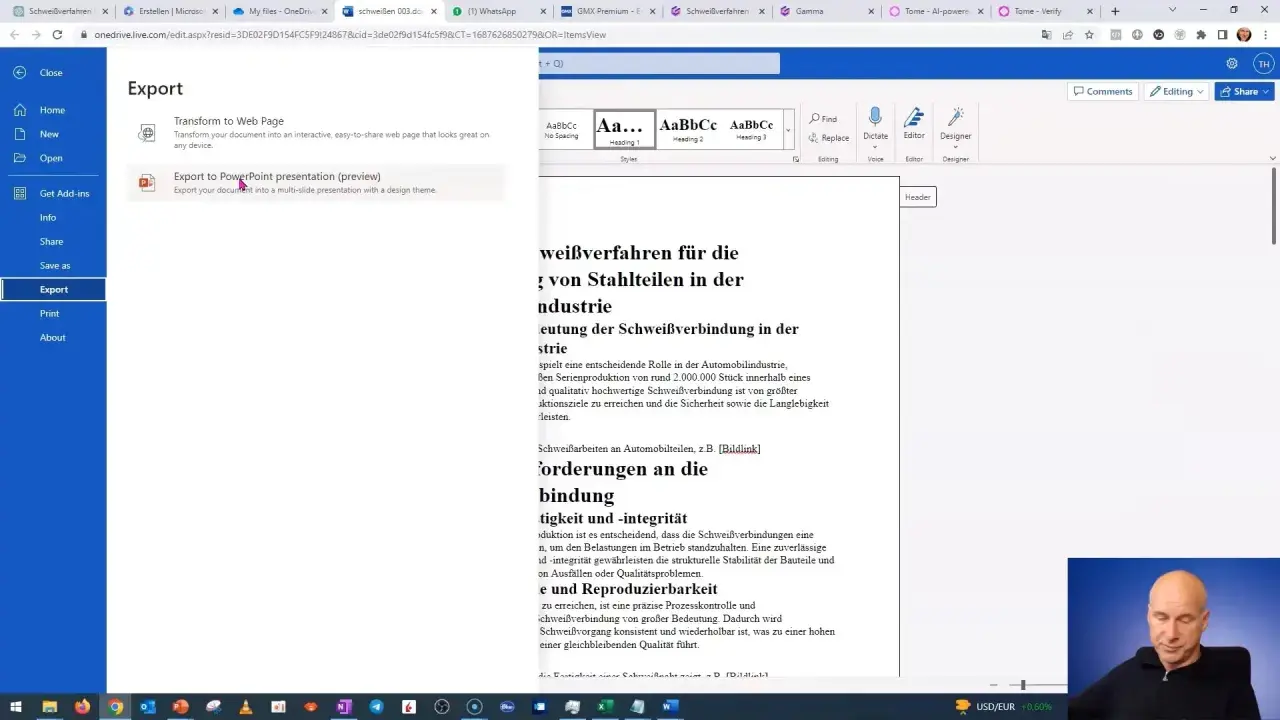
Ten artykuł to praktyczny przewodnik, który krok po kroku wyjaśni, jak stworzyć efektywną prezentację w programie Microsoft Word. Dowiesz się, jak wykorzystać funkcje Worda, aby przygotować dokument, który z powodzeniem posłuży jako prezentacja, zwłaszcza gdy potrzebujesz materiałów do druku lub nie masz dostępu do dedykowanego oprogramowania.
Jak stworzyć profesjonalną prezentację w Wordzie, wykorzystując jego unikalne funkcje
- Word może służyć do tworzenia prezentacji, zwłaszcza gdy potrzebny jest dokument do druku lub szczegółowe notatki.
- Kluczowe kroki to zmiana orientacji strony na poziomą, użycie stylów nagłówków i wstawianie podziałów strony.
- Ważne jest zachowanie spójności wizualnej oraz efektywne dodawanie i formatowanie elementów graficznych.
- Gotową prezentację najlepiej zapisać jako PDF, aby zachować formatowanie i ułatwić udostępnianie.
- Do wyświetlania prezentacji można użyć trybu pełnoekranowego w Wordzie lub czytniku PDF.
- Główne wyzwania to "rozjeżdżający się" układ elementów i brak zaawansowanych animacji, typowych dla PowerPointa.
Czy Word to dobry wybór do tworzenia prezentacji? Poznaj jego ukryte możliwości
Chociaż Microsoft Word jest przede wszystkim edytorem tekstu, jego wszechstronność pozwala na tworzenie dokumentów o charakterze prezentacyjnym. Jest to szczególnie przydatne, gdy potrzebujesz materiałów, które można łatwo wydrukować, udostępnić w formie PDF lub gdy po prostu nie masz dostępu do dedykowanych narzędzi, takich jak PowerPoint. W takich sytuacjach Word oferuje zaskakująco wiele możliwości, które pozwalają na stworzenie przejrzystego i funkcjonalnego materiału.
Według danych Sp25chorzow. pl, "Jak zrobić prezentację w Word: Odkryj ograniczenia i lepsze metody", program ten może być używany do tworzenia prezentacji, choć należy być świadomym jego ograniczeń w porównaniu do specjalistycznego oprogramowania. Użytkownicy często decydują się na Worda, gdy priorytetem jest łatwość edycji tekstowej, możliwość dodania szczegółowych notatek, które posłużą jako materiał pomocniczy dla prezentującego, lub gdy finalny dokument ma być przede wszystkim materiałem do druku.
Kiedy prezentacja w Wordzie ma sens? Zalety i wady w porównaniu z PowerPointem
Decyzja o wyborze narzędzia do tworzenia prezentacji zależy od wielu czynników. PowerPoint jest oczywiście liderem w tej dziedzinie, oferując bogactwo funkcji animacji, przejść między slajdami i interaktywnych elementów. Jednak Word ma swoje mocne strony, które sprawiają, że w pewnych sytuacjach jest lepszym wyborem. Przede wszystkim, jeśli Twoim celem jest stworzenie materiału, który będzie łatwy do wydrukowania w formie handoutów, czy też dokumentu, który posłuży jako szczegółowy skrypt dla Ciebie lub dla odbiorców, Word sprawdza się znakomicie. Jego interfejs jest znajomy dla większości użytkowników, co skraca czas nauki. Ponadto, pozwala na tworzenie rozbudowanych tekstowo dokumentów, które jednocześnie pełnią funkcję wizualnej prezentacji. Wady Worda są jednak znaczące brak zaawansowanych animacji i przejść sprawia, że prezentacje mogą wydawać się statyczne, a możliwości wizualne są bardziej ograniczone w porównaniu do PowerPointa.
Prezentacja i notatki w jednym – dlaczego Word może być lepszym rozwiązaniem?
Jedną z największych zalet tworzenia prezentacji w Wordzie jest możliwość połączenia elementów wizualnych z rozbudowanym tekstem. Oznacza to, że możesz stworzyć dokument, który z jednej strony prezentuje kluczowe informacje w sposób zwięzły i wizualnie atrakcyjny, a z drugiej strony zawiera szczegółowe opisy, wyjaśnienia i kontekst, które mogą być pominięte podczas standardowego pokazu slajdów. Taki format jest idealny dla materiałów szkoleniowych, gdzie uczestnicy potrzebują zarówno materiału do śledzenia prezentacji, jak i obszernego źródła wiedzy do późniejszego wykorzystania. Jest to również świetne rozwiązanie dla dokumentów, które mają być udostępniane w formie pisemnej, a jednocześnie mają zachować strukturę i czytelność prezentacji.
Fundamenty Twojej prezentacji: Jak przygotować dokument Worda krok po kroku
Zanim zaczniesz dodawać treść, kluczowe jest odpowiednie przygotowanie samego dokumentu. Ustawienia, które wybierzesz na tym etapie, będą miały ogromny wpływ na ostateczny wygląd i funkcjonalność Twojej prezentacji. Skupimy się teraz na podstawowych krokach, które przekształcą standardowy dokument Worda w przestrzeń gotową na Twoje "slajdy".
Krok 1: Orientacja pozioma – jak stworzyć pierwszy "slajd"?
- Otwórz nowy, pusty dokument w programie Microsoft Word.
- Przejdź do zakładki "Układ" (lub "Układ strony" w starszych wersjach).
- Kliknij przycisk "Orientacja".
- Wybierz opcję "Pozioma".
Zmiana orientacji strony na poziomą jest kluczowa, ponieważ symuluje ona proporcje typowego ekranu wyświetlającego prezentację, dając Ci więcej przestrzeni na szerokość, co jest idealne do rozmieszczania treści i grafik w sposób przypominający slajd.
Krok 2: Ustawienie tła i marginesów dla spójnego wyglądu wszystkich stron
Aby Twoja prezentacja wyglądała profesjonalnie i spójnie, ważne jest ustalenie jednolitych marginesów oraz, jeśli chcesz, tła. Zacznijmy od marginesów. W zakładce "Układ" znajdź sekcję "Marginesy" i wybierz opcję "Niestandardowe marginesy". Ustaw mniejsze marginesy z każdej strony (np. 1 cm lub 1,5 cm), aby zmaksymalizować dostępną przestrzeń roboczą na każdym "slajdzie". Pamiętaj, aby zaznaczyć opcję "Zastosuj do całego dokumentu".
Jeśli chodzi o tło, możesz je dodać na kilka sposobów. Najprostszym jest użycie funkcji "Kolor strony" dostępnej w zakładce "Projektowanie". Możesz wybrać jednolity kolor, który będzie pasował do Twojej identyfikacji wizualnej. Alternatywnie, jeśli chcesz bardziej złożone tło, możesz wstawić obraz jako znak wodny (również w zakładce "Projektowanie") lub jako obraz tła, który będzie powtarzał się na każdej stronie. Kluczem jest utrzymanie spójności wizualnej wybierz jedno rozwiązanie i stosuj je konsekwentnie na wszystkich stronach prezentacji.
Krok 3: Podział strony – kluczowa technika oddzielania kolejnych "slajdów"
Aby oddzielić poszczególne "slajdy" w Twoim dokumencie Worda, najlepszym rozwiązaniem jest użycie funkcji "Podział strony". Jest to znacznie lepsze niż wielokrotne naciskanie klawisza Enter, które może prowadzić do problemów z formatowaniem, gdy będziesz wprowadzać zmiany. Aby wstawić podział strony, umieść kursor na końcu treści ostatniego "slajdu", a następnie przejdź do zakładki "Wstawianie" i kliknij "Podział strony". Możesz również użyć skrótu klawiszowego Ctrl+Enter (lub Cmd+Enter na Macu). Każde takie wstawienie spowoduje przeniesienie kursora na początek nowej, pustej strony, gotowej na kolejny "slajd" Twojej prezentacji.
Treść to podstawa: Efektywne dodawanie tekstu i elementów wizualnych
Gdy struktura dokumentu jest już gotowa, czas na wypełnienie go treścią. W tej sekcji dowiesz się, jak efektywnie dodawać tekst i elementy wizualne, aby Twoja prezentacja była nie tylko informacyjna, ale także angażująca i profesjonalnie wyglądająca. Skupimy się na technikach, które pomogą Ci utrzymać porządek i estetykę.
Nagłówki zamiast tytułów slajdów: Jak wykorzystać style do budowy struktury?
Aby Twoja prezentacja była łatwa do nawigacji i dobrze zorganizowana, kluczowe jest konsekwentne stosowanie stylów nagłówków. Zamiast po prostu wpisywać tekst tytułu slajdu, użyj wbudowanych stylów Worda, takich jak "Nagłówek 1" dla tytułów głównych "slajdów" i "Nagłówek 2" lub "Nagłówek 3" dla podtytułów czy kluczowych punktów. Przejdź do zakładki "Narzędzia główne", a następnie w sekcji "Style" wybierz odpowiedni styl. Stosowanie stylów nie tylko zapewnia jednolity wygląd, ale także umożliwia automatyczne generowanie spisu treści, co jest niezwykle przydatne w dłuższych prezentacjach.
Obrazy, które przyciągają wzrok: Jak wstawiać i formatować grafiki, by się nie przesuwały?
Obrazy mogą znacząco ożywić Twoją prezentację. Aby je wstawić, przejdź do zakładki "Wstawianie" i wybierz "Obrazy". Po dodaniu grafiki, kluczowe jest jej odpowiednie sformatowanie, aby uniknąć problemu "rozjeżdżającego się" układu. Po zaznaczeniu obrazu, kliknij prawym przyciskiem myszy i wybierz "Zawijaj tekst". Popularne opcje to "Ramka" lub "Przyległe", które pozwalają na umieszczenie tekstu wokół obrazu. Bardzo ważna jest również opcja "Za tekstem" lub "Przed tekstem", która pozwala na umieszczenie obrazu na "tle" slajdu lub jako element nad tekstem. Niezwykle istotne jest również zakotwiczenie obrazu. Kliknij prawym przyciskiem myszy na obraz, wybierz "Rozmiar i położenie...", a następnie w zakładce "Położenie" upewnij się, że kotwica jest przypisana do akapitu, a nie do strony czy znaku. To zapobiegnie niechcianym przesunięciom.
Wykresy i SmartArt: Jak profesjonalnie wizualizować dane bez opuszczania edytora?
Word oferuje również narzędzia do profesjonalnej wizualizacji danych. W zakładce "Wstawianie", w sekcji "Ilustracje", znajdziesz opcje "Wykres" i "SmartArt". Wykresy pozwalają na przedstawienie danych liczbowych w przystępnej formie graficznej, a SmartArt umożliwia tworzenie schematów blokowych, list, procesów czy hierarchii. Po wybraniu typu wykresu lub grafiki SmartArt, otworzy się okno, w którym możesz wprowadzić swoje dane. Następnie możesz dostosować wygląd wykresu lub grafiki, zmieniając kolory, style i dodając etykiety, co sprawi, że Twoja prezentacja stanie się bardziej dynamiczna i zrozumiała.
Pola tekstowe – sekret elastycznego rozmieszczania treści na stronie
Pola tekstowe to kolejne narzędzie, które daje Ci dużą swobodę w aranżacji "slajdu". Pozwalają one na umieszczenie fragmentów tekstu w dowolnym miejscu na stronie, niezależnie od głównego przepływu dokumentu. Aby dodać pole tekstowe, przejdź do zakładki "Wstawianie", wybierz "Pole tekstowe" i zdecyduj się na jeden z gotowych układów lub narysuj własne pole. Po dodaniu tekstu do pola, możesz je formatować usunąć obramowanie, zmienić kolor tła, wyrównać tekst. Pola tekstowe są idealne do tworzenia cytatów, wyróżnień lub dodawania krótkich notatek w strategicznych miejscach na "slajdzie".
Techniki dla zaawansowanych: Wyróżnij swoją prezentację na tle innych
Aby Twoja prezentacja w Wordzie była nie tylko funkcjonalna, ale także profesjonalna i łatwa w nawigacji, warto poznać kilka zaawansowanych technik. Pozwolą one nadać jej charakteru i ułatwią pracę zarówno Tobie, jak i odbiorcom.
Jak stworzyć klikalny spis treści, który ułatwi nawigację po prezentacji?
- Upewnij się, że konsekwentnie stosowałeś style nagłówków (np. "Nagłówek 1") do tytułów każdego "slajdu".
- Umieść kursor w miejscu, gdzie chcesz umieścić spis treści (zazwyczaj na początku dokumentu, po stronie tytułowej).
- Przejdź do zakładki "Odwołania".
- Kliknij przycisk "Spis treści".
- Wybierz jeden z automatycznych stylów spisu treści.
Word automatycznie wygeneruje spis treści na podstawie zastosowanych nagłówków. Każdy wpis będzie klikalny, co pozwoli odbiorcom na szybkie przejście do wybranego "slajdu" w cyfrowej wersji prezentacji.
Stopka, nagłówek i numeracja stron – jak dodać profesjonalne oznaczenia?
Profesjonalne oznaczenia, takie jak nagłówki i stopki, dodają dokumentowi formalności i ułatwiają identyfikację. Aby je dodać, przejdź do zakładki "Wstawianie" i wybierz "Nagłówek" lub "Stopka". Możesz tam umieścić na przykład tytuł prezentacji, nazwę firmy, datę lub logo. W tym samym menu znajdziesz również opcję "Numer strony", która pozwoli Ci dodać numerację do każdego "slajdu". Pamiętaj, aby ustawić numerację tak, aby zaczynała się od odpowiedniego "slajdu", jeśli na początku dokumentu masz stronę tytułową lub spis treści.
Jak zapisać dokument jako szablon, by oszczędzić czas w przyszłości?
- Przygotuj dokument z wszystkimi pożądanymi ustawieniami: orientacją poziomą, marginesami, stylami nagłówków, stopką, nagłówkiem, a nawet przykładowymi "slajdami".
- Przejdź do zakładki "Plik".
- Wybierz "Zapisz jako".
- Wybierz lokalizację, w której chcesz zapisać szablon.
- W polu "Zapisz jako typ" wybierz "Szablon programu Word (*.dotx)".
- Nadaj szablonowi odpowiednią nazwę (np. "Szablon Prezentacji").
- Kliknij "Zapisz".
Teraz za każdym razem, gdy będziesz chciał stworzyć nową prezentację, możesz otworzyć ten szablon, co znacząco przyspieszy proces przygotowania dokumentu.
Finał projektu: Jak zapisać i wyświetlić prezentację z Worda?
Po stworzeniu i dopracowaniu Twojej prezentacji w Wordzie, nadszedł czas na jej finalizację. Kluczowe jest wybranie odpowiedniego formatu zapisu oraz sposobu jej prezentacji, aby zapewnić najlepsze wrażenia odbiorcom.
Dlaczego PDF to najlepszy format do udostępniania Twojej pracy? Instrukcja zapisu
- Po zakończeniu edycji dokumentu, przejdź do zakładki "Plik".
- Wybierz opcję "Zapisz jako".
- Wybierz lokalizację zapisu.
- W polu "Zapisz jako typ" rozwiń listę i wybierz "PDF".
- Możesz kliknąć "Opcje...", aby dostosować ustawienia zapisu, np. zakres stron.
- Kliknij "Zapisz".
Format PDF jest idealny, ponieważ gwarantuje, że Twoja prezentacja będzie wyglądać identycznie na każdym komputerze i urządzeniu, niezależnie od zainstalowanych czcionek czy wersji programu. Zachowuje on wszystkie elementy formatowania, co jest kluczowe dla spójności wizualnej. Dodatkowo, pliki PDF są powszechnie akceptowane i łatwe do udostępniania.
Jak włączyć tryb pełnoekranowy w Wordzie lub Adobe Readerze, by symulować pokaz slajdów?
Aby Twoja prezentacja w formacie Word wyglądała jak tradycyjny pokaz slajdów, możesz skorzystać z trybu pełnoekranowego. W programie Word, po otwarciu dokumentu, przejdź do zakładki "Widok" i wybierz "Tryb czytania". Spowoduje to ukrycie wstążki i innych elementów interfejsu, pozostawiając tylko treść na ekranie. Możesz przełączać się między "slajdami" za pomocą strzałek na klawiaturze lub klikając w odpowiednie miejsca na ekranie. Jeśli zapisałeś prezentację jako PDF, możesz użyć podobnej funkcji w programie Adobe Reader. Otwórz plik PDF, przejdź do menu "Widok" i wybierz "Tryb pełnoekranowy". W tym trybie dokument wypełni cały ekran, a Ty możesz nawigować między stronami za pomocą klawiatury lub myszy, co doskonale symuluje pokaz slajdów.
Najczęstsze pułapki i problemy: Jak uniknąć błędów podczas tworzenia?
Tworzenie prezentacji w Wordzie, choć możliwe, wiąże się z pewnymi wyzwaniami. Świadomość potencjalnych problemów i znajomość sposobów ich unikania pozwoli Ci stworzyć dopracowany i profesjonalny materiał.
Problem: "Rozjeżdżający się" tekst i grafika – jak skutecznie zakotwiczyć elementy?
Jest to chyba najczęstszy problem przy tworzeniu złożonych dokumentów w Wordzie. "Rozjeżdżający się" układ może być spowodowany zmianą drukarki, różnicami w wersjach programu Word, a nawet otwarciem pliku na innym systemie operacyjnym. Aby temu zapobiec, jak już wspominałem, kluczowe jest prawidłowe zakotwiczenie wszystkich elementów graficznych i pól tekstowych. Zawsze sprawdzaj ustawienia zawijania tekstu i kotwiczenia. Upewnij się, że kotwica jest przypisana do akapitu, a nie do strony. W przypadku tekstu, staraj się unikać nadmiernego formatowania ręcznego i polegaj na stylach. Regularne zapisywanie dokumentu i testowanie go na różnych komputerach może pomóc w wykryciu problemów na wczesnym etapie.
Problem: Zbyt dużo informacji na jednej stronie – złote zasady czytelnego "slajdu"
Prezentacja ma za zadanie przekazać kluczowe informacje w zwięzły sposób. Umieszczanie długich akapitów tekstu na jednym "slajdzie" sprawia, że staje się on nieczytelny i przytłaczający. Stosuj zasadę "mniej znaczy więcej". Każdy "slajd" powinien koncentrować się na jednej głównej myśli lub temacie. Używaj krótkich zdań i punktów. Jeśli potrzebujesz szczegółowych wyjaśnień, umieść je w notatkach dla prezentującego lub jako osobny materiał do druku. Pamiętaj, że widzowie powinni słuchać Ciebie, a nie czytać długie bloki tekstu z ekranu.
Przeczytaj również: Jak wstawić tabelę w Wordzie - proste kroki, które musisz znać
Problem: Brak spójności wizualnej – jak dbać o harmonię w całym dokumencie?
Spójność wizualna jest fundamentem profesjonalnego wyglądu każdej prezentacji. Brak jednolitej palety kolorów, zestawu czcionek czy stylu graficznego sprawia, że dokument wygląda chaotycznie i nieprofesjonalnie. Aby tego uniknąć, od początku ustal sobie schemat kolorystyczny i wybierz maksymalnie 2-3 czytelne czcionki, które będziesz stosował konsekwentnie. Używaj tych samych stylów dla nagłówków, tekstu głównego i elementów graficznych. Jeśli korzystasz z gotowych szablonów, dostosuj je do swoich potrzeb, ale zachowaj ich ogólny styl. Spójność wizualna buduje zaufanie i ułatwia odbiór prezentowanych treści.
