
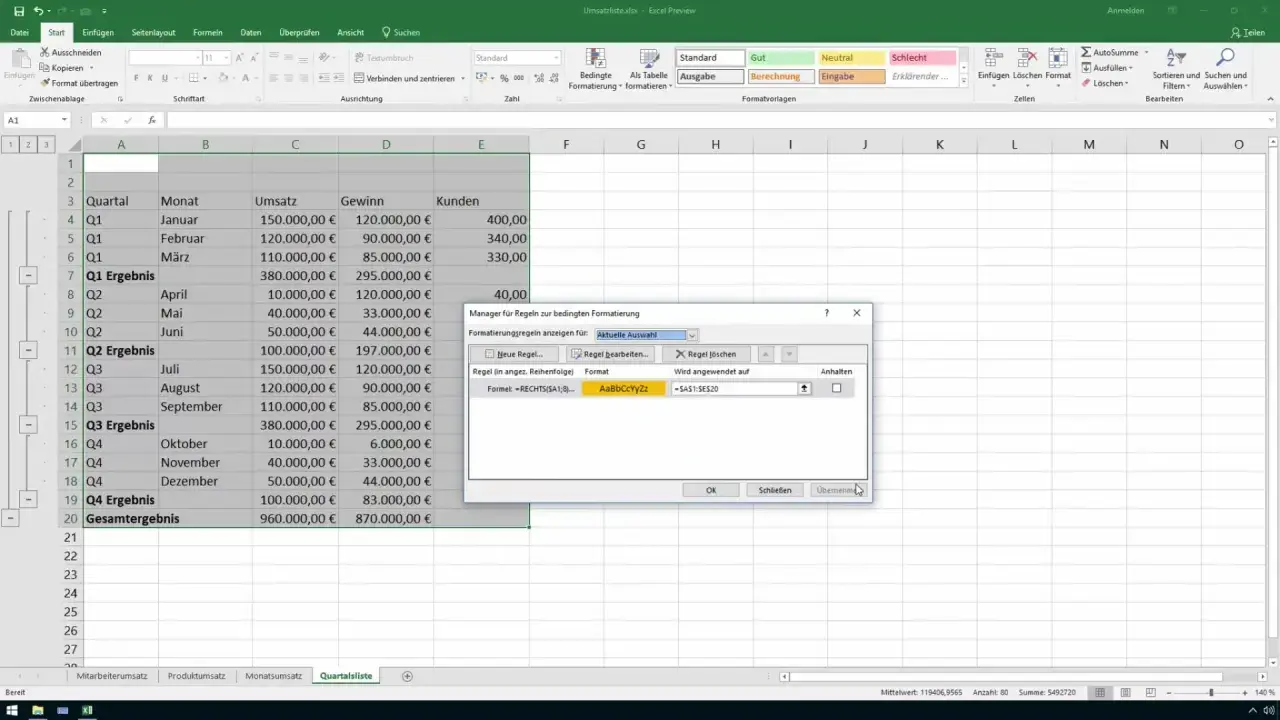
Ten artykuł to kompleksowy przewodnik po narzędziu "Suma częściowa" w programie Excel. Dowiesz się, jak krok po kroku wykorzystać tę wbudowaną funkcję do szybkiego grupowania i podsumowywania danych, znacząco przyspieszając swoją pracę z arkuszami kalkulacyjnymi. Przedstawimy praktyczne wskazówki, od przygotowania danych, przez konfigurację narzędzia, aż po rozwiązywanie najczęstszych problemów.
Szybkie podsumowanie danych w Excelu za pomocą sum częściowych
- Narzędzie "Suma częściowa" automatyzuje grupowanie i podsumowywanie danych w arkuszu.
- Kluczowe dla poprawnego działania jest wcześniejsze posortowanie danych według kolumny podsumowania.
- Konfiguracja obejmuje wybór kolumny do grupowania, funkcji obliczeniowej oraz kolumn do podsumowania.
- Wyniki są prezentowane w strukturze konspektu, umożliwiającej zwijanie i rozwijanie poziomów.
- Możliwe jest tworzenie wielopoziomowych, zagnieżdżonych sum częściowych.
- Narzędzie nie działa poprawnie na sformatowanych tabelach Excela (Ctrl+T) bez konwersji.
Sumy częściowe w Excelu – dlaczego to narzędzie przyspieszy Twoją pracę z danymi?
Narzędzie "Suma częściowa" w programie Excel to wbudowana funkcja, która automatyzuje proces grupowania i podsumowywania danych bezpośrednio w tabeli. Jest to niezwykle przydatne, ponieważ pozwala na szybkie uzyskanie zagregowanych danych bez konieczności ręcznego wstawiania formuł czy tworzenia skomplikowanych obliczeń. Pomyśl o analizie sprzedaży według regionów, kosztów według kategorii czy liczby pracowników w poszczególnych działach właśnie w takich sytuacjach narzędzie to okazuje się nieocenione. W porównaniu do ręcznego sumowania, gdzie łatwo o błąd i które pochłania mnóstwo czasu, "Suma częściowa" oferuje znaczną oszczędność i minimalizuje ryzyko pomyłek.
Co to jest suma częściowa i kiedy warto po nią sięgnąć?
Definicja sumy częściowej w kontekście Excela jest prosta: to funkcja, która automatycznie dodaje wiersze podsumowujące dla określonych grup danych w Twoim arkuszu. Narzędzie to jest najbardziej efektywne, gdy potrzebujesz szybko uzyskać zagregowane wyniki dla różnych kategorii w ramach większego zbioru danych. Przykładowo, jeśli masz listę transakcji z podziałem na miesiące i chcesz zobaczyć sumę wydatków dla każdego miesiąca, "Suma częściowa" zrobi to za Ciebie w mgnieniu oka.
Błyskawiczne podsumowania bez pisania skomplikowanych formuł
Jedną z największych zalet narzędzia "Suma częściowa" jest jego prostota. Zamiast tworzyć skomplikowane formuły typu `SUMA.JEŻELI`, `LICZ.JEŻELI` czy inne funkcje agregujące, wystarczy kilka kliknięć. Narzędzie nie tylko oblicza wyniki, ale także automatycznie wstawia wiersze z tymi podsumowaniami i tworzy przejrzysty konspekt, który ułatwia nawigację po danych.
Krok #1: Klucz do sukcesu, czyli jak prawidłowo przygotować dane
Muszę podkreślić, że prawidłowe przygotowanie danych jest absolutnie kluczowe dla poprawnego działania sum częściowych. Bez tego kroku wyniki mogą być błędne, a w skrajnych przypadkach narzędzie może w ogóle nie zadziałać. Skupmy się na dwóch najważniejszych aspektach: sortowaniu danych i odpowiedniej strukturze tabeli.
Sortowanie – fundament, bez którego sumy częściowe nie zadziałają poprawnie
Sortowanie danych jest bezwzględnym warunkiem poprawnego działania narzędzia "Suma częściowa". Wyobraź sobie, że chcesz podsumować sprzedaż według regionu. Aby narzędzie działało poprawnie, wszystkie dane dotyczące tego samego regionu muszą znajdować się obok siebie. Jeśli dane nie będą posortowane według kolumny "Region", Excel potraktuje każdą zmianę regionu jako początek nowej grupy i wstawi podsumowanie, nawet jeśli jest to ten sam region, tylko występujący w różnych miejscach arkusza. Dlatego zawsze, ale to zawsze, upewnij się, że dane są posortowane według kolumny, dla której chcesz tworzyć podsumowania.
Idealna struktura tabeli: nagłówki, ciągłość danych i czyste formatowanie
Aby narzędzie "Suma częściowa" działało bezproblemowo, Twoja tabela danych powinna mieć kilka cech. Po pierwsze, absolutnie niezbędne są nagłówki kolumn każdy nagłówek powinien jednoznacznie opisywać zawartość kolumny. Po drugie, unikaj pustych wierszy i kolumn w obrębie zakresu danych, ponieważ mogą one zakłócić działanie narzędzia. Dane powinny tworzyć spójny, nieprzerwany blok. Po trzecie, upewnij się, że dane w danej kolumnie mają spójny format na przykład, jeśli to kolumna z datami, wszystkie wpisy powinny być datami, a nie mieszaniną dat i tekstu.
Tworzenie sum częściowych krok po kroku – instrukcja dla początkujących
Teraz, gdy Twoje dane są już przygotowane, przejdźmy do samego tworzenia sum częściowych. To prostsze, niż myślisz!
Gdzie na wstążce Excela ukrywa się narzędzie "Suma częściowa"?
Narzędzie "Suma częściowa" znajdziesz na karcie Dane, w grupie o nazwie Konspekt. Wystarczy kliknąć przycisk "Suma częściowa", aby otworzyć okno dialogowe konfiguracji.
Analiza okna dialogowego: "Dla każdej zmiany w", "Użyj funkcji", "Dodaj sumę częściową do"
Po kliknięciu przycisku "Suma częściowa" pojawi się okno dialogowe z kilkoma kluczowymi opcjami:
- Dla każdej zmiany w: Tutaj wybierasz kolumnę, według której dane zostały posortowane i dla której chcesz tworzyć podsumowania. Na przykład, jeśli posortowałeś dane według "Regionu", wybierz tutaj "Region".
- Użyj funkcji: To pole pozwala wybrać, jaką operację chcesz wykonać. Domyślnie jest to "Suma", ale możesz wybrać również "Średnia", "Licznik", "Max", "Min" i inne. Wybór zależy od tego, jakie podsumowanie chcesz uzyskać.
- Dodaj sumę częściową do: W tym miejscu zaznaczasz kolumny, w których mają pojawić się wyniki obliczeń. Jeśli chcesz sumować sprzedaż, zaznacz odpowiednią kolumnę.
Ważne są też dwie dodatkowe opcje: "Zamień bieżące sumy częściowe" (która domyślnie jest zaznaczona i zastępuje istniejące podsumowania nowymi) oraz "Podsumowanie poniżej danych", która określa, czy wyniki mają być wyświetlane pod grupą, czy nad nią.
Jak czytać i interpretować wyniki? Zrozumienie poziomów konspektu (1, 2, 3)
Po zastosowaniu sum częściowych, po lewej stronie arkusza pojawi się struktura konspektu z przyciskami z numerami (1, 2, 3, itd.). Te numery reprezentują poziomy szczegółowości:
- Poziom 1: Pokazuje tylko ostateczne sumy końcowe dla całego zestawu danych.
- Poziom 2: Pokazuje sumy końcowe oraz sumy dla każdej głównej grupy (np. sumy dla każdego regionu).
- Poziom 3 (i wyższe): Pokazuje wszystkie szczegółowe dane wraz z podsumowaniami dla każdej grupy.
Klikając na te przyciski, możesz łatwo zwijać i rozwijać widok danych, aby skupić się na tym, co jest dla Ciebie najważniejsze w danym momencie.
Nie tylko sumowanie! Odkryj pełen potencjał tego narzędzia
Narzędzie "Suma częściowa" to znacznie więcej niż tylko proste sumowanie. Pozwala na przeprowadzanie bardziej zaawansowanych analiz i uzyskiwanie różnych rodzajów zagregowanych danych.
Od zliczania rekordów po wyciąganie średniej – przegląd dostępnych funkcji
Oprócz standardowej funkcji "Suma", narzędzie oferuje szereg innych użytecznych opcji:
- Licznik: Zlicza liczbę rekordów w każdej grupie. Przydatne, gdy chcesz wiedzieć, ile pozycji przypada na daną kategorię.
- Średnia: Oblicza średnią wartość dla każdej grupy.
- Max: Znajduje maksymalną wartość w każdej grupie.
- Min: Znajduje minimalną wartość w każdej grupie.
- Iloczyn: Oblicza iloczyn wartości w każdej grupie.
- Odchylenie standardowe: Mierzy rozproszenie danych wokół średniej.
- Wariancja: Kolejny wskaźnik rozproszenia danych.
Każda z tych funkcji może być użyta do uzyskania specyficznych wglądów w Twoje dane, w zależności od potrzeb analitycznych.
Jak stworzyć wielopoziomową analizę? Technika zagnieżdżania sum częściowych
Możliwość tworzenia zagnieżdżonych sum częściowych jest jedną z najpotężniejszych funkcji tego narzędzia. Pozwala to na analizę danych na wielu poziomach. Na przykład, możesz najpierw podsumować sprzedaż według regionu, a następnie, w ramach każdego regionu, podsumować ją według produktu. Aby to osiągnąć, po pierwszym zastosowaniu sum częściowych (np. dla regionu), należy ponownie posortować dane (jeśli to konieczne dla drugiego poziomu grupowania), a następnie ponownie uruchomić narzędzie "Suma częściowa". Kluczowe jest tutaj odznaczenie opcji "Zamień bieżące sumy częściowe", aby dodać nowy poziom podsumowania, a nie zastąpić istniejący.
Najczęstsze pułapki i problemy – jak ich uniknąć i szybko je rozwiązać?
Nawet najlepsze narzędzia mogą sprawiać problemy, jeśli nie są używane zgodnie z przeznaczeniem. Oto kilka najczęstszych pułapek związanych z sumami częściowymi i sposoby ich rozwiązania.
Problem: Wyniki są bez sensu! – sprawdź, czy nie pominąłeś sortowania
To najczęstszy problem, z jakim spotykają się użytkownicy. Jeśli wyniki sum częściowych wyglądają nielogicznie, na przykład widzisz podsumowanie dla tego samego regionu kilka razy, niemal na pewno zapomniałeś posortować dane. Zawsze sprawdzaj ten krok jako pierwszy upewnij się, że dane są posortowane według kolumny, dla której tworzysz podsumowania.
Problem: Przycisk "Suma częściowa" jest nieaktywny – co zrobić z tabelą Excela?
Zdarza się, że przycisk "Suma częściowa" jest wyszarzony i nie można go użyć. Najczęstszą przyczyną jest praca na sformatowanej tabeli Excela (utworzonej za pomocą skrótu `Ctrl+T`). Narzędzie "Suma częściowa" nie działa bezpośrednio na takich tabelach. Aby rozwiązać ten problem, musisz przekonwertować tabelę z powrotem na zwykły zakres danych. Zaznacz dowolną komórkę w tabeli, a następnie na karcie "Projektowanie tabeli" (lub "Projektowanie" w starszych wersjach Excela) wybierz opcję "Konwertuj na zakres". Po tej operacji przycisk "Suma częściowa" powinien stać się aktywny.Jak skopiować tylko widoczne wiersze z podsumowaniami?
Jeśli chcesz skopiować tylko widoczne wiersze (na przykład tylko sumy grupowe lub sumę końcową), bez danych szczegółowych, możesz użyć funkcji "Przejdź do specjalne". Po zwinieciu danych do pożądanego poziomu, zaznacz zakres widocznych komórek, naciśnij `F5` (lub `Ctrl+G`), kliknij "Specjalne...", wybierz "Tylko widoczne komórki" i potwierdź. Następnie możesz skopiować te zaznaczone komórki.
Jak bezpiecznie i całkowicie usunąć wszystkie sumy częściowe z arkusza?
Gdy już nie potrzebujesz sum częściowych, możesz je łatwo usunąć. Otwórz okno dialogowe "Suma częściowa" (nawet jeśli nie masz zaznaczonego żadnego zakresu danych) i kliknij przycisk "Usuń wszystko". Spowoduje to usunięcie wszystkich wierszy podsumowujących i wyłączenie struktury konspektu.
Kiedy sumy częściowe to za mało? Poznaj potężniejsze alternatywy
Chociaż narzędzie "Suma częściowa" jest bardzo użyteczne, istnieją sytuacje, w których może okazać się niewystarczające. Warto znać alternatywne rozwiązania, które oferują większą elastyczność i moc.
Narzędzie "Suma częściowa" a funkcja SUMA.JEŻELI – które rozwiązanie jest lepsze dla Ciebie?
Funkcja `SUMA.JEŻELI` (lub jej nowszy odpowiednik `SUMY.CZĘŚCIOWE()`) jest formułą arkuszową, która działa inaczej niż narzędzie "Suma częściowa". Narzędzie to modyfikuje strukturę Twojego arkusza, dodając wiersze podsumowań i tworząc konspekt. Funkcje natomiast pozwalają na dynamiczne obliczanie pojedynczych podsumowań w dowolnym miejscu arkusza, bez zmiany jego struktury. Jeśli potrzebujesz szybkiego, jednorazowego podsumowania, które nie wymaga strukturalnego grupowania całego zestawu danych, formuła `SUMA.JEŻELI` może być lepszym wyborem. Narzędzie "Suma częściowa" jest z kolei idealne do tworzenia uporządkowanych, wielopoziomowych raportów bezpośrednio w arkuszu.
Przeczytaj również: Jak obliczyć procent w Excelu - proste sposoby na łatwe wyniki
Czy tabele przestawne to zawsze lepszy wybór do grupowania danych?
Tabele przestawne (Pivot Tables) to zdecydowanie jedno z najpotężniejszych narzędzi w Excelu do analizy i podsumowywania danych. W porównaniu do sum częściowych, tabele przestawne oferują znacznie większą elastyczność. Pozwalają na dynamiczne zmienianie układu danych, łatwe filtrowanie, sortowanie, grupowanie danych według różnych kryteriów, a także agregowanie wielu typów danych jednocześnie. Jeśli Twoje potrzeby analityczne są złożone, potrzebujesz interaktywnych raportów lub chcesz szybko eksplorować dane z różnych perspektyw, tabele przestawne będą zazwyczaj lepszym wyborem niż sumy częściowe. Sumy częściowe są świetne do tworzenia przejrzystych, strukturalnych podsumowań w obrębie istniejącego arkusza, podczas gdy tabele przestawne pozwalają na budowanie bardziej zaawansowanych i dynamicznych analiz.
