
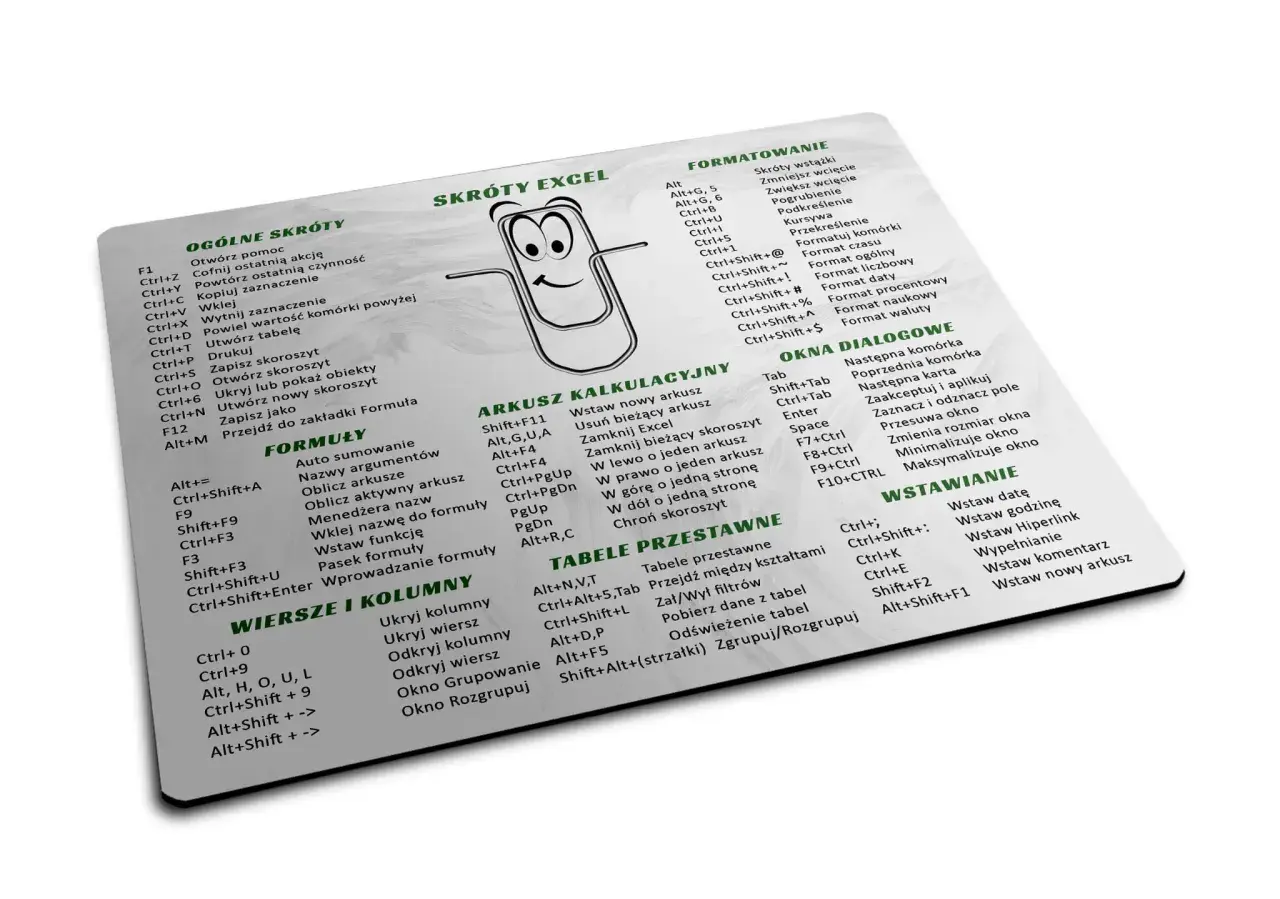
Ten artykuł to kompleksowy przewodnik po skrótach klawiszowych w programie Microsoft Excel, stworzony z myślą o użytkownikach na każdym poziomie zaawansowania. Dowiesz się, jak efektywnie wykorzystać kombinacje klawiszy, aby znacząco przyspieszyć swoją pracę, zminimalizować użycie myszki i stać się prawdziwym ekspertem w obsłudze arkuszy kalkulacyjnych.
Opanuj skróty klawiszowe w Excelu, by pracować szybciej i wydajniej
- Skróty klawiszowe znacząco przyspieszają wykonywanie operacji w Excelu, eliminując potrzebę używania myszy.
- Poznaj podstawowe kombinacje do nawigacji, edycji i formatowania danych.
- Odkryj zaawansowane skróty do pracy z formułami, tabelami i filtrami.
- Naucz się tworzyć własne skróty, by dostosować Excela do swoich potrzeb.
- Zapamiętaj kluczowe różnice w skrótach między systemami Windows i macOS.
- Wykorzystaj praktyczne techniki nauki i ściągawki PDF do utrwalenia wiedzy.

Dlaczego opanowanie skrótów w Excelu to Twoja nowa supermoc w pracy?
W świecie, gdzie czas jest na wagę złota, a efektywność pracy stanowi klucz do sukcesu, opanowanie skrótów klawiszowych w programie Excel przestaje być tylko kwestią wygody. Staje się strategiczną przewagą, która pozwala Ci wyprzedzić konkurencję i zaimponować przełożonym. Poznaj, jak te pozornie proste kombinacje klawiszy mogą zrewolucjonizować Twój sposób pracy z danymi, prowadząc do realnych oszczędności czasu i zwiększonej precyzji na każdym etapie analizy.
Jak skróty klawiszowe zmieniają zasady gry w efektywności biurowej?
Ciągłe przełączanie się między klawiaturą a myszą to jeden z największych pożeraczy czasu w codziennej pracy biurowej. Skróty klawiszowe eliminują tę potrzebę, tworząc płynniejszy i bardziej intuicyjny przepływ pracy. Kiedy masz pod palcami możliwość wykonania skomplikowanej operacji za pomocą kilku naciśnięć klawiszy, Twoja praca staje się nie tylko szybsza, ale i bardziej angażująca. Opanowanie skrótów to inwestycja w Twoją produktywność, która procentuje każdego dnia.
Ile czasu naprawdę możesz zaoszczędzić, rezygnując z myszki?
Chociaż trudno podać jednoznaczną liczbę, która obejmowałaby wszystkich użytkowników, mogę Cię zapewnić, że oszczędności czasowe są znaczące. Wyobraź sobie, że każda czynność, którą do tej pory wykonywałeś myszką od zaznaczenia komórki, przez formatowanie, po wstawienie formuły zajmuje teraz ułamek sekundy. Te drobne przyspieszenia, powtarzane setki, a nawet tysiące razy dziennie, sumują się na godziny zaoszczędzonego czasu w skali tygodnia czy miesiąca. To nie tylko wygoda, ale realna inwestycja, która zwraca się niemal natychmiast, pozwalając Ci skupić się na bardziej strategicznych zadaniach.
Absolutne podstawy: 15 skrótów, które musisz znać od dzisiaj
Zanim zagłębimy się w bardziej zaawansowane techniki, warto opanować absolutne fundamenty. Te podstawowe skróty klawiszowe to Twój pierwszy krok do świata efektywności w Excelu. Znajomość ich na pamięć pozwoli Ci natychmiast usprawnić rutynowe czynności i zbudować solidną bazę do dalszej nauki.
Błyskawiczna edycja: kopiuj, wklejaj i cofaj bez zastanowienia
- Ctrl+C Kopiuje zaznaczone komórki lub obiekty.
- Ctrl+V Wkleja skopiowane lub wycięte dane.
- Ctrl+X Wycina zaznaczone komórki lub obiekty.
- Ctrl+Z Cofaj ostatnią wykonaną akcję. Niezastąpiony przy błędach!
- Ctrl+S Zapisuje bieżący skoroszyt. Regularne używanie tego skrótu chroni Twoją pracę.
Nawigacja bez myszki: poruszaj się po arkuszu jak profesjonalista
- Ctrl + strzałki Pozwala na szybkie przemieszczenie się do krawędzi obszaru danych.
- Ctrl+Home Przenosi kursor do komórki A1, niezależnie od tego, gdzie aktualnie jesteś.
- Ctrl+End Przenosi kursor do ostatniej używanej komórki w arkuszu.
- Ctrl+Page Up/Page Down Służy do szybkiego przełączania się między poszczególnymi arkuszami w skoroszycie.
Zarządzanie skoroszytem i plikami w mgnieniu oka
- Ctrl+S Zapisuje bieżący skoroszyt.
- Ctrl+N Tworzy nowy, pusty skoroszyt.
- Ctrl+O Otwiera okno dialogowe do otwierania istniejących plików.
- Ctrl+P Wyświetla podgląd wydruku i opcje drukowania.
Przenieś swoją pracę na wyższy poziom: skróty dla średniozaawansowanych
Gdy opanujesz już podstawy, czas na kolejny krok. Skróty klawiszowe dla średniozaawansowanych użytkowników pozwalają na wykonywanie bardziej złożonych operacji z zaskakującą szybkością. Są one kluczowe dla osób, które chcą wyjść poza standardowe funkcje i zacząć efektywnie zarządzać swoimi danymi.
Magia formatowania komórek: jak nadać danym profesjonalny wygląd w kilka sekund?
- Ctrl+1 Otwiera okno dialogowe "Formatowanie komórek", dając Ci pełną kontrolę nad wyglądem.
- Ctrl+B Pogrubia zaznaczony tekst lub komórki.
- Ctrl+Shift+! Stosuje format liczbowy z dwoma miejscami po przecinku i separatorami tysięcy.
Zaznaczanie danych jak ekspert: od pojedynczych komórek po całe tabele
- Ctrl+Shift + strzałki Pozwala na błyskawiczne zaznaczenie całego bloku danych od bieżącej komórki do ostatniej w danym kierunku.
- Ctrl+A Zaznacza cały bieżący region danych. Naciśnięcie go ponownie zaznaczy cały arkusz.
Sekrety pracy z wierszami i kolumnami: ukrywanie, wstawianie i usuwanie bez klikania
- Ctrl+Space Zaznacza całą kolumnę, w której znajduje się aktywna komórka.
- Shift+Space Zaznacza cały wiersz, w którym znajduje się aktywna komórka.
- Ctrl++ (po zaznaczeniu wiersza/kolumny) Wstawia nowy wiersz lub kolumnę.
- Ctrl+- (po zaznaczeniu wiersza/kolumny) Usuwa zaznaczone wiersze lub kolumny.
Skróty klawiszowe dla mistrzów Excela: techniki, które Cię wyróżnią
Dla tych, którzy pragną w pełni opanować Excela i wykonywać złożone operacje z niezwykłą szybkością, przygotowałem listę skrótów klawiszowych, które naprawdę Cię wyróżnią. Te techniki pozwolą Ci pracować na poziomie mistrzowskim, oszczędzając czas i zwiększając precyzję nawet w najbardziej skomplikowanych analizach.
Klucz do efektywnej analizy: skróty do pracy z formułami i funkcjami
- Ctrl+; Wstawia bieżącą datę w aktywnej komórce.
- Alt+= Automatycznie wstawia funkcję SUMA dla zaznaczonego zakresu komórek.
- F4 Powtarza ostatnią wykonaną akcję lub cyklicznie zmienia odwołania w formule między względnymi, mieszanymi i bezwzględnymi.
Jak błyskawicznie tworzyć tabele i zarządzać filtrami?
- Ctrl+T Konwertuje zaznaczony zakres danych na profesjonalną tabelę Excela, co ułatwia zarządzanie i analizę.
- Ctrl+Shift+L Włącza lub wyłącza filtry dla zaznaczonego zakresu danych lub tabeli.
Nawigacja z klawiszem Alt: odkryj ukrytą moc Wstążki
Czy wiesz, że klawisz Alt otwiera drzwi do praktycznie każdej funkcji Excela bez dotykania myszki? Naciśnij Alt, a zobaczysz, że na Wstążce pojawią się litery i cyfry. Wpisując je kolejno, możesz nawigować po zakładkach i wybierać polecenia. Na przykład, aby otworzyć okno "Formatowanie komórek", możesz nacisnąć Alt, a następnie H (Formatowanie), F (Formatowanie liczb), a potem C (Formatowanie komórek).
Co zrobić, gdy standardowe skróty to za mało? Stwórz własne!
Nawet najobszerniejsza lista skrótów może nie obejmować wszystkich Twoich potrzeb. Na szczęście Excel oferuje możliwości personalizacji, dzięki którym możesz dostosować program do swojego unikalnego stylu pracy. Tworzenie własnych skrótów do najczęściej używanych funkcji, które nie mają domyślnych kombinacji, to kolejny krok do mistrzostwa.
Metoda 1: Personalizacja Paska Szybkiego Dostępu
Pasek Szybkiego Dostępu, znajdujący się zazwyczaj nad Wstążką, to idealne miejsce na Twoje ulubione polecenia. Możesz tam dodać praktycznie każdą funkcję Excela. Po dodaniu polecenia, Excel automatycznie przypisuje mu skrót z klawiszem Alt. Na przykład, jeśli dodasz polecenie jako trzecie od lewej, będziesz mógł je aktywować kombinacją Alt+3. To prosty i skuteczny sposób na szybki dostęp do najczęściej używanych narzędzi.
Metoda 2: Jak przypisać skrót klawiszowy do makra?
Dla bardziej zaawansowanych użytkowników, tworzenie makr otwiera drzwi do tworzenia własnych, złożonych skrótów klawiszowych. Nagrywając sekwencję czynności, a następnie przypisując do niej unikalną kombinację klawiszy, możesz zautomatyzować niemal każdy proces. To potężne narzędzie, które pozwala na znaczące przyspieszenie pracy, szczególnie przy powtarzalnych i skomplikowanych zadaniach.
Używasz Maca? Kluczowe różnice w skrótach, o których musisz wiedzieć
Pracując na systemie macOS, możesz zauważyć pewne różnice w stosunku do skrótów klawiszowych znanych z Windows. Choć wiele kombinacji jest podobnych, kluczowe zmiany mogą początkowo sprawiać pewne trudności. Poznanie tych różnic pozwoli Ci na płynną i efektywną pracę z Excelem na Twoim Macu.
Command vs. Control: najważniejsza zmiana i jej konsekwencje
Najbardziej zauważalną różnicą jest zastąpienie klawisza Ctrl (Control) klawiszem Command (⌘) w systemie macOS. Oznacza to, że wiele popularnych skrótów, które znasz z Windows, będzie miało swoją odpowiedniczkę z klawiszem Command. Na przykład, kopiowanie w Windows to Ctrl+C, podczas gdy na Macu jest to Command+C.
Lista najważniejszych skrótów Excela w wersji dla macOS
- Command+C Kopiuj
- Command+V Wklej
- Command+X Wytnij
- Command+Z Cofnij
- Command+S Zapisz
- Control+U Edytuj aktywną komórkę (odpowiednik F2 w Windows).
Jak skutecznie zapamiętać skróty i wdrożyć je w codzienną pracę?
Sama znajomość skrótów klawiszowych to dopiero początek. Prawdziwa magia dzieje się, gdy potrafisz je płynnie wykorzystywać w codziennej pracy. Oto kilka sprawdzonych technik, które pomogą Ci zapamiętać nowe kombinacje i uczynić z nich nawyk.
Techniki i wskazówki ułatwiające naukę nowych kombinacji
- Zacznij od kilku najczęściej używanych skrótów i opanuj je perfekcyjnie, zanim przejdziesz do kolejnych.
- Codzienna praktyka: zobowiąż się do używania tylko skrótów przez określony czas każdego dnia.
- Używaj "ściągawek" (fizycznych lub cyfrowych) w widocznym miejscu, dopóki nie zapamiętasz kombinacji.
- Wykorzystaj techniki mnemotechniczne lub skojarzenia, aby łatwiej zapamiętać poszczególne skróty.
- Bądź cierpliwy nauka wymaga czasu i powtórzeń. Nie zniechęcaj się, jeśli nie wszystko od razu przychodzi Ci z łatwością.
Przeczytaj również: Ile kosztuje Excel? Poznaj ceny i najlepsze oferty na rynku
Twoja osobista ściągawka do pobrania: najważniejsze skróty Excela na jednej stronie [PDF]
Posiadanie skróconej listy skrótów klawiszowych do szybkiego wglądu jest nieocenione. Zachęcam Cię do stworzenia własnej ściągawki w formacie PDF lub do poszukania gotowych szablonów online. Użytkownicy często poszukują takich list do wydrukowania, co jest niezwykle skutecznym sposobem na naukę i utrwalenie kombinacji. Według danych Pomoc techniczna firmy Microsoft, skróty klawiaturowe są fundamentalnym elementem efektywnej pracy z arkuszem kalkulacyjnym.
