
Tabele przestawne to jedno z najpotężniejszych narzędzi, jakie oferuje nam Excel do analizy danych. Jeśli kiedykolwiek czułeś się przytłoczony ilością informacji w arkuszu kalkulacyjnym lub spędzałeś godziny na tworzeniu skomplikowanych raportów, ten artykuł jest dla Ciebie. Pokażę Ci, jak krok po kroku opanować tabele przestawne, przekształcając żmudną pracę w efektywną analizę, która pozwoli Ci podejmować lepsze decyzje biznesowe.
Tabele przestawne w Excelu: Twój klucz do szybkiej i efektywnej analizy danych
- Tabela przestawna to interaktywne narzędzie do szybkiego podsumowywania, analizowania, eksplorowania i prezentowania dużych zbiorów danych.
- Umożliwia dynamiczne przekształcanie danych bez modyfikowania oryginalnego zbioru.
- Znajomość tabel przestawnych jest często wymogiem w ogłoszeniach o pracę i kluczową umiejętnością w analityce biznesowej.
- Kluczem do sukcesu jest prawidłowe przygotowanie danych źródłowych w formie tabelarycznej.
- Proces tworzenia obejmuje zaznaczenie danych, wstawienie tabeli i konfigurację pól w obszarach Filtry, Kolumny, Wiersze i Wartości.
- Zaawansowane funkcje, takie jak grupowanie, pola obliczeniowe czy fragmentatory, rozszerzają możliwości analizy.
W moim doświadczeniu z Excelem, tabele przestawne są absolutnym game-changerem. Pozwalają one spojrzeć na dane z zupełnie innej perspektywy, odkrywając wzorce i zależności, które byłyby trudne do zauważenia w tradycyjnym arkuszu. To narzędzie, które potrafi zamienić chaos danych w uporządkowany i zrozumiały raport.

Czym jest tabela przestawna i dlaczego zmieni Twoją pracę z danymi w Excelu?
Tabela przestawna, czyli Twój osobisty analityk danych w kilku kliknięciach
Tabela przestawna to nic innego jak niezwykle interaktywne narzędzie, które służy do błyskawicznego podsumowywania, analizowania, eksplorowania i prezentowania dużych ilości danych. Jej największą siłą jest zdolność do dynamicznego przekształcania wierszy i kolumn, dzięki czemu możemy uzyskać różne perspektywy analityczne. Co ważne, wszystko to dzieje się bez modyfikowania oryginalnego zbioru danych. To jedna z tych funkcji w Excelu, która jest nieoceniona w analityce biznesowej i bardzo często pojawia się jako kluczowy wymóg w ogłoszeniach o pracę dla specjalistów od danych.
Kiedy pierwszy raz zetknąłem się z tabelami przestawnymi, byłem pod wrażeniem, jak łatwo można było agregować informacje. Zamiast tworzyć skomplikowane formuły, wystarczyło kilka kliknięć, aby uzyskać potrzebne podsumowania.
Koniec z ręcznymi formułami: jak raporty, które tworzyłeś godzinami, powstaną w kilka minut?
Pamiętam czasy, gdy tworzenie raportów sprzedaży wymagało ode mnie godzin pracy. Kombinowanie z funkcjami SUMA.JEŻELI, JEŻELI, tworzenie pomocniczych kolumn, kopiowanie i wklejanie danych to była prawdziwa udręka. Tabela przestawna całkowicie to zmienia. Pozwala ona zautomatyzować proces agregacji danych. To, co kiedyś zajmowało mi pół dnia, teraz mogę osiągnąć w ciągu kilku minut, po prostu przeciągając pola w odpowiednie miejsca. To nie tylko oszczędność czasu, ale także redukcja błędów, które nieuchronnie pojawiają się przy ręcznych obliczeniach.Dzięki temu narzędziu możemy skupić się na samej analizie i wyciąganiu wniosków, zamiast na żmudnym przygotowywaniu danych.
Fundament sukcesu: Jak prawidłowo przygotować dane do analizy?
Zasada nr 1: Struktura tabelaryczna bez pułapek
Sukces tabeli przestawnej w dużej mierze zależy od jakości i struktury danych źródłowych. Aby wszystko działało jak należy, dane muszą spełniać kilka kluczowych warunków. Po pierwsze, muszą mieć formę tabelaryczną. Oznacza to, że każda kolumna powinna reprezentować inny rodzaj informacji (np. Data, Region, Produkt, Sprzedaż), a każdy wiersz pojedynczy rekord. Po drugie, pierwszy wiersz musi zawierać unikalne i jednoznaczne nagłówki kolumn. Te nagłówki będą później używane jako nazwy pól w naszej tabeli przestawnej. Po trzecie, w danych nie mogą występować puste wiersze ani puste kolumny w obrębie analizowanego zakresu. Puste przestrzenie mogą zostać zinterpretowane przez Excel jako koniec danych, co uniemożliwi poprawne utworzenie tabeli. Wreszcie, unikaj scalonych komórek w nagłówkach lub w samych danych, ponieważ Excel nie potrafi ich poprawnie zinterpretować w kontekście tabeli przestawnej.
Dbanie o te zasady na etapie przygotowania danych to inwestycja, która zaprocentuje w dalszej pracy z tabelą przestawną.
Najczęstsze błędy w danych źródłowych, które zablokują Twoją tabelę (i jak ich uniknąć)
- Brak nagłówków kolumn: Excel nie będzie wiedział, jak nazwać pola w tabeli przestawnej. Zawsze upewnij się, że pierwszy wiersz zawiera czytelne nazwy dla każdej kolumny.
- Niejednolite nazwy kolumn: Na przykład, jeśli w jednej kolumnie masz "Region", a w innej "region", Excel potraktuje je jako dwie różne kolumny. Utrzymuj spójność.
- Puste wiersze lub kolumny w środku danych: Excel może uznać pusty wiersz za koniec danych i nie uwzględnić dalszych wierszy w tabeli. Usuń wszelkie puste wiersze i kolumny w obrębie zakresu danych.
- Scalone komórki: Scalone komórki w nagłówkach lub danych mogą powodować błędy. Rozdziel je przed utworzeniem tabeli przestawnej.
- Niepoprawny format danych: Szczególnie daty i liczby powinny być w odpowiednim formacie. Na przykład, jeśli daty są zapisane jako tekst, grupowanie ich w miesiące czy lata może być niemożliwe. Upewnij się, że daty są rozpoznawane jako daty, a liczby jako liczby.
- Duplikaty w danych identyfikacyjnych: Czasami chcemy analizować unikalne rekordy, a duplikaty mogą zaburzyć wyniki. Warto rozważyć ich identyfikację i ewentualne usunięcie, jeśli analiza tego wymaga.
Twoja pierwsza tabela przestawna: Przewodnik krok po kroku
Od zaznaczenia danych do gotowego raportu: proces w 3 prostych krokach
Utworzenie pierwszej tabeli przestawnej jest prostsze, niż mogłoby się wydawać. Oto jak to zrobić:
- Przygotowanie danych: Upewnij się, że Twoje dane są przygotowane zgodnie z zasadami, o których mówiliśmy wcześniej mają nagłówki, nie ma pustych wierszy ani scalonych komórek.
- Wstawienie tabeli: Kliknij dowolną komórkę w zakresie swoich danych. Następnie przejdź do karty "Wstawianie" na wstążce Excela i wybierz opcję "Tabela przestawna". Excel automatycznie zasugeruje zakres danych. Potwierdź lub popraw zakres, a następnie kliknij "OK".
- Konfiguracja pól: Po kliknięciu "OK" po lewej stronie arkusza pojawi się pusta tabela przestawna, a po prawej panel "Pola tabeli przestawnej". Tutaj właśnie będziesz budować swój raport, przeciągając pola (nazwy kolumn z danych źródłowych) do czterech głównych obszarów: Filtry, Kolumny, Wiersze i Wartości.
To właśnie w tym panelu tkwi cała magia tabel przestawnych decydujesz, jak chcesz wyświetlić i podsumować swoje dane.
Anatomia tabeli przestawnej: Zrozumienie kluczowych obszarów (Filtry, Kolumny, Wiersze, Wartości)
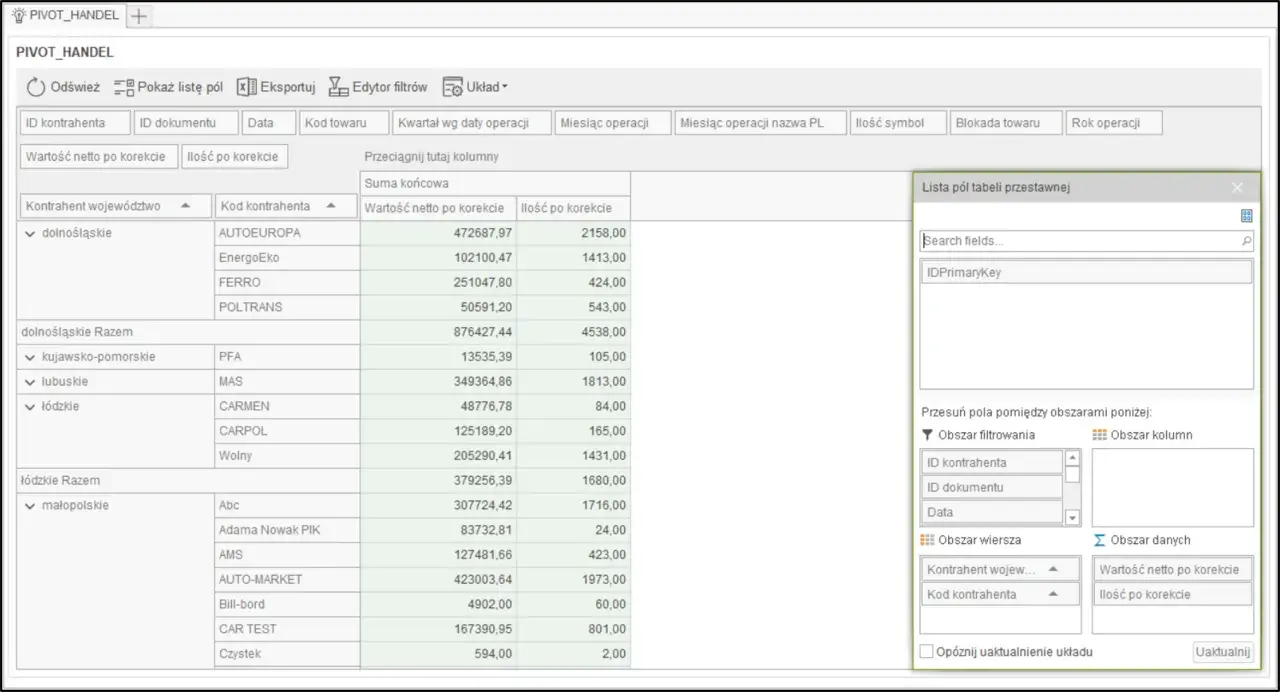
Panel "Pola tabeli przestawnej" to serce każdej tabeli przestawnej. Składa się z czterech głównych obszarów, które decydują o tym, jak dane zostaną zaprezentowane:
- Filtry: Ten obszar pozwala na filtrowanie całego raportu według wybranych kryteriów. Na przykład, jeśli masz dane z różnych lat, możesz umieścić pole "Rok" w filtrach, aby móc wyświetlić dane tylko dla konkretnego roku.
- Kolumny: Pola umieszczone tutaj będą wyświetlane jako nagłówki kolumn w Twojej tabeli przestawnej. Doskonale nadają się do danych, które naturalnie dzielą się na kategorie, takie jak np. miesiące czy kategorie produktów.
- Wiersze: Pola w tym obszarze staną się nagłówkami wierszy. To świetne miejsce na dane, które chcesz grupować w pionie, np. regiony, nazwy handlowców czy typy produktów.
- Wartości: Tutaj umieszczamy pola, które chcemy agregować zazwyczaj są to dane liczbowe, takie jak sprzedaż, ilość czy koszt. Excel domyślnie sumuje te wartości, ale można to zmienić na inne funkcje, o czym powiem później.
Kombinacja tych czterech obszarów pozwala na stworzenie niemal dowolnego raportu, jaki możemy sobie wyobrazić.
Praktyczny przykład: Tworzymy raport sprzedaży od zera
Załóżmy, że mamy dane sprzedażowe z kolumnami: Data, Region, Produkt, Handlowiec, Sprzedaż. Chcemy zobaczyć, jaka była łączna sprzedaż dla każdego produktu w każdym regionie.
Aby to osiągnąć:
- Przeciągnij pole "Region" do obszaru "Wiersze".
- Przeciągnij pole "Produkt" do obszaru "Kolumny".
- Przeciągnij pole "Sprzedaż" do obszaru "Wartości".
Excel automatycznie zsumuje sprzedaż dla każdego produktu w każdym regionie, tworząc czytelny raport. Jeśli chcielibyśmy zobaczyć, który handlowiec odpowiada za jaką sprzedaż, moglibyśmy dodać pole "Handlowiec" do obszaru "Wiersze" (poniżej Regionu) lub do obszaru "Filtry".
Odkryj pełen potencjał: Kluczowe funkcje, które musisz znać
Grupowanie danych: Jak analizować sprzedaż w ujęciu miesięcznym i kwartalnym?
Jedną z najbardziej przydatnych funkcji jest grupowanie danych. Jest to szczególnie użyteczne, gdy pracujemy z datami. Załóżmy, że mamy kolumnę z datami sprzedaży i chcemy zobaczyć, jak wyglądała sprzedaż w poszczególnych miesiącach i kwartałach, a nie tylko dla poszczególnych dni. Po dodaniu pola daty do obszaru Wierszy lub Kolumn, kliknij prawym przyciskiem myszy na jedną z dat w tabeli przestawnej i wybierz opcję "Grupuj". Pojawi się okno, w którym możesz wybrać, jak chcesz grupować dane na przykład według miesięcy, kwartałów i lat. Excel automatycznie utworzy odpowiednie nagłówki i podsumuje dane dla wybranych okresów. Możemy również grupować dane liczbowe, na przykład tworząc przedziały wiekowe czy progi cenowe.
Suma to nie wszystko: Jak zmieniać sposób obliczeń (średnia, liczba, maksimum)?
Domyślnie Excel sumuje wartości w obszarze "Wartości". Ale co, jeśli potrzebujemy zobaczyć średnią sprzedaż, liczbę transakcji, a może maksymalną wartość sprzedaży w danym okresie? To proste! W panelu "Pola tabeli przestawnej", w obszarze "Wartości", kliknij na pole, którego funkcję agregującą chcesz zmienić (np. "Suma z Sprzedaż"). Z menu wybierz "Ustawienia pola wartości". Tutaj możesz wybrać spośród wielu innych funkcji, takich jak "Zlicz" (ile jest rekordów), "Średnia", "Max" (wartość maksymalna), "Min" (wartość minimalna) i wiele innych. Wybór odpowiedniej funkcji agregującej jest kluczowy dla prawidłowej analizy danych.
Sortowanie i filtrowanie: Jak błyskawicznie znaleźć najważniejsze informacje?
Tabele przestawne oferują potężne narzędzia do sortowania i filtrowania, które pozwalają szybko zawęzić analizę do najważniejszych danych. Możemy sortować dane alfabetycznie lub numerycznie, zarówno rosnąco, jak i malejąco, klikając na strzałkę obok nagłówka wiersza lub kolumny. Filtrowanie jest równie intuicyjne. Możemy użyć filtrów etykiet (np. pokaż tylko te regiony, których nazwa zaczyna się na "A") lub filtrów wartości (np. pokaż tylko te produkty, dla których sprzedaż przekracza 1000 zł). Wystarczy kliknąć na strzałkę obok nagłówka i wybrać opcję "Filtry etykiet" lub "Filtry wartości". To pozwala nam błyskawicznie wyłowić z ogromnego zbioru danych te informacje, które są dla nas w danym momencie najistotniejsze.
Interaktywne raporty dla wymagających: Fragmentatory i Osie Czasu
Czym są fragmentatory i jak zamienić statyczny raport w dynamiczny dashboard?
Fragmentatory (ang. Slicers) to jedno z moich ulubionych ulepszeń w tabelach przestawnych. Są to wizualne przyciski, które pozwalają na interaktywne filtrowanie danych w tabeli przestawnej (a także w wykresach przestawnych). Zamiast klikać w małe strzałki filtrów, możemy mieć eleganckie przyciski z nazwami kategorii, które po kliknięciu natychmiast aktualizują cały raport. Wyobraź sobie dashboard, gdzie jednym kliknięciem możesz wybrać konkretny region, typ produktu lub okres sprzedaży, a cały raport i wykresy dostosowują się w locie. Fragmentatory sprawiają, że raporty stają się niezwykle intuicyjne i łatwe w obsłudze, nawet dla osób, które nie są zaawansowanymi użytkownikami Excela.
Oś czasu: Idealne narzędzie do filtrowania i analizy danych w określonych przedziałach czasowych
Oś czasu to specjalny rodzaj fragmentatora, zaprojektowany specjalnie do pracy z danymi zawierającymi daty. Jest to niezwykle wygodne narzędzie, które pozwala na szybkie filtrowanie danych według lat, kwartałów, miesięcy, a nawet dni. Po dodaniu osi czasu do naszego raportu, na ekranie pojawi się suwak, którym możemy łatwo przesuwać, wybierając interesujący nas okres. To idealne rozwiązanie, gdy chcemy analizować trendy sezonowe, porównywać wyniki rok do roku czy sprawdzać sprzedaż w konkretnych miesiącach. Oś czasu sprawia, że praca z danymi czasowymi staje się niezwykle intuicyjna i wizualna.
Analiza na wyższym poziomie: Wprowadzenie do pól i elementów obliczeniowych
Czym jest pole obliczeniowe i jak je dodać do tabeli?
Pola i elementy obliczeniowe to zaawansowana funkcja, która pozwala na tworzenie własnych formuł bezpośrednio w tabeli przestawnej, bez konieczności modyfikowania oryginalnych danych źródłowych. Oznacza to, że możemy obliczać nowe wartości na podstawie istniejących pól. Na przykład, jeśli mamy kolumny "Sprzedaż" i "Koszt", możemy stworzyć pole obliczeniowe, które wyliczy marżę procentową. Aby dodać pole obliczeniowe, przejdź do karty "Analiza tabeli przestawnej" (lub "Opcje" w starszych wersjach Excela) i wybierz "Pola, elementy i zestawy", a następnie "Pole obliczeniowe". W nowym oknie wpisujemy nazwę naszego nowego pola i tworzymy formułę, odwołując się do istniejących pól tabeli.
Praktyczny przykład: Obliczanie marży procentowej bez dodawania nowej kolumny w danych
Załóżmy, że nasze dane źródłowe zawierają kolumny "Sprzedaż" i "Koszt". Chcemy obliczyć marżę procentową dla każdego produktu. Zamiast dodawać nową kolumnę z formułą do naszych danych źródłowych, możemy to zrobić w tabeli przestawnej:
- Upewnij się, że pola "Sprzedaż" i "Koszt" są dodane do obszaru "Wartości" w Twojej tabeli przestawnej (najlepiej jako suma).
- Przejdź do karty "Analiza tabeli przestawnej" i wybierz "Pola, elementy i zestawy", a następnie "Pole obliczeniowe".
- W polu "Nazwa" wpisz "Marża %".
- W polu "Formuła" wpisz: =(Sprzedaż - Koszt) / Sprzedaż. Upewnij się, że nazwy pól w formule są identyczne z tymi w Twojej tabeli.
- Kliknij "Dodaj", a następnie "OK".
Excel doda nową kolumnę "Marża %" do Twojej tabeli przestawnej, obliczając wartość dla każdego wiersza. Pamiętaj, aby następnie sformatować tę kolumnę jako procent.
Wizualizacja ma znaczenie: Jak stworzyć wykres przestawny, który aktualizuje się automatycznie?
Tworzenie wykresu przestawnego na podstawie gotowej tabeli
Tabela przestawna to potężne narzędzie do analizy, ale często chcemy również wizualnie przedstawić nasze dane. Tutaj z pomocą przychodzą wykresy przestawne. Po utworzeniu tabeli przestawnej, przejdź do karty "Analiza tabeli przestawnej" (lub "Opcje") i wybierz "Wykres przestawny". Excel zaproponuje Ci różne typy wykresów. Wybierz ten, który najlepiej pasuje do Twoich danych (np. kolumnowy, słupkowy, liniowy). Po kliknięciu "OK" Excel utworzy wykres, który jest bezpośrednio połączony z Twoją tabelą przestawną.
Jak filtrowanie tabeli wpływa na wygląd Twojego wykresu?
Największą zaletą wykresów przestawnych jest ich automatyczna aktualizacja. Oznacza to, że wszelkie zmiany, które wprowadzisz w tabeli przestawnej czy to będzie filtrowanie danych, grupowanie ich, zmiana funkcji agregującej, czy dodanie nowych pól natychmiast odzwierciedlą się na wykresie. Jeśli na przykład użyjesz fragmentatora, aby wybrać tylko dane z jednego regionu, wykres natychmiast się dostosuje, pokazując tylko dane dla tego wybranego regionu. Ta dynamiczna integracja między tabelą a wykresem sprawia, że analiza danych staje się znacznie bardziej płynna i efektywna.
Najczęstsze problemy z tabelami przestawnymi i ich proste rozwiązania
Nawet najbardziej doświadczeni użytkownicy Excela czasami napotykają na problemy podczas pracy z tabelami przestawnymi. Na szczęście większość z nich ma proste i szybkie rozwiązania.
Problem: „Moje dane się zmieniły, ale raport pokazuje stare wartości” – czyli o odświeżaniu
To jedna z najczęstszych frustracji początkujących użytkowników. Tabela przestawna nie aktualizuje się automatycznie po zmianie danych źródłowych. Aby zobaczyć najnowsze dane, musisz ręcznie odświeżyć tabelę. Najprostszym sposobem jest kliknięcie prawym przyciskiem myszy na dowolnej komórce w tabeli przestawnej i wybranie opcji "Odśwież". Możesz też przejść do karty "Analiza tabeli przestawnej" i kliknąć przycisk "Odśwież". Warto również wiedzieć, że istnieje opcja ustawienia automatycznego odświeżania tabeli przy każdym otwieraniu pliku znajdziesz ją w opcjach tabeli przestawnej.
Problem: „Excel nie pozwala mi grupować dat” – jak naprawić formatowanie?
Jeśli napotykasz problem z grupowaniem dat, najczęściej oznacza to, że daty w Twoich danych źródłowych nie są rozpoznawane jako daty przez Excel. Mogą być zapisane jako tekst. Upewnij się, że kolumna z datami ma ustawiony format daty. Jeśli Excel nadal nie widzi ich jako dat, spróbuj użyć funkcji "Tekst na kolumny" lub po prostu przepisać kilka wartości, aby Excel "zrozumiał" format. Czasami pomocne jest również usunięcie wszelkich dodatkowych znaków lub spacji w komórkach z datami.
Problem: „W filtrach widzę stare pozycje, których już nie ma w danych” – jak wyczyścić pamięć tabeli?
Tabela przestawna czasami "pamięta" elementy, które zostały usunięte z danych źródłowych. To może prowadzić do wyświetlania nieaktualnych pozycji w filtrach. Aby rozwiązać ten problem, musisz wyczyścić pamięć podręczną tabeli. Najłatwiej to zrobić, przechodząc do opcji tabeli przestawnej (kliknij prawym przyciskiem myszy na tabelę i wybierz "Opcje tabeli przestawnej"). W zakładce "Dane" odznacz opcję "Zachowaj dane do układu raportu" i zaznacz "Usuń elementy, które już nie są w źródle danych". Po potwierdzeniu, filtry powinny zostać odświeżone.
Tabela przestawna w praktyce: Realne zastosowania w biznesie
Analiza efektywności sprzedaży według handlowców i regionów
To klasyczne zastosowanie tabel przestawnych. Możemy błyskawicznie stworzyć raport pokazujący, który handlowiec sprzedał najwięcej, który region generuje największe przychody, a także jakie produkty cieszą się największą popularnością w poszczególnych obszarach. Łącząc pola "Handlowiec", "Region" i "Produkt" w obszarach Wiersze i Kolumny, a "Sprzedaż" w Wartościach, możemy uzyskać bardzo szczegółowy obraz sytuacji sprzedażowej.
Podsumowanie wyników ankiet i badań marketingowych
Zebrane wyniki ankiet, nawet te z pytaniami otwartymi, można efektywnie analizować za pomocą tabel przestawnych. Możemy zliczyć odpowiedzi na poszczególne pytania, analizować demografię respondentów (np. wiek, płeć, lokalizacja) w kontekście ich odpowiedzi, a także identyfikować trendy. Na przykład, jeśli pytaliśmy o preferencje produktowe, tabela przestawna szybko pokaże, jakie produkty są najchętniej wybierane przez różne grupy wiekowe.
Przeczytaj również: Jak łatwo scalić komórki w Excelu i uniknąć problemów z danymi
Raportowanie budżetowe i analiza kosztów w firmie
Zarządzanie finansami firmy to kolejny obszar, w którym tabele przestawne błyszczą. Możemy łatwo tworzyć raporty zestawiające wydatki według kategorii (np. marketing, podróże, wynagrodzenia), według działów, czy według okresów. Możemy też porównywać faktyczne wydatki z budżetem, identyfikując odchylenia i obszary wymagające uwagi. To narzędzie pozwala na szybkie uzyskanie wglądu w strukturę kosztów i efektywność wydatkowania środków.
Opanowałeś tabele przestawne. Co dalej na Twojej analitycznej ścieżce?
Gratulacje! Opanowanie tabel przestawnych to ogromny krok naprzód w Twojej karierze analitycznej. To narzędzie, które znacząco zwiększa efektywność pracy z danymi i pozwala na podejmowanie bardziej świadomych decyzji. Ale świat analizy danych w Excelu jest znacznie szerszy. Jeśli czujesz, że tabele przestawne to dopiero początek Twojej przygody, zachęcam Cię do dalszego rozwoju. Rozważ naukę narzędzi takich jak Power Query do automatycznego pobierania i transformacji danych, Power Pivot do budowania zaawansowanych modeli danych i relacji między tabelami, a także poznanie języka DAX, który pozwala na tworzenie jeszcze bardziej skomplikowanych obliczeń i miar. Te narzędzia, w połączeniu z opanowanymi tabelami przestawnymi, uczynią Cię prawdziwym ekspertem od analizy danych w Excelu.
