
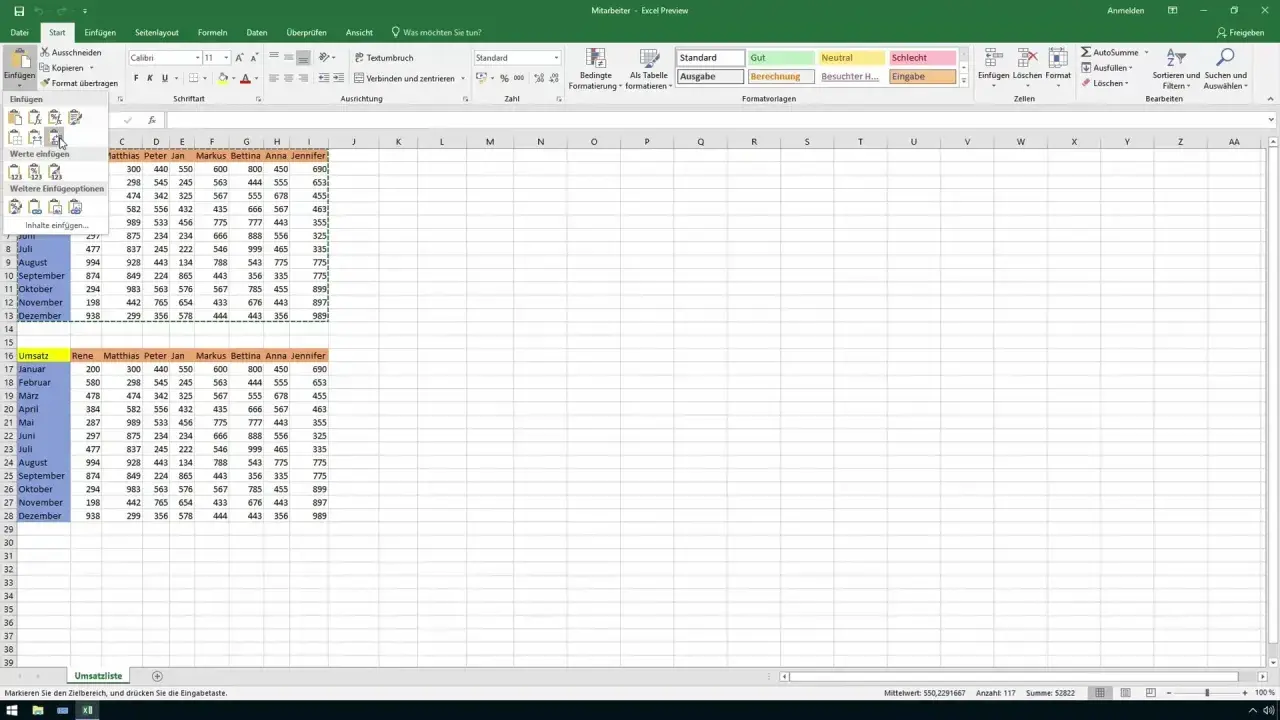
Arkusze kalkulacyjne, takie jak Microsoft Excel, mogą na początku wydawać się skomplikowane, zwłaszcza gdy pojawia się pytanie o podstawową strukturę: czym właściwie są wiersze i kolumny? Zrozumienie tej fundamentalnej różnicy jest absolutnie kluczowe do efektywnego wykorzystania potencjału programu. To fundament, na którym budujemy wszystkie nasze analizy, obliczenia i prezentacje danych. Bez solidnego opanowania tej koncepcji, praca w Excelu może stać się frustrująca. Dlatego dzisiaj przejdziemy przez ten temat krok po kroku, tak abyś poczuł się pewnie w każdym arkuszu.
Wiersze i kolumny w Excelu – fundament, który musisz opanować
Moje doświadczenie pokazuje, że nawet najbardziej zaawansowane funkcje Excela tracą na wartości, jeśli nie rozumiemy podstawowej organizacji danych. Wiersze i kolumny to właśnie ta podstawowa organizacja. To jak cegiełki, z których budujemy nasze arkusze. Zrozumienie ich natury i sposobu interakcji pozwoli Ci nie tylko na sprawniejsze wprowadzanie danych, ale także na łatwiejsze ich analizowanie i manipulowanie nimi w przyszłości. To inwestycja, która naprawdę się opłaca.
Czym tak naprawdę różni się wiersz od kolumny? Kluczowe definicje
W najprostszych słowach, kolumny to pionowe serie komórek, które biegną od góry do dołu arkusza. Można je sobie wyobrazić jako pojedyncze, pionowe "pudełka" na dane. Z kolei wiersze to poziome serie komórek, które biegną od lewej do prawej strony arkusza, niczym kolejne "półki" na dane. Każda komórka w arkuszu jest unikalnym połączeniem konkretnego wiersza i konkretnej kolumny.
Jak Excel identyfikuje swoje bloki? Litery kontra liczby
Excel używa bardzo intuicyjnego systemu do oznaczania wierszy i kolumn, co znacznie ułatwia orientację. Kolumny są identyfikowane za pomocą liter alfabetu. Zaczynamy od kolumny A, potem jest B, C i tak dalej, aż do Z. Po przekroczeniu litery Z, Excel przechodzi do dwuliterowych oznaczeń, zaczynając od AA, AB, AC, aż do AZ, a następnie BA, BB i tak dalej. Wiersze natomiast są oznaczane za pomocą liczb, zaczynając od 1, potem 2, 3, i tak dalej, aż do ostatniego możliwego wiersza. Dzięki temu każda komórka ma swój unikalny adres, na przykład A1, B2, czy C10. To właśnie ten adres pozwala nam precyzyjnie odwoływać się do konkretnych danych.
Ile wierszy i kolumn mieści się w jednym arkuszu? Zaskakujące limity
Współczesne wersje programu Excel, te zapisywane w formacie .xlsx, oferują imponującą przestrzeń roboczą. Możemy pracować na aż 1 048 576 wierszach i 16 384 kolumnach, które są oznaczone literami od A do XFD. To ogromna liczba, która pozwala na przechowywanie i analizowanie bardzo dużych zbiorów danych. Warto jednak pamiętać, że starsze wersje Excela, używające formatu .xls, miały znacznie mniejsze limity jedynie 65 536 wierszy i 256 kolumn. Ta różnica jest znacząca i pokazuje, jak bardzo program ewoluował.
Podstawowe operacje na wierszach i kolumnach – Twoje pierwsze kroki w Excelu
Opanowanie podstawowych operacji na wierszach i kolumnach to jak nauka alfabetu przed pisaniem. Bez tego trudno jest tworzyć cokolwiek sensownego. Na szczęście, Excel oferuje intuicyjne sposoby na wykonywanie tych podstawowych czynności. Pozwalają one na elastyczne zarządzanie danymi, dostosowywanie wyglądu arkusza i przygotowanie go do dalszej analizy. W tej sekcji pokażę Ci, jak robić to sprawnie i bez zbędnych komplikacji.
Zaznaczanie danych jak profesjonalista: od pojedynczych komórek po całe zakresy
Zaznaczanie danych to czynność, którą wykonujemy w Excelu niezwykle często. Aby zaznaczyć pojedynczą komórkę, wystarczy kliknąć na nią myszą. Chcąc zaznaczyć zakres komórek, na przykład prostokąt danych, klikamy na pierwszą komórkę zakresu, a następnie, trzymając wciśnięty lewy przycisk myszy, przeciągamy kursor do ostatniej komórki. Cały wiersz zaznaczymy, klikając na jego numer po lewej stronie arkusza. Podobnie, całą kolumnę zaznaczymy, klikając na jej literę na górze. Możemy też zaznaczać wiele niepołączonych ze sobą komórek lub zakresów, przytrzymując klawisz Ctrl podczas klikania.
Jak wstawiać i usuwać wiersze oraz kolumny bez niszczenia układu danych?
Czasami potrzebujemy dodać nowy wiersz lub kolumnę, aby wprowadzić dodatkowe informacje, albo usunąć zbędne dane. Oto jak to zrobić:
- Wstawianie wiersza: Kliknij prawym przyciskiem myszy na numer wiersza poniżej miejsca, w którym chcesz dodać nowy wiersz. Z menu kontekstowego wybierz "Wstaw". Nowy, pusty wiersz pojawi się powyżej zaznaczonego.
- Wstawianie kolumny: Kliknij prawym przyciskiem myszy na literę kolumny na prawo od miejsca, gdzie chcesz dodać nową kolumnę. Z menu kontekstowego wybierz "Wstaw". Nowa, pusta kolumna pojawi się na lewo od zaznaczonej.
- Usuwanie wiersza: Kliknij prawym przyciskiem myszy na numer wiersza, który chcesz usunąć. Z menu kontekstowego wybierz "Usuń". Wiersz zostanie usunięty.
- Usuwanie kolumny: Kliknij prawym przyciskiem myszy na literę kolumny, którą chcesz usunąć. Z menu kontekstowego wybierz "Usuń". Kolumna zostanie usunięta.
Pamiętaj, że te operacje inteligentnie przesuwają istniejące dane, minimalizując ryzyko utraty informacji. Jeśli na przykład wstawisz kolumnę między dwiema istniejącymi, dane z prawej strony zostaną przesunięte do nowej kolumny.
Idealne dopasowanie: jak szybko zmieniać szerokość kolumn i wysokość wierszy?
Często zdarza się, że tekst w komórce jest zbyt długi, aby zmieścić się w domyślnej szerokości kolumny, lub że chcemy po prostu nadać arkuszowi bardziej estetyczny wygląd. Aby manualnie zmienić szerokość kolumny, najedź kursorem myszy na prawą krawędź nagłówka kolumny (na literę). Kursor zmieni się w dwukierunkową strzałkę. Kliknij i przeciągnij, aby ustawić pożądaną szerokość. Podobnie zmieniamy wysokość wiersza, przeciągając dolną krawędź jego numeru. Jeśli chcesz, aby Excel sam dopasował szerokość kolumny do najszerszego tekstu w niej zawartego, wystarczy dwukrotnie kliknąć na prawą krawędź nagłówka kolumny. Ta funkcja automatycznego dopasowania jest niezwykle przydatna.
Ukrywanie i odkrywanie danych: sposób na chwilowe schowanie informacji
Czasami chcemy tymczasowo ukryć pewne wiersze lub kolumny, aby lepiej skupić się na pozostałych danych lub po prostu uporządkować wygląd raportu. Jest to bardzo proste. Zaznacz wiersze lub kolumny, które chcesz ukryć, a następnie kliknij na nie prawym przyciskiem myszy i wybierz "Ukryj". Aby je ponownie odkryć, zaznacz wiersze lub kolumny znajdujące się powyżej i poniżej ukrytych (lub na lewo i na prawo od ukrytych kolumn), kliknij prawym przyciskiem myszy i wybierz "Odkryj". To świetny sposób na zachowanie wszystkich danych w arkuszu, jednocześnie poprawiając jego czytelność.Zamiana wierszy z kolumnami: poznaj magiczną funkcję transpozycji
Jedną z najbardziej użytecznych, a czasem wręcz magicznych funkcji w Excelu jest transpozycja danych. Zdarza się, że dane, które otrzymujemy lub które sami wprowadziliśmy, są ułożone w sposób nieoptymalny dla naszej analizy. Na przykład, nagłówki mogą być w wierszach, podczas gdy wolelibyśmy mieć je w kolumnach. Transpozycja pozwala nam na szybką i łatwą zamianę miejscami wierszy z kolumnami, co może znacząco ułatwić pracę i poprawić czytelność danych. Jest to jedna z tych funkcji, które po poznaniu zaczynasz stosować niemal codziennie.
Metoda statyczna: jak transponować dane za pomocą opcji "Wklej specjalnie"? (krok po kroku)
Najprostszym i najczęściej stosowanym sposobem na transpozycję danych jest użycie opcji "Wklej specjalnie". Oto jak to zrobić:
- Zaznacz zakres danych, który chcesz transponować (zarówno wiersze, jak i kolumny).
- Skopiuj zaznaczony zakres. Możesz to zrobić, naciskając Ctrl+C lub klikając prawym przyciskiem myszy i wybierając "Kopiuj".
- Wybierz komórkę, od której chcesz rozpocząć wklejanie transponowanych danych. Upewnij się, że masz wystarczająco dużo wolnego miejsca w arkuszu, aby nowe dane się zmieściły.
- Kliknij prawym przyciskiem myszy na wybranej komórce. Z menu kontekstowego wybierz "Wklej specjalnie...".
- W oknie dialogowym "Wklej specjalnie" zaznacz pole wyboru "Transpozycja".
- Kliknij "OK".
W ten sposób skopiowane dane zostaną wklejone, ale ich układ zostanie odwrócony wiersze staną się kolumnami, a kolumny wierszami. Pamiętaj, że ta metoda tworzy statyczną kopię danych. Oznacza to, że jeśli zmienisz dane w oryginalnym zakresie, transponowane dane nie zostaną automatycznie zaktualizowane.
Metoda dynamiczna: kiedy warto użyć funkcji TRANSPONUJ, by dane aktualizowały się automatycznie?
Jeśli potrzebujesz, aby transponowane dane automatycznie odzwierciedlały zmiany dokonane w oryginalnym zakresie, powinieneś skorzystać z funkcji tablicowej `TRANSPONUJ`. Jest to formuła, która tworzy dynamiczne połączenie między danymi źródłowymi a ich transponowaną wersją. Aby jej użyć, wykonaj następujące kroki:
- Najpierw musisz wiedzieć, jak duży jest Twój oryginalny zakres danych. Załóżmy, że masz zakres 3 wierszy i 5 kolumn.
- Następnie musisz zaznaczyć pusty zakres komórek, który będzie miał odwrotne wymiary w tym przypadku 5 wierszy i 3 kolumny.
- Mając zaznaczony ten pusty zakres, wpisz w pasku formuły:
=TRANSPONUJ(zakres_oryginalnych_danych). Na przykład, jeśli Twoje dane znajdują się w zakresie A1:E3, formuła będzie wyglądać tak:=TRANSPONUJ(A1:E3). - Kluczowy krok: Zamiast naciskać Enter, naciśnij Ctrl+Shift+Enter. To spowoduje wprowadzenie formuły jako formuły tablicowej.
Dzięki temu, jeśli zmienisz wartość w komórce A1, ta zmiana natychmiast pojawi się w odpowiedniej komórce transponowanego zakresu. Jest to niezwykle przydatne w bardziej złożonych analizach, gdzie dane są często aktualizowane.
Najczęstsze błędy podczas transpozycji i jak ich unikać
Chociaż transpozycja jest prostą operacją, można popełnić kilka błędów, które mogą prowadzić do nieoczekiwanych rezultatów:
- Niewystarczający zakres dla formuły tablicowej: Przy użyciu funkcji `TRANSPONUJ`, zaznaczenie zbyt małego lub zbyt dużego zakresu docelowego spowoduje błąd lub niepoprawne wyświetlenie danych. Zawsze upewnij się, że zaznaczasz pusty obszar o wymiarach dokładnie odwrotnych do danych źródłowych.
- Zapominanie o Ctrl+Shift+Enter: Wprowadzenie formuły `TRANSPONUJ` bez użycia kombinacji klawiszy Ctrl+Shift+Enter spowoduje, że Excel potraktuje ją jako zwykłą formułę, która zwróci tylko jedną wartość, a nie całą tablicę.
- Nadpisywanie danych: Przy wklejaniu statycznym, upewnij się, że miejsce, w które wklejasz transponowane dane, nie zawiera już ważnych informacji, ponieważ zostaną one nadpisane.
- Brak aktualizacji danych: Jeśli używasz metody "Wklej specjalnie" i później potrzebujesz, aby dane były aktualne, musisz powtórzyć proces. Pamiętaj o różnicy między metodą statyczną a dynamiczną.
- Problemy z formatowaniem: Czasami formatowanie (np. kolory, czcionki) nie jest w pełni przenoszone podczas transpozycji. Może być konieczne ręczne poprawienie formatowania po zakończeniu operacji.
Techniki ułatwiające pracę z dużymi tabelami
Praca z arkuszami, które zawierają setki, a nawet tysiące wierszy, może być wyzwaniem. Bez odpowiednich narzędzi łatwo się zgubić, zapomnieć, co oznaczają poszczególne kolumny, czy też mieć problem z nawigacją. Na szczęście Excel oferuje kilka wbudowanych funkcji, które zostały stworzone właśnie po to, aby ułatwić zarządzanie takimi obszernymi danymi. Pozwalają one na utrzymanie porządku i szybki dostęp do potrzebnych informacji, nawet gdy arkusz jest ogromny.
Jak nie zgubić się w danych? Blokowanie okienek, czyli zamrażanie nagłówków
Jedną z najczęściej wykorzystywanych funkcji przy pracy z dużymi tabelami jest "Blokuj okienka", znana też jako "Zamrażanie okienek". Pozwala ona na utrzymanie widoczności nagłówków wierszy lub kolumn podczas przewijania arkusza. Wyobraź sobie, że masz tabelę z danymi o sprzedaży, gdzie pierwszy wiersz zawiera nazwy produktów, a pierwsza kolumna daty. Gdy przewijasz w dół, aby zobaczyć dane z końca roku, nagłówki produktów znikają z góry. Dzięki zablokowaniu pierwszego wiersza, nazwy produktów pozostaną widoczne na ekranie, niezależnie od tego, jak daleko przesuniesz się w dół. Podobnie można zablokować pierwszą kolumnę, aby nazwy miesięcy czy kategorii były zawsze widoczne podczas przewijania w prawo. Aby to zrobić, przejdź do zakładki "Widok" i wybierz "Blokuj okienka", a następnie zdecyduj, czy chcesz zablokować górny wiersz, pierwszą kolumnę, czy oba jednocześnie (blokując okienko poniżej i na prawo od aktywnej komórki).
Przeczytaj również: Jak obliczyć wiek w Excelu – proste metody i przydatne formuły
Grupowanie wierszy i kolumn: sposób na tworzenie przejrzystych i składanych raportów
Funkcja grupowania wierszy i kolumn jest niezwykle przydatna, gdy chcemy stworzyć bardziej przejrzyste raporty lub analizy, które można łatwo zwijać i rozwijać. Pozwala ona na logiczne pogrupowanie powiązanych ze sobą wierszy lub kolumn, a następnie ukrycie ich za jednym kliknięciem. Na przykład, jeśli masz dane dotyczące sprzedaży z podziałem na regiony, a w każdym regionie na poszczególne miasta, możesz zgrupować wiersze dla każdego regionu. Wówczas będziesz mógł zobaczyć tylko sumaryczne dane dla regionów, a w razie potrzeby rozwinąć grupę, aby zobaczyć szczegóły dotyczące poszczególnych miast. Aby zgrupować dane, zaznacz wiersze lub kolumny, które chcesz objąć grupą, a następnie przejdź do zakładki "Dane" i wybierz opcję "Grupuj". Po prawej stronie nagłówków kolumn (lub nad nagłówkami wierszy) pojawią się przyciski z cyframi (np. 1, 2, 3), które pozwalają na szybkie zwijanie i rozwijanie grup. To doskonałe narzędzie do tworzenia czytelnych podsumowań i raportów.
