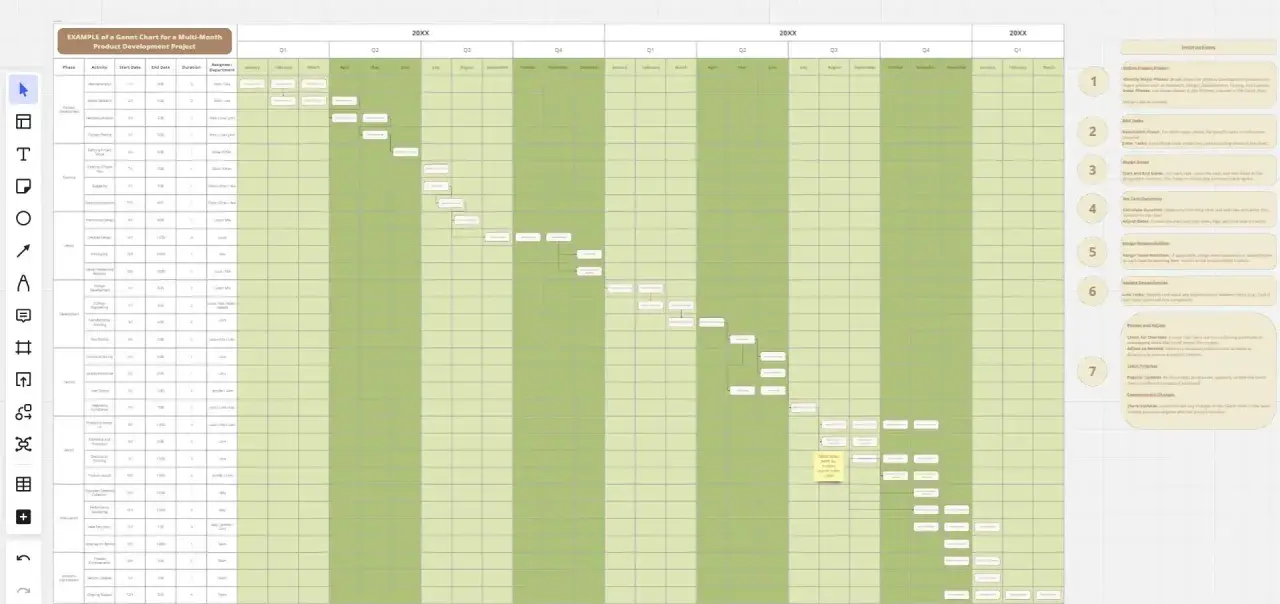
Analiza słowa kluczowego "wykres Gantta Excel" jednoznacznie wskazuje na silną potrzebę użytkowników, aby praktycznie zastosować tę wiedzę. Ludzie szukają nie tylko definicji, ale przede wszystkim konkretnych, krok po kroku instrukcji, które pozwolą im samodzielnie stworzyć harmonogram projektu w programie Microsoft Excel. Dodatkowo, widoczne jest duże zainteresowanie gotowymi szablonami, które mogą znacząco przyspieszyć pracę. Dlatego ten artykuł ma za zadanie dostarczyć kompleksowy poradnik tworzenia wykresu Gantta od podstaw, a także zaproponować alternatywę w postaci darmowych szablonów. Poruszymy również kwestie związane z dostosowywaniem i ulepszaniem wykresu, na przykład o śledzenie postępów, co odpowiada na potrzeby bardziej zaawansowanych użytkowników.
Czy Excel to dobre narzędzie do stworzenia harmonogramu projektu?
W świecie zarządzania projektami, gdzie czas i zasoby są kluczowe, efektywne planowanie i wizualizacja harmonogramu to podstawa sukcesu. Często zastanawiamy się, czy do tego celu potrzebujemy skomplikowanego i drogiego oprogramowania. Okazuje się, że powszechnie dostępny Microsoft Excel może być zaskakująco potężnym narzędziem do tworzenia profesjonalnie wyglądających harmonogramów, znanych jako wykresy Gantta. W tej sekcji przyjrzymy się, dlaczego tak jest i jakie są jego mocne i słabe strony.Czym jest wykres Gantta i dlaczego jest tak przydatny w zarządzaniu projektami?
Wykres Gantta to przede wszystkim narzędzie do wizualizacji harmonogramu projektu. Przedstawia on poszczególne zadania projektu jako poziome słupki na osi czasu. Jego główną zaletą jest niezwykła przejrzystość pozwala szybko zorientować się, jakie zadania są zaplanowane, kiedy mają się rozpocząć i zakończyć, a także jak długo potrwają. Dzięki temu ułatwia planowanie, alokację zasobów i monitorowanie postępów prac. Widząc cały harmonogram w jednym miejscu, łatwiej jest identyfikować potencjalne wąskie gardła i ryzyka, co jest nieocenione w efektywnym zarządzaniu każdym projektem.
Zalety i wady używania Excela jako narzędzia do tworzenia harmonogramów
Korzystanie z Excela do tworzenia wykresów Gantta ma swoje niezaprzeczalne zalety. Po pierwsze, jest to narzędzie powszechnie dostępne większość osób, które pracują z komputerem, ma do niego dostęp. Po drugie, nie generuje dodatkowych kosztów, jeśli już posiadamy pakiet Microsoft Office. Excel oferuje również ogromną elastyczność, pozwalając na niemal dowolne dostosowanie wyglądu i funkcjonalności wykresu. Jednakże, nie można zapominać o wadach. Excel nie posiada wbudowanej, dedykowanej funkcji wykresu Gantta, co oznacza, że jego stworzenie wymaga pewnej wiedzy technicznej i ręcznej konfiguracji. Dla bardzo dużych i złożonych projektów, zarządzanie zależnościami między zadaniami może stać się problematyczne, a arkusz kalkulacyjny może stać się trudny do utrzymania w porządku.
Kiedy warto sięgnąć po Excela, a kiedy rozważyć inne oprogramowanie?
Excel jest doskonałym wyborem dla prostszych i średnio zaawansowanych projektów. Jeśli Twój projekt składa się z kilkunastu do kilkudziesięciu zadań, a zależności między nimi są stosunkowo proste, z powodzeniem poradzisz sobie z jego pomocą. Jest to również świetne rozwiązanie dla osób, które potrzebują szybkiego i niedrogiego sposobu na wizualizację harmonogramu. Jednakże, jeśli pracujesz nad bardzo złożonym projektem, który wymaga zaawansowanego zarządzania zależnościami (np. typu "koniec do początku", "początek do końca"), śledzenia wielu zasobów i ich obciążenia, lub gdy harmonogram jest niezwykle dynamiczny, warto rozważyć dedykowane oprogramowanie do zarządzania projektami, takie jak Microsoft Project. Te narzędzia oferują znacznie szerszy zakres funkcji i automatyzacji, które mogą być kluczowe w takich sytuacjach.
Stwórz swój pierwszy wykres Gantta w Excelu – kompletna instrukcja krok po kroku
Teraz, gdy już wiemy, że Excel może być naszym sprzymierzeńcem w tworzeniu harmonogramów, przejdźmy do praktyki. Ten rozdział to Twój praktyczny przewodnik, który przeprowadzi Cię przez każdy etap tworzenia wykresu Gantta w Excelu. Nie martw się, jeśli nigdy wcześniej tego nie robiłeś postaram się wszystko wyjaśnić w jak najprostszy sposób. Zaczynajmy!Krok 1: Fundament harmonogramu, czyli jak poprawnie przygotować dane
Zanim zaczniemy tworzyć sam wykres, musimy przygotować dane źródłowe. To absolutna podstawa, od której zależy powodzenie całego przedsięwzięcia. Potrzebujemy co najmniej trzech kluczowych kolumn: Nazwa zadania tutaj wpisujemy konkretne czynności do wykonania w ramach projektu. Następnie Data rozpoczęcia czyli dzień, w którym dane zadanie ma się rozpocząć. I wreszcie Czas trwania (w dniach) ile dni roboczych zajmie wykonanie danego zadania. Możesz również dodać czwartą kolumnę: Data zakończenia. Tę kolumnę można łatwo obliczyć, używając prostego wzoru w Excelu, który doda czas trwania do daty rozpoczęcia. Pamiętaj, aby formatować kolumny z datami jako daty, a czas trwania jako liczby.
Krok 2: Wstawianie wykresu – wybór właściwego typu to połowa sukcesu
Gdy Twoje dane są już gotowe, czas na wstawienie odpowiedniego typu wykresu. W Excelu nie znajdziemy gotowego wykresu Gantta, ale możemy go stworzyć, modyfikując inny typ. Kliknij na zakres danych, który przygotowałeś (łącznie z nagłówkami kolumn), a następnie przejdź do zakładki "Wstawianie" na wstążce programu. W sekcji "Wykresy" wybierz "Wstaw wykres słupkowy". Kluczowym wyborem jest tutaj skumulowany wykres słupkowy poziomy. Dlaczego właśnie ten? Ponieważ pozwala on na przedstawienie dwóch serii danych obok siebie dla każdego zadania, co jest idealną podstawą do stworzenia wizualizacji Gantta.
Krok 3: Magiczna sztuczka, czyli jak zamienić wykres słupkowy w wykres Gantta
Teraz przejdziemy do serca całego procesu, czyli momentu, w którym nasz zwykły wykres słupkowy zacznie przypominać wykres Gantta. W wykresie skumulowanym poziomym, pierwsza seria danych zazwyczaj reprezentuje czas rozpoczęcia zadania, a druga jego czas trwania. Aby uzyskać efekt wykresu Gantta, musimy sprawić, aby słupki reprezentujące czas rozpoczęcia były niewidoczne. Kliknij prawym przyciskiem myszy na jedną z serii słupków odpowiadających za datę rozpoczęcia (zazwyczaj są to słupki niebieskie). Wybierz opcję "Formatuj serię danych...". W panelu formatowania, który się pojawi, przejdź do sekcji "Wypełnienie i linia". Tutaj, dla opcji "Wypełnienie", wybierz "Brak wypełnienia", a dla opcji "Linia" również wybierz "Brak linii". Po wykonaniu tej czynności, słupki te staną się niewidoczne, a słupki reprezentujące czas trwania zadań zaczną się od lewej strony wykresu, tworząc efekt harmonogramu.Krok 4: Porządkowanie osi – aby Twój harmonogram był czytelny od pierwszego spojrzenia
Po ukryciu pierwszej serii danych, prawdopodobnie zauważysz, że zadania na wykresie są wyświetlane w odwrotnej kolejności od dołu do góry. Aby temu zaradzić i zapewnić czytelność, musimy odwrócić porządek na osi pionowej (osi kategorii). Kliknij prawym przyciskiem myszy na oś pionową wykresu (tam, gdzie znajdują się nazwy zadań). Wybierz opcję "Formatuj oś...". W panelu formatowania, w sekcji "Opcje osi", znajdź pole wyboru zatytułowane "Kategorie w odwrotnej kolejności" i zaznacz je. Po tej zmianie zadania na Twoim wykresie powinny być wyświetlane w prawidłowej kolejności, od góry do dołu, zgodnie z ich kolejnością w arkuszu danych.
Krok 5: Formatowanie osi czasu – jak ustawić daty, by miały sens
Ostatnim kluczowym krokiem w tworzeniu podstawowego wykresu Gantta jest prawidłowe sformatowanie osi poziomej, czyli osi czasu. Kliknij prawym przyciskiem myszy na oś poziomą wykresu (gdzie widnieją daty). Wybierz "Formatuj oś...". Tutaj mamy kilka ważnych opcji. Po pierwsze, Minimalna wartość i Maksymalna wartość. Ustawienie ich na datę rozpoczęcia pierwszego zadania i datę zakończenia ostatniego zadania zapewni, że wykres obejmie dokładnie zakres projektu. Po drugie, Jednostki główne i Jednostki pomocnicze. Ustawienie jednostek głównych na przykład na 7 (dni) sprawi, że na osi będą zaznaczane kolejne tygodnie. Możesz eksperymentować z tymi wartościami, aby uzyskać najlepszą czytelność dla Twojego konkretnego projektu. Pamiętaj również o formatowaniu wyświetlanych dat, aby były one zrozumiałe.
Nie masz czasu tworzyć od zera? Poznaj gotowe szablony
Rozumiem, że nie każdy ma czas ani ochotę na ręczne tworzenie wykresu Gantta od podstaw, zwłaszcza jeśli projekt jest pilny lub wymaga wielu zadań. Na szczęście, istnieje doskonałe rozwiązanie: gotowe szablony. Dzięki nim możesz zaoszczędzić mnóstwo czasu i od razu przejść do edycji danych, zamiast konfigurować cały wykres. W tej sekcji pokażę Ci, gdzie szukać najlepszych szablonów i jak je efektywnie wykorzystać.
Gdzie szukać darmowych i sprawdzonych szablonów wykresu Gantta dla Excela?
Pierwszym i najbardziej oczywistym miejscem do poszukiwań jest oficjalna strona Microsoft Office. Microsoft udostępnia bogatą bibliotekę darmowych szablonów dla swoich programów, w tym również dla Excela, gdzie znajdziesz wiele profesjonalnie przygotowanych wykresów Gantta. Poza oficjalnymi źródłami, istnieje wiele innych renomowanych stron internetowych specjalizujących się w udostępnianiu szablonów Excela. Warto poszukać takich, które cieszą się dobrą opinią i oferują szablony w różnych stylach i o różnym stopniu zaawansowania. Pamiętaj, aby pobierać szablony tylko z zaufanych źródeł, aby uniknąć potencjalnego ryzyka.
Jak dostosować pobrany szablon do specyfiki Twojego projektu?
Pobranie szablonu to dopiero początek. Kluczem do sukcesu jest jego odpowiednie dostosowanie do Twojego konkretnego projektu. Zazwyczaj proces ten jest intuicyjny. Zacznij od zmiany nazw zadań na te, które faktycznie występują w Twoim projekcie. Następnie edytuj daty rozpoczęcia i czasy trwania, wprowadzając rzeczywiste wartości. Jeśli Twój projekt ma więcej lub mniej zadań niż przewiduje szablon, po prostu dodaj lub usuń odpowiednie wiersze. Wiele szablonów oferuje również możliwość modyfikacji przypisanych zasobów lub kolorów. Jak wspomniano w
Na co zwrócić uwagę przy wyborze gotowego szablonu?
Wybierając gotowy szablon wykresu Gantta, warto zwrócić uwagę na kilka kluczowych aspektów. Po pierwsze, czytelność czy wykres jest łatwy do zrozumienia na pierwszy rzut oka? Po drugie, łatwość modyfikacji czy możesz bez problemu edytować dane i dostosować go do swoich potrzeb? Sprawdź, czy wszystkie formuły i formatowania działają poprawnie. Po trzecie, wbudowane funkcje czy szablon oferuje dodatkowe możliwości, takie jak śledzenie postępów, oznaczanie kamieni milowych czy przypisywanie odpowiedzialności? Wreszcie, zwróć uwagę na kompatybilność z Twoją wersją programu Excel. Dobrze dobrany szablon może być prawdziwym game-changerem w zarządzaniu Twoim projektem.
Jak ulepszyć swój wykres? Porady dla bardziej wymagających
Podstawowy wykres Gantta w Excelu jest już bardzo użyteczny, ale co jeśli chcesz pójść o krok dalej? Excel oferuje szereg zaawansowanych funkcji, które pozwalają na stworzenie dynamicznego i jeszcze bardziej informatywnego harmonogramu. W tej sekcji odkryjemy, jak wykorzystać te możliwości, aby Twój wykres Gantta był nie tylko ładny, ale i funkcjonalny.
Dynamiczny wykres Gantta: Jak dodać wskaźnik postępu zadań?
Jednym z najbardziej pożądanych ulepszeń jest wizualne przedstawienie postępu prac nad poszczególnymi zadaniami. Można to osiągnąć, dodając do wykresu dodatkową serię danych. Przygotuj w arkuszu kolumnę, która będzie reprezentować procent ukończenia zadania (np. wpisując liczby od 0 do 1). Następnie dodaj tę serię do swojego wykresu Gantta. Kluczem jest odpowiednie sformatowanie tej nowej serii danych możesz ustawić ją tak, aby nakładała się na istniejące słupki, na przykład wypełniając je innym kolorem (np. ciemniejszym odcieniem), co wizualnie pokaże, jaka część zadania jest już wykonana. Wiele zaawansowanych szablonów, jak wspomniano w
Formatowanie warunkowe w służbie projektu – jak automatycznie kolorować zadania?
Formatowanie warunkowe to potężne narzędzie, które pozwala na automatyczne wyróżnianie elementów w arkuszu lub na wykresie w zależności od określonych warunków. Możesz go wykorzystać do automatycznego kolorowania zadań na wykresie Gantta w zależności od ich statusu. Na przykład, możesz ustawić regułę, która sprawi, że zadania zakończone będą miały zielony kolor, zadania w toku niebieski, a zadania opóźnione czerwony. Wystarczy utworzyć dodatkowe kolumny w arkuszu zawierające informacje o statusie, a następnie zastosować odpowiednie reguły formatowania warunkowego, które będą wpływać na wygląd słupków na wykresie.
Dodawanie linii "dzisiaj" – jak wizualnie oddzielić przeszłość od przyszłości
Aby Twój wykres Gantta był jeszcze bardziej czytelny i praktyczny, warto dodać pionową linię wskazującą aktualną datę. Jest to prosty, ale bardzo efektywny sposób na szybkie zorientowanie się, które zadania powinny być już w toku, a które dopiero czekają na realizację. Istnieje kilka sposobów na dodanie takiej linii. Jedną z nich jest dodanie dodatkowej serii danych typu wykres punktowy, której wartość będzie odpowiadać bieżącej dacie. Inną metodą jest wstawienie prostego kształtu (np. pionowej linii) na wykresie i powiązanie jej pozycji z formułą dynamicznie pobierającą aktualną datę.
Zarządzanie zależnościami między zadaniami – czy to możliwe w Excelu?
Zarządzanie złożonymi zależnościami między zadaniami (np. "zadanie B nie może się rozpocząć, dopóki zadanie A nie zostanie zakończone") jest jednym z największych wyzwań przy użyciu Excela. Excel nie posiada wbudowanych mechanizmów do automatycznego zarządzania takimi zależnościami. Można jednak zastosować pewne proste wizualne rozwiązania, takie jak dodawanie strzałek między zadaniami na wykresie lub umieszczanie komentarzy z informacją o zależnościach. Warto jednak pamiętać, że w przypadku projektów z wieloma skomplikowanymi zależnościami, dedykowane oprogramowanie do zarządzania projektami, takie jak MS Project, będzie znacznie lepszym i bardziej efektywnym rozwiązaniem.
Najczęstsze błędy przy tworzeniu wykresów Gantta w Excelu i jak ich unikać
Tworzenie wykresu Gantta w Excelu, choć intuicyjne, może czasem prowadzić do błędów, które znacząco obniżają jego użyteczność. W tej sekcji przyjrzymy się najczęściej popełnianym pomyłkom i podpowiemy, jak ich unikać, aby Twój harmonogram był zawsze precyzyjny i czytelny.
Błąd #1: Zła struktura danych źródłowych
Podstawą każdego dobrego wykresu Gantta są prawidłowo przygotowane dane. Najczęstszym błędem jest nieprawidłowe wprowadzenie danych źródłowych. Może to obejmować brak kluczowej kolumny, takiej jak czas trwania zadania, lub błędne formatowanie dat. Pamiętaj, że Excel musi rozumieć, że wprowadzasz daty, a nie zwykły tekst. Precyzyjne wprowadzenie daty rozpoczęcia i czasu trwania w odpowiednich formatach to absolutna podstawa. Zawsze sprawdzaj, czy kolumny z datami są oznaczone jako daty, a czas trwania jako liczby.
Błąd #2: Niewłaściwe formatowanie osi czasu
Oś czasu na wykresie Gantta jest jego najważniejszym elementem. Błędy w jej formatowaniu mogą sprawić, że wykres stanie się nieczytelny. Częstym problemem jest zbyt szeroki lub zbyt wąski zakres osi, który nie obejmuje całego projektu lub zawiera niepotrzebne luki. Równie ważne jest prawidłowe ustawienie jednostek głównych i pomocniczych. Zamiast domyślnych, często mało intuicyjnych wartości, warto ustawić je tak, aby odpowiadały naturalnym podziałom projektu, np. tygodniom lub miesiącom. Dobre sformatowanie osi dat znacząco poprawia czytelność całego harmonogramu.
Przeczytaj również: Jak obliczyć procent w Excelu - proste sposoby na łatwe wyniki
Błąd #3: Ignorowanie weekendów i dni wolnych w obliczeniach
Wiele osób popełnia błąd, zakładając, że czas trwania zadania to po prostu liczba dni kalendarzowych. Jednak w zarządzaniu projektami kluczowe są dni robocze. Jeśli Twój projekt obejmuje weekendy lub dni wolne od pracy, a Ty ich nie uwzględnisz w obliczeniach czasu trwania, Twój harmonogram będzie nierealistyczny. Aby temu zaradzić, warto skorzystać z wbudowanych w Excela funkcji, takich jak `NETWORKDAYS` (oblicza liczbę dni roboczych między dwoma datami) lub `NETWORKDAYS.INTL` (pozwala na definiowanie niestandardowych dni wolnych). Użycie tych funkcji zapewni znacznie dokładniejsze i bardziej realistyczne obliczenia czasu trwania zadań.