
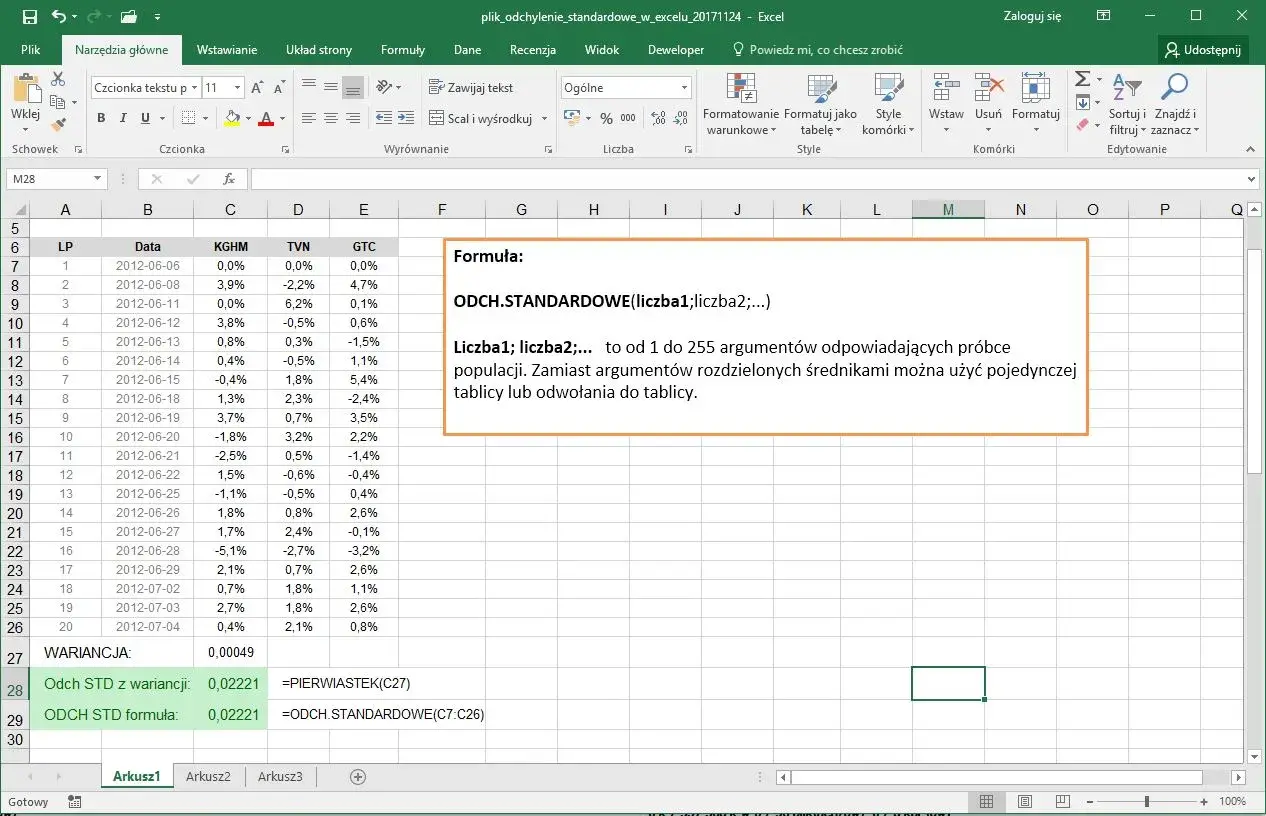
Ta umiejętność jest szczególnie ważna, ponieważ pozwala na szybkie i precyzyjne ocenienie zmienności w danych, co jest kluczowe dla podejmowania świadomych decyzji biznesowych, naukowych czy badawczych. W tym praktycznym przewodniku pokażę Ci krok po kroku, jak wykorzystać Excel do obliczenia odchylenia standardowego, wyjaśniając jednocześnie podstawowe koncepcje i potencjalne pułapki.
Odchylenie standardowe w Excelu – co musisz wiedzieć, by poprawnie analizować dane
Odchylenie standardowe to fundamentalna miara statystyczna, która mówi nam, jak bardzo poszczególne wartości w zbiorze danych odbiegają od wartości średniej. Mówiąc prościej, pokazuje ono typowy dystans każdej obserwacji od średniej arytmetycznej. Jeśli odchylenie standardowe jest niskie, oznacza to, że większość danych jest blisko średniej, tworząc gęste skupisko. Z kolei wysokie odchylenie standardowe sugeruje, że dane są bardziej rozproszone, a wartości są znacznie oddalone od średniej.
Zrozumienie i umiejętność obliczenia odchylenia standardowego w Excelu jest nieocenione w wielu dziedzinach. Pozwala ono na szybką ocenę ryzyka, identyfikację anomalii, porównywanie zmienności różnych zbiorów danych czy też na ocenę jakości procesów. Dla każdego, kto na co dzień pracuje z liczbami od analityków finansowych, przez badaczy, po menedżerów opanowanie tej funkcji w Excelu jest podstawą efektywnej analizy danych.Kluczowa decyzja: próbka czy populacja? Wybierz właściwą funkcję
Pierwszym i najważniejszym krokiem przy obliczaniu odchylenia standardowego w Excelu jest świadomy wybór między analizą próby a analizą całej populacji. To rozróżnienie determinuje, której funkcji użyjemy, a błędny wybór może prowadzić do nieprawidłowych wniosków, szczególnie przy mniejszych zbiorach danych. Musimy więc zadać sobie pytanie: czy nasze dane reprezentują całość zjawiska, które badamy, czy tylko jego fragment?
Kiedy analizujemy dane, które są jedynie reprezentatywną częścią większej całości na przykład wyniki ankiety przeprowadzonej wśród 100 wybranych klientów, gdy firma ma ich tysiące powinniśmy użyć funkcji `ODCH. STANDARD. PRÓBKI` (w angielskiej wersji Excela `STDEV.S`). Ta funkcja jest zaprojektowana do estymowania odchylenia standardowego całej populacji na podstawie danych z próby. W swoich obliczeniach wykorzystuje wzór dzielenia przez "n-1" (gdzie 'n' to liczba obserwacji w próbie), co jest kluczowe dla uzyskania nieobciążonego estymatora wariancji populacji. Jest to zdecydowanie najczęściej stosowany scenariusz w praktyce.
Z drugiej strony, jeśli dysponujemy danymi obejmującymi całą populację na przykład analizujemy wyniki egzaminu wszystkich studentów z jednego rocznika na danym kierunku, albo sprzedaż wszystkich produktów w sklepie w danym okresie wtedy właściwym wyborem jest funkcja `ODCH. STANDARD. POPUL` (w angielskiej wersji `STDEV.P`). Ta funkcja zakłada, że analizowany zbiór danych to kompletna populacja, i w swoich obliczeniach dzieli przez 'n' (liczbę wszystkich obserwacji). Użycie tej funkcji jest uzasadnione tylko wtedy, gdy mamy pewność, że zebraliśmy dane od każdej jednostki należącej do badanej grupy.

Jak obliczyć odchylenie standardowe dla próbki? Instrukcja krok po kroku
Funkcja `ODCH. STANDARD. PRÓBKI` jest narzędziem, z którego korzysta się najczęściej, ponieważ rzadko kiedy mamy dostęp do danych obejmujących całą populację. Oto jak krok po kroku obliczyć odchylenie standardowe dla takiej próbki w programie Excel:
- Przygotowanie danych: Upewnij się, że Twoje dane liczbowe znajdują się w jednej kolumnie arkusza kalkulacyjnego. Na przykład, jeśli analizujesz wyniki sprzedaży, każda transakcja powinna być wpisana w osobnym wierszu tej samej kolumny.
- Wprowadzenie funkcji: Kliknij w pustą komórkę, w której chcesz wyświetlić wynik. Zacznij wpisywać formułę od znaku równości, a następnie nazwę funkcji: `=ODCH.STANDARD.PRÓBKI(`.
- Zaznaczanie zakresu: Po wpisaniu nawiasu otwierającego, zaznacz myszką komórki zawierające dane, które chcesz analizować. Jeśli Twoje dane znajdują się na przykład w kolumnie A, od wiersza 1 do 100, zakres będzie wyglądał następująco: `A1:A100`.
- Zakończenie formuły: Po zaznaczeniu zakresu, zamknij nawias i naciśnij klawisz Enter. Excel natychmiast obliczy i wyświetli odchylenie standardowe dla Twojej próbki.
Wyobraźmy sobie scenariusz: analizujemy wyniki sprzedaży z losowo wybranych 50 transakcji z ostatniego miesiąca, które znajdują się w komórkach od B2 do B51. W pustej komórce wpisujemy formułę: `=ODCH.STANDARD.PRÓBKI(B2:B51)`. Po naciśnięciu Enter, otrzymujemy wartość odchylenia standardowego dla tej próbki.
Interpretacja wyniku jest kluczowa. Jeśli uzyskane odchylenie standardowe sprzedaży jest niskie, oznacza to, że większość transakcji miała podobną wartość, a rozrzut cenowy był niewielki. Wysokie odchylenie standardowe sugeruje natomiast dużą zmienność odnotowano zarówno wiele transakcji o niskiej wartości, jak i wiele o bardzo wysokiej, co może wskazywać na obecność różnych segmentów klientów lub oferty produktów o skrajnie różnych cenach.
Obliczanie odchylenia standardowego dla populacji – kiedy i jak to robić
Funkcja `ODCH.STANDARD.POPUL` jest niezbędna wtedy, gdy mamy pewność, że nasz zbiór danych obejmuje wszystkie jednostki, które chcemy badać. Nie jest to częsty przypadek, ale w niektórych sytuacjach jest to jedyna właściwa metoda analizy. Oto jak jej użyć:
- Przygotowanie danych: Podobnie jak w przypadku analizy próbki, upewnij się, że wszystkie dane liczbowe znajdują się w jednej kolumnie arkusza kalkulacyjnego. Na przykład, jeśli analizujesz oceny wszystkich studentów z danej grupy, każda ocena powinna być w osobnym wierszu tej samej kolumny.
- Wprowadzenie funkcji: Kliknij w pustą komórkę, w której ma pojawić się wynik. Wpisz formułę: `=ODCH.STANDARD.POPUL(`.
- Zaznaczanie zakresu: Po wpisaniu nawiasu otwierającego, zaznacz myszką wszystkie komórki zawierające dane całej populacji. Jeśli na przykład oceny wszystkich 30 studentów znajdują się w kolumnie C, od wiersza 1 do 30, zakres będzie wyglądał tak: `C1:C30`.
- Zakończenie formuły: Zamknij nawias i naciśnij klawisz Enter. Excel obliczy odchylenie standardowe dla całej populacji.
Załóżmy, że analizujemy oceny końcowe wszystkich 30 studentów z grupy z przedmiotu Statystyka, a dane te znajdują się w komórkach od D1 do D30. W pustej komórce wpisujemy formułę: `=ODCH.STANDARD.POPUL(D1:D30)`. Wynik pokaże nam, jak bardzo oceny w całej tej grupie rozpraszają się wokół średniej oceny grupy.
Interpretacja tego wyniku jest bezpośrednia: jeśli odchylenie standardowe ocen jest niskie, oznacza to, że większość studentów uzyskała oceny zbliżone do średniej, co może świadczyć o jednolitym poziomie grupy. Wysokie odchylenie standardowe sugeruje natomiast dużą rozpiętość ocen od bardzo niskich po bardzo wysokie, co może wskazywać na zróżnicowany poziom przygotowania studentów lub trudność materiału.
Starsze formuły w Excelu – co z funkcją ODCH. STANDARDOWE
W starszych wersjach Excela, a także w obecnych dla zachowania kompatybilności wstecznej, dostępne są funkcje takie jak `ODCH.STANDARDOWE` (ang. `STDEV`). Choć nadal działają, firma Microsoft zaleca ich unikanie na rzecz nowszych, bardziej precyzyjnych odpowiedników: `ODCH.STANDARD.PRÓBKI` i `ODCH.STANDARD.POPUL`. Różnice w wynikach między starszymi a nowszymi funkcjami mogą być niewielkie przy bardzo dużych zbiorach danych, ale stają się bardziej zauważalne, gdy pracujemy z mniejszą liczbą obserwacji.
Sięganie po historyczne formuły jest generalnie odradzane, chyba że jest to absolutnie konieczne. Może to mieć miejsce w przypadku pracy z bardzo starymi plikami Excela, które muszą zachować pełną kompatybilność z poprzednimi wersjami, lub gdy specyficzne wymagania projektu narzucają użycie starszej metody obliczeniowej, co jednak zdarza się niezwykle rzadko. W większości nowoczesnych analiz zdecydowanie lepiej postawić na sprawdzone i rekomendowane funkcje.
Najczęstsze pułapki i błędy – jak ich unikać przy obliczaniu odchylenia
Nawet tak pozornie proste obliczenie jak odchylenie standardowe w Excelu może prowadzić do nieoczekiwanych błędów, jeśli nie zwrócimy uwagi na kilka kluczowych aspektów. Świadomość potencjalnych problemów pozwoli nam uniknąć frustracji i zapewnić poprawność naszych analiz.
- Błąd #VALUE!: Jest to jeden z najczęściej pojawiających się błędów. Zazwyczaj sygnalizuje, że w zaznaczonym przez nas zakresie danych znajdują się wartości, których Excel nie potrafi zinterpretować jako liczby. Mogą to być ciągi tekstowe, symbole czy błędnie wpisane daty. Aby tego uniknąć, zawsze upewnij się, że wszystkie komórki w analizowanym zakresie zawierają wyłącznie poprawne dane liczbowe.
- Mylenie funkcji dla próby i populacji: Jak już wielokrotnie podkreślałem, jest to najczęstszy błąd merytoryczny. Wybór `ODCH.STANDARD.POPUL` zamiast `ODCH.STANDARD.PRÓBKI` (lub odwrotnie) może znacząco wpłynąć na wynik, zwłaszcza gdy analizujemy niewielki zbiór danych. Zawsze zastanów się, czy Twoje dane reprezentują całość, czy tylko fragment.
- Puste komórki i tekst w zakresie danych: Standardowe funkcje, takie jak `ODCH.STANDARD.PRÓBKI` i `ODCH.STANDARD.POPUL`, domyślnie ignorują puste komórki oraz komórki zawierające tekst. Jest to zazwyczaj pożądane zachowanie. Jednak jeśli chcemy, aby tekst był traktowany jako zero, a wartości logiczne (FAŁSZ jako 0, PRAWDA jako 1) były uwzględniane w obliczeniach, musimy sięgnąć po warianty funkcji z literą "A" na końcu, na przykład `ODCH.STANDARDOWE. A` (choć ta funkcja jest już starsza, jej warianty z "A" mogą być przydatne w specyficznych sytuacjach).
Wizualizacja odchylenia standardowego – jak przedstawić rozrzut danych na wykresie
Choć obliczenie odchylenia standardowego dostarcza nam konkretnej liczby, to jego wizualizacja na wykresie może znacząco ułatwić zrozumienie rozrzutu danych, zwłaszcza w kontekście porównywania różnych grup. Excel oferuje narzędzia, które pozwalają na dodanie takiej graficznej reprezentacji.
- Tworzenie wykresu: Najpierw przygotuj podstawowy wykres, na przykład kolumnowy lub słupkowy, który prezentuje Twoje dane. Zaznacz dane, które chcesz zobrazować, a następnie wybierz odpowiedni typ wykresu z zakładki "Wstawianie".
- Dodawanie słupków błędów: Po utworzeniu wykresu, kliknij na jedną z serii danych, aby ją zaznaczyć. Następnie, kliknij prawym przyciskiem myszy i wybierz opcję "Dodaj słupki błędów" (ang. "Add Error Bars"). W opcjach słupków błędów możesz wybrać sposób ich obliczenia. Najczęściej wybieranym jest "Odchylenie standardowe", ale dostępne są również inne opcje, takie jak "Standardowy błąd" czy "Stała wartość".
- Dostosowanie słupków błędów: Po dodaniu słupków błędów, możesz je dalej dostosowywać. Klikając na nie, możesz zmienić ich kierunek (np. na obie strony, górę lub dół) oraz styl zakończenia (np. z kreską lub bez).
Czytanie wykresu ze zwizualizowanym odchyleniem standardowym jest intuicyjne. Długie słupki błędów, rozciągające się daleko od punktu danych, wskazują na duże odchylenie standardowe oznacza to znaczące rozproszenie wartości w tej kategorii. Krótkie słupki błędów sugerują natomiast małe odchylenie standardowe i skupienie danych wokół średniej. Pozwala to na szybkie porównanie zmienności między różnymi grupami lub kategoriami przedstawionymi na wykresie.
