
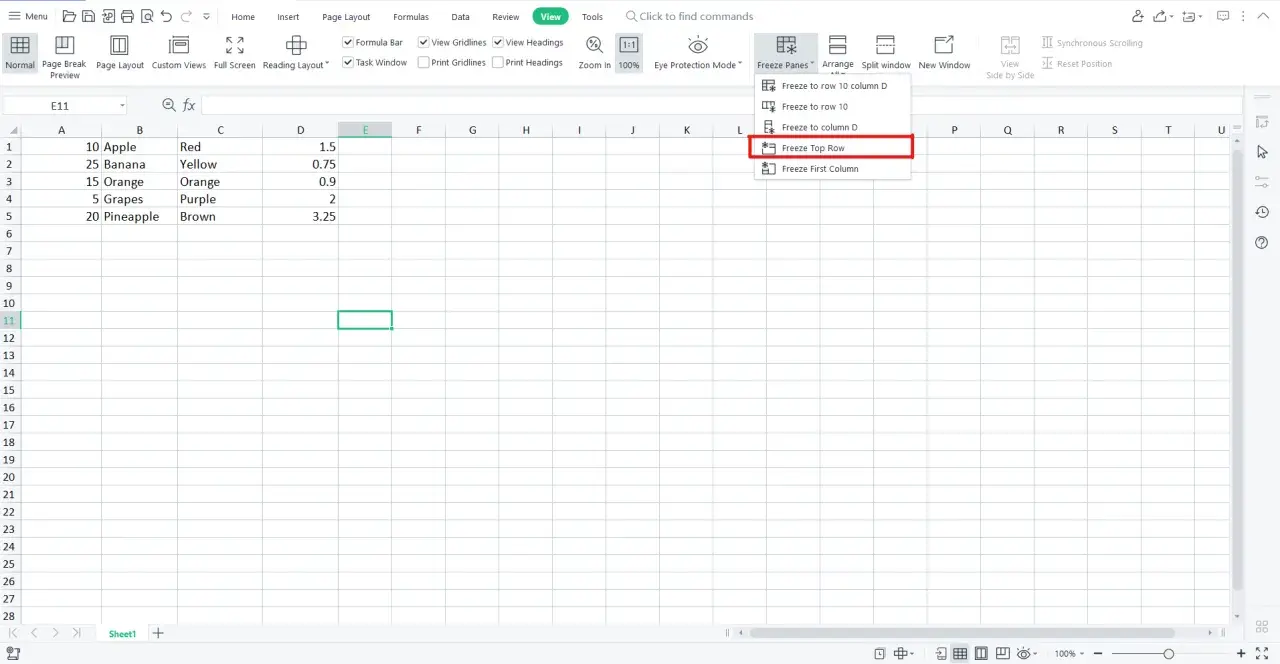
Praca z dużymi tabelami w Excelu bywa frustrująca, gdy podczas przewijania gubisz z oczu nagłówki kolumn. Ten artykuł to Twój praktyczny przewodnik, który krok po kroku pokaże Ci, jak zablokować wiersze i kolumny, aby Twoje dane zawsze pozostawały czytelne, a analiza stała się znacznie prostsza i bardziej intuicyjna.
Jak skutecznie zablokować wiersze i kolumny w Excelu dla lepszej analizy danych
- Użyj funkcji "Zablokuj okienka" (Freeze Panes) dostępnej na karcie "Widok".
- Szybko zablokujesz tylko górny wiersz lub pierwszą kolumnę dedykowanymi opcjami.
- Aby zablokować wiele wierszy lub zarówno wiersze, jak i kolumny, zaznacz komórkę poniżej i na prawo od obszaru do zablokowania.
- Odblokowanie wszystkich okienek odbywa się jednym kliknięciem w tej samej sekcji.
- Pamiętaj, że "Zablokuj okienka" nie wpływa na wydruk do tego służą "Tytuły wydruku".

Dlaczego blokowanie wierszy w Excelu to funkcja, którą musisz opanować
Praca z dużymi arkuszami danych w Excelu może szybko stać się męcząca, jeśli podczas przewijania tracisz orientację. Zastanawiasz się, która kolumna odpowiada za jakie dane? To powszechny problem, który na szczęście ma proste rozwiązanie. Funkcja blokowania wierszy i kolumn w Excelu, znana jako "Zablokuj okienka", jest kluczowa dla efektywnej pracy z dużymi zbiorami danych. Umożliwia ona utrzymanie nagłówków tabeli lub innych ważnych informacji w stałej pozycji, podczas gdy reszta arkusza płynnie się przewija. Dzięki temu analiza danych staje się znacznie prostsza i bardziej intuicyjna, a wprowadzanie nowych informacji precyzyjne. To nie tylko oszczędność czasu, ale także znaczące zwiększenie komfortu pracy.Koniec z gubieniem nagłówków – jak blokada wierszy ułatwia analizę danych
Wyobraź sobie tabelę z setkami, a nawet tysiącami wierszy. Bez zablokowanych nagłówków, po przewinięciu kilku ekranów w dół, trudno jest pamiętać, co oznaczają poszczególne kolumny. Funkcja "Zablokuj okienka" rozwiązuje ten problem raz na zawsze. Pozwala ona utrzymać górny wiersz lub pierwszą kolumnę (a nawet obie) w stałym położeniu. Dzięki temu, niezależnie od tego, jak daleko przesuniesz się w arkuszu, nagłówki pozostają widoczne, co znacząco ułatwia analizę danych i zapobiega błędom wynikającym z pomyłek w interpretacji.Praca z dużymi tabelami staje się prosta i intuicyjna
Opanowanie tej prostej funkcji sprawia, że praca z dużymi arkuszami danych przestaje być przytłaczająca. Zamiast frustracji, zyskujesz narzędzie, które czyni Excela bardziej przyjaznym i efektywnym. Możliwość szybkiego powrotu do nagłówków, bez konieczności ponownego przewijania całego arkusza, to ogromne ułatwienie. To właśnie te małe usprawnienia sprawiają, że codzienna praca staje się bardziej płynna i mniej podatna na błędy.
Najszybsza metoda: jak zablokować tylko górny wiersz jednym kliknięciem
Jeśli Twoje nagłówki znajdują się wyłącznie w pierwszym wierszu arkusza i nie potrzebujesz blokować żadnych kolumn, Excel oferuje dedykowaną, błyskawiczną opcję. Jest to najprostszy sposób na zapewnienie stałej widoczności nagłówków.
Instrukcja krok po kroku dla opcji "Zablokuj górny wiersz"
- Upewnij się, że masz otwarty arkusz Excela z danymi.
- Przejdź do karty Widok na wstążce programu Excel.
- W grupie Okno znajdź i kliknij przycisk Zablokuj okienka.
- Z rozwijanego menu wybierz opcję Zablokuj górny wiersz.
Gotowe! Pierwszy wiersz Twojego arkusza jest teraz zablokowany. Nawet jeśli przewiniesz arkusz w dół, pierwszy wiersz pozostanie widoczny na górze ekranu. Ta metoda działa niezależnie od tego, która komórka jest aktualnie zaznaczona.
Kiedy ta metoda jest najlepszym wyborem?
Opcja "Zablokuj górny wiersz" jest idealna w sytuacjach, gdy:
- Nagłówki Twojej tabeli znajdują się wyłącznie w pierwszym wierszu.
- Nie ma potrzeby blokowania żadnych kolumn.
- Chcesz szybko i prosto zabezpieczyć widoczność nagłówków bez zagłębiania się w bardziej zaawansowane opcje.
Jest to najszybszy sposób na uporządkowanie widoku, gdy potrzebujesz jedynie utrzymać stałą pozycję nagłówków kolumn.
Gdy jeden wiersz to za mało: Jak zablokować kilka wierszy jednocześnie
Czasami nagłówki tabeli zajmują więcej niż jeden wiersz, lub chcesz zablokować dodatkowe wiersze zawierające podsumowania lub ważne informacje. W takich przypadkach standardowa opcja "Zablokuj górny wiersz" nie wystarczy. Na szczęście, główna funkcja "Zablokuj okienka" pozwala na zablokowanie dowolnej liczby wierszy powyżej aktywnej komórki.
Kluczowa zasada: rola aktywnej komórki w blokowaniu wielu wierszy
Sekretem blokowania wielu wierszy jest odpowiednie wybranie aktywnej komórki. Excel blokuje wszystkie wiersze znajdujące się powyżej zaznaczonej komórki. Oznacza to, że jeśli chcesz zablokować, powiedzmy, pierwsze trzy wiersze, musisz zaznaczyć dowolną komórkę w czwartym wierszu (np. A4, B4, C4 wybór kolumny nie ma znaczenia w tym kontekście). Po zaznaczeniu komórki w wierszu 4, wybierz opcję "Zablokuj okienka" na karcie "Widok". Excel automatycznie zablokuje wiersze 1, 2 i 3.
Praktyczny przykład: blokowanie nagłówka składającego się z trzech wierszy
Załóżmy, że Twoja tabela ma nagłówek rozciągający się na wiersze 1, 2 i 3. Aby te trzy wiersze pozostały widoczne podczas przewijania:
- Kliknij dowolną komórkę w czwartym wierszu (np. A4).
- Przejdź do karty Widok.
- W grupie Okno kliknij Zablokuj okienka.
- Wybierz opcję Zablokuj okienka.
Po wykonaniu tych kroków, wiersze 1, 2 i 3 zostaną zablokowane. Przewijając arkusz w dół, zawsze będziesz widzieć te trzy wiersze nagłówka.
Pełna kontrola nad arkuszem: Blokowanie wierszy i kolumn w tym samym czasie
Excel pozwala na jeszcze więcej możesz jednocześnie zablokować zarówno wiersze, jak i kolumny. Jest to niezwykle przydatne, gdy pracujesz z obszernymi danymi, gdzie potrzebujesz widzieć zarówno nagłówki wierszy (np. nazwy produktów), jak i nagłówki kolumn (np. miesiące sprzedaży). Ta funkcja daje Ci pełną kontrolę nad tym, co jest widoczne na ekranie.
Jak wskazać Excelowi, które wiersze i kolumny mają pozostać widoczne?
Podobnie jak w przypadku blokowania wielu wierszy, kluczem do sukcesu jest odpowiednie wybranie aktywnej komórki. Excel blokuje wszystkie wiersze powyżej zaznaczonej komórki ORAZ wszystkie kolumny na lewo od zaznaczonej komórki.
Aby zablokować na przykład pierwsze dwa wiersze i pierwsze dwie kolumny (A i B), musisz zaznaczyć komórkę, która znajduje się poniżej tych wierszy i na prawo od tych kolumn. W tym konkretnym przypadku byłaby to komórka C3. Po zaznaczeniu C3, wybierz opcję "Zablokuj okienka" na karcie "Widok". Excel zablokuje wiersze 1-2 oraz kolumny A-B.
Według danych Microsoft Support, ta metoda zapewnia największą elastyczność i precyzję w zarządzaniu widokiem arkusza.
Poradnik wideo: Zobacz, jak to zrobić w mniej niż 30 sekund
Jeśli chcesz zobaczyć, jak łatwo można zablokować wiersze i kolumny jednocześnie, poniżej znajduje się krótki film instruktażowy. Pokazuje on krok po kroku, jak wybrać odpowiednią komórkę i użyć funkcji "Zablokuj okienka", aby uzyskać pożądany efekt w zaledwie kilkanaście sekund.
Pomyliłeś się? Zobacz, jak w sekundę odblokować wszystkie wiersze i kolumny
Nie martw się, jeśli przypadkowo zablokowałeś niewłaściwe wiersze lub kolumny, albo po prostu chcesz przywrócić domyślny widok. Excel oferuje prostą funkcję, która pozwala cofnąć wszystkie blokady jednym kliknięciem.
Gdzie znaleźć polecenie "Odblokuj okienka"?
Aby odblokować wszystkie zablokowane okienka, wykonaj następujące kroki:
- Przejdź do karty Widok na wstążce Excela.
- W grupie Okno znajdź przycisk Zablokuj okienka.
- Z rozwijanego menu wybierz opcję Odblokuj okienka.
Po kliknięciu tej opcji, wszystkie wcześniej zablokowane wiersze i kolumny zostaną odblokowane, przywracając standardowy widok arkusza.
Czy można odblokować tylko jeden wiersz, pozostawiając inne zablokowane?
Niestety, funkcja "Zablokuj okienka" w Excelu działa globalnie. Oznacza to, że opcja "Odblokuj okienka" odblokowuje wszystkie zablokowane obszary jednocześnie. Nie ma możliwości odblokowania tylko jednego, konkretnego wiersza lub kolumny, pozostawiając inne zablokowane. Jeśli chcesz ponownie zablokować tylko część obszaru, musisz ponownie zastosować odpowiednią metodę blokowania.
Najczęstszy błąd: Mój zablokowany wiersz nie drukuje się na każdej stronie
Wielu użytkowników popełnia błąd, myśląc, że funkcja "Zablokuj okienka" automatycznie sprawi, że nagłówki pojawią się na każdej stronie wydruku. Niestety, tak nie jest. Blokowanie wierszy i kolumn dotyczy wyłącznie widoku na ekranie komputera i służy ułatwieniu nawigacji po arkuszu.
Dlaczego "Zablokuj okienka" nie działa na wydruku?
Funkcja "Zablokuj okienka" jest narzędziem wizualnym, które pomaga w przeglądaniu danych na monitorze. Jej celem jest utrzymanie pewnych części arkusza w stałej pozycji podczas przewijania. Nie ma ona żadnego wpływu na sposób, w jaki Excel przygotowuje dokument do druku. Aby nagłówki lub inne wybrane wiersze powtarzały się na każdej stronie wydruku, potrzebujesz innej funkcji.
Rozwiązanie: Użyj opcji "Tytuły wydruku" – instrukcja krok po kroku
Aby nagłówki Twojej tabeli były drukowane na każdej stronie, musisz skorzystać z opcji "Tytuły wydruku":
- Przejdź do karty Układ strony na wstążce Excela.
- W grupie Drukuj tytuły kliknij przycisk Tytuły wydruku.
- W oknie dialogowym "Ustawienia strony", w sekcji "Drukowanie tytułów", znajdź pole Wiersze do powtórzenia u góry.
- Kliknij przycisk wyboru obok tego pola, a następnie zaznacz myszką wiersz (lub wiersze), który chcesz powtarzać na każdej stronie wydruku (np. kliknij na numer pierwszego wiersza, aby zaznaczyć cały wiersz).
- Kliknij OK, aby zastosować zmiany.
Teraz, gdy wydrukujesz swój arkusz, wskazane wiersze nagłówkowe będą automatycznie powtarzane na każdej stronie.
Alternatywa dla blokowania: Kiedy warto użyć funkcji "Podziel"
Oprócz funkcji "Zablokuj okienka", Excel oferuje również narzędzie o nazwie "Podziel" (Split). Choć na pierwszy rzut oka może wydawać się podobne, pełni ono nieco inną rolę i może być przydatne w specyficznych scenariuszach analizy danych.
Różnice między "Zablokuj okienka" a "Podziel"
Podstawowa różnica polega na tym, że "Zablokuj okienka" utrzymuje wybrane wiersze i kolumny w stałej pozycji, podczas gdy funkcja "Podziel" dzieli arkusz na niezależnie przewijane panele. Po podzieleniu arkusza, możesz przesuwać każdy panel oddzielnie. To oznacza, że możesz na przykład mieć jeden panel pokazujący nagłówki, a drugi przewijający się swobodnie, ale nie jest to to samo, co stałe "przyklejenie" nagłówków.
Przeczytaj również: Jak przenieść tabelę z PDF do Excela w prosty sposób bez błędów
Praktyczne zastosowania widoku podzielonego ekranu w analizie danych
Funkcja "Podziel" jest szczególnie użyteczna, gdy chcesz porównać dwie odległe części tego samego arkusza bez konieczności ciągłego przewijania tam i z powrotem. Na przykład, możesz chcieć porównać dane z pierwszego kwartału z danymi z czwartego kwartału, które znajdują się na przeciwległych końcach arkusza. Podzielenie ekranu pozwala na jednoczesne wyświetlanie obu tych sekcji, co ułatwia analizę i identyfikację trendów lub różnic.
