
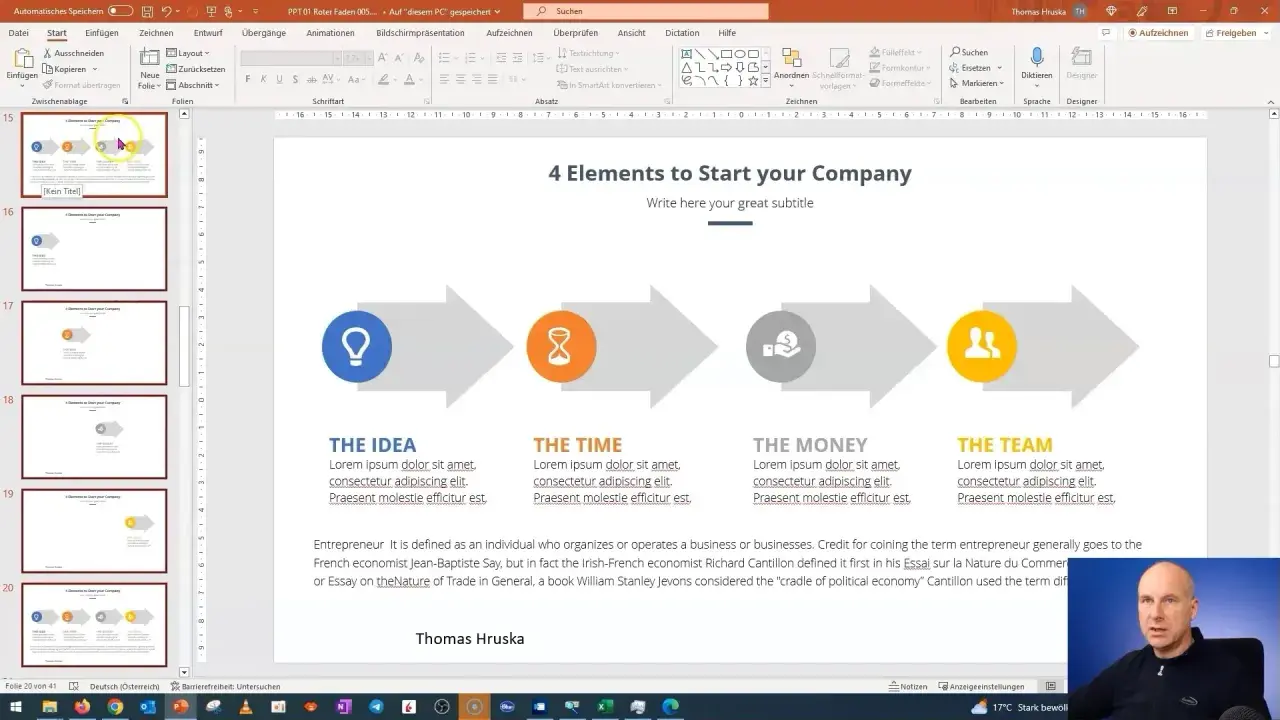
Witaj w świecie wizualizacji i skutecznego przekazywania informacji! Jeśli kiedykolwiek zastanawiałeś się, jak stworzyć prezentację, która nie tylko przyciągnie uwagę, ale także jasno przedstawi Twoje pomysły, to ten artykuł jest dla Ciebie. Skierowany do osób początkujących, pomoże Ci zrozumieć, czym jest PowerPoint i dlaczego warto poznać jego możliwości.
PowerPoint: Twój klucz do skutecznych prezentacji i wizualizacji pomysłów
- PowerPoint to program Microsoftu do tworzenia prezentacji multimedialnych.
- Pozwala na łączenie tekstu, obrazów, wykresów, wideo i animacji w sekwencje slajdów.
- Jest szeroko używany w edukacji, biznesie i podczas szkoleń.
- Umożliwia wizualizację danych, przedstawianie pomysłów i prowadzenie wykładów.
- Dostępny w ramach subskrypcji Microsoft 365 oraz w darmowej wersji online.
- Kluczowe funkcje to szablony, Projektant AI i płynne przejścia Morph.

PowerPoint w pigułce: Co to jest i dlaczego każdy o nim mówi?
PowerPoint to wszechstronne narzędzie, które zrewolucjonizowało sposób, w jaki dzielimy się informacjami. W najprostszym ujęciu, PowerPoint to program komputerowy firmy Microsoft służący do tworzenia prezentacji multimedialnych. Jest on integralną częścią popularnego pakietu biurowego Microsoft 365, choć jego historia sięga lat 80. XX wieku, kiedy to został stworzony przez firmę Forethought Inc., a następnie przejęty przez giganta z Redmond w 1987 roku. Od tamtej pory stał się nieodłącznym elementem pracy wielu profesjonalistów i uczniów na całym świecie.
Do czego tak naprawdę służy ten program? Główny cel PowerPointa
Głównym celem PowerPointa jest tworzenie wizualnych pomocy do prezentowania informacji. Zamiast polegać wyłącznie na długich, często nudnych blokach tekstu, program pozwala na tworzenie atrakcyjnych wizualnie sekwencji slajdów. Możesz na nich umieścić nie tylko tekst, ale także obrazy, interaktywne wykresy, fragmenty wideo czy dźwięki. Dzięki temu komunikaty stają się bardziej zrozumiałe, angażujące i łatwiejsze do zapamiętania. To potężne narzędzie do przekształcania suchych danych w przystępną narrację.
Od ucznia po prezesa: Kto i w jakich sytuacjach korzysta z prezentacji?
Spektrum użytkowników PowerPointa jest niezwykle szerokie. Od uczniów przygotowujących prezentacje lekcyjne i projekty, przez studentów przedstawiających swoje prace naukowe, po pracowników biurowych tworzących prezentacje sprzedażowe, raporty czy strategie marketingowe. Nawet prezesi firm korzystają z niego, aby przedstawić wizję rozwoju czy wyniki finansowe podczas szkoleń i konferencji. Wszyscy oni używają PowerPointa, aby wizualizować dane, jasno przedstawić swoje pomysły i efektywnie prowadzić wykłady czy prezentacje. Jak podaje serwis ProjektyGraficzne.pl, program ten jest kluczowym narzędziem w wielu branżach, rozwiązując potrzebę jasnego i zwięzłego przedstawienia złożonych informacji.
PowerPoint a Word: Czym się różnią i kiedy używać każdego z nich?
Często pojawia się pytanie o różnice między PowerPointem a Wordem. Choć oba programy pochodzą z pakietu Microsoft Office, ich przeznaczenie jest fundamentalnie różne. Word służy przede wszystkim do tworzenia i edycji dokumentów tekstowych listów, raportów, artykułów, gdzie liczy się szczegółowość i formatowanie tekstu. PowerPoint natomiast jest narzędziem do tworzenia prezentacji wizualnych, gdzie kluczowa jest zwięzłość, atrakcyjność graficzna i możliwość przekazania głównych punktów w przystępny sposób. Używaj Worda, gdy potrzebujesz szczegółowego tekstu, a PowerPointa, gdy chcesz zaprezentować kluczowe informacje w formie slajdów.

Kluczowe funkcje, które zamienią proste slajdy w efektowną prezentację
Nowoczesny PowerPoint to znacznie więcej niż tylko narzędzie do tworzenia slajdów. Oferuje szereg funkcji, które pomagają nawet początkującym użytkownikom tworzyć profesjonalnie wyglądające i angażujące prezentacje. Te funkcje sprawiają, że proces tworzenia staje się bardziej intuicyjny i efektywny.
Slajdy: Płótno dla Twoich pomysłów
Podstawową jednostką w PowerPoint jest slajd. Można go sobie wyobrazić jako cyfrowe płótno, na którym umieszczasz wszystkie elementy swojej prezentacji. Każdy slajd może być osobną myślą, punktem programu lub etapem narracji. To właśnie slajdy tworzą sekwencję, która prowadzi widza przez Twoją historię. Odpowiednie zaprojektowanie każdego slajdu jest kluczem do sukcesu całej prezentacji.
Więcej niż tekst: Jak ożywić prezentację grafiką, wideo i wykresami?
Aby Twoja prezentacja była ciekawa i zrozumiała, warto wyjść poza sam tekst. PowerPoint umożliwia łatwe wstawianie na slajdy różnorodnych elementów multimedialnych. Możesz dodawać wysokiej jakości obrazy, tworzyć czytelne wykresy ilustrujące dane, osadzać klipy wideo czy nagrania dźwiękowe. Te elementy nie tylko uatrakcyjniają wizualnie prezentację, ale przede wszystkim pomagają w lepszej wizualizacji i zrozumieniu przekazywanych treści. Obraz często mówi więcej niż tysiąc słów, a odpowiedni wykres potrafi rozjaśnić nawet najbardziej skomplikowane dane.
Magia ruchu: Czym są przejścia i animacje (i jak ich nie nadużywać)?
PowerPoint oferuje dwa rodzaje efektów wizualnych: przejścia i animacje. Przejścia to efekty, które pojawiają się podczas zmiany jednego slajdu na drugi, dodając płynności i dynamiki. Animacje natomiast pozwalają na ożywienie poszczególnych elementów na slajdzie tekstu, obrazów czy wykresów. Choć te funkcje mogą znacząco uatrakcyjnić prezentację, kluczem jest umiar. Zbyt wiele efektów lub zbyt krzykliwe animacje mogą rozpraszać widza i odwracać jego uwagę od najważniejszej treści.
Projektant AI i funkcja Morph: Twój inteligentny asystent designu
Dla początkujących użytkowników, a nawet dla tych bardziej zaawansowanych, PowerPoint przygotował inteligentne narzędzia. Projektant AI analizuje zawartość Twojego slajdu i automatycznie sugeruje profesjonalne układy graficzne, oszczędzając czas i wysiłek. Z kolei funkcja Morph (Przekształcenie) pozwala na tworzenie płynnych, kinowych animacji między podobnymi obiektami na kolejnych slajdach, nadając prezentacji niezwykle profesjonalny i nowoczesny wygląd. Te funkcje sprawiają, że nawet bez doświadczenia w projektowaniu graficznym możesz stworzyć wizualnie zachwycające prezentacje.
Jak zacząć przygodę z PowerPointem? Pierwsze kroki dla laika
Rozpoczęcie pracy z PowerPointem może wydawać się skomplikowane, ale w rzeczywistości jest prostsze, niż myślisz. Istnieje kilka dróg dostępu do programu, a pierwsze kroki są intuicyjne, nawet jeśli nigdy wcześniej nie miałeś z nim do czynienia.
Microsoft 365 czy darmowa wersja online? Którą opcję wybrać na start?
Masz dwie główne opcje, aby zacząć korzystać z PowerPointa. Pierwsza to subskrypcja Microsoft 365. Daje ona dostęp do pełnej, najbardziej rozbudowanej wersji programu, wraz z wszystkimi najnowszymi funkcjami i regularnymi aktualizacjami. Jest to idealne rozwiązanie dla osób, które planują intensywnie korzystać z pakietu biurowego. Druga opcja to darmowa wersja online, znana jako PowerPoint dla sieci Web. Działa ona w przeglądarce internetowej i oferuje podstawową, choć wciąż bardzo użyteczną, funkcjonalność. Jest to doskonały wybór na początek, jeśli chcesz szybko wypróbować program lub potrzebujesz go do prostych zadań bez ponoszenia kosztów.
Od pustej strony do pierwszego slajdu: Prosty przewodnik krok po kroku
Stworzenie pierwszej prezentacji w PowerPoint jest naprawdę proste. Oto podstawowe kroki, które pozwolą Ci zacząć:
- Otwórz program: Uruchom PowerPoint na swoim komputerze lub zaloguj się do wersji online.
- Wybierz "Nowa prezentacja": Zazwyczaj zobaczysz opcję wyboru pustego dokumentu lub gotowego szablonu. Na początek wybierz "Pusta prezentacja", aby zobaczyć, jak to działa.
- Dodaj tytuł i podtytuł: Na pierwszym slajdzie, który jest zazwyczaj slajdem tytułowym, kliknij w pola tekstowe i wpisz tytuł swojej prezentacji oraz ewentualnie swoje imię i nazwisko lub nazwę firmy.
- Dodaj nowy slajd: Kliknij przycisk "Nowy slajd" na karcie "Narzędzia główne" (lub podobny, w zależności od wersji programu), aby dodać kolejny slajd do swojej prezentacji.
- Wprowadź tekst lub inne elementy: Na nowym slajdzie możesz dodać tekst, obrazy, wykresy wszystko, co chcesz zaprezentować.
- Zapisz prezentację: Nie zapomnij regularnie zapisywać swojej pracy, klikając ikonę dyskietki lub wybierając "Plik" > "Zapisz jako".
Gotowe szablony: Gdzie ich szukać, by oszczędzić czas i wyglądać profesjonalnie?
Jeśli chcesz od razu stworzyć coś estetycznego, ale nie masz czasu ani ochoty na samodzielne projektowanie, gotowe szablony projektów są idealnym rozwiązaniem. Są to predefiniowane układy graficzne, które zawierają już odpowiednio rozmieszczone elementy, kolorystykę i czcionki. Możesz je znaleźć bezpośrednio w programie PowerPoint, zazwyczaj podczas tworzenia nowej prezentacji, gdzie dostępna jest biblioteka szablonów. Wiele stron internetowych oferuje również darmowe lub płatne szablony, które można pobrać i zaimportować do programu. Korzystanie z szablonów to świetny sposób na zaoszczędzenie czasu i zapewnienie profesjonalnego wyglądu Twojej prezentacji od samego początku.
Czy świat kończy się na PowerPoincie? Popularne alternatywy, które warto znać
Chociaż PowerPoint jest niewątpliwie liderem na rynku, świat prezentacji multimedialnych nie ogranicza się tylko do niego. Istnieje kilka innych narzędzi, które oferują podobne, a czasem nawet unikalne funkcje, i mogą być doskonałym wyborem w zależności od Twoich potrzeb.
Google Slides: Mistrz współpracy w chmurze
Google Slides to darmowa, oparta na chmurze alternatywa dla PowerPointa, która jest częścią pakietu Google Workspace. Jest to fantastyczne narzędzie, jeśli cenisz sobie współpracę w czasie rzeczywistym z innymi użytkownikami. Pozwala wielu osobom edytować prezentację jednocześnie, a wszystkie zmiany są zapisywane automatycznie. Jest to również doskonały wybór dla osób mocno osadzonych w ekosystemie Google, które chcą łatwo integrować swoje prezentacje z innymi usługami Google.
Canva: Gdy liczy się przede wszystkim piękny design
Canva to narzędzie, które szturmem zdobyło popularność dzięki swojemu naciskowi na łatwość użycia i bogactwo pięknych, gotowych szablonów graficznych. Jeśli priorytetem jest dla Ciebie wizualna atrakcyjność i chcesz tworzyć prezentacje, które wyglądają jak dzieła sztuki, Canva będzie świetnym wyborem. Jest intuicyjna, oferuje ogromną bibliotekę zdjęć, ikon i elementów graficznych, co sprawia, że nawet osoby bez doświadczenia w projektowaniu mogą tworzyć profesjonalnie wyglądające materiały.
Prezi: Dla tych, którzy chcą zerwać z tradycyjną formą slajdów
Jeśli tradycyjna, liniowa forma slajdów Cię nudzi i szukasz czegoś bardziej dynamicznego i oryginalnego, warto przyjrzeć się Prezi. To narzędzie odchodzi od klasycznego podziału na slajdy na rzecz jednego, dużego "płótna", po którym można się poruszać, powiększając i pomniejszając poszczególne fragmenty. Prezi pozwala tworzyć nieliniowe, zoomujące prezentacje, które mogą być niezwykle angażujące i zapadające w pamięć. Jest idealne dla osób chcących wyróżnić się i zaskoczyć publiczność.
To nie tylko prezentacje! Ukryte i nietypowe zastosowania PowerPointa
Choć PowerPoint jest znany przede wszystkim jako narzędzie do tworzenia prezentacji, jego możliwości wykraczają daleko poza ten standardowy użytek. Okazuje się, że ten wszechstronny program może być wykorzystany do wielu kreatywnych i zaskakujących celów.
Jak w 5 minut stworzyć proste grafiki na media społecznościowe?
Zastanawiasz się, jak szybko stworzyć atrakcyjny post na Facebooka czy Instagrama, nie posiadając zaawansowanych programów graficznych? PowerPoint może być Twoim sprzymierzeńcem! Za pomocą prostych narzędzi, takich jak kształty, tekst, dodawanie obrazów i modyfikowanie tła, możesz błyskawicznie projektować proste grafiki, banery czy cytaty. Wystarczy ustawić odpowiedni rozmiar slajdu (np. kwadratowy dla Instagrama) i puścić wodze fantazji, korzystając z bogatej palety możliwości programu.
Projektowanie interaktywnego CV lub portfolio, które się wyróżni
Chcesz zrobić piorunujące wrażenie na potencjalnym pracodawcy? Wykorzystaj PowerPoint do stworzenia interaktywnego CV lub portfolio. Zamiast tradycyjnego dokumentu, możesz zaprojektować prezentację, w której poszczególne slajdy przedstawią Twoje doświadczenie, umiejętności i projekty. Dodając hiperłącza do swoich prac online, osadzając krótkie filmy prezentujące Twoje umiejętności lub wykorzystując subtelne animacje, stworzysz dynamiczny i zapadający w pamięć dokument, który z pewnością wyróżni Cię na tle innych kandydatów.
Przeczytaj również: Gdzie ściągnąć PowerPointa za darmo i uniknąć kosztów?
Tworzenie prostych animacji, quizów i materiałów edukacyjnych
Funkcje animacji i przejść w PowerPoint mogą być wykorzystane nie tylko do uatrakcyjnienia prezentacji, ale także do tworzenia prostych materiałów edukacyjnych. Możesz tworzyć krótkie, edukacyjne animacje wyjaśniające złożone procesy, projektować interaktywne quizy, w których odpowiedzi są ukryte lub prowadzą do kolejnych pytań, a nawet tworzyć interaktywne ćwiczenia. To świetny sposób na zaangażowanie uczniów lub uczestników szkoleń w bardziej dynamiczny i multimedialny sposób nauki.
