
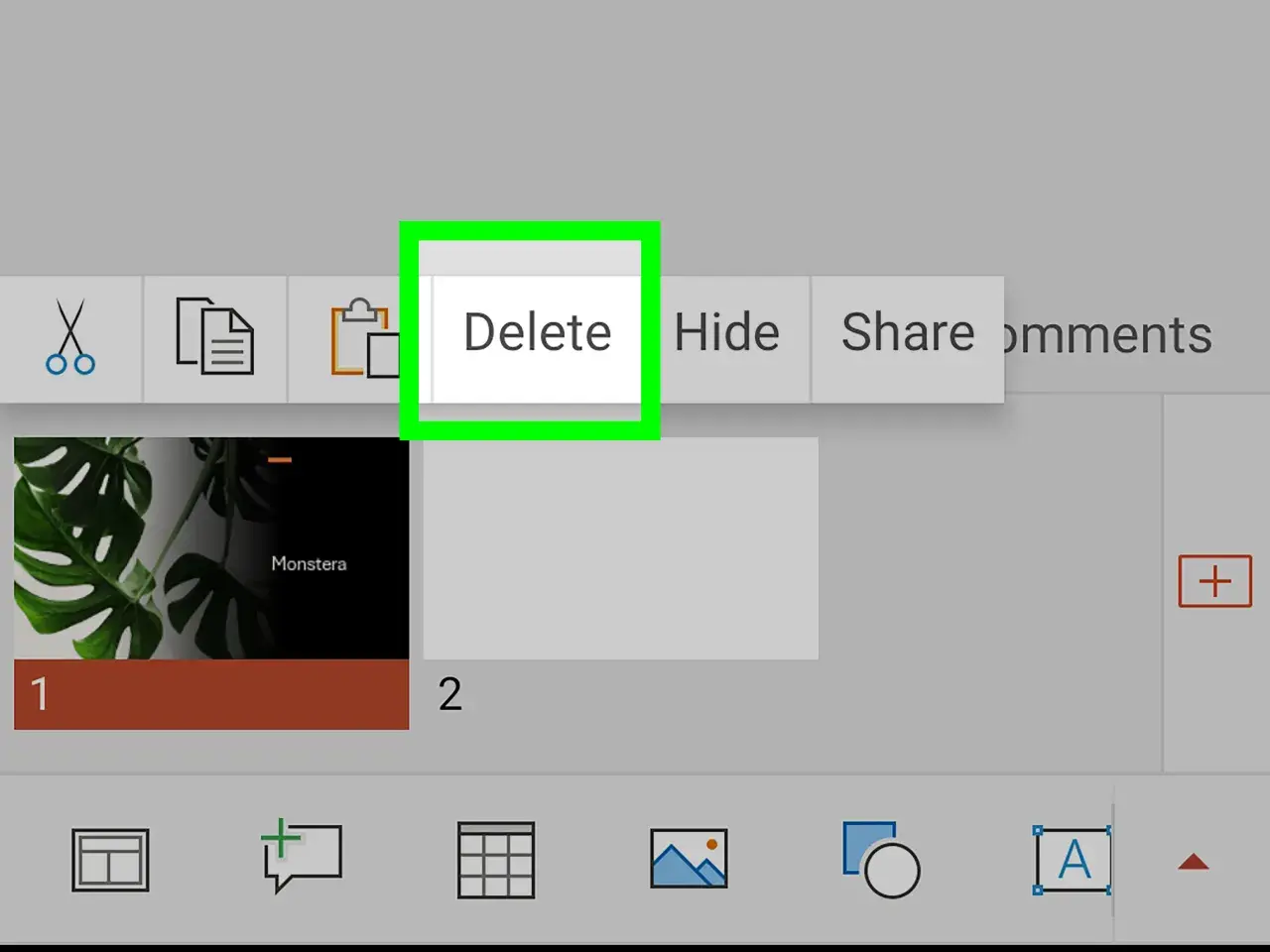
Witaj w praktycznym poradniku, który krok po kroku przeprowadzi Cię przez proces usuwania slajdów w programie PowerPoint. Niezależnie od tego, czy potrzebujesz pozbyć się jednego slajdu, czy całej grupy, znajdziesz tu proste i skuteczne rozwiązania. Omówimy najszybsze metody, pokażemy, jak zarządzać wieloma slajdami naraz, a także podpowiemy, co zrobić w przypadku nietypowych problemów i jakie są alternatywy dla całkowitego usuwania.
Szybki poradnik usuwania pojedynczych i wielu slajdów w PowerPoint
- Pojedynczy slajd usuniesz klawiszem Delete lub z menu kontekstowego.
- Wiele niesąsiadujących slajdów zaznaczysz, trzymając Ctrl i klikając miniatury.
- Grupę sąsiadujących slajdów zaznaczysz, trzymając Shift i klikając pierwszy oraz ostatni.
- Problemy z usunięciem slajdu mogą wynikać z jego powiązania ze Wzorcem slajdów.
- Alternatywą dla usuwania jest ukrycie slajdu, co pozwala zachować go w prezentacji.
- Usunięcie slajdu można cofnąć za pomocą skrótu klawiaturowego Ctrl+Z.
Jak usunąć slajd w PowerPoint? Dwa błyskawiczne sposoby na start
Zacznijmy od absolutnych podstaw, czyli jak pozbyć się pojedynczego slajdu z prezentacji. PowerPoint oferuje dwie niezwykle proste i szybkie metody, które pozwolą Ci wykonać tę czynność w mgnieniu oka. Niezależnie od tego, czy wolisz pracować z klawiaturą, czy z myszką, znajdziesz tu coś dla siebie.
Metoda #1: Użycie klawiatury – najszybsza droga do celu
- W panelu po lewej stronie okna programu PowerPoint kliknij miniaturę slajdu, który chcesz usunąć. Upewnij się, że jest on zaznaczony (zwykle ramką).
- Naciśnij klawisz Delete na swojej klawiaturze.
- Slajd zostanie natychmiast usunięty z prezentacji.
Metoda #2: Menu kontekstowe po kliknięciu prawym przyciskiem myszy
- W panelu po lewej stronie okna programu PowerPoint kliknij prawym przyciskiem myszy miniaturę slajdu, który chcesz usunąć.
- Z menu kontekstowego, które się pojawi, wybierz opcję "Usuń slajd".
- Slajd zostanie usunięty.
Potrzebujesz usunąć więcej niż jeden slajd? Oszczędzaj czas dzięki tym trikom
Czasem potrzeba pozbyć się nie jednego, a kilku slajdów naraz. Na szczęście PowerPoint został wyposażony w funkcje, które pozwalają na efektywne zaznaczanie i usuwanie wielu slajdów jednocześnie. To znacząco przyspiesza pracę, zwłaszcza przy tworzeniu lub modyfikowaniu dużych prezentacji.
Jak zaznaczyć i usunąć slajdy rozrzucone po całej prezentacji (z klawiszem CTRL)
- W panelu po lewej stronie okna programu PowerPoint kliknij miniaturę pierwszego slajdu, który chcesz zaznaczyć.
- Przytrzymaj klawisz Ctrl na klawiaturze.
- Klikaj miniatury kolejnych slajdów, które chcesz usunąć. Każdy zaznaczony slajd będzie wyróżniony.
- Gdy zaznaczysz wszystkie potrzebne slajdy, możesz je usunąć, naciskając klawisz Delete lub klikając prawym przyciskiem myszy na jeden z zaznaczonych slajdów i wybierając opcję "Usuń slajd".
Jak usunąć całą grupę sąsiadujących slajdów naraz (z klawiszem SHIFT)
- W panelu po lewej stronie okna programu PowerPoint kliknij miniaturę pierwszego slajdu w grupie, którą chcesz usunąć.
- Przytrzymaj klawisz Shift na klawiaturze.
- Kliknij miniaturę ostatniego slajdu w tej samej grupie. Wszystkie slajdy pomiędzy pierwszym a ostatnim, a także te dwa skrajne, zostaną zaznaczone.
- Teraz możesz usunąć całą zaznaczoną grupę, naciskając klawisz Delete lub korzystając z menu kontekstowego.
Widok "Normalny" vs "Sortowanie slajdów" – który jest lepszy do zarządzania slajdami?
Program PowerPoint oferuje różne sposoby prezentacji Twojej pracy, a dwa z nich widok "Normalny" i widok "Sortowanie slajdów" mają kluczowe znaczenie przy zarządzaniu slajdami. Chociaż opisane wcześniej metody usuwania działają w obu tych widokach, zrozumienie ich specyfiki może pomóc Ci pracować bardziej efektywnie.Praca w standardowym widoku "Normalnym"
Widok "Normalny" jest tym, w którym najczęściej pracujesz na co dzień. Widzisz tu miniaturę bieżącego slajdu po lewej stronie oraz główny obszar edycji po prawej. Jest to idealne miejsce do szczegółowej edycji treści poszczególnych slajdów. Usuwanie pojedynczych slajdów w tym widoku jest intuicyjne i szybkie, ale przy bardzo dużej liczbie slajdów przeglądanie i zaznaczanie wielu z nich może być mniej wygodne niż w innym widoku.
"Sortowanie slajdów" – Twoje centrum dowodzenia do masowego usuwania i porządkowania
Widok "Sortowanie slajdów" pokazuje wszystkie miniatury Twoich slajdów w jednej, uporządkowanej siatce. Jest to idealne miejsce do szybkiego przeglądania całej struktury prezentacji, reorganizacji kolejności slajdów, a także do efektywnego zaznaczania i usuwania wielu slajdów naraz. Jeśli masz do usunięcia sporą grupę slajdów, przełączenie się na ten widok jest zdecydowanie dobrym pomysłem.
Problem: PowerPoint nie pozwala mi usunąć slajdu! Co robić?
Zdarza się, że mimo prób, PowerPoint odmawia usunięcia slajdu lub jego elementów. Zanim zaczniesz się frustrować, pamiętaj, że zazwyczaj istnieje ku temu konkretny powód. Najczęściej problemem jest powiązanie slajdu ze "Wzorcem slajdów" lub fakt, że slajd został po prostu ukryty, a nie usunięty.
Czy slajd jest zablokowany przez wzorzec? Jak to sprawdzić i edytować?
Czasami elementy na slajdzie, a nawet cały slajd, mogą być częścią "Wzorca slajdów". Wzorzec slajdów to szablon, który definiuje wygląd i układ elementów dla grupy slajdów. Jeśli slajd dziedziczy pewne cechy ze wzorca, niektóre jego elementy mogą być trudniejsze do edycji lub usunięcia w standardowym widoku. Według danych support.microsoft.com, zmiany wprowadzone we wzorcu slajdów wpływają na wszystkie slajdy, które go używają. Oto jak możesz sobie z tym poradzić:- Przejdź do widoku wzorca. W tym celu kliknij zakładkę "Widok" na wstążce programu PowerPoint.
- W grupie "Widoki wzorców" kliknij przycisk "Wzorzec slajdów".
- Teraz zobaczysz strukturę wzorców. Zazwyczaj slajd, który sprawia problemy, będzie powiązany z jednym z nich (zazwyczaj tym największym na górze listy).
- Możesz teraz spróbować usunąć lub zmodyfikować elementy bezpośrednio w widoku wzorca, jeśli chcesz, aby zmiany dotyczyły wszystkich slajdów korzystających z tego wzorca.
- Jeśli chcesz usunąć tylko konkretny slajd, a nie jego elementy ze wzorca, upewnij się, że nie jest on "zablokowany" przez dziedziczenie. Czasem wystarczy powrócić do widoku normalnego i spróbować usunąć go ponownie, upewniając się, że zaznaczasz całą miniaturę slajdu.
- Po dokonaniu zmian, wróć do standardowego widoku, klikając przycisk "Zamknij widok wzorca" na zakładce "Wzorzec slajdów".
Przeczytaj również: Jak otworzyć prezentację PDF w PowerPoint – proste kroki i porady
Kiedy warto ukryć slajd zamiast go usuwać? Poznaj praktyczną alternatywę
Zamiast trwale usuwać slajd, możesz go po prostu ukryć. Jest to niezwykle przydatna funkcja, która pozwala zachować slajd w pliku prezentacji, ale wyłączyć go z pokazu slajdów. Kiedy się na to zdecydować? Na przykład, gdy chcesz przygotować dwie wersje prezentacji (jedną skróconą, drugą pełną), gdy nie jesteś pewien, czy dany slajd będzie potrzebny w przyszłości, lub gdy chcesz pominąć pewne informacje podczas konkretnego wystąpienia.
- W panelu po lewej stronie okna programu PowerPoint kliknij prawym przyciskiem myszy miniaturę slajdu, który chcesz ukryć.
- Z menu kontekstowego wybierz opcję "Ukryj slajd".
- Miniatura ukrytego slajdu zostanie przekreślona lub będzie miała inny wyróżnik, a sam slajd nie będzie wyświetlany podczas pokazu slajdów.
- Aby ponownie go wyświetlić, po prostu powtórz te kroki i wybierz opcję "Ukryj slajd" (która teraz będzie działać jako "Odkryj slajd").
Czy można cofnąć usunięcie slajdu? Krótko o skrócie CTRL+Z
Zdarza się, że w pośpiechu usuniemy slajd, którego jednak potrzebujemy. Na szczęście, podobnie jak w wielu innych programach, również w PowerPoint możesz łatwo cofnąć ostatnią operację. Wystarczy użyć uniwersalnego skrótu klawiaturowego Ctrl+Z (na komputerach Mac jest to Cmd+Z). Jeśli zrobisz to natychmiast po usunięciu slajdu, zostanie on przywrócony w swojej pierwotnej pozycji. Warto pamiętać, że ten skrót działa dla wielu ostatnich akcji, ale im szybciej go użyjesz, tym większa pewność, że przywrócisz to, co chcesz.
