
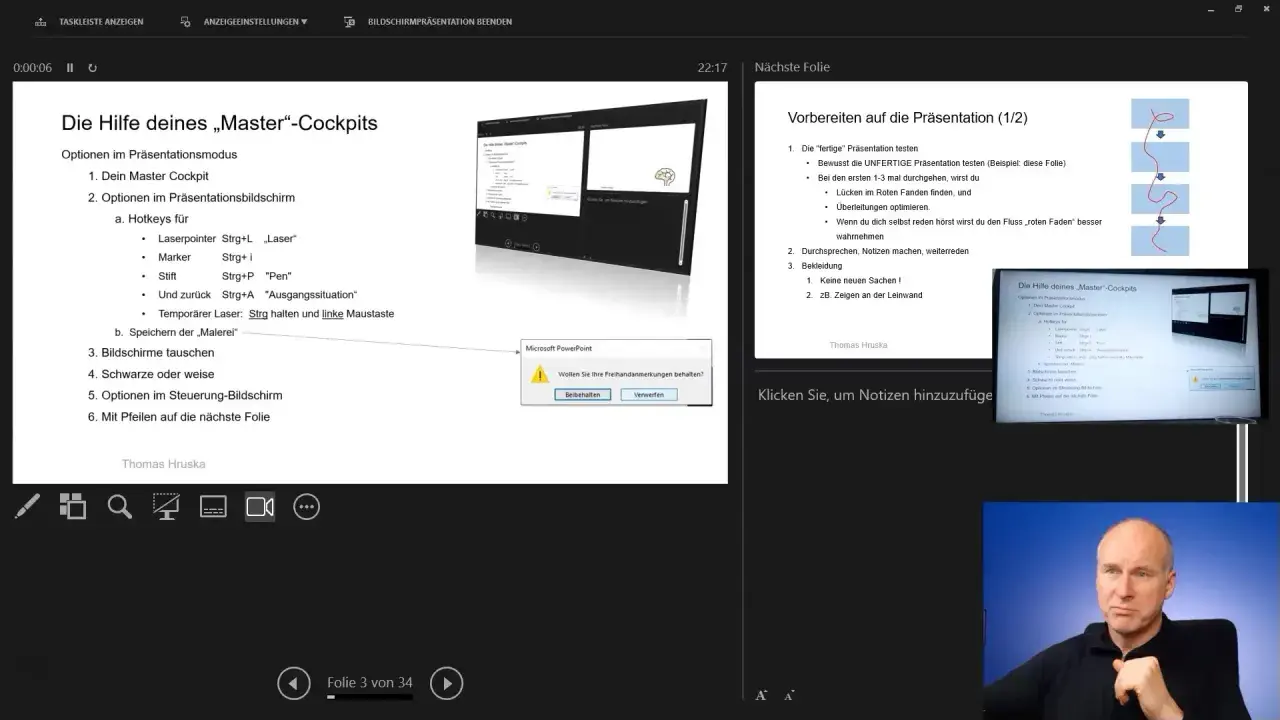
Widok prezentera w programie PowerPoint to funkcja, która może całkowicie odmienić sposób, w jaki prowadzisz prezentacje. To Twoje centrum dowodzenia, które pozwala zachować spokój i profesjonalizm, niezależnie od tego, czy występujesz przed audytorium, czy łączysz się z uczestnikami online. Zamiast nerwowo zerkać na ekran, by nie zgubić wątku, masz teraz wszystko pod kontrolą na swoim monitorze. Pozwól, że przeprowadzę Cię przez tajniki tej niezwykle przydatnej funkcji.
Widok Prezentera w PowerPoint to Twoje centrum dowodzenia podczas prezentacji
- Pozwala prelegentowi widzieć notatki, podgląd slajdów i zegar, podczas gdy publiczność widzi tylko slajdy.
- Zwiększa pewność siebie i kontrolę nad przebiegiem wystąpienia.
- Umożliwia płynne zarządzanie czasem i interakcję z treścią dzięki narzędziom do adnotacji.
- Można go aktywować za pomocą zakładki "Pokaz slajdów" lub skrótu Alt+F5.
- Rozwiązuje problemy z wyświetlaniem na wielu monitorach i w trybie online.

Czym jest Widok Prezentera i dlaczego na zawsze odmieni Twoje wystąpienia?
Widok prezentera to specjalny interfejs programu PowerPoint, który aktywuje się, gdy podłączysz dodatkowy ekran najczęściej jest to projektor lub zewnętrzny monitor. Pomyśl o nim jak o kokpicie samolotu dla prezentera. Pozwala Ci on na pełną kontrolę nad tym, co dzieje się na ekranie widocznym dla publiczności, jednocześnie wyświetlając na Twoim monitorze dodatkowe, pomocne informacje, które są całkowicie niewidoczne dla odbiorców. Publiczność widzi jedynie czysty, kolejny slajd prezentacji, podczas gdy Ty masz dostęp do panelu kontrolnego. Ten panel zawiera między innymi bieżący slajd, podgląd następnego slajdu, Twoje notatki do danego slajdu oraz zegar, który pomaga pilnować czasu.
Pożegnaj stres: Twoja tajna broń podczas prezentacji
Przyznam szczerze, że kiedy po raz pierwszy zacząłem korzystać z Widoku Prezentera, poczułem ogromną ulgę. Koniec z nerwowym zerkaniem na kartki z notatkami czy próbowaniem zapamiętania wszystkiego na pamięć! Ten widok działa jak Twoja osobista, dyskretna "ściągawka". Dostęp do notatek i zegara w czasie rzeczywistym sprawia, że możesz w pełni skupić się na tym, co najważniejsze: na swoim przekazie i kontakcie z publicznością. To właśnie ta pewność, że masz wszystko pod kontrolą, redukuje stres i pozwala Ci prezentować z większą swobodą i charyzmą. To naprawdę moja tajna broń, która znacząco podnosi jakość każdego wystąpienia.
Co widzi publiczność, a co widzisz Ty? Kluczowe różnice
Kluczem do sukcesu Widoku Prezentera jest asymetria informacji. Publiczność, siedząc przed głównym ekranem, widzi tylko bieżący slajd. Żadnych dodatkowych przycisków, żadnych notatek, nic, co mogłoby odwrócić ich uwagę od prezentowanej treści. Z kolei na Twoim monitorze (np. laptopa) rozpościera się pełny panel kontrolny. Widzisz tam nie tylko bieżący slajd, ale także podgląd następnego slajdu, co pozwala Ci płynnie zapowiedzieć, co za chwilę się pojawi. Masz też dostęp do notatek prelegenta tych wszystkich cennych wskazówek, które przygotowałeś, a które nie zmieściły się na slajdzie. Do tego dochodzi zegar, który pokazuje, ile czasu już minęło i ile pozostało. Ta rozbieżność jest fundamentalna zapewnia publiczności klarowny i niezakłócony odbiór, a Tobie daje narzędzia do efektywnego prowadzenia prezentacji.
Główne korzyści: Pełna kontrola, pewność siebie i profesjonalizm
Używanie Widoku Prezentera przynosi szereg wymiernych korzyści, które przekładają się na jakość Twoich wystąpień:
- Pełna kontrola: Masz absolutną władzę nad tempem prezentacji, nawigacją między slajdami i tym, na co chcesz zwrócić uwagę publiczności. Nie musisz polegać na kimś, kto klika za Ciebie kolejne slajdy.
- Wzrost pewności siebie: Dostęp do notatek i podgląd następnego slajdu eliminuje niepewność i pozwala Ci czuć się przygotowanym na każdą sytuację. Wiesz, co masz powiedzieć i kiedy.
- Profesjonalizm: Prezentacja wygląda płynnie i bezproblemowo. Publiczność nie widzi Twoich przygotowań ani potencjalnych wpadek, co buduje Twój wizerunek jako kompetentnego i dobrze zorganizowanego prelegenta.
To wszystko sprawia, że Twoje wystąpienia stają się bardziej angażujące i efektywne.

Jak włączyć Widok Prezentera w PowerPoint? Przewodnik krok po kroku
Aktywacja Widoku Prezentera jest prostsza, niż mogłoby się wydawać. Zazwyczaj dzieje się to automatycznie, ale warto wiedzieć, jak to zrobić ręcznie i jak rozwiązać potencjalne problemy. Oto szczegółowy instruktaż.
Wymagania, które musisz spełnić: Konfiguracja dwóch monitorów
Aby Widok Prezentera działał w swojej pełnej krasie, potrzebujesz dwóch ekranów. Najczęściej jest to ekran laptopa i zewnętrzny monitor lub projektor. Kluczowe jest prawidłowe skonfigurowanie tych ekranów w systemie operacyjnym. W ustawieniach wyświetlania (w Windows zazwyczaj przez kliknięcie prawym przyciskiem myszy na pulpicie i wybranie "Ustawienia ekranu") musisz wybrać tryb "Rozszerz te ekrany". Tryb "Duplikuj" sprawi, że oba ekrany będą pokazywać to samo, co uniemożliwi działanie Widoku Prezentera. Zgodnie z informacjami z Pomocy technicznej Microsoft, to właśnie nieprawidłowa konfiguracja monitorów jest najczęstszą przyczyną problemów z aktywacją tej funkcji.
Aktywacja z poziomu wstążki: Zaznacz jedno pole i gotowe!
Najbardziej klasyczna metoda aktywacji Widoku Prezentera wymaga kilku kliknięć w programie PowerPoint:
- Upewnij się, że masz podłączony drugi monitor i jest on ustawiony w trybie "Rozszerz".
- Otwórz swoją prezentację w programie PowerPoint.
- Przejdź do zakładki "Pokaz slajdów" na górnej wstążce programu.
- W grupie opcji związanych z monitorami (zazwyczaj jest to sekcja "Monitory" lub podobna) znajdź i zaznacz pole wyboru przy opcji "Użyj widoku prezentera".
- Teraz uruchom pokaz slajdów, naciskając klawisz F5 lub klikając ikonę "Od początku" / "Od bieżącego slajdu".
Jeśli wszystko jest poprawnie skonfigurowane, Widok Prezentera powinien pojawić się na Twoim głównym monitorze (np. laptopie), a właściwy pokaz slajdów na drugim ekranie (projektorze).
Skrót klawiszowy, który musisz znać: Alt+F5 – najszybsza droga do celu
Jeśli chcesz działać błyskawicznie, zapamiętaj ten skrót: Alt + F5. Jest to najszybsza metoda na uruchomienie Widoku Prezentera. Co ciekawe, ten skrót działa nawet wtedy, gdy masz podłączony tylko jeden monitor! Jest to niezwykle przydatne, gdy chcesz poćwiczyć swoją prezentację, sprawdzić notatki i nawigację, a nie masz możliwości podłączenia dodatkowego ekranu. Po naciśnięciu Alt+F5, program PowerPoint spróbuje uruchomić pokaz slajdów w oknie, a na drugim, symulowanym ekranie wyświetli panel prezentera. To świetne rozwiązanie do treningu w każdych warunkach.

Anatomia Widoku Prezentera – poznaj wszystkie narzędzia i zostań mistrzem
Widok prezentera to nie tylko notatki i zegar. To bogaty zestaw narzędzi, które pozwalają Ci w pełni panować nad przebiegiem prezentacji. Poznajmy je bliżej:
Podgląd slajdów: Bądź zawsze o krok do przodu
W lewej części panelu prezentera widzisz dwa kluczowe elementy: bieżący slajd (ten, który widzi publiczność) oraz następny slajd. Ten drugi element jest nieoceniony. Pozwala Ci on zobaczyć, co za chwilę się pojawi, co ułatwia płynne przejście między tematami, zapowiedzenie kolejnego punktu czy po prostu przygotowanie się na to, co masz powiedzieć. To jak posiadanie mapy drogowej Twojego wystąpienia.
Notatki widoczne tylko dla Ciebie: Twoja prywatna "ściągawka"
Poniżej podglądu slajdów znajduje się sekcja z notatkami prelegenta. To tutaj wpisujesz wszystkie dodatkowe informacje, które chcesz przekazać, ale które nie zmieściły się na slajdzie. Mogą to być statystyki, cytaty, anegdoty, kluczowe punkty do rozwinięcia. Są one widoczne wyłącznie dla Ciebie i stanowią Twoją osobistą "ściągawkę", która gwarantuje, że nie zapomnisz o żadnym ważnym szczególe. Pamiętaj, aby notatki były zwięzłe i pomocne nie czytaj ich dosłownie.
Zegar i stoper: Jak perfekcyjnie zarządzać czasem wystąpienia?
W prawym górnym rogu panelu prezentera znajdziesz zegar pokazujący aktualny czas systemowy oraz stoper. Stoper jest Twoim najlepszym przyjacielem podczas prezentacji. Możesz go uruchomić na początku wystąpienia i dzięki temu precyzyjnie kontrolować, ile czasu już minęło. Pozwala to uniknąć nieprzyjemnego przekroczenia limitu czasowego i utrzymać odpowiednie tempo prezentacji. To narzędzie, które pomaga zachować dyscyplinę i profesjonalizm.
Wirtualny wskaźnik laserowy, pióro i zakreślacz: Skup uwagę publiczności na tym, co ważne
W dolnej części panelu prezentera znajdziesz zestaw narzędzi do adnotacji. Po kliknięciu ikony pióra, możesz wybrać:
- Wskaźnik laserowy: Symuluje ruch wskaźnika laserowego, który skupia uwagę publiczności na konkretnym punkcie slajdu.
- Pióro: Pozwala rysować lub pisać bezpośrednio na slajdzie. Możesz podkreślać kluczowe elementy, zaznaczać ważne dane, a nawet tworzyć proste schematy.
- Zakreślacz: Umożliwia zaznaczenie fragmentów tekstu lub grafiki, podobnie jak zakreślaczem w tradycyjnym druku.
Wszystkie te adnotacje są widoczne na ekranie publiczności, co jest doskonałym sposobem na wizualne podkreślenie tego, co mówisz.
Funkcja lupy: Przybliż kluczowe detale i zrób wrażenie
Jeśli na Twoim slajdzie znajdują się drobne detale, które chcesz uwypuklić, skorzystaj z funkcji lupy. Dostępna jest ona zazwyczaj po kliknięciu prawym przyciskiem myszy na slajdzie w trybie prezentera. Pozwala ona przybliżyć dowolny fragment slajdu, dzięki czemu publiczność może dostrzec nawet najmniejsze szczegóły, które mogłyby być niewidoczne z daleka. To świetny sposób na pokazanie np. fragmentu wykresu, szczegółowej mapy czy drobnego elementu graficznego.
Nawigacja po wszystkich slajdach: Błyskawicznie przeskakuj do dowolnego miejsca w prezentacji
Czasami podczas prezentacji pojawia się potrzeba szybkiego powrotu do wcześniejszego slajdu lub przejścia do konkretnego punktu, np. podczas sesji pytań i odpowiedzi. W tym celu służy podgląd wszystkich slajdów (często dostępny po kliknięciu ikony z kilkoma kwadratami na dole panelu prezentera). Pozwala on zobaczyć wszystkie slajdy w formie miniaturki i błyskawicznie kliknąć ten, do którego chcesz przejść. To nieocenione narzędzie, które daje Ci elastyczność w prowadzeniu prezentacji.

Najczęstsze scenariusze i problemy – gotowe rozwiązania
Nawet najlepsze narzędzia czasem płatają figle. Oto jak poradzić sobie z najczęstszymi problemami i nietypowymi sytuacjami związanymi z Widokiem Prezentera.
Jak korzystać z Widoku Prezentera, gdy masz tylko jeden monitor?
Jak już wspomniałem, możesz używać Widoku Prezentera nawet na jednym monitorze, co jest idealne do ćwiczeń. Są na to dwa sposoby:
- Metoda 1 (po uruchomieniu pokazu): Uruchom pokaz slajdów klawiszem F5. Gdy slajd pojawi się na pełnym ekranie, kliknij prawym przyciskiem myszy. Z menu kontekstowego wybierz opcję "Pokaż widok prezentera".
- Metoda 2 (skrót klawiszowy): Naciśnij Alt + F5. To najszybsza i najwygodniejsza metoda.
W obu przypadkach PowerPoint spróbuje symulować dwa ekrany, wyświetlając panel prezentera na tym samym monitorze, na którym uruchomiłeś pokaz. Pozwoli Ci to przećwiczyć nawigację i korzystanie z notatek.
Widok Prezentera wyświetla się na złym ekranie? Oto jak to natychmiast naprawić
Zdarza się, że po podłączeniu projektora, Widok Prezentera pojawia się na ekranie publiczności, a właściwy pokaz slajdów na Twoim laptopie. Nie panikuj! W samym Widoku Prezentera, zazwyczaj w górnej części panelu, znajduje się przycisk "Zamień wyświetlacze" (lub ikona z dwiema strzałkami wskazującymi w przeciwne strony). Jedno kliknięcie przywróci prawidłowy porządek. To bardzo częsty problem, który na szczęście jest łatwy do rozwiązania.
Co zrobić, gdy opcja "Użyj Widoku Prezentera" jest nieaktywna lub wyszarzona?
Jeśli widzisz, że pole wyboru "Użyj widoku prezentera" w zakładce "Pokaz slajdów" jest wyszarzone i nie możesz go zaznaczyć, to niemal na pewno oznacza problem z konfiguracją monitorów. Jak już wspominałem, Twój komputer musi być w trybie "Rozszerz te ekrany". Jeśli masz włączone "Duplikuj" lub "Tylko jeden ekran", ta opcja będzie niedostępna. Wejdź w ustawienia wyświetlania swojego systemu operacyjnego i zmień tryb na rozszerzony. Po tej zmianie opcja powinna stać się aktywna.
Widok Prezentera podczas spotkań online (Teams, Zoom): Jak poprawnie udostępnić ekran?
Prezentowanie online często wymaga udostępniania ekranu. Aby Widok Prezentera działał poprawnie w takich aplikacjach jak Microsoft Teams czy Zoom, musisz pamiętać o jednej kluczowej zasadzie: nie udostępniaj całego ekranu. Zamiast tego, wybierz opcję udostępnienia konkretnego okna. W tym celu uruchom pokaz slajdów (Alt+F5 lub F5), a następnie w aplikacji do wideokonferencji wybierz udostępnienie okna z pokazem slajdów (często nazwanego "Pokaz slajdów" lub nazwą Twojego pliku PPTX). Widok Prezentera automatycznie otworzy się na drugim, niewidocznym dla innych oknie, a publiczność zobaczy tylko właściwy pokaz.
Wskazówki dla zaawansowanych: Wykorzystaj Widok Prezentera jak profesjonalista
Opanowanie podstaw Widoku Prezentera to jedno, ale wykorzystanie go na poziomie eksperckim to zupełnie inna historia. Oto kilka zaawansowanych porad, które pomogą Ci prezentować jak prawdziwy profesjonalista.
Jak efektywnie ćwiczyć prezentację z użyciem stopera i notatek?
Najlepszym sposobem na doskonalenie prezentacji jest regularne ćwiczenie. Użyj Widoku Prezentera na jednym monitorze (Alt+F5), aby symulować warunki zbliżone do rzeczywistych. Włącz stoper i staraj się zmieścić w założonym czasie. Korzystaj z notatek, ale nie czytaj ich na głos traktuj je jako punkty zaczepienia, które pomogą Ci rozwijać myśl. Przećwicz płynne przechodzenie między slajdami, korzystając z podglądu następnego slajdu. Im więcej będziesz ćwiczyć, tym bardziej naturalnie będziesz czuł się podczas faktycznego wystąpienia.
Dostosowywanie interfejsu: Zmień rozmiar paneli dla maksymalnej wygody
Widok Prezentera jest elastyczny. Możesz dostosować rozmiar poszczególnych paneli do własnych potrzeb. Najczęściej można zmieniać proporcje między obszarem notatek a podglądem slajdów. Jeśli masz dużo notatek, powiększ ten obszar. Jeśli wolisz mieć większy podgląd slajdów, zminimalizuj notatki. Eksperymentuj, aby znaleźć układ, który zapewnia Ci maksymalną czytelność i wygodę. Dobrze dopasowany interfejs pozwala na szybsze przyswajanie informacji i mniejsze obciążenie wzroku.
Przeczytaj również: Jak dodać hiperłącza w PowerPoint i ułatwić prezentację
Chwilowe wygaszenie ekranu (klawisz B): Kiedy i dlaczego warto to robić?
Czy wiesz, że możesz chwilowo wygasić ekran publiczności? Naciśnięcie klawisza B podczas pokazu slajdów sprawi, że ekran widowni stanie się czarny. To prosta, ale potężna technika. Kiedy jej używać? Na przykład, gdy chcesz zadać pytanie publiczności i skupić całą ich uwagę na Tobie, a nie na slajdzie. Możesz też użyć jej przed ważnym ogłoszeniem, aby zbudować napięcie, lub po prostu, gdy potrzebujesz chwili na zebranie myśli bez rozpraszającego obrazu na ekranie. Naciśnięcie dowolnego klawisza (poza B) lub kliknięcie myszą przywróci slajd. Podobnie działa klawisz W, który wyświetla biały ekran.
