
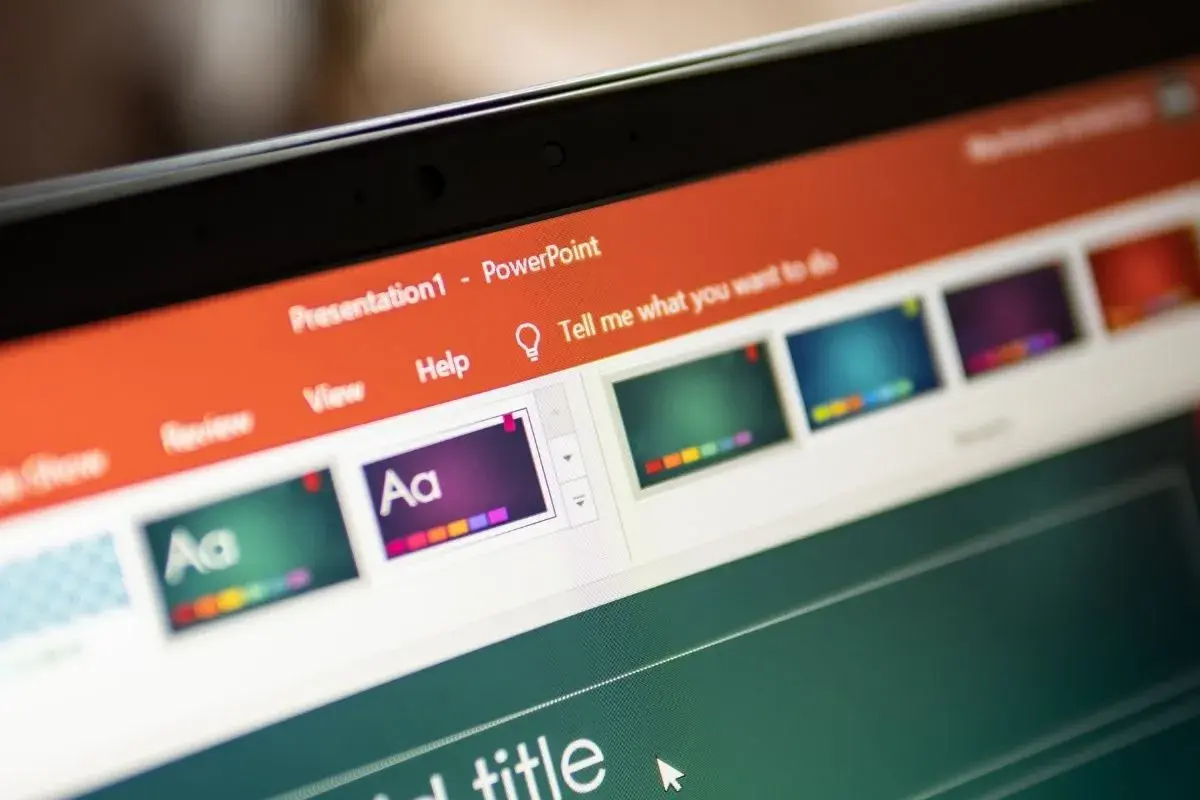
Tworzenie skutecznej prezentacji w programie PowerPoint może wydawać się wyzwaniem, ale z odpowiednim przewodnikiem staje się prostsze niż myślisz. Ten artykuł to kompleksowy poradnik, który przeprowadzi Cię przez wszystkie etapy od podstawowych funkcji po zaawansowane techniki, pomagając stworzyć profesjonalne i angażujące slajdy, które zrobią wrażenie na odbiorcach.
Kompleksowy przewodnik po tworzeniu profesjonalnych prezentacji w PowerPoint
- Planowanie i określenie celu prezentacji to podstawa sukcesu.
- Naucz się podstaw interfejsu i efektywnego dodawania slajdów.
- Stosuj zasadę "mniej znaczy więcej" dla tekstu i wizualizacji.
- Wykorzystaj animacje, przejścia i multimedia z umiarem, by urozmaicić przekaz.
- Unikaj typowych błędów, takich jak przeładowanie slajdów czy niespójność wizualna.
- Poznaj funkcje takie jak Projektant i Wzorzec slajdów, by oszczędzić czas i poprawić estetykę.

Pierwsze kroki w PowerPoint: Jak zacząć, żeby się nie zniechęcić?
Witaj w świecie PowerPointa! Zanim zanurzysz się w tworzenie efektownych slajdów, pamiętaj, że klucz do sukcesu tkwi w dobrym planie. Zastanów się, co chcesz osiągnąć swoją prezentacją i kto będzie jej odbiorcą. To fundament, który pozwoli Ci dobrać odpowiedni styl, treść i poziom szczegółowości. Nie martw się, podstawowe funkcje programu są intuicyjne i szybko opanujesz je nawet jeśli to Twoje pierwsze spotkanie z tym narzędziem.
Od czego zależy sukces Twojej prezentacji? Plan to podstawa
Sukces prezentacji zaczyna się na długo przed otwarciem programu PowerPoint. Kluczowe jest staranne zaplanowanie. Zastanów się, jaki jest główny cel Twojej prezentacji czy ma informować, sprzedawać, edukować, czy może inspirować? Następnie określ swoją grupę docelową. Kim są Twoi słuchacze? Jaki jest ich poziom wiedzy na temat omawianego tematu? Odpowiedzi na te pytania pozwolą Ci dostosować język, styl i głębokość przekazu. Bez solidnego planu łatwo zgubić wątek i stworzyć coś, co nie trafi do odbiorców.
Podczas planowania warto zwrócić uwagę na kilka kluczowych elementów:
- Cel główny prezentacji: Co chcesz, aby odbiorcy zapamiętali lub zrobili po jej zakończeniu?
- Główny przekaz: Jakie są 2-3 kluczowe informacje, które chcesz przekazać?
- Grupa docelowa: Kto będzie słuchał Twojej prezentacji i jakie są ich oczekiwania?
- Struktura prezentacji: Jakie sekcje powinna zawierać i w jakiej kolejności?
- Potrzebne materiały: Jakie dane, grafiki czy przykłady będą Ci potrzebne?
Interfejs bez tajemnic: Gdzie znaleźć najważniejsze narzędzia?
Interfejs PowerPointa, choć na pierwszy rzut oka może wydawać się złożony, jest zaprojektowany tak, aby ułatwić pracę. Oto jego kluczowe elementy:
- Wstążka: To główny pasek narzędzi na górze ekranu, podzielony na zakładki (np. Plik, Narzędzia główne, Wstawianie, Projektowanie, Przejścia, Animacje, Pokaz slajdów). Każda zakładka zawiera grupy poleceń związanych z daną funkcją.
- Obszar roboczy ze slajdem: Centralna część ekranu, gdzie tworzysz i edytujesz aktualny slajd.
- Miniatury slajdów: Po lewej stronie ekranu zobaczysz miniaturki wszystkich slajdów w Twojej prezentacji. Pozwala to na szybkie przeglądanie i zmianę kolejności.
- Pasek stanu: Na dole ekranu znajdziesz informacje o aktualnym widoku, powiększeniu oraz przyciski do szybkiego przełączania widoków.
Najczęściej używane narzędzia, takie jak dodawanie tekstu, wstawianie obrazów czy zmiana układu slajdu, znajdziesz w zakładkach "Narzędzia główne" i "Wstawianie". Nie bój się klikać i eksplorować w ten sposób najszybciej poznasz możliwości programu.
Twój pierwszy slajd: Jak wybrać motyw i układ, który pasuje do tematu?
Zanim zaczniesz dodawać treść, warto nadać prezentacji spójny wygląd. Możesz to zrobić, wybierając jeden z dostępnych motywów. Motyw to gotowy zestaw kolorów, czcionek i efektów graficznych, który nada Twojej prezentacji profesjonalny charakter. Znajdziesz je w zakładce "Projektowanie".
Każdy slajd ma również przypisany układ, który określa rozmieszczenie elementów takich jak tytuł, tekst czy obrazy. Domyślnie PowerPoint proponuje różne układy, ale możesz je łatwo zmienić, aby dopasować do treści, którą chcesz umieścić na danym slajdzie. Oto jak to zrobić:
- Przejdź do zakładki "Narzędzia główne".
- W grupie "Slajdy" kliknij przycisk "Układ".
- Wybierz spośród dostępnych opcji, np. "Tytuł i zawartość", "Dwa obiekty" lub "Pusty slajd", w zależności od tego, co chcesz umieścić na slajdzie.
Pamiętaj, że wybór odpowiedniego motywu i konsekwentne stosowanie układów slajdów od samego początku buduje spójność wizualną, która jest niezwykle ważna dla profesjonalnego odbioru Twojej pracy.

Treść, która przyciąga, a nie usypia: Jak pracować z tekstem i grafiką?
Tworzenie angażującej treści to serce każdej skutecznej prezentacji. Wizualizacje są kluczowe pomagają utrzymać uwagę odbiorcy i sprawiają, że nawet skomplikowane informacje stają się łatwiejsze do przyswojenia. Skupmy się na tym, jak sprawić, by Twoje slajdy były nie tylko informacyjne, ale i wizualnie atrakcyjne.
Zasada "mniej znaczy więcej": Dlaczego ściana tekstu to zły pomysł?
Najczęstszym błędem, jaki popełniają osoby tworzące prezentacje, jest umieszczanie na slajdach zbyt wielu słów. Pamiętaj, że slajd ma wspierać Twoją wypowiedź, a nie ją zastępować. Długie bloki tekstu są przytłaczające, trudne do przeczytania w pośpiechu i zniechęcają publiczność. Zamiast tego, staraj się używać krótkich haseł, punktów i kluczowych cytatów. Slajd powinien być wizualną kotwicą dla Twoich myśli, a nie transkrypcją Twojej mowy.
Jak wstawiać i formatować tekst, by był czytelny?
Dodawanie i formatowanie tekstu w PowerPoint jest proste. Oto jak to zrobić:
- Dodawanie tekstu: Kliknij w obszarze slajdu, gdzie znajduje się pole tekstowe (np. "Kliknij, aby dodać tytuł") lub wybierz "Pole tekstowe" z zakładki "Wstawianie", a następnie narysuj prostokąt w wybranym miejscu.
-
Formatowanie tekstu: Zaznacz tekst, który chcesz edytować. Następnie użyj opcji formatowania dostępnych na karcie "Narzędzia główne" w grupie "Czcionka" oraz "Akapit". Możesz zmienić:
- Czcionkę: Wybierz spośród wielu dostępnych rodzajów (np. Arial, Calibri, Times New Roman).
- Rozmiar: Dostosuj wielkość liter, aby tekst był czytelny z daleka.
- Kolor: Dobierz kolor pasujący do motywu prezentacji.
- Styl: Zastosuj pogrubienie, kursywę lub podkreślenie, aby wyróżnić ważne fragmenty.
- Wyrównanie: Wyśrodkuj tekst, wyrównaj do lewej, prawej lub obustronnie.
Wskazówki dotyczące czytelności tekstu:
- Używaj hierarchii: Nagłówki powinny być większe niż tekst główny.
- Zachowaj kontrast: Tekst powinien wyraźnie odcinać się od tła.
- Nie przesadzaj z liczbą czcionek: Najlepiej używać maksymalnie dwóch różnych rodzajów czcionek w całej prezentacji.
Obrazy, ikony i wykresy: Jak wizualizować dane i nie przytłoczyć odbiorcy?
Wizualizacje to potężne narzędzie. Pozwalają na szybkie przekazanie złożonych informacji i dodają prezentacji dynamiki. W PowerPoint możesz łatwo wstawiać:
- Obrazy: Zdjęcia, ilustracje, grafiki.
- Ikony: Proste, symboliczne grafiki, które ułatwiają zrozumienie pojęć.
- Wykresy: Służą do prezentacji danych liczbowych w przystępny sposób (np. słupkowe, kołowe, liniowe).
- Modele 3D: Pozwalają na interaktywne prezentowanie obiektów w trzech wymiarach.
Pamiętaj, aby wybierać grafiki wysokiej jakości i umieszczać je w taki sposób, aby nie przytłaczały slajdu. Zbyt wiele elementów wizualnych może sprawić, że odbiorca nie będzie wiedział, na co zwrócić uwagę. Zadbaj o odpowiednie skalowanie i rozmieszczenie, tak aby grafika wspierała, a nie dominowała nad treścią.
Gdzie szukać darmowych i legalnych zdjęć oraz ikon?
Nie musisz martwić się o prawa autorskie do grafik. Istnieje wiele miejsc, gdzie możesz znaleźć darmowe i legalne zasoby:
- Banki zdjęć: Strony takie jak Unsplash, Pixabay czy Pexels oferują ogromne biblioteki wysokiej jakości zdjęć, które możesz wykorzystać bezpłatnie.
- Serwisy z ikonami: Flaticon czy The Noun Project to doskonałe źródła ikon, które pomogą Ci wizualnie przedstawić różne koncepcje.
- Wbudowane zasoby Office: Sam PowerPoint oferuje dostęp do bogatej biblioteki ikon, obrazów stockowych i wycinanek w zakładce "Wstawianie" (opcja "Obrazy" lub "Ikony").
Korzystanie z legalnych źródeł to podstawa profesjonalizmu.
Jak ożywić prezentację? Sekrety dynamicznych animacji i przejść
Chcesz, aby Twoja prezentacja była bardziej dynamiczna i zapadała w pamięć? Animacje i przejścia mogą być do tego świetnym narzędziem. Kluczem jest jednak ich umiar i celowość. Zbyt wiele efektów lub ich niewłaściwe użycie może odwrócić uwagę od treści i sprawić, że prezentacja stanie się chaotyczna i nieprofesjonalna. Używaj ich świadomie, aby wzmocnić przekaz, a nie go przytłoczyć.Animacje wejścia, wyjścia i podkreślenia: Jak używać ich z umiarem?
PowerPoint oferuje szeroki wachlarz animacji, które można zastosować do poszczególnych elementów na slajdzie. Dzielą się one na kilka głównych kategorii:
- Animacje wejścia: Sprawiają, że obiekt pojawia się na slajdzie (np. "Wyczaruj", "Pojawienie się", "Rozmycie").
- Animacje podkreślenia: Wyróżniają istniejący na slajdzie obiekt (np. "Pulsowanie", "Wir", "Zmiana koloru").
- Animacje wyjścia: Powodują, że obiekt znika ze slajdu (np. "Zniknięcie", "Rozpad").
- Ścieżki ruchu: Pozwalają na przesuwanie obiektu po zdefiniowanej ścieżce.
Kiedy warto ich użyć?
- Stopniowe odkrywanie punktów na liście, aby utrzymać uwagę słuchaczy na bieżącym temacie.
- Podkreślenie kluczowych danych lub elementów na wykresie.
- Animowanie obiektów, aby pokazać ich działanie lub proces.
Kiedy należy ich unikać?
- Gdy efekty są zbyt szybkie, zbyt krzykliwe lub nie pasują do tonu prezentacji.
- Gdy animujesz każdy element na slajdzie to męczy wzrok.
- Gdy używasz efektów, które rozpraszają uwagę od głównego przekazu.
Zasada jest prosta: jeśli efekt nie dodaje wartości, lepiej z niego zrezygnować.
Przejścia między slajdami: Co to jest "Płynna zmiana" (Morph) i jak jej użyć?
Przejścia to efekty wizualne, które pojawiają się podczas przechodzenia z jednego slajdu na drugi. Mogą one nadać prezentacji płynność i profesjonalny charakter. Warto eksperymentować z różnymi opcjami dostępnymi w zakładce "Przejścia", ale zawsze pamiętaj o umiarze.
Szczególnie interesującą funkcją jest "Płynna zmiana" (Morph). Jest to zaawansowane przejście, które potrafi stworzyć iluzję ruchu, zmiany kształtu czy powiększenia obiektów między dwoma slajdami. Działa to w następujący sposób:
- Skopiuj slajd, na którym chcesz zastosować animację.
- Na pierwszym slajdzie umieść obiekt (np. prostokąt).
- Na drugim (skopiowanym) slajdzie przesuń, powiększ, obróć lub zmień kolor tego samego obiektu.
- Zaznacz drugi slajd i wybierz przejście "Płynna zmiana".
- PowerPoint automatycznie animuje transformację obiektu z pierwszego slajdu do jego nowej postaci na drugim slajdzie.
Dzięki "Płynnej zmianie" możesz stworzyć efektowne animacje, takie jak płynne powiększanie zdjęć, transformacje kształtów czy nawet animowane wykresy, które z pewnością zrobią wrażenie na Twoich odbiorcach.
Jak dodać plik wideo lub dźwięk, aby urozmaicić przekaz?
Multimedia mogą znacząco wzbogacić Twoją prezentację. Oto jak dodać pliki wideo i audio:
- Przejdź do zakładki "Wstawianie".
- Wybierz "Wideo" (możesz wstawić wideo z komputera lub z internetu, np. z YouTube) lub "Dźwięk" (np. muzykę w tle, nagranie własnego głosu).
- Po wstawieniu obiektu multimedialnego pojawi się nowa zakładka "Odtwarzanie", gdzie możesz dostosować jego zachowanie:
- Ustawienia odtwarzania: Wybierz, czy wideo ma odtwarzać się automatycznie po pojawieniu się slajdu, czy po kliknięciu.
- Zapętlanie: Możesz ustawić, aby muzyka odtwarzała się w pętli przez całą prezentację.
- Przycinanie wideo/dźwięku: Możesz wybrać tylko fragment pliku, który chcesz wykorzystać.
Pamiętaj, aby zoptymalizować pliki multimedialne pod kątem rozmiaru, aby prezentacja nie stała się zbyt ciężka i nie zacinała się podczas pokazu.
Profesjonalny wygląd w kilka minut: Sztuczki, które oszczędzą Twój czas
Czasami chcemy osiągnąć profesjonalny wygląd prezentacji, ale brakuje nam czasu lub umiejętności graficznych. Na szczęście PowerPoint oferuje kilka inteligentnych funkcji, które mogą Ci w tym pomóc, znacznie przyspieszając pracę i podnosząc estetykę Twoich slajdów.
Projektant PowerPoint: Jak sztuczna inteligencja może zaprojektować slajdy za Ciebie?
Funkcja Projektant (Designer) to prawdziwy game-changer, szczególnie dla osób, które nie czują się pewnie w kwestiach projektowania graficznego. Działa ona w oparciu o sztuczną inteligencję. Gdy dodajesz tekst, obrazy lub inne elementy do slajdu, Projektant analizuje ich zawartość i automatycznie proponuje profesjonalne układy graficzne. Możesz wybierać spośród różnych wariantów, które często wykorzystują ciekawe schematy kolorów, rozmieszczenie elementów i sugestie dotyczące ikon czy zdjęć. To ogromna oszczędność czasu i gwarancja, że Twoje slajdy będą wyglądać nowocześnie i estetycznie.
Wzorzec slajdów: Jak za jednym razem zmienić czcionki i kolory w całej prezentacji?
Wzorzec slajdów (Slide Master) to niezwykle potężne narzędzie, które pozwala na globalne zarządzanie wyglądem całej prezentacji. Zamiast edytować każdy slajd z osobna, możesz wprowadzić zmiany raz, a zostaną one zastosowane do wszystkich slajdów, które korzystają z danego układu. To idealne rozwiązanie, aby zapewnić pełną spójność wizualną.
Korzystając z Wzorca slajdów, możesz:
- Zmienić domyślne czcionki i ich rozmiary dla tytułów i tekstu głównego.
- Ustawić spójną paletę kolorów dla całej prezentacji.
- Dodać logo firmy lub inne elementy graficzne, które mają pojawić się na każdym slajdzie.
- Modyfikować istniejące układy slajdów lub tworzyć własne.
Sprytne formatowanie: Jak idealnie wyrównywać obiekty i dbać o spójność?
Precyzja w układzie elementów na slajdzie jest kluczowa dla profesjonalnego wyglądu. PowerPoint oferuje kilka narzędzi, które pomogą Ci osiągnąć idealne wyrównanie:
- Linie pomocnicze i siatka: Włączając je (zakładka "Widok"), możesz precyzyjnie rozmieszczać obiekty, wyrównując je do linii lub punktów siatki.
- Narzędzia do wyrównywania i rozmieszczania: Po zaznaczeniu kilku obiektów, przejdź do zakładki "Formatowanie kształtu" (lub podobnej, zależnie od zaznaczonego obiektu) i użyj opcji "Wyrównaj". Pozwala to na wyrównanie obiektów do lewej, prawej, góry, dołu, środka, a także na ich równomierne rozmieszczenie w poziomie lub pionie.
- Inteligentne prowadnice: Podczas przesuwania obiektów, PowerPoint wyświetla czerwone linie, które pokazują, czy obiekt jest wyrównany z innymi elementami na slajdzie.
Dbałość o detale, takie jak idealne wyrównanie i równe odstępy, sprawia, że prezentacja wygląda na dopracowaną i profesjonalną.
Najczęstsze błędy w PowerPoint: Czego unikać, by nie zepsuć wrażenia?
Nawet najlepiej przygotowana merytorycznie prezentacja może stracić na wartości, jeśli zawiera typowe błędy. Wiedza o tym, czego unikać, jest równie ważna, jak umiejętność korzystania z funkcji programu. Pozwoli Ci to stworzyć materiał, który będzie profesjonalny, czytelny i skuteczny.
Problem z czytelnością: Jak dobrać odpowiednie czcionki i kolory tła?
Czytelność tekstu to absolutna podstawa. Oto kilka wskazówek, jak jej nie zepsuć:
- Wybór czcionki: Stawiaj na proste, czytelne czcionki bezszeryfowe (np. Arial, Calibri, Verdana). Unikaj ozdobnych, trudnych do odczytania fontów, zwłaszcza w tekście głównym.
- Rozmiar czcionki: Tekst powinien być czytelny z odległości. Zazwyczaj minimum to 24 punkty dla tekstu głównego i większe dla nagłówków.
- Kontrast kolorów: Najważniejsza zasada to wysoki kontrast między tekstem a tłem. Jasny tekst na ciemnym tle lub ciemny tekst na jasnym tle działa najlepiej. Unikaj zestawień, które utrudniają odczyt, np. żółty tekst na białym tle.
- Liczba czcionek: Ogranicz się do maksymalnie dwóch, góra trzech różnych rodzajów czcionek w całej prezentacji.
Chaos wizualny: Dlaczego spójność graficzna jest tak ważna?
Prezentacja, w której mieszają się różne style, czcionki, kolory i rodzaje grafik, wygląda nieprofesjonalnie i jest męcząca dla oka. Spójność wizualna sprawia, że odbiorca czuje się pewniej i łatwiej mu skupić się na treści. Stosuj się do tych zasad:
- Jeden motyw: Wybierz jeden motyw graficzny i trzymaj się go.
- Ograniczona paleta kolorów: Używaj spójnej palety barw, która pasuje do Twojego tematu i marki (jeśli dotyczy).
- Konsekwentny układ: Staraj się zachować podobny układ elementów na kolejnych slajdach, zwłaszcza jeśli dotyczą podobnych informacji.
- Jednolity styl grafik: Jeśli używasz ikon, postaraj się, aby wszystkie miały podobny styl (np. wszystkie wypełnione lub wszystkie konturowe).
Nadużywanie efektów: Kiedy animacje i dźwięki zaczynają przeszkadzać?
Efekty specjalne, takie jak animacje i dźwięki, mogą dodać prezentacji dynamiki, ale ich nadmierne użycie jest częstym błędem. Zamiast wzmacniać przekaz, mogą one rozpraszać, irytować i odwracać uwagę od tego, co mówisz. Pamiętaj:
- Celowość: Każdy efekt powinien mieć swój cel. Czy animacja pomaga zrozumieć treść, czy tylko ją ozdabia?
- Subtelność: Wybieraj raczej proste i subtelne animacje niż te krzykliwe i chaotyczne.
- Umiar: Nie animuj każdego elementu na każdym slajdzie. Czasem brak animacji jest najlepszym wyborem.
- Dźwięki: Dźwięki w prezentacjach są rzadko potrzebne i często bywają irytujące. Używaj ich tylko wtedy, gdy są absolutnie niezbędne i dobrze przemyślane.
Według danych pomocy technicznej Microsoft, kluczem jest równowaga efekty powinny wspierać treść, a nie ją przytłaczać.
Finalizacja i udostępnianie: Jak przygotować prezentację do pokazu?
Ostatnie szlify przed prezentacją są równie ważne, jak jej tworzenie. Odpowiednie przygotowanie zapewni Ci płynność wystąpienia i profesjonalne wrażenie. Oto kilka kluczowych kroków, o których warto pamiętać.
Widok prezentera: Twój sekretny pomocnik podczas wystąpienia
Widok prezentera to funkcja, która rewolucjonizuje sposób prowadzenia prezentacji. Pozwala Ci na podglądanie kluczowych informacji na swoim ekranie, podczas gdy publiczność widzi tylko główny slajd. To jak posiadanie osobistego asystenta!
Korzyści z używania Widoku prezentera:- Podgląd notatek: Możesz czytać swoje notatki bez konieczności drukowania ich i trzymania w ręku.
- Podgląd kolejnego slajdu: Wiesz, co zaraz się pojawi, co pozwala Ci płynnie przejść do następnego tematu.
- Upływający czas: Widzisz, ile czasu już minęło i ile Ci pozostało, co pomaga utrzymać tempo.
- Narzędzia do rysowania: Masz dostęp do wskaźnika laserowego, długopisu czy zakreślacza, aby podkreślić ważne elementy na slajdzie.
Aby włączyć Widok prezentera, upewnij się, że masz zaznaczoną opcję "Użyj widoku prezentera" w zakładce "Pokaz slajdów" i podłączony zewnętrzny monitor lub projektor.
Jak zapisać prezentację jako PDF lub wideo?
Czasami potrzebujesz udostępnić prezentację w innym formacie niż natywny plik PowerPoint. Oto jak to zrobić:
Zapisywanie jako PDF:
- Kliknij "Plik" -> "Zapisz jako".
- Wybierz lokalizację, w której chcesz zapisać plik.
- W polu "Zapisz jako typ" wybierz "PDF (*.pdf)".
- Kliknij "Zapisz".
Format PDF jest świetny do udostępniania, ponieważ zachowuje formatowanie i jest trudniejszy do edycji przez odbiorcę.
Zapisywanie jako wideo:
- Kliknij "Plik" -> "Eksportuj".
- Wybierz "Utwórz wideo".
- Wybierz jakość wideo (np. Full HD).
- Kliknij "Utwórz wideo" i wybierz lokalizację zapisu.
Prezentacja zostanie zapisana jako plik wideo, który można odtwarzać na większości urządzeń bez konieczności posiadania programu PowerPoint.
Przeczytaj również: Gdzie ściągnąć PowerPointa za darmo i uniknąć kosztów?
Sprawdzanie pisowni i ostatnie poprawki: O czym pamiętać przed prezentowaniem?
Zanim rozpoczniesz prezentację, poświęć chwilę na ostatnią, dokładną korektę. To etap, który często decyduje o profesjonalizmie całego wystąpienia.
Checklista przed prezentacją:
- Sprawdź pisownię i gramatykę: Użyj wbudowanego narzędzia do sprawdzania pisowni w PowerPoint (zakładka "Recenzja" -> "Język" -> "Sprawdź pisownię").
- Spójność formatowania: Upewnij się, że wszystkie nagłówki, teksty i inne elementy mają spójne formatowanie.
- Wyrównanie elementów: Sprawdź, czy wszystkie obiekty są poprawnie wyrównane i czy nie ma pustych przestrzeni tam, gdzie nie powinny się pojawić.
- Działanie multimediów: Uruchom prezentację i sprawdź, czy wszystkie filmy i dźwięki odtwarzają się poprawnie.
- Linki: Jeśli używasz hiperłączy, upewnij się, że prowadzą do właściwych miejsc.
- Wygląd na docelowym sprzęcie: Jeśli to możliwe, przetestuj prezentację na tym samym komputerze i projektorze, którego będziesz używać podczas wystąpienia. Czasami kolory i czcionki mogą wyglądać inaczej na różnych ekranach.
