
Szybkie usuwanie nagłówków i stopek w Wordzie
- Aby usunąć nagłówek lub stopkę z całego dokumentu, użyj opcji "Usuń nagłówek/stopkę" w zakładce "Wstawianie".
- W przypadku dokumentów z wieloma sekcjami, operację usuwania należy powtórzyć dla każdej sekcji.
- Usunięcie nagłówka/stopki tylko z pierwszej strony wymaga zaznaczenia opcji "Inne na pierwszej stronie" w narzędziach nagłówków i stopek.
- Do usuwania nagłówków/stopek z pojedynczych stron lub tworzenia różnych treści, niezbędne jest użycie podziałów sekcji i wyłączenie opcji "Połącz z poprzednim".
- Problem z pozostającą poziomą linią można rozwiązać poprzez czyszczenie formatowania stylu nagłówka lub ręczne usunięcie obramowania akapitu.
Dlaczego usunięcie nagłówka i stopki w Wordzie bywa kłopotliwe?
Głównym powodem, dla którego usunięcie nagłówka lub stopki w Microsoft Word może wydawać się skomplikowane, jest sposób, w jaki program zarządza formatowaniem dokumentu. Word nie zawsze traktuje cały dokument jako jedną, spójną całość. Zamiast tego, dzieli go na sekcje, które mogą mieć niezależne ustawienia formatowania, w tym dotyczące nagłówków i stopek.
Kiedy standardowe metody zawodzą: zrozumienie sekcji i dziedziczenia formatowania
Klucz do zrozumienia problemów z nagłówkami i stopkami leży w koncepcji sekcji. Word pozwala na podział dokumentu na różne sekcje, z których każda może mieć własne nagłówki i stopki. Domyślnie, nagłówki i stopki w nowej sekcji są połączone z poprzednią, co oznacza, że zmiany wprowadzone w jednej sekcji mogą być automatycznie przenoszone do kolejnych. To właśnie to "dziedziczenie formatowania" sprawia, że proste usunięcie nagłówka lub stopki z całego dokumentu za pomocą jednej komendy często nie działa w przypadku dokumentów podzielonych na sekcje. Każda sekcja musi być traktowana indywidualnie, co wymaga od użytkownika nieco głębszego zrozumienia struktury dokumentu.
Nagłówek, stopka, a może tylko irytująca linia? Jak rozpoznać problem?
Czasami problemem nie jest sam tekst nagłówka czy stopki, ale uporczywa, pozioma linia, która pozostaje na stronie po jego usunięciu. Może ona przypominać obramowanie strony lub element graficzny. Aby sprawdzić, czy masz do czynienia z tekstem nagłówka/stopki, czy tylko z linią, najprościej jest wejść w tryb edycji nagłówka lub stopki. Wystarczy dwukrotnie kliknąć obszar na górze lub na dole strony, gdzie zazwyczaj znajduje się nagłówek lub stopka. Jeśli po dwukrotnym kliknięciu pojawi się pasek narzędzi "Projektowanie" (lub "Narzędzia nagłówków i stopek") oraz podświetlony obszar nagłówka/stopki, oznacza to, że nadal jesteś w trybie edycji. Jeśli widzisz tam tekst, możesz go usunąć. Jeśli widzisz tylko pustą przestrzeń lub wspomnianą linię, problem może leżeć w formatowaniu stylu lub obramowaniu akapitu.Błyskawiczne usuwanie nagłówka i stopki z całego dokumentu: metoda uniwersalna
Instrukcja krok po kroku: gdzie znaleźć i jak użyć opcji "Usuń nagłówek/stopkę"
Jeśli chcesz usunąć nagłówek lub stopkę z całego dokumentu i masz pewność, że nie jest on podzielony na skomplikowane sekcje, możesz skorzystać z najprostszej metody wbudowanej w program Word. Jest to szybkie i zazwyczaj skuteczne rozwiązanie dla prostych dokumentów.
- Przejdź do zakładki "Wstawianie" na górnym pasku narzędzi.
- W grupie "Nagłówek i stopka" kliknij przycisk "Nagłówek" lub "Stopka", w zależności od tego, co chcesz usunąć.
- Z rozwijanego menu wybierz opcję "Usuń nagłówek" lub "Usuń stopkę".
Po wykonaniu tych kroków, nagłówek lub stopka powinny zniknąć z całego dokumentu.
Co zrobić, gdy opcja "Usuń" nie działa? Sprawdzone rozwiązanie dla dokumentów z wieloma sekcjami
Jeśli po zastosowaniu powyższej metody nagłówki lub stopki nadal widnieją na niektórych stronach, prawdopodobnie Twój dokument jest podzielony na więcej niż jedną sekcję. W takim przypadku, opcja "Usuń nagłówek/stopkę" działa tylko dla bieżącej sekcji. Aby usunąć nagłówki i stopki z całego dokumentu, musisz powtórzyć tę samą procedurę dla każdej sekcji z osobna. Oznacza to, że musisz wejść w tryb edycji nagłówka lub stopki w każdej sekcji i tam wybrać opcję "Usuń nagłówek" lub "Usuń stopkę". Tylko w ten sposób możesz mieć pewność, że nagłówki i stopki zostaną usunięte ze wszystkich części Twojego dokumentu.
Jak usunąć nagłówek tylko z pierwszej strony? Niezbędna funkcja dla prac i raportów
Krok po kroku: wykorzystanie opcji "Inne na pierwszej stronie" do wyczyszczenia strony tytułowej
Usunięcie nagłówka lub stopki tylko z pierwszej strony dokumentu jest bardzo częstym zadaniem, szczególnie przy tworzeniu prac dyplomowych, raportów czy oficjalnych pism, gdzie strona tytułowa nie powinna zawierać elementów powtarzających się na kolejnych stronach. Word posiada dedykowaną funkcję, która to ułatwia.
- Wejdź w tryb edycji nagłówka lub stopki: Podwójnie kliknij obszar nagłówka (na górze strony) lub stopki (na dole strony) na pierwszej stronie dokumentu.
- Zaznacz opcję "Inne na pierwszej stronie": Po dwukrotnym kliknięciu, na górnym pasku narzędzi pojawi się kontekstowa zakładka "Projektowanie" (lub "Narzędzia nagłówków i stopek"). W tej zakładce, w grupie "Opcje", zaznacz pole wyboru przy "Inne na pierwszej stronie".
- Usuń zawartość: Jeśli nagłówek lub stopka nadal są widoczne na pierwszej stronie po zaznaczeniu tej opcji, oznacza to, że ich zawartość została ręcznie wprowadzona. Teraz możesz po prostu zaznaczyć i usunąć tekst lub inne elementy znajdujące się w polu nagłówka/stopki na pierwszej stronie.
Po wykonaniu tych kroków, nagłówek i stopka znikną z pierwszej strony, ale pozostaną na wszystkich kolejnych stronach dokumentu.
Mój nagłówek zniknął wszędzie! Jak uniknąć tego częstego błędu?
Często zdarza się, że użytkownicy, chcąc usunąć nagłówek tylko z pierwszej strony, nieświadomie usuwają go ze wszystkich stron. Dzieje się tak, ponieważ opcja "Inne na pierwszej stronie" działa niezależnie dla każdej sekcji dokumentu. Jeśli Twój dokument składa się tylko z jednej sekcji, zaznaczenie tej opcji i usunięcie nagłówka/stopki na pierwszej stronie spowoduje jego usunięcie z całego dokumentu. Jeśli jednak dokument ma wiele sekcji (np. po dodaniu podziałów sekcji), opcja ta dotyczy pierwszej strony *każdej* z tych sekcji. Aby uniknąć niechcianego usunięcia nagłówka/stopki z całego dokumentu, upewnij się, że rozumiesz strukturę sekcji swojego dokumentu. Jeśli chcesz, aby nagłówek/stopka zniknął tylko z pierwszej strony *całego dokumentu*, a dokument ma wiele sekcji, musisz upewnić się, że opcja "Inne na pierwszej stronie" jest zaznaczona tylko w pierwszej sekcji, a w kolejnych sekcjach jest ona odznaczona i nagłówek/stopka jest zachowana.
Usuwanie nagłówka lub stopki z wybranej strony (np. ostatniej) – technika dla zaawansowanych
Klucz do sukcesu: czym są podziały sekcji i jak je prawidłowo wstawić?
Aby mieć pełną kontrolę nad nagłówkami i stopkami, zwłaszcza gdy potrzebujesz usunąć je tylko z jednej, konkretnej strony (na przykład ostatniej), niezbędne jest wykorzystanie podziałów sekcji. Podział sekcji pozwala na niezależne formatowanie różnych części dokumentu. Najczęściej używanym typem podziału sekcji do tego celu jest "Następna strona", który rozpoczyna nową sekcję na kolejnej stronie.
Oto jak wstawić podział sekcji:
- Ustaw kursor myszy na końcu strony, która poprzedza tę, na której chcesz wprowadzić zmiany w nagłówku lub stopce. Na przykład, jeśli chcesz usunąć stopkę z ostatniej strony, ustaw kursor na końcu przedostatniej strony.
- Przejdź do zakładki "Układ" (lub "Układ strony" w starszych wersjach Worda) na górnym pasku narzędzi.
- W grupie "Ustawienia strony" kliknij przycisk "Znaki podziału".
- Z rozwijanego menu wybierz opcję "Następna strona", która znajduje się w sekcji "Podziały sekcji".
Po wykonaniu tych kroków, strona, na której ustawiłeś kursor, zakończy się, a następna strona rozpocznie nową sekcję. Teraz możesz niezależnie edytować nagłówki i stopki w tej nowej sekcji.
Jak przerwać połączenie z poprzednią sekcją, aby zmiany dotyczyły tylko jednej strony?
Samo wstawienie podziału sekcji to dopiero pierwszy krok. Aby nagłówek lub stopka w nowej sekcji były niezależne od poprzedniej, musisz przerwać połączenie między nimi. Bez tego, zmiany w nagłówku/stopce nowej sekcji nadal będą wpływać na poprzednią.
Wykonaj następujące kroki:
- Po wstawieniu podziału sekcji, podwójnie kliknij obszar nagłówka lub stopki na pierwszej stronie nowej sekcji (tej, na której chcesz dokonać zmian).
- Na górnym pasku narzędzi pojawi się zakładka "Projektowanie" (lub "Narzędzia nagłówków i stopek").
- W grupie "Nawigacja" znajdź przycisk "Połącz z poprzednim". Upewnij się, że jest on odznaczony (nie podświetlony). Jeśli jest podświetlony, kliknij go, aby przerwać połączenie.
Ten krok jest kluczowy, ponieważ pozwala na całkowite odseparowanie formatowania nagłówków i stopek nowej sekcji od poprzedniej. Dopiero teraz możesz bezpiecznie usunąć lub zmodyfikować zawartość nagłówka/stopki w tej konkretnej sekcji.
Praktyczny przewodnik: usuwanie stopki z ostatniej strony bez wpływu na resztę dokumentu
Połączenie wiedzy o podziałach sekcji i przerywaniu połączeń pozwala na precyzyjne zarządzanie nagłówkami i stopkami. Oto jak usunąć stopkę tylko z ostatniej strony dokumentu:
- Wstaw podział sekcji: Ustaw kursor na końcu przedostatniej strony dokumentu i wstaw podział sekcji typu "Następna strona".
- Przejdź do stopki na ostatniej stronie: Podwójnie kliknij obszar stopki na ostatniej stronie (która teraz stanowi początek nowej sekcji).
- Odznacz "Połącz z poprzednim": Na karcie "Projektowanie" (lub "Narzędzia nagłówków i stopek") upewnij się, że opcja "Połącz z poprzednim" jest odznaczona.
- Usuń zawartość stopki: Zaznacz i usuń całą zawartość stopki na ostatniej stronie.
Dzięki tym krokom, stopka zniknie jedynie z ostatniej strony, podczas gdy wszystkie poprzednie strony zachowają swoją oryginalną stopkę. To potężne narzędzie pozwala na tworzenie dokumentów o bardzo zróżnicowanym układzie.
Twój nagłówek jest pusty, ale pozioma linia została? Oto jak się jej pozbyć!
Czasami, nawet po usunięciu całej treści nagłówka lub stopki, na stronie nadal widnieje uporczywa pozioma linia. Nie jest to tekst, ale zazwyczaj efekt formatowania stylu lub obramowania akapitu. Na szczęście, istnieją proste sposoby, aby się jej pozbyć.
Metoda 1: Czyszczenie formatowania stylu "Nagłówek"
Często ta linia jest częścią domyślnego formatowania stylu "Nagłówek" lub "Stopka". Można ją usunąć, modyfikując lub czyszcząc formatowanie tego stylu.
- Wejdź w tryb edycji nagłówka/stopki: Podwójnie kliknij obszar nagłówka lub stopki, aby go aktywować.
- Otwórz okienko stylów: Na karcie "Narzędzia główne", w grupie "Style", kliknij małą strzałkę w prawym dolnym rogu, aby otworzyć okienko "Style".
- Znajdź i zmodyfikuj styl: W okienku stylów znajdź styl, który jest aktualnie zastosowany do nagłówka lub stopki (zazwyczaj jest to styl "Nagłówek" lub "Stopka"). Najedź na niego kursorem, kliknij strzałkę, która się pojawi, i wybierz opcję "Modyfikuj".
- Usuń obramowanie: W oknie "Modyfikowanie stylu" kliknij przycisk "Formatowanie" w lewym dolnym rogu, a następnie wybierz "Obramowanie". W nowym oknie usuń wszystkie obramowania, klikając przycisk "Brak obramowania", a następnie kliknij "OK" dwukrotnie, aby zamknąć wszystkie okna.
Alternatywnie, zamiast "Modyfikuj", możesz wybrać opcję "Wyczyść formatowanie", jeśli jest dostępna dla danego stylu, co powinno usunąć niechciane elementy formatowania.
Metoda 2: Ręczne usunięcie obramowania akapitu
Jeśli powyższa metoda nie zadziała, linia może być traktowana jako obramowanie pojedynczego akapitu w nagłówku lub stopce. Oto jak ją usunąć:
- Wejdź w tryb edycji nagłówka/stopki: Podwójnie kliknij obszar nagłówka lub stopki.
- Zaznacz obszar z linią: Nawet jeśli linia jest jedynym widocznym elementem, spróbuj zaznaczyć obszar, w którym się znajduje. Czasami trzeba kliknąć w pustym miejscu, aby pojawił się kursor akapitu.
- Usuń obramowanie akapitu: Na karcie "Narzędzia główne", w grupie "Akapit", znajdź przycisk "Obramowanie" (zwykle wygląda jak kwadrat z liniami). Kliknij go i z rozwijanego menu wybierz opcję "Brak obramowania".
Ta metoda jest bardzo skuteczna w usuwaniu pojedynczych linii, które są częścią formatowania akapitu w nagłówku lub stopce.
Jak ustawić różne nagłówki i stopki w jednym dokumencie?
Praktyczne zastosowanie podziałów sekcji do różnicowania treści nagłówków (np. w rozdziałach)
Podziały sekcji to nie tylko narzędzie do usuwania nagłówków i stopek, ale także potężny sposób na tworzenie dokumentów o złożonej strukturze. Kiedy połączysz je z wyłączaniem opcji "Połącz z poprzednim", możesz stworzyć unikalne nagłówki i stopki dla każdej sekcji. To otwiera drzwi do wielu możliwości: możesz na przykład umieścić w nagłówku nazwę bieżącego rozdziału, która zmienia się wraz z jego rozpoczęciem, stosować różne formatowanie numeracji stron w różnych częściach dokumentu, czy też tworzyć nagłówki specyficzne dla każdej części pracy. Przykładowo, w książce lub długim raporcie, możesz chcieć, aby nagłówek zawierał tytuł rozdziału na stronach nieparzystych i nazwę dokumentu na stronach parzystych, a wszystko to jest możliwe dzięki odpowiedniemu podziałowi na sekcje.
Przeczytaj również: Jak zrobić ramkę w Word – proste sposoby na efektowne formatowanie
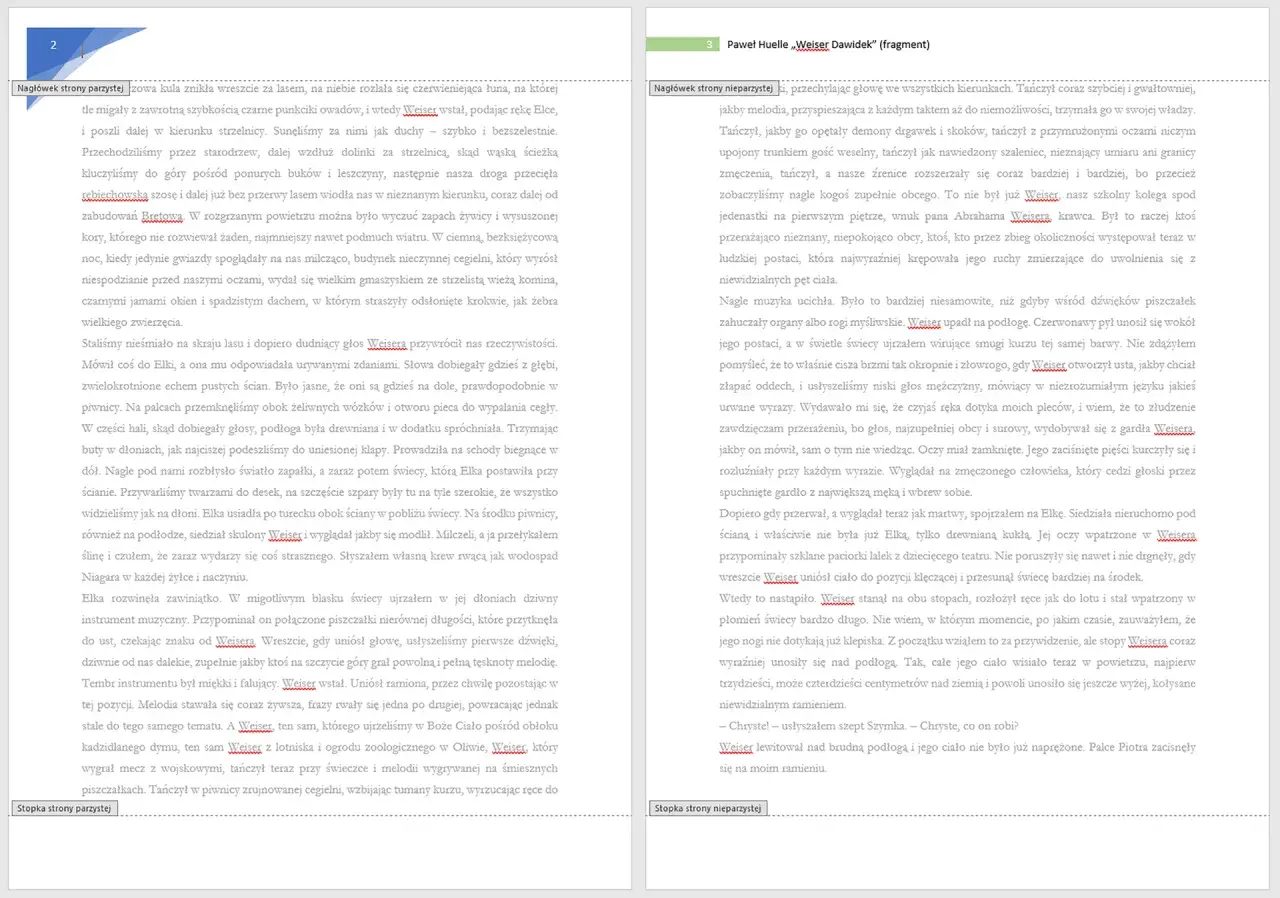
Opcja "Inne na stronach parzystych i nieparzystych" – jak ją efektywnie wykorzystać?
Kolejną przydatną funkcją w narzędziach nagłówków i stopek jest opcja "Inne na stronach parzystych i nieparzystych". Dostępna jest ona w tej samej zakładce "Projektowanie" po wejściu w tryb edycji nagłówka lub stopki. Po zaznaczeniu tej opcji, Word pozwala na zdefiniowanie oddzielnych nagłówków i stopek dla stron parzystych i nieparzystych w ramach tej samej sekcji. Jest to szczególnie przydatne w profesjonalnym składzie publikacji, takich jak książki, gdzie tradycyjnie numeracja stron i nagłówki umieszczane są po zewnętrznych stronach (np. numer strony po prawej na stronach nieparzystych i po lewej na stronach parzystych). Pozwala to na stworzenie bardziej estetycznego i czytelnego układu, który jest standardem w drukowanych materiałach.
