
Tworzenie tabel w programie Microsoft Word jest jedną z podstawowych funkcji edytora tekstu, służącą do przejrzystej organizacji i prezentacji danych. Użytkownicy w Polsce najczęściej poszukują instrukcji krok po kroku, które obejmują zarówno podstawowe, jak i bardziej zaawansowane operacje.
Praktyczny przewodnik po tworzeniu i edycji tabel w Wordzie
- Tabele w Wordzie służą do przejrzystej organizacji i prezentacji danych.
- Istnieją cztery główne metody tworzenia tabel: siatka, okno dialogowe, rysowanie oraz konwersja tekstu.
- Kluczowe operacje edycji obejmują dodawanie/usuwanie wierszy i kolumn oraz scalanie/dzielenie komórek.
- Formatowanie tabeli można wykonać za pomocą gotowych stylów lub ręcznie, zmieniając obramowanie i cieniowanie.
- Word oferuje rozwiązania typowych problemów, takich jak tabela wychodząca poza stronę czy powtarzanie nagłówków.

Jak zacząć pracę z tabelami w Wordzie? Poznaj fundamenty
Dlaczego tabele to najlepszy sposób na organizację danych w dokumencie?
Tabele są niezastąpionym narzędziem w każdym dokumencie, gdy chcemy uporządkować informacje w sposób czytelny i logiczny. Pozwalają one na strukturyzację złożonych danych, ułatwiając ich szybkie przyswojenie przez odbiorcę. Zamiast długich bloków tekstu, tabela prezentuje informacje w formie wierszy i kolumn, co znacząco poprawia czytelność i ułatwia analizę. Niezależnie od tego, czy przygotowujesz raport, zestawienie, czy po prostu chcesz uporządkować listę kontaktów, tabele w Wordzie pomogą Ci przedstawić dane w sposób wizualnie atrakcyjny i łatwy do zrozumienia.
Gdzie znaleźć wszystkie narzędzia do pracy z tabelami? Przegląd wstążki "Projektowanie" i "Układ"
Wszystkie niezbędne narzędzia do pracy z tabelami znajdziesz na wstążce programu Microsoft Word. Aby rozpocząć, przejdź do karty "Wstawianie", a następnie wybierz opcję "Tabela". Po wstawieniu tabeli do dokumentu, na górze ekranu pojawią się dwie nowe, kontekstowe karty: "Projektowanie tabel" oraz "Układ tabeli". Karta "Projektowanie tabel" skupia się na wizualnych aspektach znajdziesz tam gotowe style, opcje obramowania, cieniowania i efekty, które pozwalają nadać tabeli profesjonalny wygląd. Z kolei karta "Układ tabeli" zawiera narzędzia do modyfikacji struktury tabeli: dodawania i usuwania wierszy oraz kolumn, scalania i dzielenia komórek, a także opcje wyrównywania tekstu i dopasowywania rozmiaru komórek. To właśnie te dwie karty staną się Twoim centrum dowodzenia podczas pracy z tabelami.

Tworzenie tabeli od zera – 4 sprawdzone i szybkie metody
Metoda 1: Błyskawiczne wstawianie za pomocą siatki – idealne na start
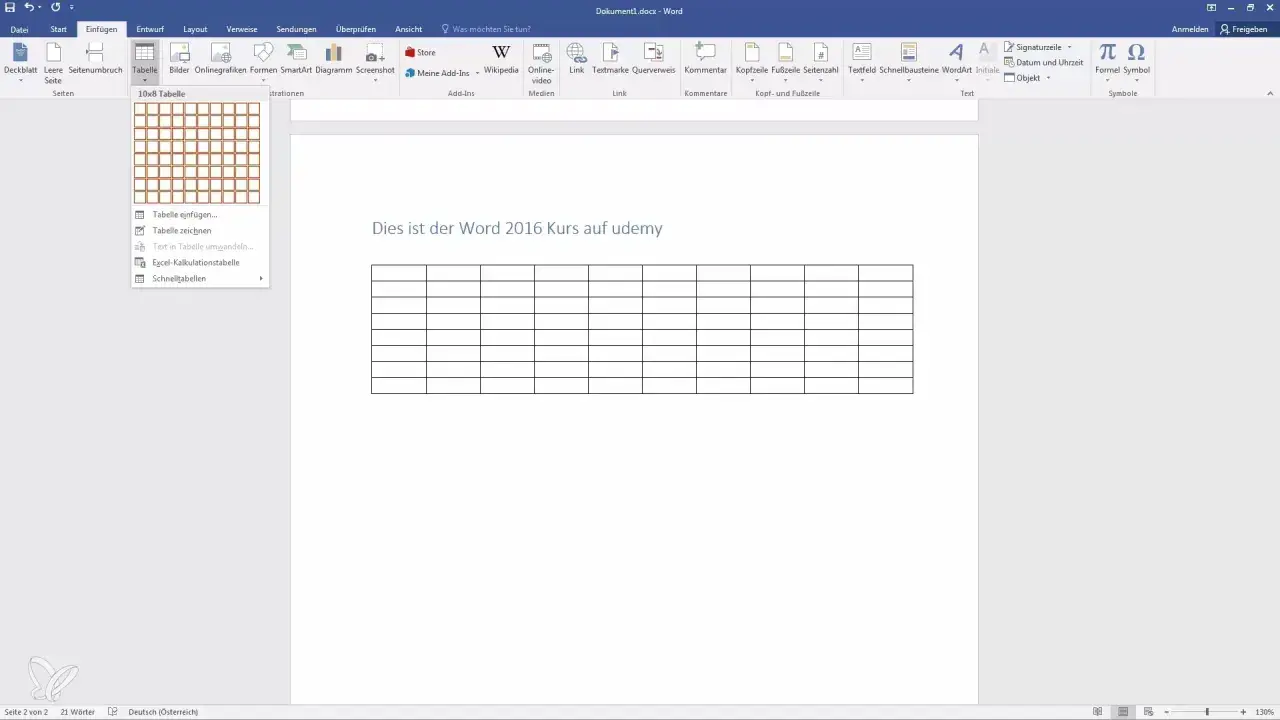
Najszybszym sposobem na wstawienie tabeli jest skorzystanie z wbudowanej siatki. Oto jak to zrobić:
- Przejdź do karty "Wstawianie".
- Kliknij przycisk "Tabela".
- Najedź kursorem myszy na siatkę kwadratów, która się pojawi. Przesuwając kursor, zaznaczasz kolejne kwadraty każdy kwadrat to jedna komórka. Zobaczysz podgląd tabeli o określonej liczbie wierszy i kolumn.
- Kliknij lewym przyciskiem myszy, gdy zaznaczysz pożądany rozmiar.
Ta metoda jest niezwykle intuicyjna i szybka, jednak pamiętaj, że pozwala na stworzenie tabeli o maksymalnych wymiarach 10 kolumn na 8 wierszy. Jeśli potrzebujesz większej tabeli, skorzystaj z kolejnej metody.
Metoda 2: Okno dialogowe "Wstaw tabelę" – gdy potrzebujesz precyzyjnej kontroli nad rozmiarem
Jeśli potrzebujesz stworzyć tabelę o niestandardowych wymiarach lub chcesz od razu ustawić jej wygląd, okno dialogowe "Wstaw tabelę" będzie idealne:
- Przejdź do karty "Wstawianie" i kliknij "Tabela".
- Wybierz opcję "Wstaw tabelę...".
- W otwartym oknie dialogowym możesz precyzyjnie określić liczbę "Kolumn liczbowych" oraz "Wierszy liczbowych".
- W sekcji "Autodopasowanie szerokości kolumny" możesz wybrać, jak szerokie mają być kolumny:
- "Stała szerokość kolumny" wpisz konkretną wartość w centymetrach.
- "Autodopasowanie do zawartości" kolumny automatycznie dopasują się do najszerszej zawartości w każdej komórce.
- "Autodopasowanie do okna" tabela wypełni całą szerokość dostępnego obszaru strony.
- Kliknij "OK", aby utworzyć tabelę.
Ta metoda daje Ci pełną kontrolę nad początkowymi wymiarami tabeli, co jest szczególnie przydatne przy planowaniu skomplikowanych układów danych.
Metoda 3: "Rysuj tabelę" – stwórz niestandardowy układ odręcznie
Narzędzie "Rysuj tabelę" pozwala na tworzenie bardziej złożonych i niestandardowych układów, gdzie tradycyjna siatka nie wystarcza:
- Przejdź do karty "Wstawianie" i wybierz "Tabela".
- Kliknij opcję "Rysuj tabelę". Kursor myszy zmieni się w ołówek.
- Naciśnij i przytrzymaj lewy przycisk myszy, aby narysować zewnętrzną ramkę tabeli.
- Następnie, używając ołówka, rysuj linie wewnątrz ramki, aby tworzyć kolumny i wiersze. Możesz rysować linie proste, tworząc podziały, lub nawet rysować nieregularne kształty komórek.
- Aby zakończyć rysowanie, ponownie kliknij przycisk "Rysuj tabelę" lub naciśnij klawisz Esc.
Ta metoda jest idealna, gdy potrzebujesz stworzyć tabelę o nietypowej strukturze, na przykład z komórkami dzielącymi się na mniejsze podsekcje w niestandardowy sposób. Pozwala na dużą swobodę w projektowaniu układu.
Metoda 4: Jak w kilka sekund zamienić istniejący tekst w czytelną tabelę?
Masz dane w postaci tekstu, ale chcesz je uporządkować w tabeli? Word potrafi to zrobić automatycznie:
- Przygotuj swój tekst. Upewnij się, że poszczególne elementy danych w każdej linii są oddzielone jednolitym separatorem. Najczęściej używanym separatorem jest tabulator (klawisz Tab), ale możesz też użyć przecinka, średnika lub innego znaku.
- Zaznacz cały tekst, który chcesz przekonwertować na tabelę.
- Przejdź do karty "Wstawianie" i wybierz "Tabela".
- Kliknij opcję "Konwertuj tekst na tabelę...".
- W oknie dialogowym sprawdź, czy Word poprawnie zidentyfikował separator użyty w Twoim tekście w polu "Separator kolumn". Jeśli nie, wybierz właściwy separator z listy.
- Kliknij "OK". Word automatycznie utworzy tabelę, umieszczając dane w odpowiednich komórkach.
To niezwykle przydatna funkcja, która pozwala zaoszczędzić mnóstwo czasu przy przenoszeniu danych z innych źródeł lub przy porządkowaniu tekstu, który został już wcześniej przygotowany w określonym formacie.
Jak sprawić, by Twoja tabela wyglądała profesjonalnie? Kluczowe techniki formatowania
Gotowe style tabel: Zmień wygląd jednym kliknięciem
Najprostszym i najszybszym sposobem na nadanie tabeli profesjonalnego wyglądu jest skorzystanie z gotowych stylów. Po zaznaczeniu tabeli, przejdź do karty "Projektowanie tabel". Znajdziesz tam galerię "Style tabeli". Wystarczy najechać kursorem na poszczególne style, aby zobaczyć podgląd na żywo w Twojej tabeli. Kliknięcie wybranego stylu natychmiast zastosuje określone kolory, obramowania, cieniowanie i formatowanie tekstu. Możesz wybierać spośród wielu predefiniowanych stylów, które pasują do różnych typów dokumentów od formalnych raportów po bardziej kreatywne prezentacje. To świetny sposób na szybkie uatrakcyjnienie wyglądu tabeli bez konieczności ręcznego ustawiania każdego elementu.
Ręczne dopasowanie: Jak samodzielnie zmienić obramowanie i cieniowanie komórek?
Jeśli gotowe style nie spełniają Twoich oczekiwań, możesz ręcznie dostosować wygląd tabeli. Oto jak:
- Zaznacz komórki, wiersze, kolumny lub całą tabelę, którą chcesz sformatować.
- Przejdź do karty "Projektowanie tabel".
- W sekcji "Obramowanie" możesz wybrać styl linii (grubość, typ, kolor) i zastosować go do zaznaczonych komórek. Dostępne są opcje takie jak "Bez obramowania", "Wszystkie obramowania", "Obramowanie zewnętrzne" czy "Obramowanie wewnętrzne".
- W sekcji "Cieniowanie" możesz wypełnić zaznaczone komórki wybranym kolorem tła. Dostępne są palety kolorów oraz opcja "Więcej kolorów".
Ręczne formatowanie pozwala na precyzyjne dostosowanie wyglądu tabeli do specyficznych potrzeb Twojego dokumentu, tworząc unikalny i spersonalizowany efekt.
Idealne proporcje: Jak ręcznie i automatycznie dopasować szerokość kolumn i wysokość wierszy?
Dopasowanie rozmiaru komórek jest kluczowe dla czytelności tabeli. Masz dwie główne metody:
- Ręczne dopasowanie: Najprostszym sposobem jest przeciąganie krawędzi kolumn i wierszy myszą. Po najechaniu kursorem na linię graniczną, kursor zmieni się w dwukierunkową strzałkę. Naciśnij i przytrzymaj lewy przycisk myszy, aby dostosować szerokość kolumny lub wysokość wiersza.
-
Automatyczne dopasowanie: W karcie "Układ tabeli", w sekcji "Rozmiar komórki", znajdziesz opcję "Autodopasowanie". Pozwala ona na:
- "Autodopasowanie do zawartości" kolumny automatycznie dostosują swoją szerokość do najdłuższego tekstu w każdej komórce.
- "Autodopasowanie do okna" tabela wypełni całą dostępną szerokość strony, rozciągając kolumny równomiernie.
- "Stała szerokość kolumny" możesz ręcznie wpisać pożądaną szerokość dla wszystkich kolumn.
Automatyczne dopasowanie jest szczególnie przydatne, gdy masz dużo tekstu lub chcesz szybko dopasować tabelę do szerokości strony. Ręczne dopasowanie daje większą precyzję w tworzeniu niestandardowych układów.
Zadbaj o czytelność: Wyrównywanie tekstu w komórkach w pionie i poziomie
Prawidłowe wyrównanie tekstu w komórkach znacząco wpływa na estetykę i czytelność tabeli. Wszystkie opcje znajdziesz w karcie "Układ tabeli", w sekcji "Wyrównanie".
Możesz wyrównać tekst zarówno w poziomie (do lewej, do środka, do prawej), jak i w pionie (do góry, do środka, do dołu). Dostępnych jest dziewięć kombinacji wyrównania, które pozwalają na idealne umieszczenie tekstu w każdej komórce. Na przykład, wyrównanie do środka w pionie i poziomie często wygląda estetycznie w nagłówkach lub w komórkach z krótkimi danymi. Wyrównanie tekstu do lewej i do góry jest standardem dla większości danych tekstowych.
Jak modyfikować strukturę tabeli bez kopiowania i wklejania?
Dynamiczna rozbudowa: Jak sprawnie dodawać i usuwać całe wiersze oraz kolumny?
Zmiana rozmiaru tabeli jest prosta dzięki intuicyjnym opcjom:
- Aby dodać wiersz lub kolumnę:
- Kliknij prawym przyciskiem myszy w komórce, obok miejsca, gdzie chcesz dodać nowy element.
- Z menu kontekstowego wybierz "Wstaw", a następnie zdecyduj, czy chcesz wstawić komórki "Wstaw wiersze powyżej", "Wstaw wiersze poniżej", "Wstaw kolumny na lewo", czy "Wstaw kolumny na prawo".
- Alternatywnie, zaznacz wiersz lub kolumnę, a następnie w karcie "Układ tabeli", w sekcji "Wiersze i kolumny", użyj przycisków "Wstaw powyżej", "Wstaw poniżej", "Wstaw na lewo", "Wstaw na prawo".
- Aby usunąć wiersz lub kolumnę:
- Kliknij prawym przyciskiem myszy w komórce, którą chcesz usunąć wraz z całym wierszem lub kolumną.
- Z menu kontekstowego wybierz "Usuń komórki...".
- W oknie dialogowym wybierz opcję "Usuń cały wiersz" lub "Usuń całą kolumnę".
- Alternatywnie, w karcie "Układ tabeli", w sekcji "Wiersze i kolumny", kliknij przycisk "Usuń" i wybierz odpowiednią opcję.
Te proste operacje pozwalają na dynamiczne dostosowywanie struktury tabeli do zmieniających się potrzeb bez konieczności ręcznego przenoszenia danych.
Tworzenie nagłówków: Na czym polega scalanie komórek i dlaczego jest tak przydatne?
Scalanie komórek to proces łączenia dwóch lub więcej sąsiadujących komórek w jedną większą. Jest to niezwykle przydatne przy tworzeniu nagłówków, które mają obejmować kilka kolumn lub wierszy.
- Zaznacz komórki, które chcesz połączyć. Możesz zaznaczyć kilka komórek w jednym wierszu, jednym wierszu lub nawet stworzyć blok komórek.
- Przejdź do karty "Układ tabeli".
- W sekcji "Scal" kliknij przycisk "Scal komórki".
Po scaleniu, zaznaczone komórki utworzą jedną dużą komórkę. Jest to idealne rozwiązanie, aby stworzyć tytuł tabeli, który rozciąga się na wszystkie kolumny, lub aby pogrupować dane pod jednym, nadrzędnym nagłówkiem.
Więcej danych w jednej komórce: Jak podzielić komórki na mniejsze?
Czasami potrzebujesz podzielić jedną komórkę na kilka mniejszych, aby lepiej zorganizować dane. Na przykład, możesz chcieć podzielić komórkę nagłówka na dwie podrzędne kolumny.
- Zaznacz komórkę (lub komórki), którą chcesz podzielić.
- Przejdź do karty "Układ tabeli".
- W sekcji "Scal" kliknij przycisk "Podziel komórki".
- W oknie dialogowym określ, na ile "Liczba kolumn" i "Liczba wierszy" chcesz podzielić zaznaczoną komórkę.
- Kliknij "OK".
Po wykonaniu tych kroków, zaznaczona komórka zostanie podzielona na mniejsze, zgodnie z Twoimi ustawieniami, co pozwala na bardziej szczegółowe rozpisanie informacji w obrębie jednej komórki.
Organizacja długich list: Jak podzielić jedną dużą tabelę na dwie mniejsze?
Jeśli Twoja tabela staje się bardzo długa i chcesz ją podzielić na dwie oddzielne, logicznie oddzielone części, możesz skorzystać z funkcji "Podziel tabelę":
- Umieść kursor w pierwszym wierszu, od którego ma nastąpić podział tabeli.
- Przejdź do karty "Układ tabeli".
- W sekcji "Scal" kliknij przycisk "Podziel tabelę".
Word automatycznie podzieli tabelę na dwie części, tworząc nową, oddzielną tabelę poniżej miejsca, w którym znajdował się Twój kursor. Jest to bardzo przydatne, gdy chcesz oddzielić sekcje danych lub gdy tabela rozciąga się na wiele stron i chcesz ją logicznie podzielić.
Praktyczne triki i rozwiązania najczęstszych problemów z tabelami
Moja tabela nie mieści się na stronie! Co zrobić, gdy jest za szeroka?
To częsty problem, zwłaszcza przy tabelach zawierających wiele kolumn. Oto kilka sposobów na jego rozwiązanie:
- Autodopasowanie do okna: Zaznacz tabelę, przejdź do karty "Układ tabeli", kliknij "Autodopasowanie" i wybierz "Autodopasowanie do okna". Tabela zostanie automatycznie przeskalowana, aby zmieścić się w marginesach strony.
- Ręczne zmniejszenie kolumn: Zaznacz kolumny, które są za szerokie, i przeciągnij ich krawędzie, aby zmniejszyć szerokość. Możesz też użyć opcji "Autodopasowanie do zawartości", a następnie ręcznie dostosować szerokość wybranych kolumn.
- Zmniejszenie marginesów: Jeśli to możliwe i nie wpłynie negatywnie na wygląd całego dokumentu, możesz nieznacznie zmniejszyć marginesy strony. Przejdź do karty "Układ" -> "Marginesy" i wybierz mniejsze ustawienia.
- Zmniejszenie czcionki: Czasami wystarczy nieznacznie zmniejszyć rozmiar czcionki w całej tabeli. Zaznacz tabelę, wybierz mniejszy rozmiar czcionki z karty "Narzędzia główne".
Wybór najlepszej metody zależy od zawartości tabeli i ogólnego układu dokumentu.
Jak sprawić, aby nagłówek tabeli automatycznie powtarzał się na każdej stronie?
Gdy tabela rozciąga się na wiele stron, powtarzający się nagłówek jest kluczowy dla czytelności. Oto jak go ustawić:
- Zaznacz pierwszy wiersz tabeli, który pełni funkcję nagłówka.
- Przejdź do karty "Układ tabeli".
- W sekcji "Dane" kliknij przycisk "Powtórz wiersze nagłówka".
Od teraz, jeśli tabela będzie kontynuowana na kolejnej stronie, pierwszy zaznaczony wiersz nagłówka zostanie automatycznie powtórzony na początku każdej nowej strony. To ogromne ułatwienie przy pracy z długimi tabelami.
Czy w Wordzie można liczyć? Jak dodać proste formuły (np. SUMA) do tabeli?
Tak, Word potrafi wykonywać proste obliczenia! Możesz użyć funkcji formuł, podobnie jak w arkuszu kalkulacyjnym.
- Kliknij w komórce, w której chcesz umieścić wynik obliczenia (np. sumę).
- Przejdź do karty "Układ tabeli".
- W sekcji "Dane" kliknij przycisk "Formuła".
- W oknie dialogowym możesz wpisać formułę. Aby zsumować wartości znajdujące się bezpośrednio nad komórką, użyj formuły: =SUMA(ABOVE). Możesz też użyć innych funkcji, np. =ŚREDNIA(ABOVE) do obliczenia średniej.
- Kliknij "OK".
Word obliczy wynik i wstawi go do wybranej komórki. Pamiętaj, że formuły w Wordzie są dość podstawowe w porównaniu do Excela, ale wystarczające do prostych zadań.
Przeczytaj również: Jak usunąć nagłówek w Wordzie i uniknąć frustracji z dokumentami
Jak posortować dane w tabeli alfabetycznie lub numerycznie?
Sortowanie danych w tabeli pozwala na szybkie uporządkowanie informacji. Oto jak to zrobić:
- Zaznacz dane w tabeli, które chcesz posortować. Możesz zaznaczyć całą tabelę, pojedynczą kolumnę lub kilka wierszy.
- Przejdź do karty "Układ tabeli".
- W sekcji "Dane" kliknij przycisk "Sortuj".
- W oknie dialogowym "Sortowanie":
- W sekcji "Sortuj według" wybierz kolumnę, według której chcesz posortować dane (np. "Nazwisko", "Data").
- Wybierz "Typ" sortowania: Tekst, Liczba lub Data.
- Wybierz "Kolejność": Rosnąco (A-Z, 1-9) lub Malejąco (Z-A, 9-1).
- Jeśli chcesz posortować dane według kilku kryteriów, możesz dodać kolejne poziomy sortowania.
- Kliknij "OK".
Twoje dane zostaną uporządkowane zgodnie z wybranymi kryteriami, co znacznie ułatwi ich przeglądanie i analizę.
